.avif)
.avif)
Integra Notion con tutti i tuoi calendari per iniziare a pianificare i tuoi compiti senza sforzo. L'integrazione di Morgen con Notion è progettata per aiutarti a pianificare in modo realistico, programmare deliberatamente e tracciare i progressi dei tuoi compiti Notion direttamente nel tuo calendario.
Come connettere Morgen e Notion
Dall'app Morgen:
- Fai clic sulla tua foto del profilo o sulle tue iniziali nell'angolo in basso a sinistra
- Dal menu, seleziona Preferenze
- In Integrazioni, seleziona Compiti e progetti
- Seleziona "Notion" dalle integrazioni disponibili e fai clic su "Accedi con Notion"
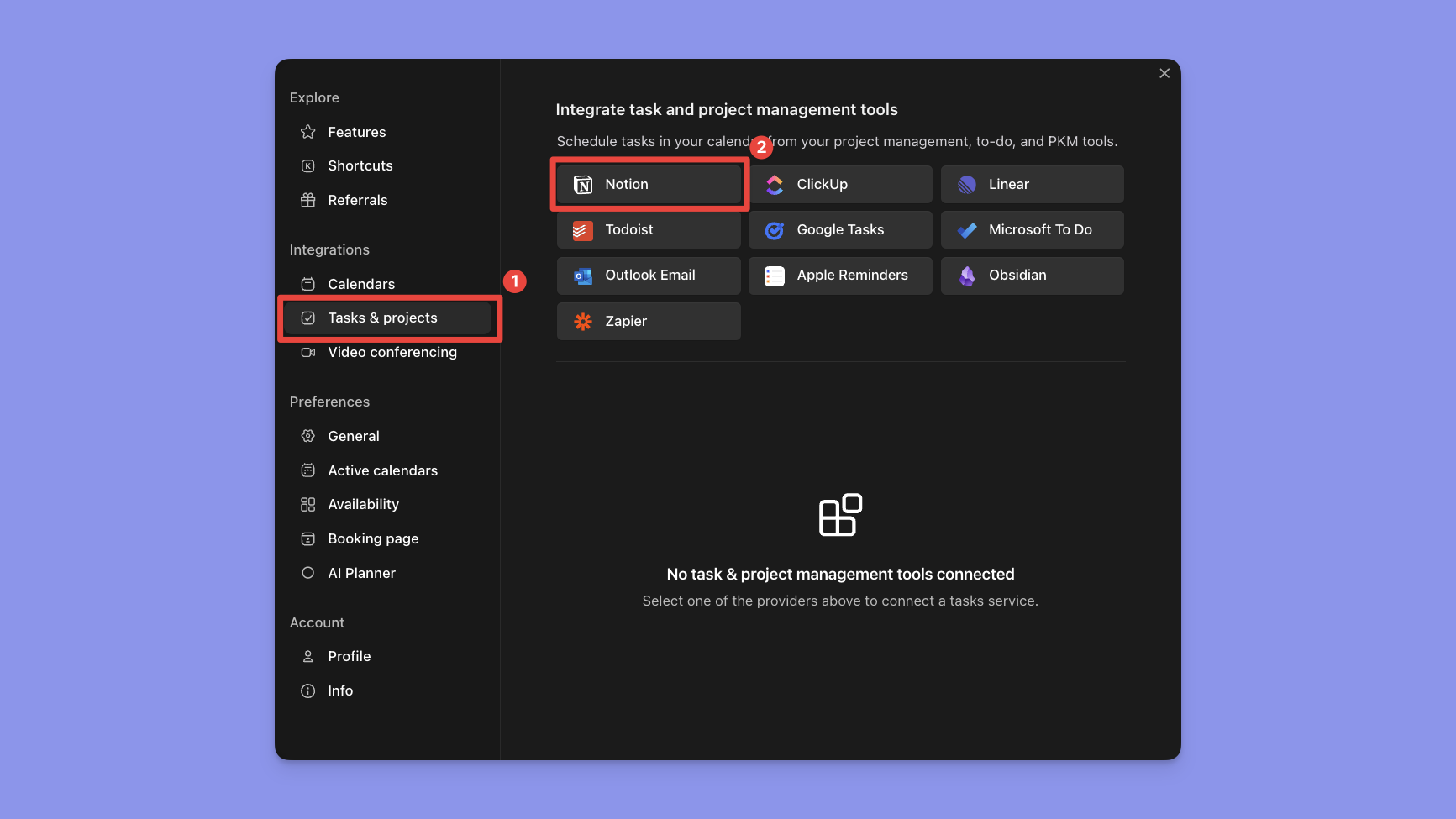
Ti verrà chiesto di accedere a Notion e concedere a Morgen il permesso di accedere ai database Notion che selezioni. Quindi fai clic su Seleziona pagine per scegliere quali pagine Notion contenenti i database desideri consentire a Morgen di accedere.
.png)
Successivamente, seleziona le pagine che desideri sincronizzare con Morgen. Ti verrà quindi chiesto di mappare le proprietà dal tuo database Notion a Morgen, indicando quali informazioni includere nei tag, quali compiti devono essere importati, come lo stato dei compiti deve sincronizzarsi tra i due, e altro ancora. Tutte le altre proprietà del database verranno visualizzate come etichette senza la necessità di mappare nulla.

I tuoi compiti Notion in Morgen
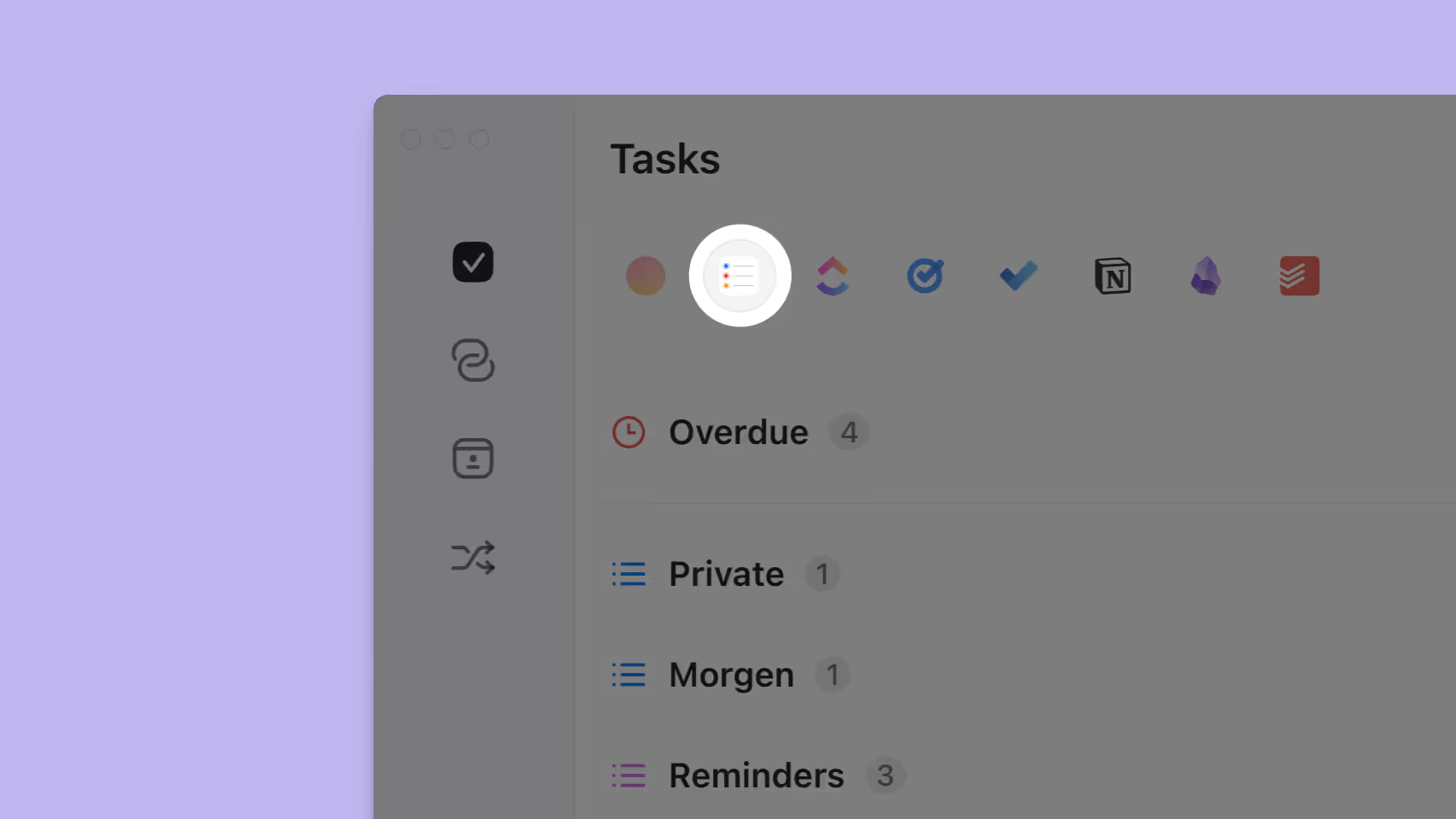
Una volta salvate le tue configurazioni, verrai reindirizzato a Morgen. Noterai che ora hai una scheda Notion nel tuo gestore di compiti, popolata con i compiti dai database Notion selezionati.
Ti consigliamo di prenderti un momento per regolare il modo in cui i tuoi compiti Notion vengono visualizzati. Puoi farlo aprendo il menu a discesa del gestore di compiti e modificando il modo in cui i tuoi compiti sono raggruppati e ordinati, nonché quali tag sono visibili.

Puoi fare clic su uno qualsiasi di questi compiti per visualizzare i relativi dettagli, incluse note, livelli di priorità e date di scadenza.
Nota: I dettagli dei tuoi compiti Notion sono bloccati. Non puoi modificare il compito in Morgen, ad esempio cambiando la data di scadenza o aggiungendo altre note. Puoi farlo direttamente in Notion semplicemente facendo clic su Apri in Notion nel widget del compito.

Ora sei pronto per iniziare a pianificare e fare time blocking dei tuoi compiti Notion in Morgen.