.avif)
.avif)
Integriere Notion mit all deinen Kalendern und beginne mühelos, deine Aufgaben zu planen. Morgens Integration mit Notion hilft dir, deine Notion-Aufgaben realistisch zu planen, bewusst zu terminieren und ihren Fortschritt direkt in deinem Kalender zu verfolgen.
So verbindest du Morgen und Notion
Aus der Morgen-App:
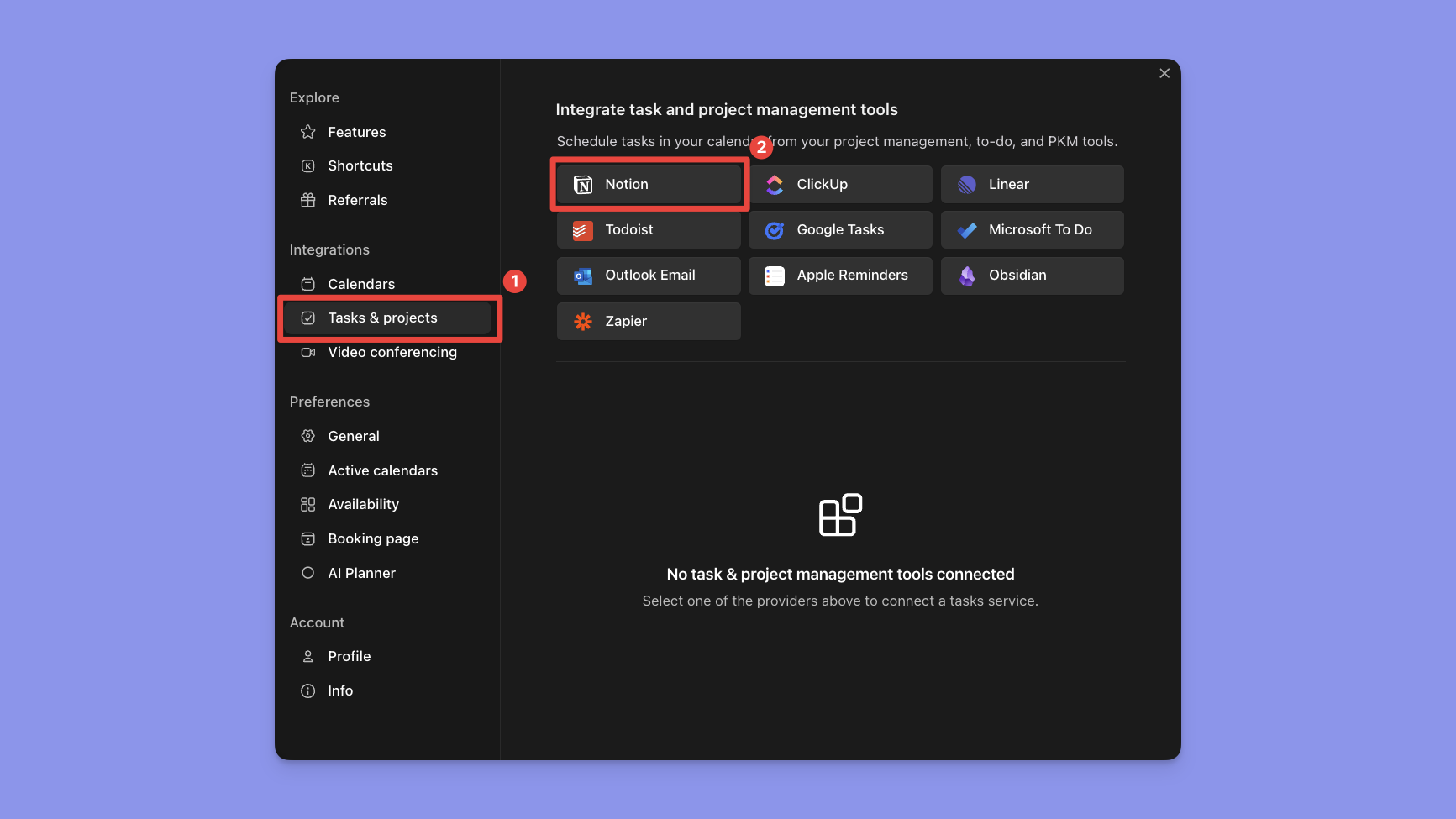
- Klicke auf dein Profilfoto oder deine Initialen in der unteren linken Ecke
- Wähle im Menü Einstellungen
- Unter Integrationen wählst du Aufgaben & Projekte
- Wähle „Notion" aus den verfügbaren Integrationen und klicke auf „Mit Notion anmelden"
Du wirst aufgefordert, dich bei Notion anzumelden und Morgen die Berechtigung zu erteilen, auf die Notion-Datenbanken zuzugreifen, die du auswählst. Klicke dann auf Seiten auswählen, um zu entscheiden, welche Notion-Seiten mit den Datenbanken Morgen Zugriff gewähren soll.
.png)
Wähle anschließend die Seiten aus, die du mit Morgen synchronisieren möchtest. Du wirst dann aufgefordert, die Eigenschaften deiner Notion-Datenbank Morgen zuzuordnen. Dies bestimmt, welche Informationen in Tags aufgenommen werden, welche Aufgaben importiert werden sollen, wie der Aufgabenstatus zwischen den beiden synchronisiert werden soll und vieles mehr. Alle anderen Datenbankeigenschaften werden als Labels angezeigt, ohne dass eine Zuordnung erforderlich ist.

Deine Notion-Aufgaben in Morgen
Nachdem du deine Konfigurationen gespeichert hast, wirst du zu Morgen zurückgeleitet. Du wirst feststellen, dass du jetzt einen Notion-Tab in deinem Task-Manager hast, der mit Aufgaben aus den ausgewählten Notion-Datenbanken gefüllt ist.
Wir empfehlen dir, dir einen Moment Zeit zu nehmen, um anzupassen, wie deine Notion-Aufgaben angezeigt werden. Du kannst dies tun, indem du das Dropdown-Menü des Task-Managers öffnest und änderst, wie deine Aufgaben gruppiert und sortiert werden, sowie welche Tags sichtbar sind.

Du kannst auf eine beliebige Aufgabe klicken, um ihre Details anzuzeigen, einschließlich Notizen, Prioritätsstufen und Fälligkeitsdaten.
Hinweis: Deine Notion-Aufgabendetails sind gesperrt. Du kannst die Aufgabe in Morgen nicht ändern, z. B. das Fälligkeitsdatum ändern oder weitere Notizen hinzufügen. Du kannst dies direkt in Notion tun, indem du einfach auf „In Notion öffnen" im Task-Widget klickst.

Jetzt bist du bereit, deine Notion-Aufgaben in Morgen zu planen und time blocking durchzuführen.