.avif)
.avif)
Intégrez Notion à tous vos calendriers pour commencer à planifier vos tâches sans effort. L'intégration de Morgen avec Notion est conçue pour vous aider à planifier de manière réaliste, à programmer délibérément et à suivre la progression de vos tâches Notion directement dans votre calendrier.
Comment connecter Morgen et Notion
Depuis l'application Morgen :
- Cliquez sur votre photo de profil ou vos initiales en bas à gauche
- Dans le menu, sélectionnez Préférences
- Sous Intégrations, sélectionnez Tâches et projets
- Sélectionnez « Notion » parmi les intégrations disponibles et cliquez sur « Se connecter avec Notion »
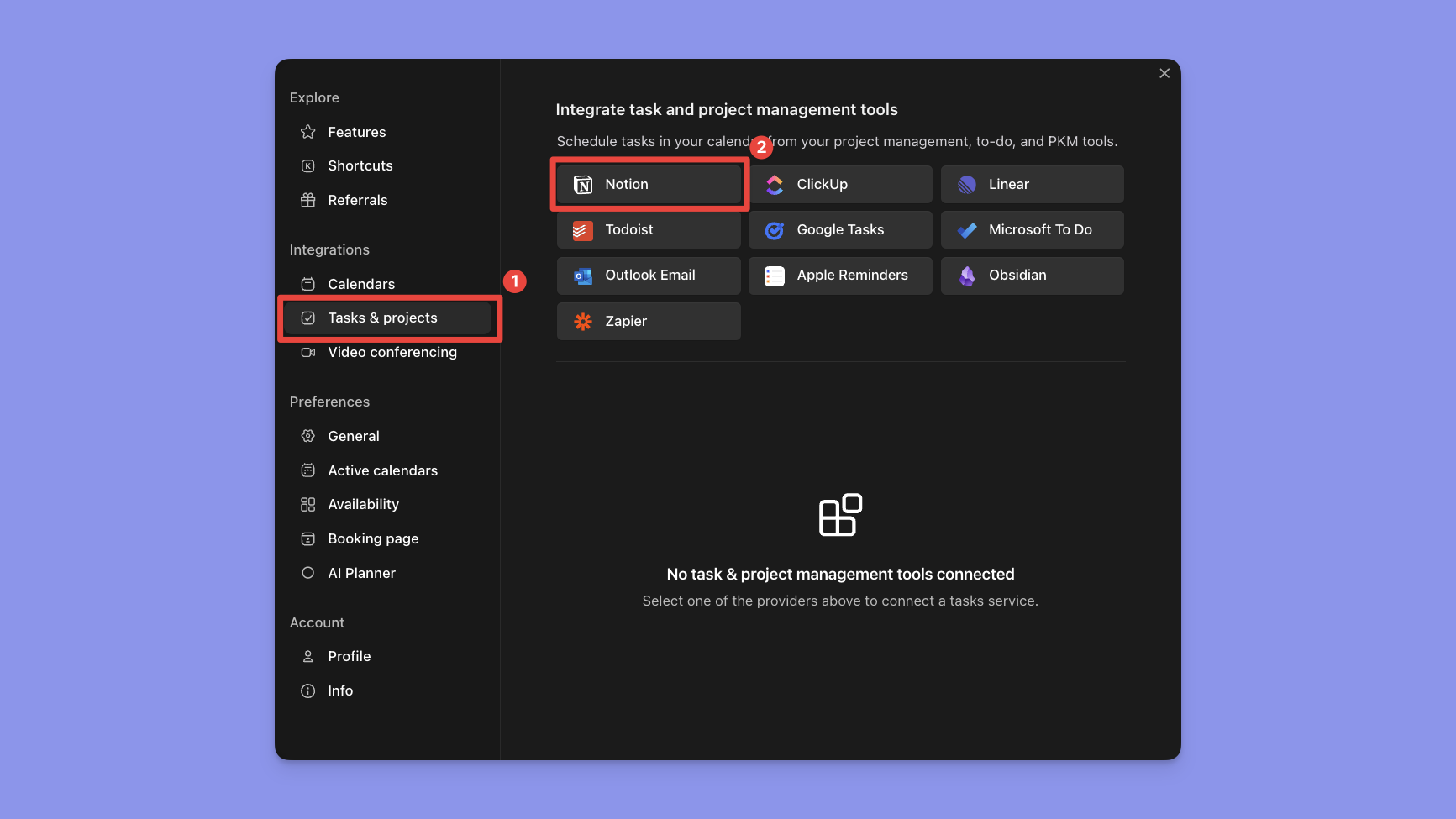
Vous serez invité à vous connecter à Notion et à accorder à Morgen la permission d'accéder aux bases de données Notion que vous sélectionnez. Cliquez ensuite sur Sélectionner les pages pour choisir les pages Notion contenant les bases de données auxquelles vous souhaitez permettre à Morgen d'accéder.
.png)
Ensuite, sélectionnez les pages que vous souhaitez synchroniser avec Morgen. Vous serez alors invité à mapper les propriétés de votre base de données Notion vers Morgen, en indiquant les informations à inclure dans les étiquettes, les tâches à importer, la synchronisation du statut des tâches entre les deux, et bien plus. Toutes les autres propriétés de la base de données s'afficheront sous forme d'étiquettes sans nécessiter de mappage.

Vos tâches Notion dans Morgen
Une fois vos configurations enregistrées, vous serez redirigé vers Morgen. Vous remarquerez que vous disposez maintenant d'un onglet Notion dans votre gestionnaire de tâches, rempli de tâches provenant des bases de données Notion sélectionnées.
Nous vous recommandons de prendre un moment pour ajuster la façon dont vos tâches Notion s'affichent. Vous pouvez le faire en ouvrant le menu déroulant du gestionnaire de tâches et en modifiant la façon dont vos tâches sont groupées et ordonnées, ainsi que les étiquettes visibles.

Vous pouvez cliquer sur l'une de ces tâches pour voir ses détails, y compris les notes, les niveaux de priorité et les dates d'échéance.
Remarque : Les détails de votre tâche Notion sont verrouillés. Vous ne pouvez pas modifier la tâche dans Morgen, par exemple en changeant la date d'échéance ou en ajoutant des notes. Vous pouvez le faire directement dans Notion en cliquant simplement sur Ouvrir dans Notion dans le widget de tâche.

Vous êtes maintenant prêt à commencer à planifier et à faire du time blocking avec vos tâches Notion dans Morgen.