.avif)
.avif)
Integre o Notion com todos os seus calendários para começar a agendar as suas tarefas sem esforço. A integração do Morgen com o Notion foi concebida para o ajudar a planear de forma realista, agendar deliberadamente e acompanhar o progresso das suas tarefas do Notion diretamente no seu calendário.
Como ligar o Morgen e o Notion
A partir da aplicação Morgen:
- Clique na sua foto de perfil ou iniciais no canto inferior esquerdo
- No menu, selecione Preferências
- Em Integrações, selecione Tarefas & projetos
- Selecione "Notion" das integrações disponíveis e clique em "Iniciar sessão com Notion"
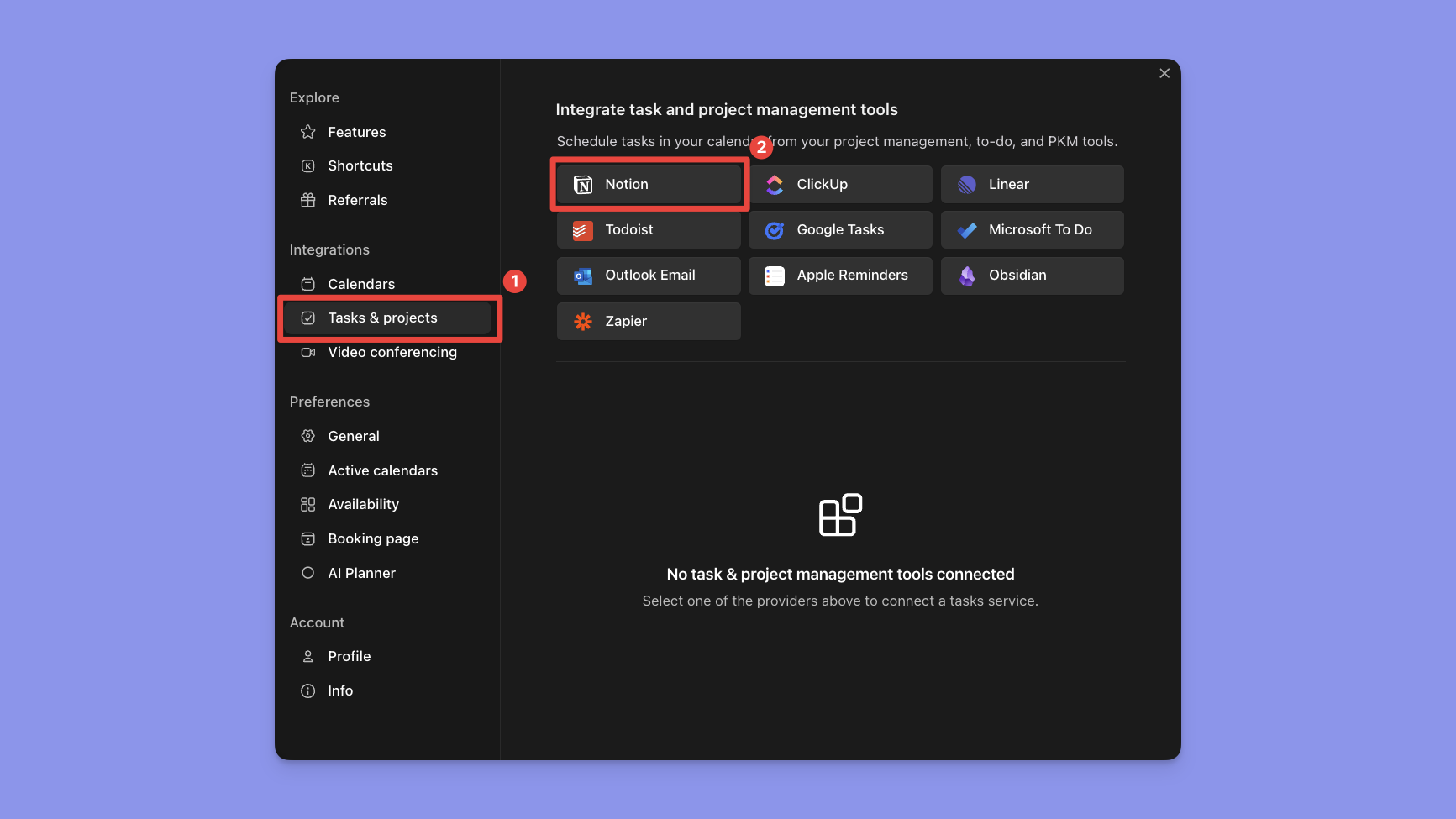
Será solicitado que inicie sessão no Notion e conceda ao Morgen permissão para aceder às bases de dados do Notion que selecionar. Depois clique em Selecionar Páginas para escolher quais as páginas do Notion que contêm as bases de dados a que pretende permitir que o Morgen aceda.
.png)
A seguir, selecione as páginas que pretende sincronizar com o Morgen. Ser-lhe-á então pedido que mapeie as propriedades da sua base de dados do Notion para o Morgen, indicando que informações incluir nas etiquetas, quais as tarefas que devem ser importadas, como o estado da tarefa deve sincronizar entre os dois, e muito mais. Todas as outras propriedades da base de dados serão apresentadas como etiquetas sem necessidade de mapear nada.

As suas tarefas do Notion no Morgen
Depois de guardar as suas configurações, será redirecionado para o Morgen. Repare que agora tem um separador Notion no seu gestor de tarefas, preenchido com tarefas das bases de dados do Notion selecionadas.
Recomendamos que dedique um momento para ajustar a forma como as suas tarefas do Notion são apresentadas. Pode fazê-lo abrindo o menu pendente do gestor de tarefas e alterando a forma como as suas tarefas são agrupadas e ordenadas, bem como quais as etiquetas visíveis.

Pode clicar em qualquer uma destas tarefas para ver os seus detalhes, incluindo notas, níveis de prioridade e datas de vencimento.
Nota: Os detalhes da sua tarefa do Notion estão bloqueados. Não pode modificar a tarefa no Morgen, como alterar a data de vencimento ou adicionar mais notas. Pode fazê-lo diretamente no Notion clicando simplesmente em Abrir no Notion no widget da tarefa.

Agora está pronto para começar a planear e bloquear tempo das suas tarefas do Notion no Morgen.