.avif)
.avif)
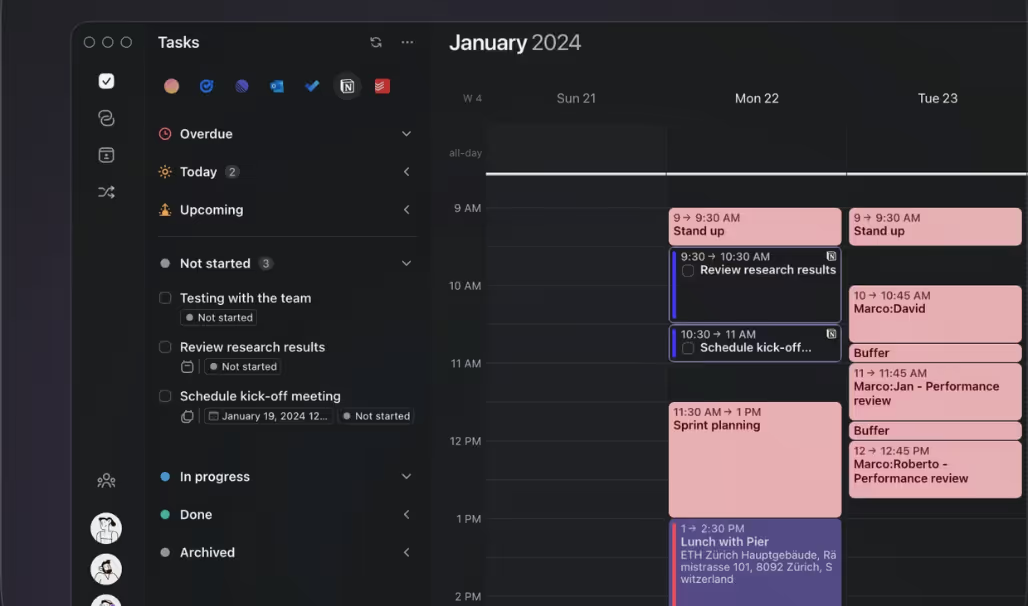
Integra Notion con todos tus calendarios para empezar a programar tus tareas sin esfuerzo. La integración de Morgen con Notion está diseñada para ayudarte a planificar de forma realista, programar deliberadamente y hacer seguimiento del progreso de tus tareas de Notion directamente en tu calendario.
Cómo conectar Morgen y Notion
Desde la app de Morgen:
- Haz clic en tu foto de perfil o iniciales en la esquina inferior izquierda
- En el menú, selecciona Preferencias
- En Integraciones, selecciona Tareas y proyectos
- Selecciona "Notion" de las integraciones disponibles y haz clic en "Iniciar sesión con Notion"
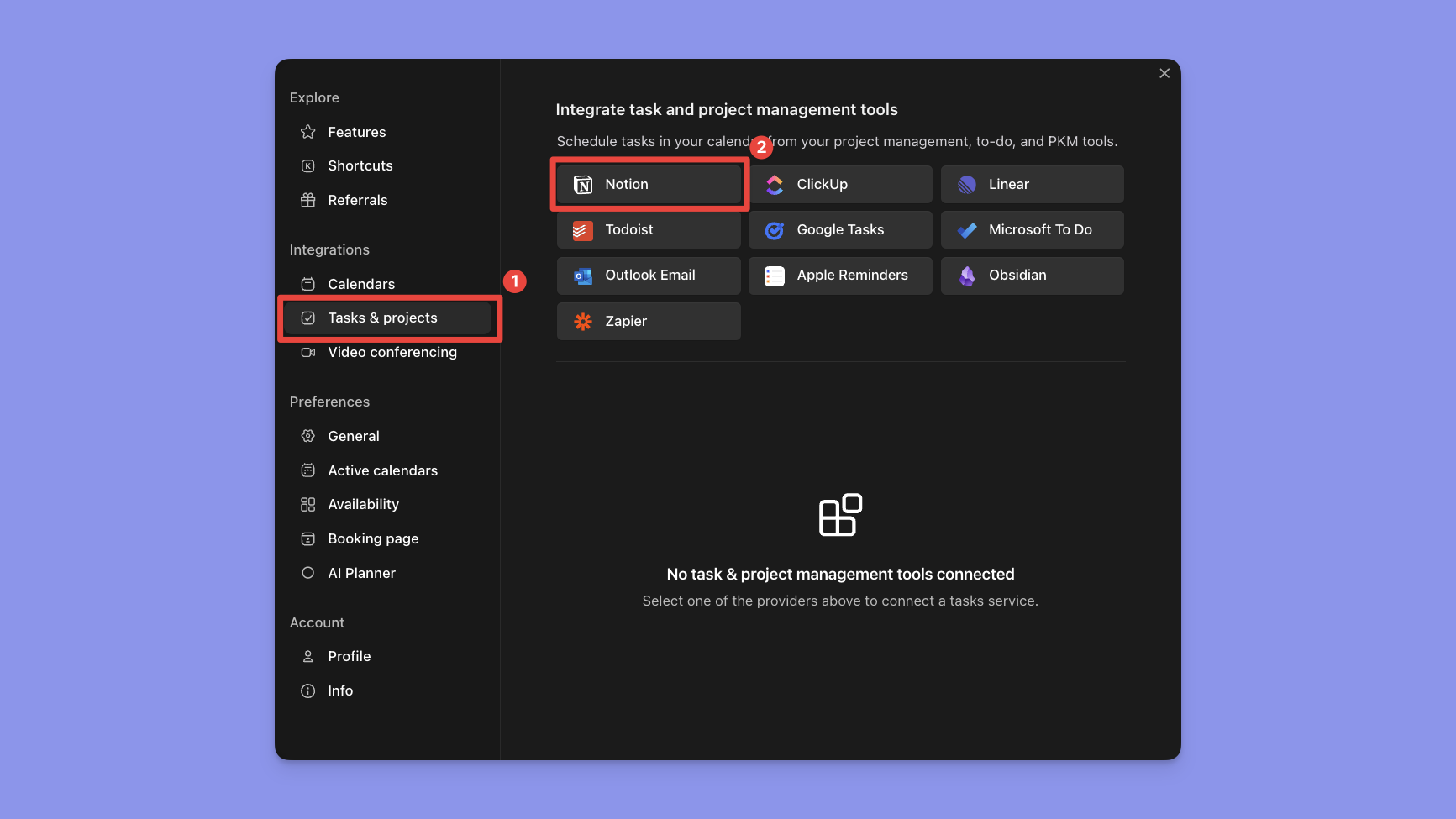
Se te pedirá que inicies sesión en Notion y que otorgues permiso a Morgen para acceder a las bases de datos de Notion que selecciones. Luego haz clic en Seleccionar páginas para elegir qué páginas de Notion que contienen las bases de datos quieres que Morgen pueda acceder.
.png)
A continuación, selecciona las páginas que quieres sincronizar con Morgen. Se te pedirá que asignes las propiedades de tu base de datos de Notion a Morgen, indicando qué información incluir en etiquetas, qué tareas deben importarse, cómo debe sincronizarse el estado de las tareas entre ambas plataformas, y más. Todas las demás propiedades de la base de datos se mostrarán como etiquetas sin necesidad de asignar nada.

Tus tareas de Notion en Morgen
Una vez que guardes tus configuraciones, volverás a Morgen. Notarás que ahora tienes una pestaña de Notion en tu gestor de tareas, poblada con tareas de las bases de datos de Notion seleccionadas.
Te recomendamos que dediques un momento a ajustar la forma en que se muestran tus tareas de Notion. Puedes hacerlo abriendo el menú desplegable del gestor de tareas y cambiando la forma en que tus tareas se agrupan y ordenan, así como qué etiquetas son visibles.

Puedes hacer clic en cualquiera de estas tareas para ver sus detalles, incluyendo notas, niveles de prioridad y fechas de vencimiento.
Nota: Los detalles de tus tareas de Notion están bloqueados. No puedes modificar la tarea en Morgen, como cambiar la fecha de vencimiento o añadir más notas. Puedes hacerlo directamente en Notion simplemente haciendo clic en Abrir en Notion en el widget de tareas.

Ahora estás listo para empezar a planificar y hacer bloqueo de tiempo de tus tareas de Notion en Morgen.