.avif)
.avif)
Por que Gerir Tarefas no Seu Calendário?
Tradicionalmente, a gestão de tarefas era domínio de listas de afazeres, aplicações de gestão de tarefas e ferramentas de planeamento de projetos. Embora estas ferramentas possam ser formas poderosas de atribuir e planear as tarefas que precisam ser realizadas, tendem a ficar aquém quando se trata de alocar tempo para executar esses trabalhos. As listas de afazeres por si só estão cheias de boas intenções, mas são difíceis de priorizar e executar quando vivem isoladas.
Morgen reúne o seu calendário e tarefas numa única experiência partilhada, permitindo-lhe ver facilmente as suas tarefas mais importantes e encontrar tempo para as realizar. Pode até filtrar pelo Morgen Priority Factor para ver o que merece mais a sua atenção num determinado momento e usar o AI Planner para agendar tarefas no seu calendário.
Neste guia, partilhamos dicas principais sobre como aproveitar ao máximo a gestão de tarefas em Morgen.
Como configurar listas de tarefas Morgen
Tarefas Morgen ilimitadas estão disponíveis em todas as contas Morgen.
Para ver as suas Tarefas Morgen, clique no ícone de caixa de verificação no painel esquerdo ou use o atalho Alt+A.
Para criar uma lista de tarefas:
- Clique em View para abrir o menu de tarefas
- Selecione + Nova lista de tarefas
.png)
- Digite o nome da sua lista no campo aberto que acabou de aparecer e clique Enter
- Pode então atribuir uma cor à lista de tarefas clicando em … junto à lista
.png)
Pode sempre reordenar as suas listas de tarefas.
- Clique em View para abrir o menu do gestor de tarefas
- Em Filtering, verá todas as suas listas. Clique nas três linhas à esquerda do nome da lista e arraste-a para um local diferente na lista
Imediatamente, verá as listas reordenadas no seu painel de tarefas.
.png)
Existem também 4 listas de tarefas adicionais que aparecem no topo do painel de tarefas para facilitar a identificação de tarefas sensíveis ao tempo:
- Atrasadas
- Vencimento hoje
- Vencimento amanhã
- Vencimento em breve (vencimento nos próximos 7 dias)
A lista Atrasadas será sempre apresentada. Pode escolher se deseja apresentar as outras 3 listas. Se apresentar as 3, note que vencimento em breve capturará tarefas com vencimento nos próximos 3-7 dias para não duplicar tarefas nas listas de vencimento hoje e amanhã.

Como Criar Tarefas Novas e Agendadas
Pode agora adicionar tarefas às suas listas.
As tarefas podem ser criadas de 3 formas:
- A partir do painel de tarefas, passe o rato sobre um nome de lista para fazer + aparecer à direita do nome da lista de tarefas. Clique no + e um novo campo de tarefa abrirá abaixo.

- A partir do calendário, crie uma tarefa agendada. Destaque uma área no seu calendário. Por padrão, isto abrirá um evento. Pode alterar isto para uma tarefa selecionando Task (em vez de Event) no canto superior direito do widget ou digitando task seguido de espaço no nome da tarefa (depois continue a digitar para adicionar o nome da tarefa). Pode então adicionar detalhes adicionais sobre a tarefa, incluindo notas, a lista de tarefas associada, importância e data de vencimento. Também pode configurar um padrão de recorrência.

- A partir da barra de comandos, crie rapidamente uma tarefa usando linguagem natural. Abra a barra de comandos com CTRL+K ou a partir de >_ na navegação superior. Aqui pode criar uma tarefa, atribuí-la a uma lista e adicionar uma data de vencimento.
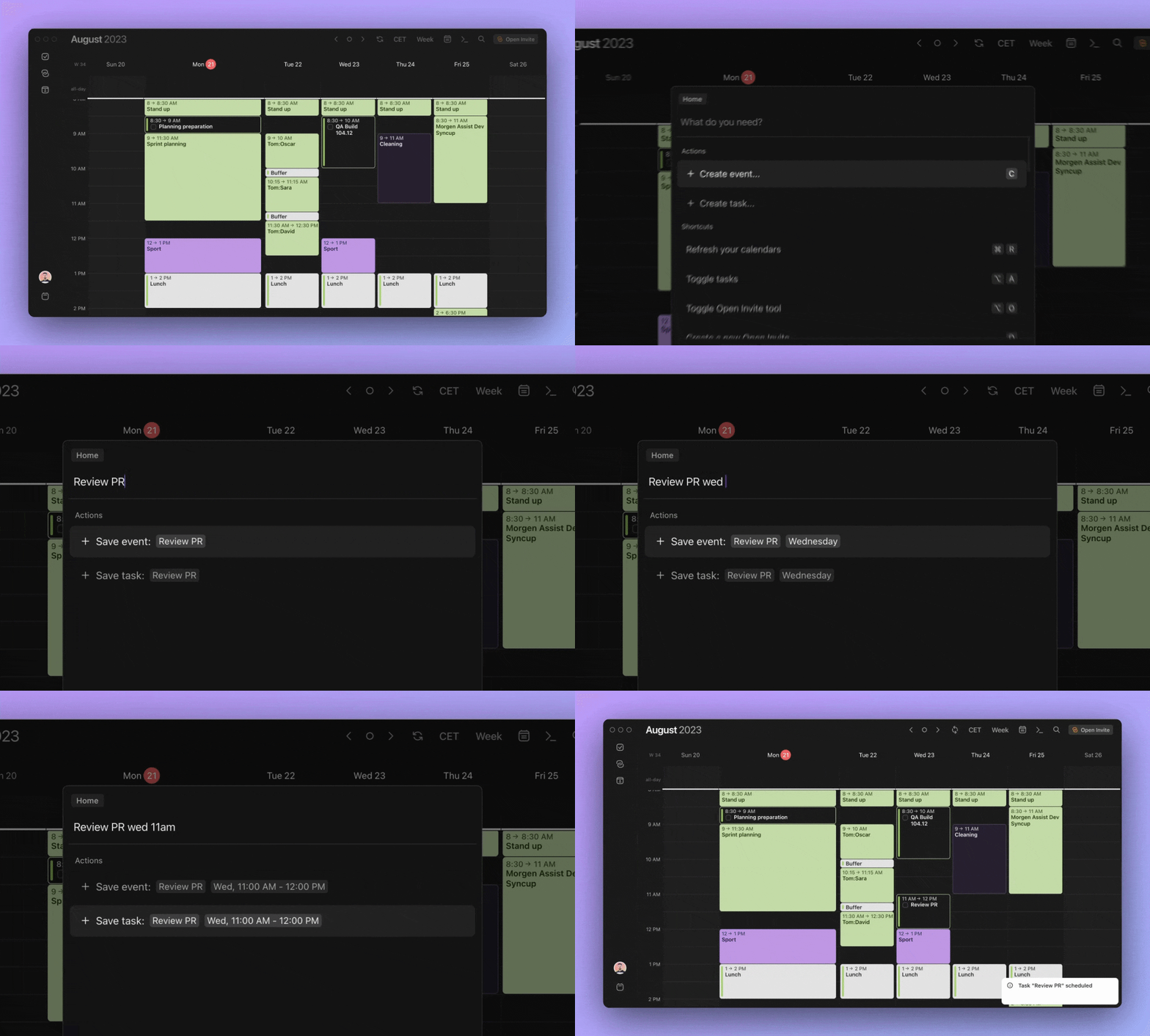
Também pode adicionar subtarefas em Morgen. Para o fazer, a partir da sua lista de tarefas aberta, clique simplesmente em + junto a uma tarefa. Isto abrirá uma subtarefa em branco.
Também pode adicionar tarefas de outras aplicações de afazeres e gestores de tarefas, incluindo Notion, Linear, Todoist, Obsidian, ClickUp e muito mais. Aqui está a lista completa de integrações.
Para mais dicas sobre como gerir as suas tarefas em Morgen, aqui está um vídeo rápido de como fazer cheio de dicas excelentes:


