
.svg)
→ Morgen: Für maximale Anpassung mit farbcodierten Kalendern/Aufgabenblöcken/Aufgaben-Tags, dunklen/hellen Designs, modernem UI, Konfetti-Animationen nach abgeschlossener Arbeit und visueller Organisation über mehrere Kalender und Task-Tools
→ Ellie Planner, Structured, Sunsama: Wenn du einen minimalistischen Tagesplaner mit visuellem Time Blocking, sanfter Struktur und realistischer Tagesplanung möchtest
→ Todoist, Trello, Notion: Für minimalistische Aufgabenlisten mit verschiedenen Farbthemen (Todoist), visuelle Kanban-Boards mit Unsplash-Hintergründen und benutzerdefinierten Kartencovern (Trello) oder hochgradig anpassbare Seiten mit Icons, Covern und Galerieansichten (Notion)
→ ClickUp, Upbase: Um Projekte mit anpassbaren Workspace-Designs und farbcodierten Ordnern und Prioritäten zu verwalten (ClickUp), oder ein sauberes, minimalistisches Interface mit Dark Mode und visuellen Labels zu genießen (Upbase)
Einige tägliche Aufgaben- und Kalenderplaner haben uninspirierte, veraltete Oberflächen und steile Lernkurven. Das bedeutet nicht, dass sie schlechte Planer sind, aber wenn du visuelle Klarheit, beruhigende Farben und einfache Anpassungen möchtest, gibt es ästhetischere Apps, die du nutzen kannst.
Wir haben diese ästhetischen Kalenderplaner getestet, um zu sehen, wie sie visuelles Design mit praktischer, alltäglicher Planung verbinden. Hier erfährst du mehr über ihre Hauptfunktionen und wie sie funktionieren.
Beste ästhetische Kalender-Apps: Ein schneller Überblick
| Planner | Beste für | Besonderheit | Startpreis | G2-Bewertung | Capterra-Bewertung |
|---|---|---|---|---|---|
| Morgen | Konsolidierung von Aufgaben und mehreren Kalendern sowie Verwendung von KI zur Planung von Zeitplänen | Intuitive, anpassbare Oberfläche mit dunklem oder hellem Modus, Farbcodierung, Filtern und Tags | 15 €/Monat | 4,8 | 5,0 |
| Ellie Planner | Für Aufgaben- und Kalenderansichten auf einer einzigen Oberfläche | Minimalistisches Kalenderlayout mit Drag-and-Drop-Zeitblöcken sowie anpassbaren Listen, Filtern und lustigen Emojis | Kostenlos, 9,99 €/Monat | - | - |
| Todoist | Planung durch Aufgaben, Labels und Fristen | Saubere Aufgabenansichten mit Designs, Filtern und einfachen Kalenderlayouts | Kostenlos, 5 €/Monat | 4,5 | 4,6 |
| Trello | Verwaltung von Arbeit durch Boards und Fristen | Listen-, Board- oder Kalenderansichten mit mehr Filtern und Farboptionen | Kostenlos, 5 €/Monat | 4,4 | 4,5 |
| Sunsama | Planung von Aufgaben und Kalendern auf einer minimalistischen, intuitiven Oberfläche | Geführter täglicher Planungsablauf, der Zeitpläne Schritt für Schritt strukturiert | 16 €/Monat | - | 4,7 |
| Notion | Aufbau eines benutzerdefinierten Planungssystems über Aufgaben und Projekte | Flexible Seiten mit Symbolen, Emojis, Designs und Kalenderansichten | Kostenlos, 10 €/Monat | 4,6 | 4,7 |
| Structured | Zeitlinienbasierte tägliche Planung | Feste tägliche Zeitleiste mit Drag-and-Drop-Blöcken und visuellen Routinen | Kostenlos, kostenpflichtiger Plan | - | - |
| Upbase | Ausgleich von Aufgaben, Projekten und Kalendern | Integrierter Kalender mit Aufgaben, Boards und leichtem Zeittracking | Kostenlos, 10 €/Monat | 4,5 | 4,6 |
| ClickUp | Verwaltung von Aufgaben, Projekten und Zeitplänen in einem System | Anpassbare Ansichten, einschließlich Kalender, Zeitleisten und Planer | Kostenlos, 7 €/Monat | 4,7 | 4,6 |
1. Morgen: All-in-One ästhetischer Kalenderplaner mit KI-gestützter Aufgabenplanung
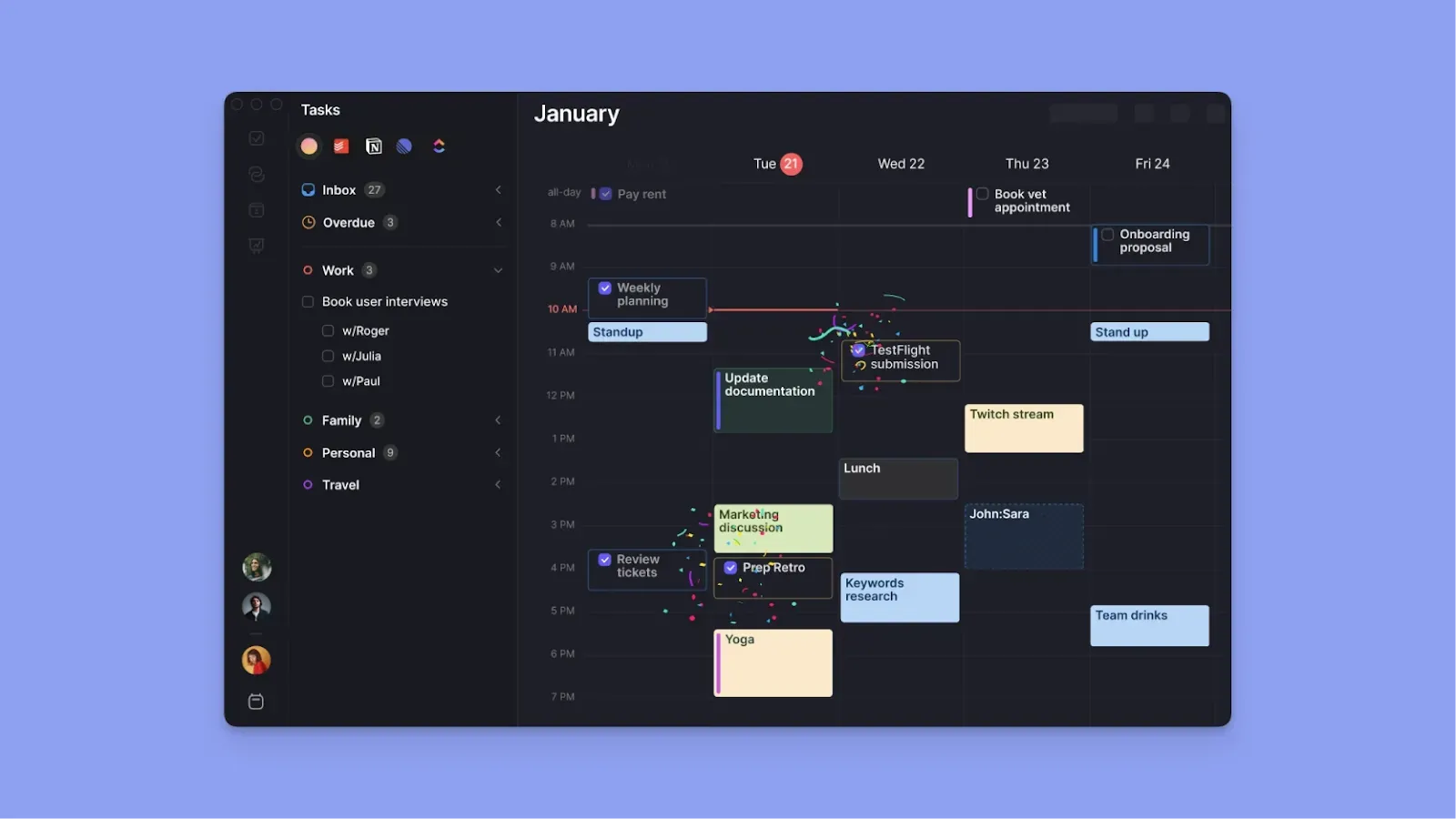
Morgen ist ein Aufgabenplaner, der mehrere Aufgaben, Kalender und virtuelle Konferenzen in einer intuitiven Oberfläche zusammenfasst. Du kannst die Gliederung mit verschiedenen Farben anpassen, zwischen Designs wechseln und verschiedene Ansichten während der Planung umschalten.
Hauptfunktionen
Hier sind einige ästhetische Funktionen von Morgen, die du nutzen kannst:
Farbcodierte Kalender
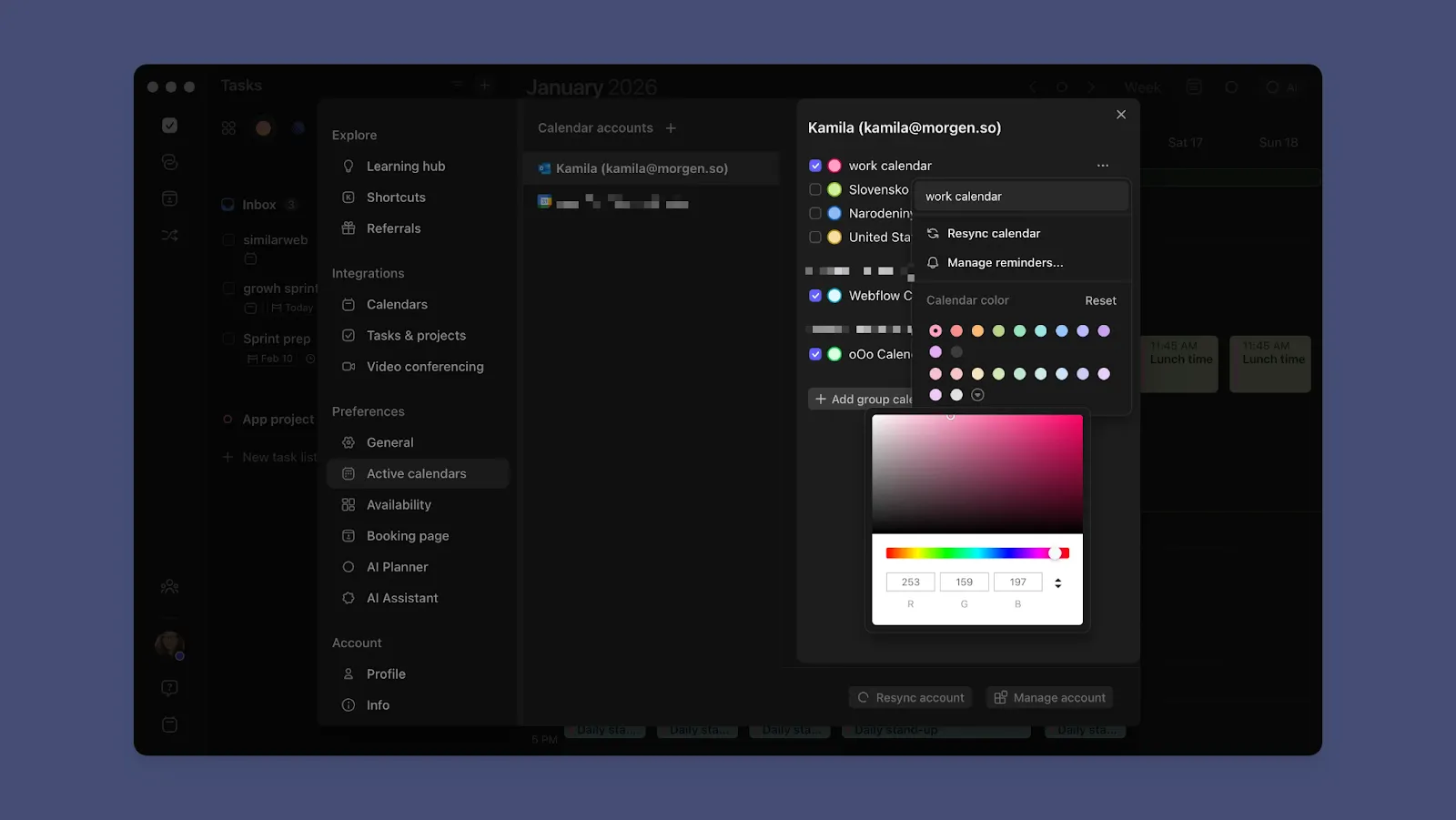
Du kannst Google Calendar, Microsoft Outlook, iCalendar und Fastmail synchronisieren. Wenn du jeden Kalender hinzufügst, weise ihm eine Farbe aus deinem Kalender-Integrationspanel zu.
Jedes Ereignis oder jede Aufgabe unter jedem Kalender zeigt automatisch die Farbe dieses Kalenders in einer vertikalen Leiste an, sodass du auf einen Blick sofort sehen kannst, welche Verpflichtungen wohin gehören.
Verschiedene Farben für Aufgaben und Tags
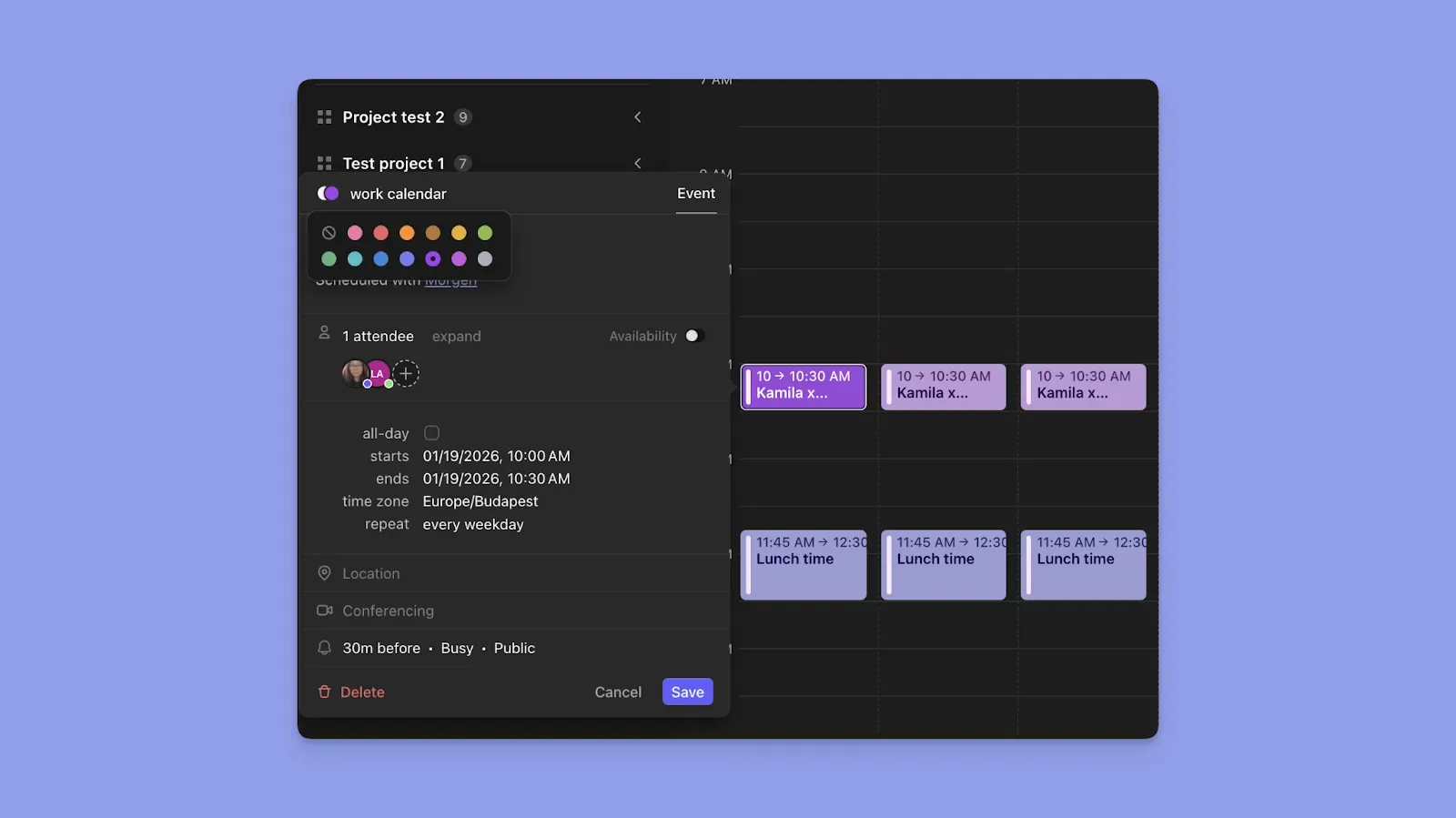
Über Kalenderfarben hinaus bietet Morgen 13 weitere Grundfarben speziell für Aufgabenblöcke und Tags. Während geplante Aufgaben die Kalenderfarbe auf der vertikalen Leiste anzeigen, kannst du auf die Farbe in jedem Aufgabenblock klicken, um sie mit einer zweiten Farbe anzupassen.
Du kannst auch verschiedene Aufgaben-Tags erstellen, wie „Hochenergie" oder „Design-Aufgaben", und jedem Tag eine eindeutige Farbe zuweisen.
Hinweis: Diese benutzerdefinierten Aufgabenfarben werden nur in Morgans Oberfläche angezeigt und beeinflussen nicht, wie Aufgaben in deinen integrierten Kalendern oder Aufgabentools angezeigt werden.
Helles, dunkles oder System-Design

Du kannst deine Morgen-Gliederung nach der Kontoerstellung anpassen. Klicke auf deine Profilinitialen im linken Panel, navigiere zu Einstellungen > Allgemein und wähle zwischen „System", „Dunkel" oder „Hell" Designs.
Anpassbare Frames für fokussierte Zeitblöcke
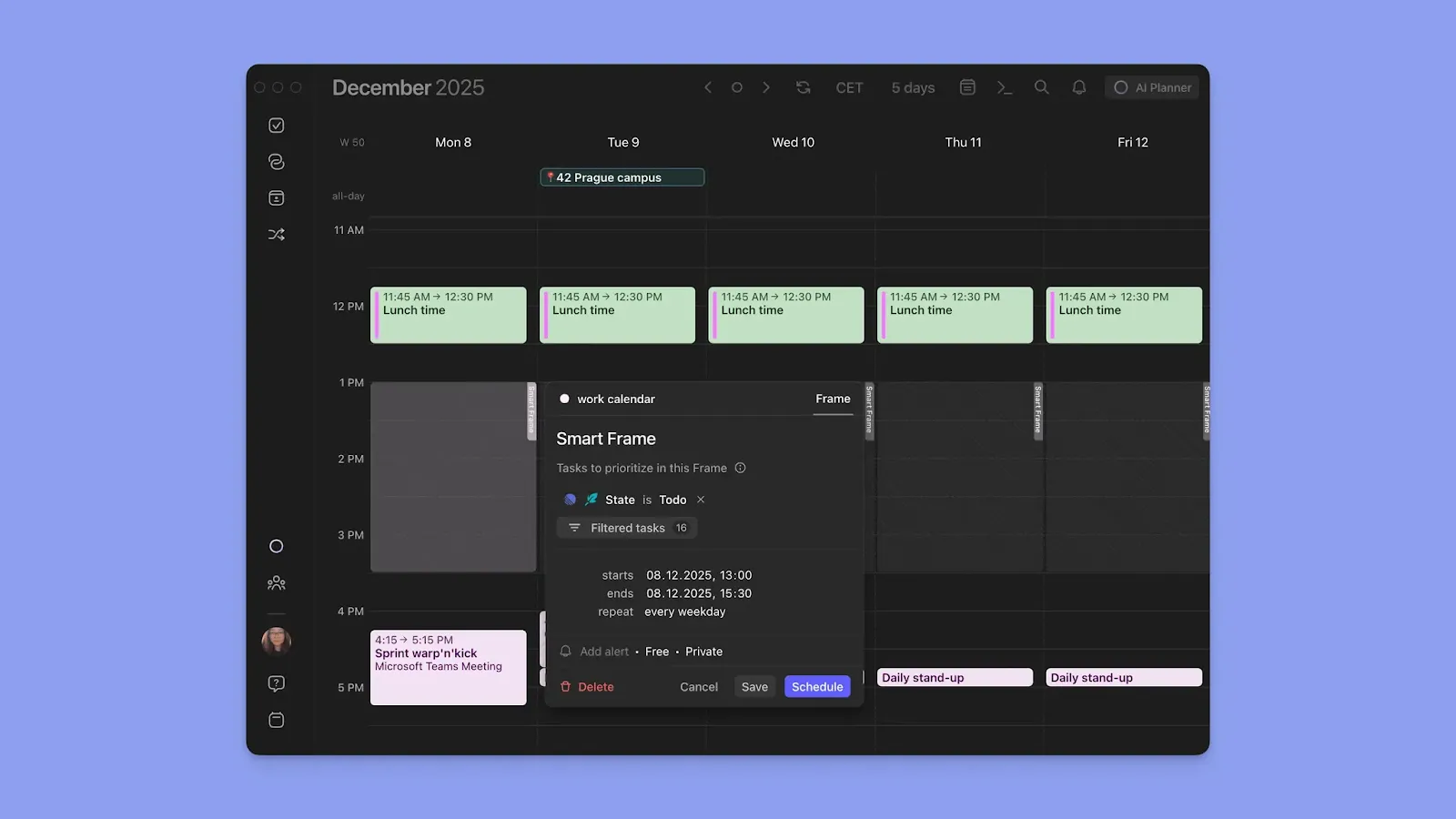
Frames sind Morgans visuelle Art, Kalenderzeit für konzentrierte Arbeit zu blockieren. Erstelle zum Beispiel einen Frame für „Sprint-Arbeit", lege seine Dauer fest und wähle, wie oft er wiederholt wird (täglich, nur Wochentage, wöchentlich, monatlich, jährlich oder benutzerdefinierte Zeitpläne).
Jeder Frame ist auch farbcodiert. Du kannst Aufgabenfilter festlegen, welche Aufgaben in den Block eingeplant werden sollen: Hole Aufgaben nach Quelle, Projekt, Tags oder Prioritätsstufe für automatisierte Organisation.
Tipp: Wenn du Frames und Aufgabenlisten erstellst, kannst du auch mit dem
Anpassbare Ansichten und Filter
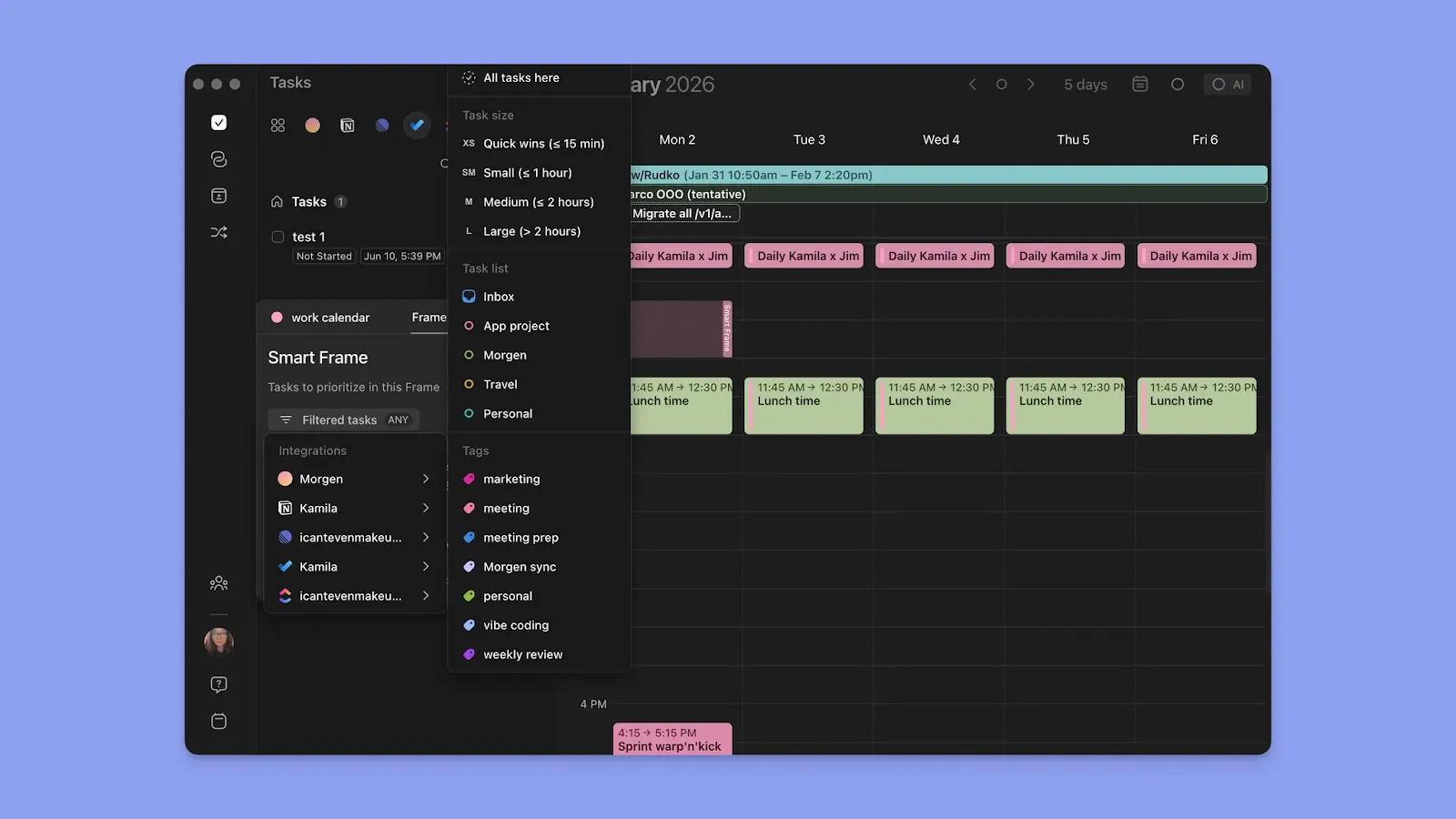
Da du zahlreiche Kalender hinzufügen kannst, verwende Kalender-Sets, um zu filtern, was du in der Morgen-Gliederung siehst. Sets ermöglichen dir, Tastaturkürzel (0-9) zuzuweisen, sodass du sofort zwischen verschiedenen Kalendern wechseln kannst, während du andere aus der Ansicht verbirgst
Du kannst auch benutzerdefinierte gefilterte Aufgabenansichten erstellen, um Aufgaben aus einem einzelnen Aufgabentool anzuzeigen oder spezifische Aufgabenmanager und Kalender in einer einzigen Ansicht zu kombinieren. Benenne jeden Filter und weise ihm eine Farbe für schnelles Wechseln zu.
Tipp: Verwende die Ansicht „Alle Aufgaben", um jede Verpflichtung über alle Quellen hinweg zu sehen, oder erstelle fokussierte Ansichten für verschiedene Kontexte (Arbeit, Persönlich, Projekte), um visuelles Durcheinander zu reduzieren und organisiert zu bleiben
Preisgestaltung
Morgen bietet eine kostenlose 14-Tage-Testversion für alle Pläne:
| Plan | Monatliche Abrechnung | Jährliche Abrechnung (pro Monat) |
|---|---|---|
| Einzeln | 30 € | 15 €/Monat |
| Teams | 25 €/Platz | 10 €/Platz/Monat |
Käufer-Tipp: Studenten und gemeinnützige Organisationen erhalten einen 25%-Rabatt für immer. Personen, die von Tools wie
Wo Morgen glänzt
- Tiefe Integrationen: Verbindet Aufgaben von Notion, Linear, ClickUp, Todoist, Obsidian, Microsoft To Do und Google Tasks, während Kalender von Google Calendar, Outlook, iCal und Fastmail synchronisiert werden, plus Zoom, Teams, Meet und Webex
- Kalender-erste Planung: Plant streng um Ereignisse und Routinen herum, plant und verschiebt Aufgaben nur, wenn sich die Verfügbarkeit ändert, sodass feste Verpflichtungen nie überschrieben werden
- Meeting-Planung und Buchungsseiten: Erstelle personalisierte Buchungslinks mit Echtzeit-Verfügbarkeit über Kalender und füge Team-Co-Hosts mit konsolidierten Zeitplänen hinzu
- ADHS-freundliche Planung: Farbcodierung, Erinnerungen, schnelle Aufgabenerstellung mit Befehlsleiste und natürlicher Sprache, mobile Planung und personalisierte Designs reduzieren Reibung und unterstützen Fokus
Wo Morgen zu kurz kommt
- Kein traditionelles Projektmanagement-Tool: Enthält keine integrierten Kanban-Boards, obwohl Kalenderansichten und Integrationen immer noch helfen, langfristige Zeitpläne zu visualisieren
Kundenbewertungen
„Die Oberfläche ist sauber und intuitiv, was es einfach macht, meinen Zeitplan und meine Aufgaben zu organisieren, ohne mich überfordert zu fühlen", teilt Alessio Z mit.

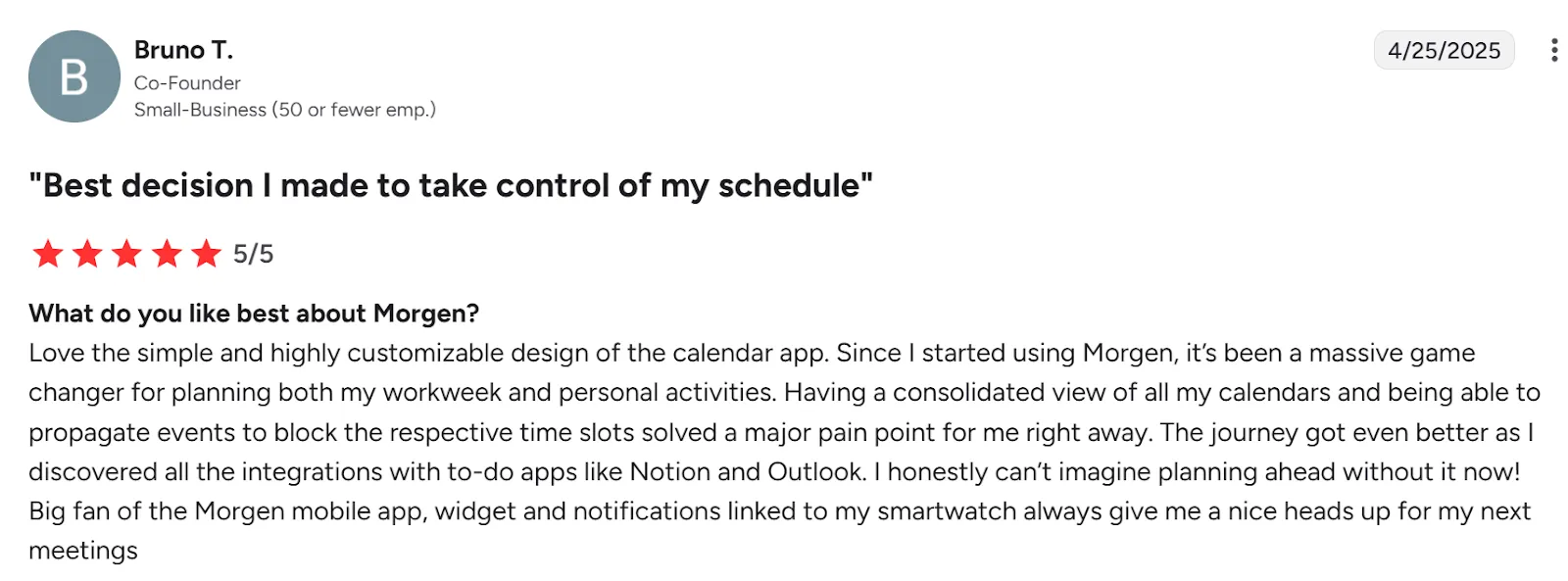
„Ich liebe das einfache und hochgradig anpassbare Design der Kalender-App", sagt Bruno T.
Für wen Morgen am besten geeignet ist
- Einzelne Fachleute: Menschen, die Aufgaben- und Kalenderplanung in einer Ansicht konsolidieren möchten, während sie Anpassung, tiefe Integrationen und KI-Unterstützung nutzen, um Zeitpläne effizient zu planen
Starten Sie Ihre 14-Tage-kostenlose Testversion und planen Sie Ihre Woche in einem ästhetischen Kalender.
2. Ellie Planner
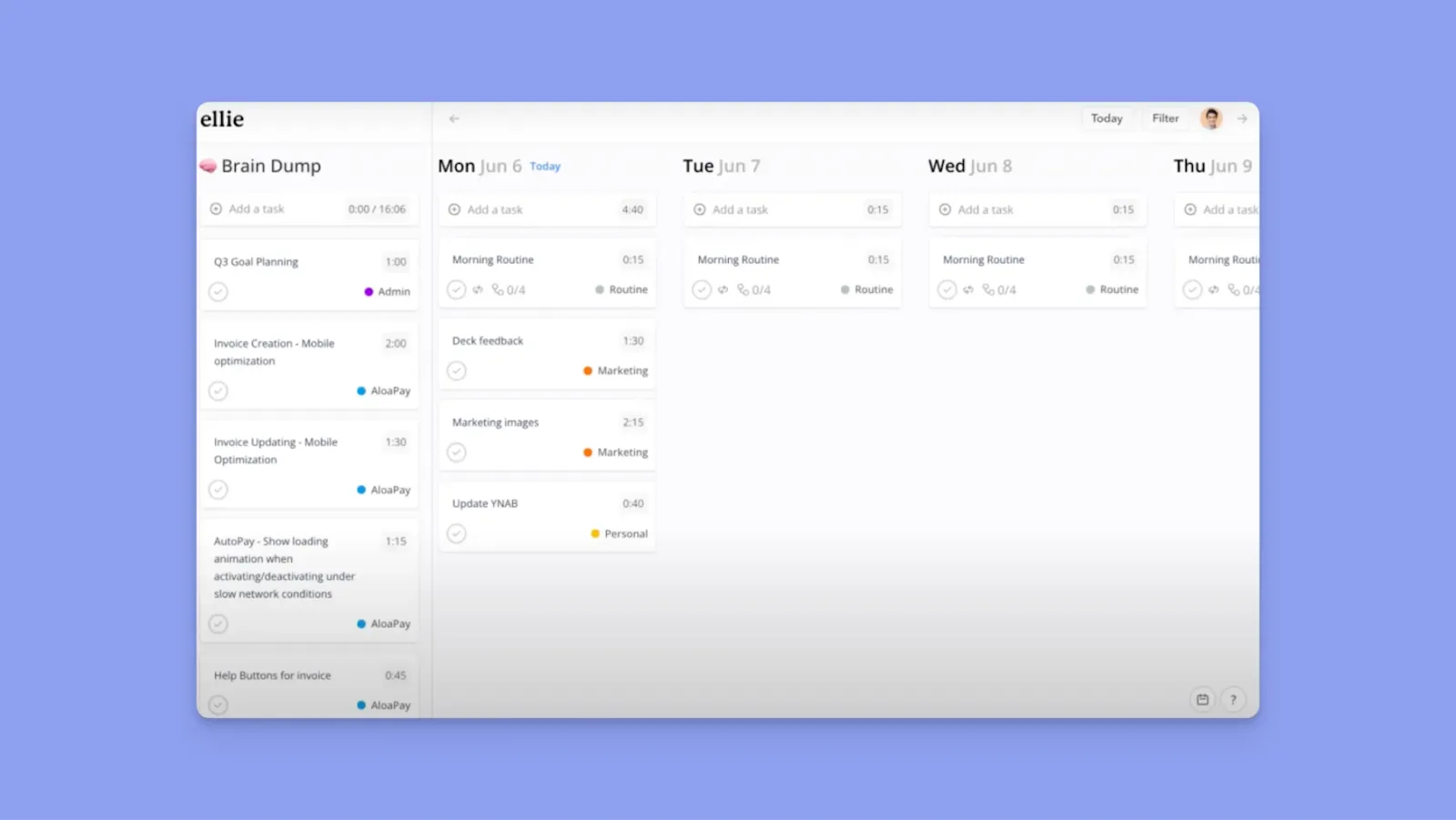
Ellie Planner ist ein sauberer, visuell beruhigender Kalender- und Aufgabenplaner, der um tägliche Planung und schnelle Aufgabenzeitblöcke herum gestaltet ist.
Hauptfunktionen
- Anpassbare Oberfläche: Wähle zwischen System-, Hell- oder Dunkelmodus und passe Fokus-Timer mit Vollfarben oder thematischen Hintergründen wie Tieren, Orten oder Pflanzen an
- Solide Integrationen: Synchronisiere Kalender von Google Calendar, Outlook und iCal und hole Aufgaben und Kontext von Notion, Todoist und Slack
- Flexible Kalender-Synchronisierungsoptionen: Wähle, ob du alle Aufgabenänderungen mit Kalendern synchronisierst, nur Zeitblöcke synchronisierst oder Aufgaben und Kalenderereignisse vollständig getrennt hältst
Preisgestaltung
| Plan | Monatlich | Einmaliger Kauf |
|---|---|---|
| Kostenlos | 0 € | - |
| Ellie Pro | 9,99 € | 299,99 € |
Wo Ellie Planner glänzt
- Aufgaben- und Kalenderansichten: Wechsle einfach zwischen Aufgaben-Boards und Kalenderlayouts, ohne Tools zu wechseln
- Zeitblockierung: Ziehe Aufgaben direkt in Zeitfenster, um einen realistischen Tagesplan zu erstellen
- Filter und Labels: Organisiere Aufgaben nach Kontext oder Fokus mit einfachen Filtern und Labels
Wo Ellie Planner zu kurz kommt
- Begrenzte Farbcodierung: Weniger Optionen für Farboptionen pro Aufgabe oder pro Label
- Keine KI-Funktionen: Bietet keine KI-Aufgabentriage oder Planungsunterstützung
- Keine Android-App: Derzeit nicht auf Android-Geräten verfügbar
Kundenbewertungen
„Es ist eine so einfache App, und sie ist nicht so überwältigend", sagt dieser Reddit-Nutzer.

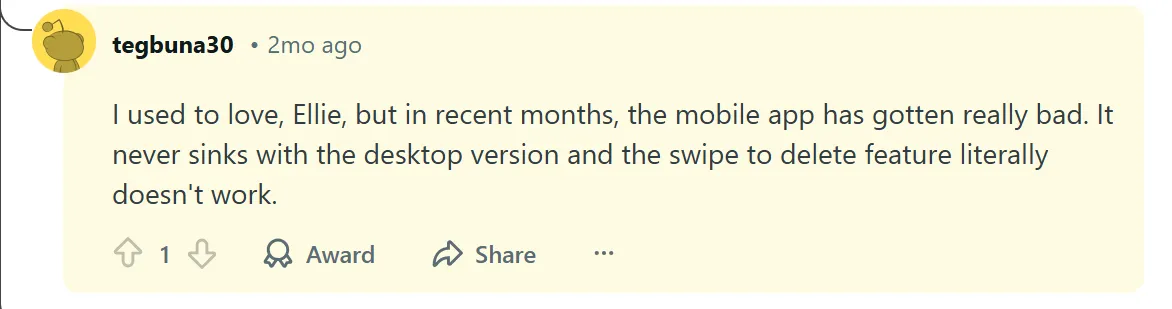
In einer anderen Reddit-Bewertung sagt ein Nutzer: „Ich habe Ellie früher geliebt, aber in letzter Zeit ist die mobile App wirklich schlecht geworden."
Für wen Ellie Planner am besten geeignet ist
- Personen, die einen einfachen, ästhetischen Tagesplaner mögen: und bevorzugen Zeitblockierung und visuelle Klarheit gegenüber fortgeschrittener Automatisierung oder komplexem Projektmanagement
3. Todoist
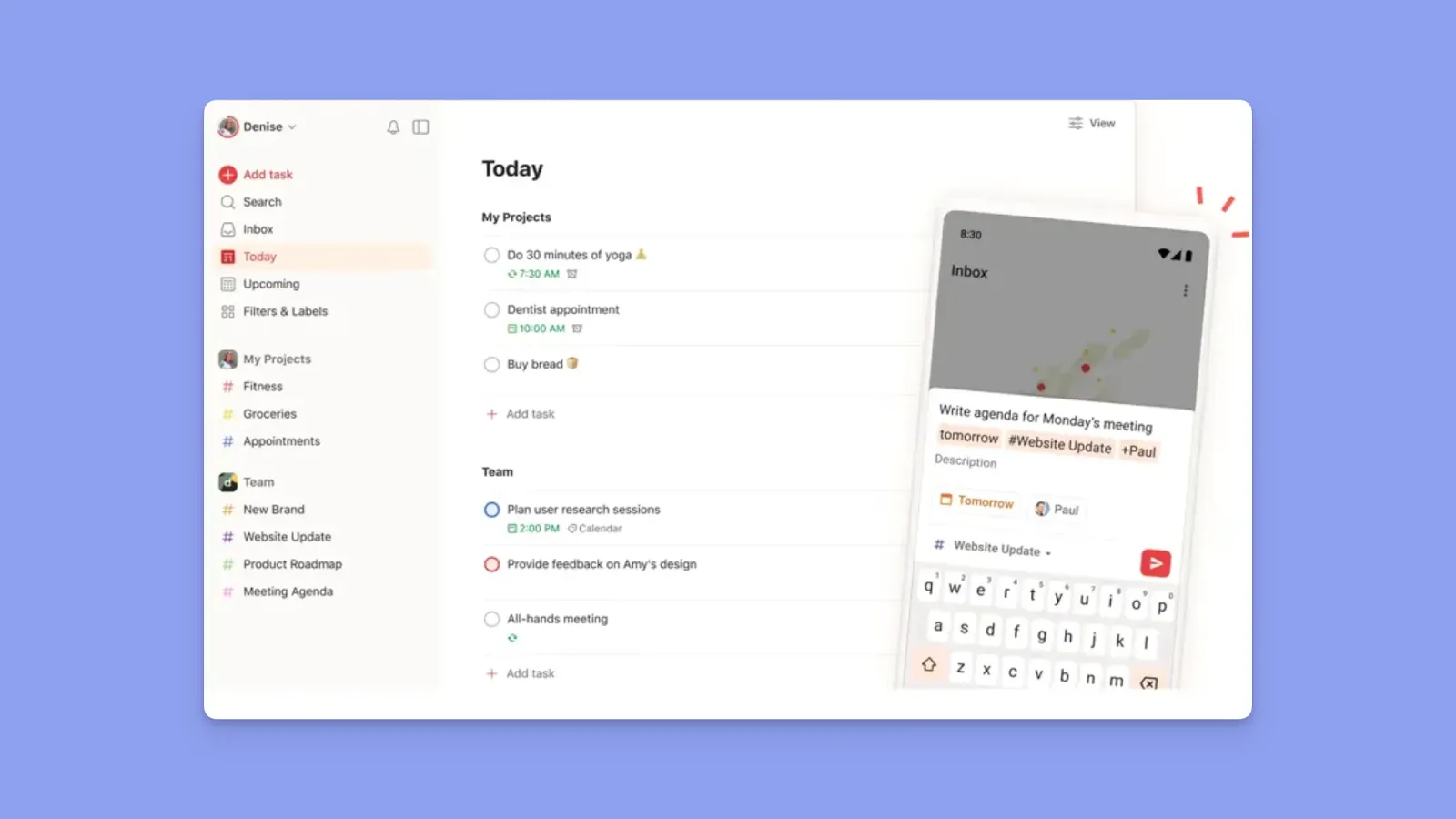
Todoist ist ein aufgabenorientierter Planer, der um saubere Listen, Prioritäten und Erinnerungen herum aufgebaut ist, mit optionalen Kalenderansichten in den Premium-Plänen.
Hinweis:
Hauptfunktionen
- Mehrere Planungsansichten: Inbox für schnelle Erfassung, Heute für täglichen Fokus und Bevorstehend zur Planung von Aufgaben über die Woche
- Erinnerungen und Benachrichtigungen: Stelle zeitbasierte oder standortbasierte Erinnerungen ein, um Fristen im Blick zu behalten
Preisgestaltung
| Plan | Monatlich | Jährlich |
|---|---|---|
| Kostenlos | 0 € | 0 € |
| Pro | 7 €/Nutzer | 5 €/Nutzer/Monat |
| Geschäft | 10 €/Nutzer | 8 €/Nutzer/Monat |
Für eine detailliertere Aufschlüsselung dieser Pläne und was in jedem Tier enthalten ist, kannst du dir diesen Leitfaden zur Todoist-Preisgestaltung ansehen.
Wo Todoist glänzt
- Aufgabenorganisation: Erstelle Aufgaben, Unteraufgaben, Projekte und Prioritäten, um Arbeit strukturiert und einfach zu verwalten
- Saubere, anpassbare Oberfläche: Minimalistisches Design mit Designs, Symbolen und flexiblen Listen- und Kalenderansichten
- Starke Produktivitätstools: Wiederkehrende Aufgaben, Filter, Labels und Erinnerungen helfen, konsistente Planungsgewohnheiten beizubehalten
Wo Todoist zu kurz kommt
- Kein nativer Kalender: Verlässt sich auf Integrationen statt auf ein integriertes Kalendererlebnis
- Begrenzte Planungstiefe: Nicht für Zeitblockierung oder direkte Aufgabenplanung um Kalenderverfügbarkeit herum ausgelegt
Wenn du diese Einschränkungen für ein Dealbreaker hältst, möchtest du möglicherweise Todoist-Alternativen erkunden, die kalender-erste Planung priorisieren.
Kundenbewertungen
„Die Oberfläche ist sauber, was hilft, die Aufmerksamkeit auf die Arbeit statt auf das Tool zu konzentrieren", sagt Evan L:

„Einige meiner Kollegen finden die Oberfläche anfangs etwas überwältigend", teilt Nava A mit:

Für wen Todoist am besten geeignet ist
- Aufgabenorientierte Planer: Einzelne oder Teams, die Arbeit lieber durch strukturierte To-Do-Listen, Prioritäten und Erinnerungen organisieren, statt kalender-erste Planung zu nutzen
4. Trello
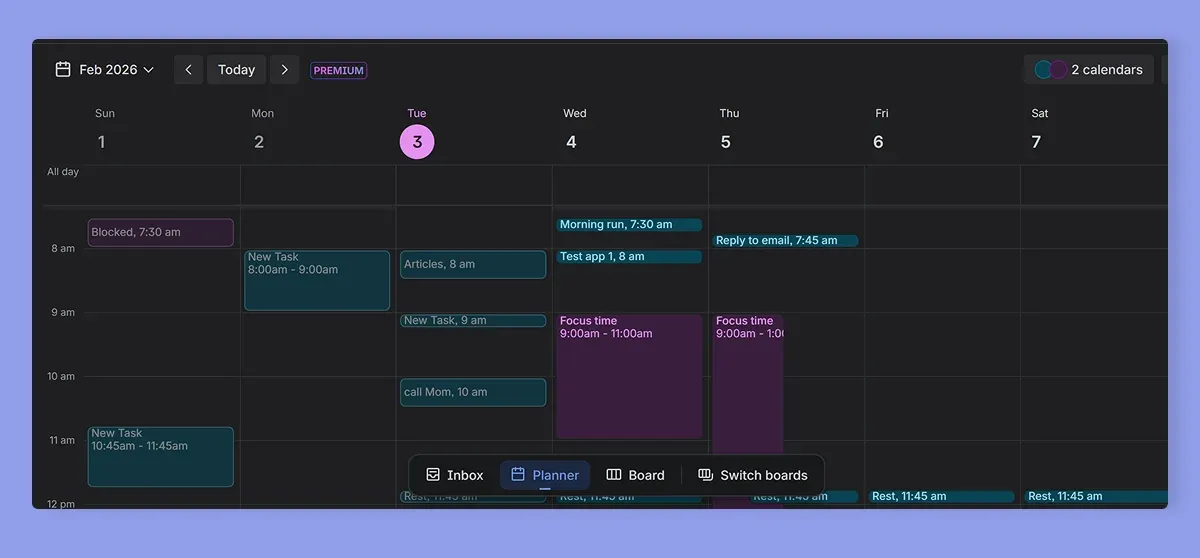
Trello ist bekannt für seine Kanban-Boards, aber seine visuelle Struktur macht es auch zu einem flexiblen und ästhetischen intelligenten Planungstool für Einzelne und Teams.
Hauptfunktionen
- Visuelle Boards und Karten: Organisiere Aufgaben in Spalten, die Arbeitsphasen darstellen, wobei jede Aufgabe auf einer Karte lebt, die du verschieben kannst, während die Arbeit voranschreitet
- Kalender- und Zeitleistenansichten: Füge Fälligkeitsdaten zu Karten hinzu und zeige sie in einem kalenderähnlichen Layout an, um Fristen zu beachten
- Benutzerdefinierte Labels und Hintergründe: Verwende farbcodierte Labels und Board-Hintergründe, um Projekte oder Prioritäten visuell zu trennen
Preisgestaltung
| Plan | Monatlicher Preis |
|---|---|
| Kostenlos | 0 € |
| Standard | 5 €/Nutzer/Monat (jährlich abgerechnet) |
| Premium | 10 €/Nutzer/Monat (jährlich abgerechnet) |
| Enterprise | 17,50 €/Nutzer/Monat (jährlich abgerechnet) |
Wo Trello glänzt
- Kontextreiche Aufgaben: Karten können Checklisten, Anhänge, Labels und Kommentare enthalten und alles an einem Ort halten
- Erweiterbar mit Power-Ups: Füge Integrationen wie Google Calendar, Slack oder Automatisierungstools hinzu, um die Funktionalität zu erweitern
Wo Trello zu kurz kommt
- Nicht kalender-erste: Zeitblockierung und verfügbarkeitsbasierte Planung erfordern Add-ons statt nativer Funktionen
- Kostenlose Plan-Limits: Power-Ups und Board-Limits können schwerere oder Multi-Projekt-Nutzung einschränken
Kundenbewertungen
„Sein Board-und-Karten-Layout fühlt sich intuitiv und flexibel an", sagt Rene M:
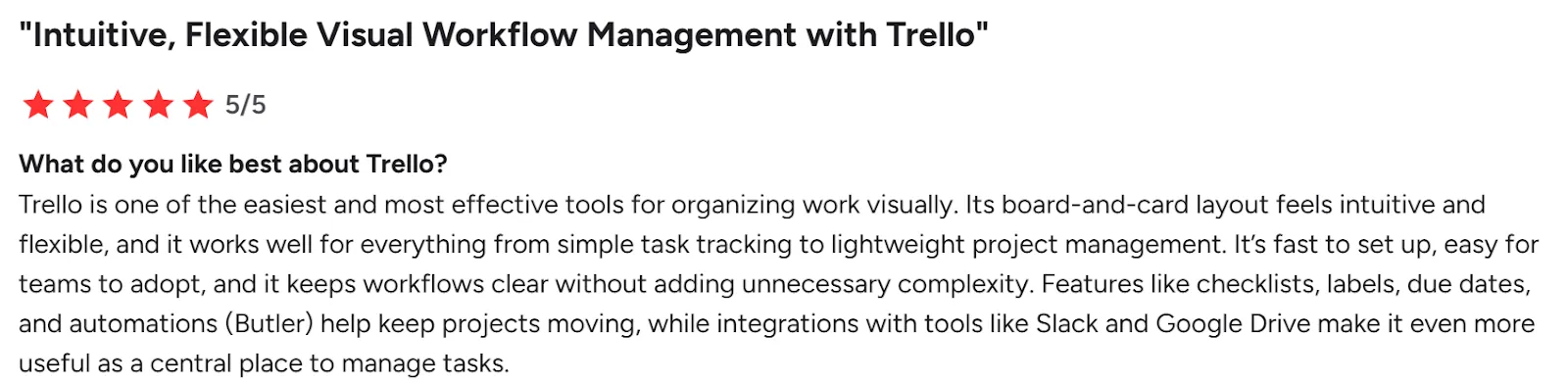
Während Henry A Trello auf G2 eine Bewertung von 4,5/5 gibt, teilt er mit, dass „die Boards schnell überfüllt werden können", und dass es schön wäre, wenn Trello einen „Board-Cleanup-Vorschlag" hätte.

Für wen Trello am besten geeignet ist
- Visuelle Planer: Einzelne oder Teams, die Arbeit lieber durch Boards, Phasen und visuellen Fortschritt organisieren, statt detaillierter Planung oder Zeitblockierung
5. Sunsama
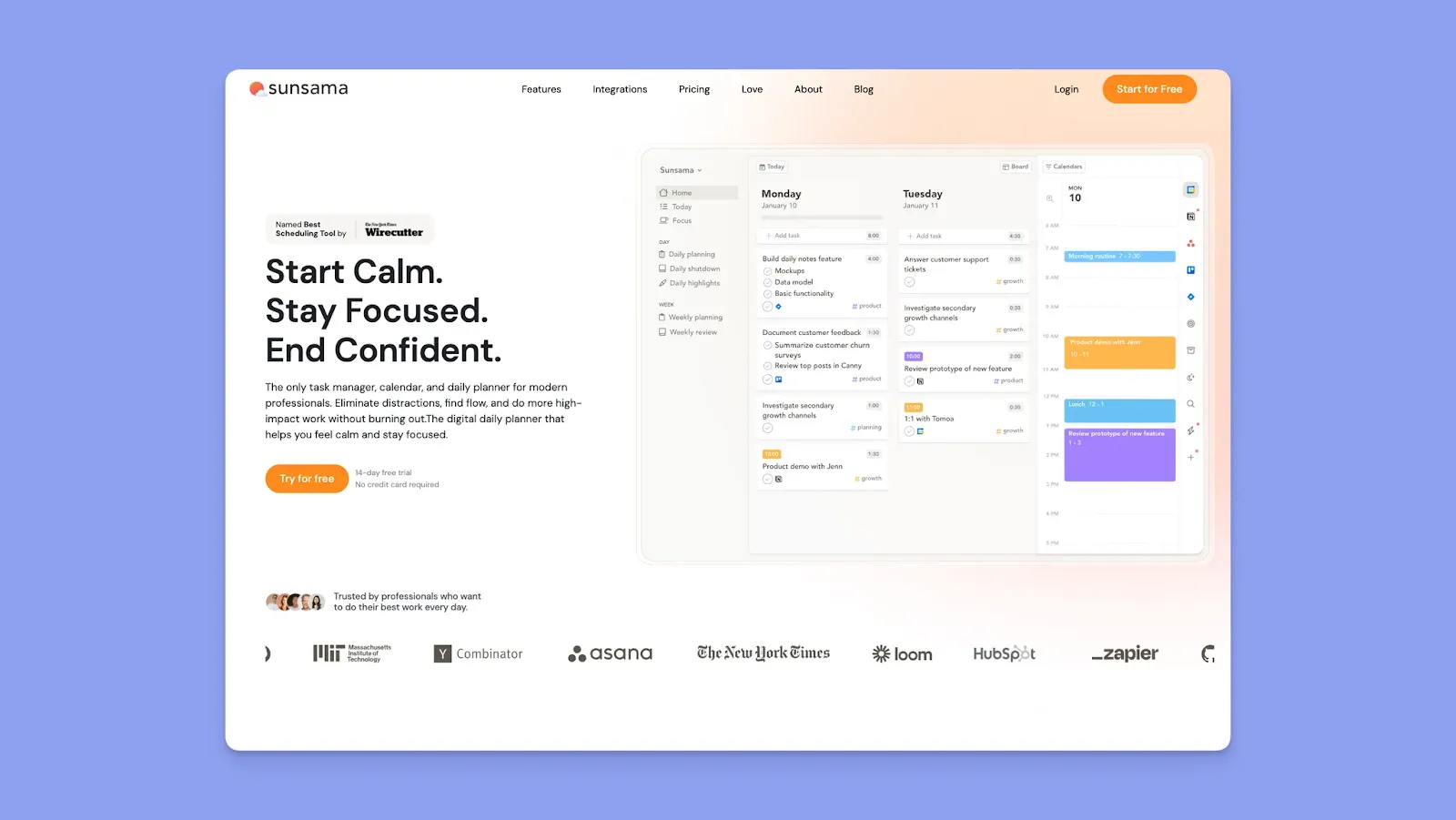
Sunsama führt dich durch den Aufbau realistischer Tagesabläufe mit einem ruhigen, schrittweisen Planungsablauf.
Hauptfunktionen
- Einheitlicher Tagesplan: Aufgaben und Kalenderereignisse erscheinen zusammen, was dir hilft zu sehen, was tatsächlich in deinen Tag passt
- Zeitblockierung und Fokus-Tools: Ziehe Aufgaben in deinen Kalender und verfolge geplante vs. tatsächliche Zeit, um die Planungsgenauigkeit zu verbessern
- Aufgabenimporte von anderen Tools: Hole Aufgaben von Apps wie Trello, Asana, Jira, Todoist, Slack und E-Mail
Preisgestaltung
| Plan | Preis |
|---|---|
| Jahresabonnement | 16 €/Monat |
| Monatsabonnement | 20 € |
Wo Sunsama glänzt
- Geführte tägliche Planung: Der schrittweise tägliche Planungsablauf hilft Nutzern, zu reflektieren, zu priorisieren und realistische Zeitpläne zu erstellen
- Saubere, minimalistische Oberfläche: Das Layout wirkt unübersichtlich, mit weichen Farben und klarer visueller Hierarchie
- Kalender-basierte Planung: Die direkte Planung von Aufgaben in deinem Kalender reduziert Überbuchung und unrealistische Pläne
Wo Sunsama zu kurz kommt
- Begrenzte langfristige Planung: Sunsama ist für tägliche und wöchentliche Planung optimiert, bietet aber weniger Tools für hochrangige, langfristige Planung über Monate, Quartale oder komplexe Projekt-Zeitleisten
- Keine KI-gestützte Planung: Sunsama bietet keine KI-gestützte Planung oder automatisierte Aufgabenplatzierung
Hier ist unser Morgen vs. Sunsama Leitfaden, wenn du eine Alternative möchtest, die deine Planung nicht einschränkt.
Kundenbewertungen
Auf Trustpilot gibt Anastacia Sunsama 4/5 Sterne und sagt, es sei „Schön und einfach zu bedienen", aber leider auch teuer für sie.

Für wen Sunsama am besten geeignet ist
- Fachleute, die sich auf tägliche Planung konzentrieren: Ideal für Personen, die einen visuell ruhigen Planer mögen, der Zeitblockierung, realistische Arbeitslasten und strukturierte Tagesplanung betont
6. Notion Kalender
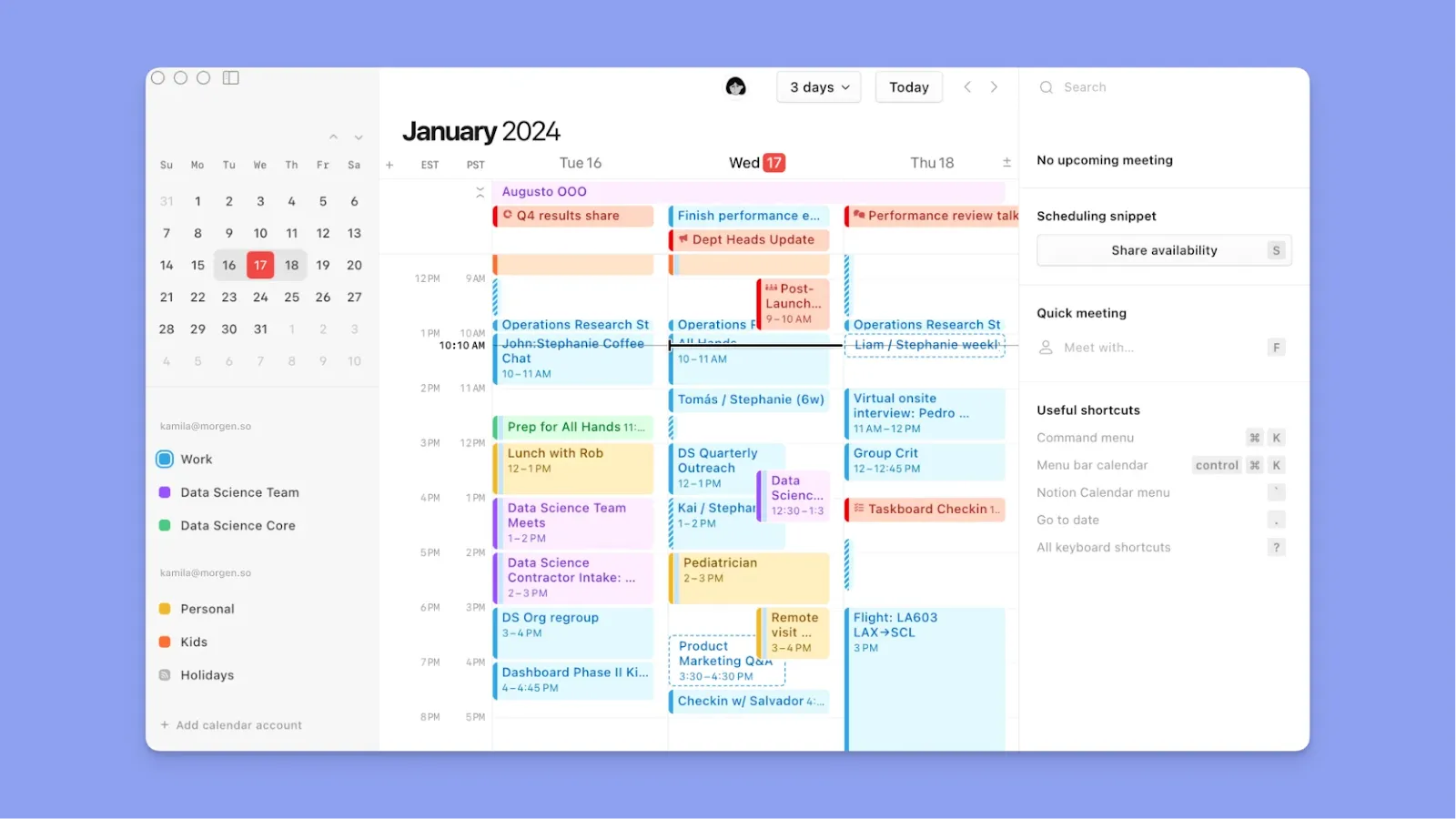
Du kannst Notion verwenden, um Datenbanken mit Datumseigenschaften (wie „Fälligkeitsdatum" oder „Startdatum") zu erstellen, und dann Kalenderblöcke auf den entsprechenden Daten in Notion Kalenders Zeitleiste anzeigen.
- Benutzerdefinierte Seiten und Datenbanken: Erstelle Planer auf Notion mit Layouts, Symbolen, Covern und ordentlichen Abschnitten
- Verwende Notion Kalender zur Anzeige von Arbeitslasten: Wechsle zwischen Notion und Notion Kalender für tägliche Aufgaben und Kalenderplanung, ohne das Notion-Ökosystem zu verlassen
- Vorlagen und wiederholbare Systeme: Starten Sie schnell mit Vorlagen und verfeinern Sie sie dann in Ihren eigenen Workflow
Hinweis:
7. Structured
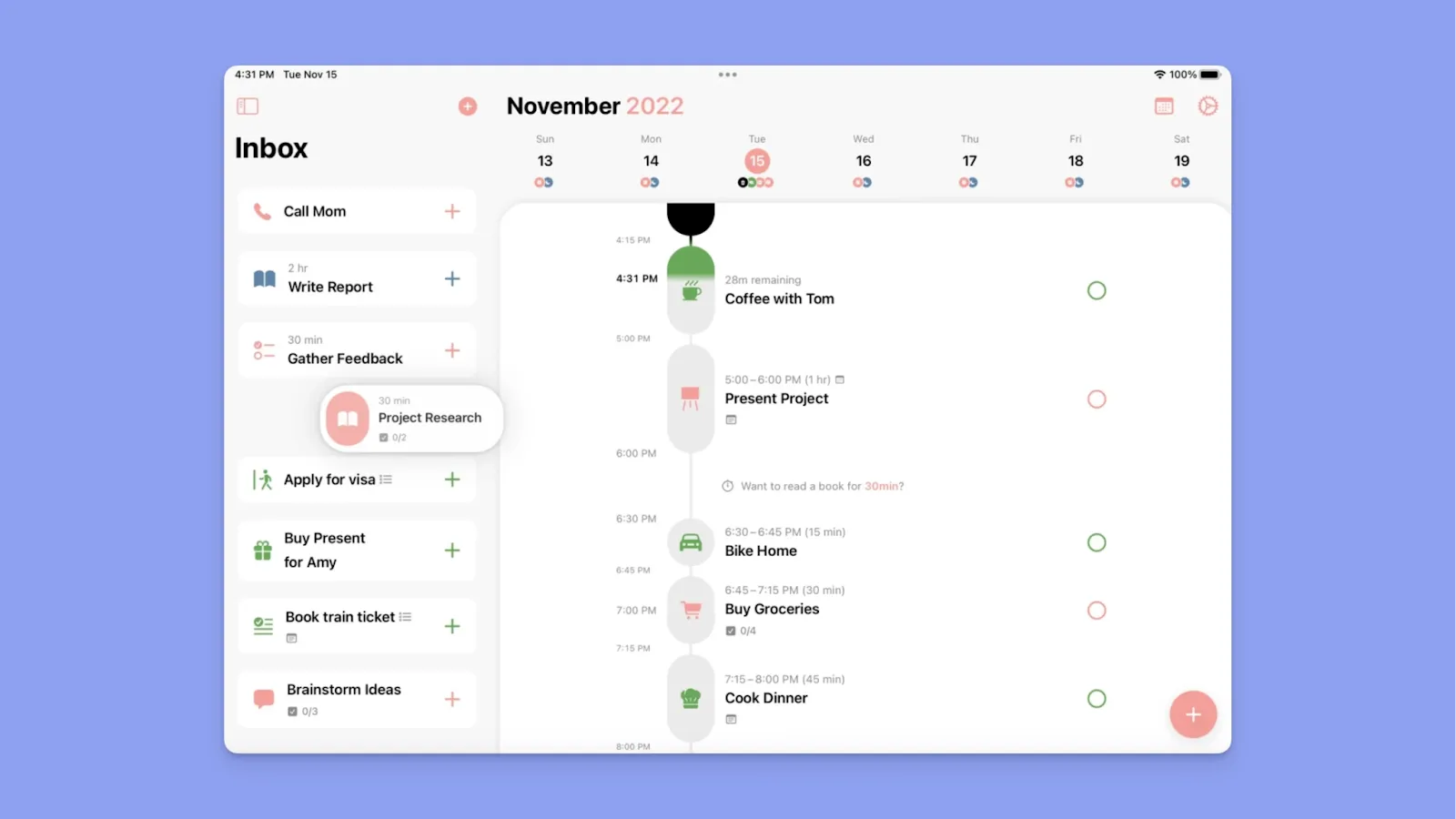
Structured ist eine ästhetische Kalender-App für Menschen, die ihren Tag wie einen sauberen Stundenplan aussehen lassen möchten, mit Funktionen wie:
- Zeitlinienbasierte Tagesplanung: Ein Stundenplan, der leicht zu scannen ist
- Wiederkehrende Routinen: Wiederhole Ereignisse und Gewohnheiten, ohne deinen Plan neu zu erstellen
- Persönlich-erstes Design: Minimalistische Benutzeroberfläche, die Klarheit über komplexe Projektfunktionen priorisiert
8. Upbase
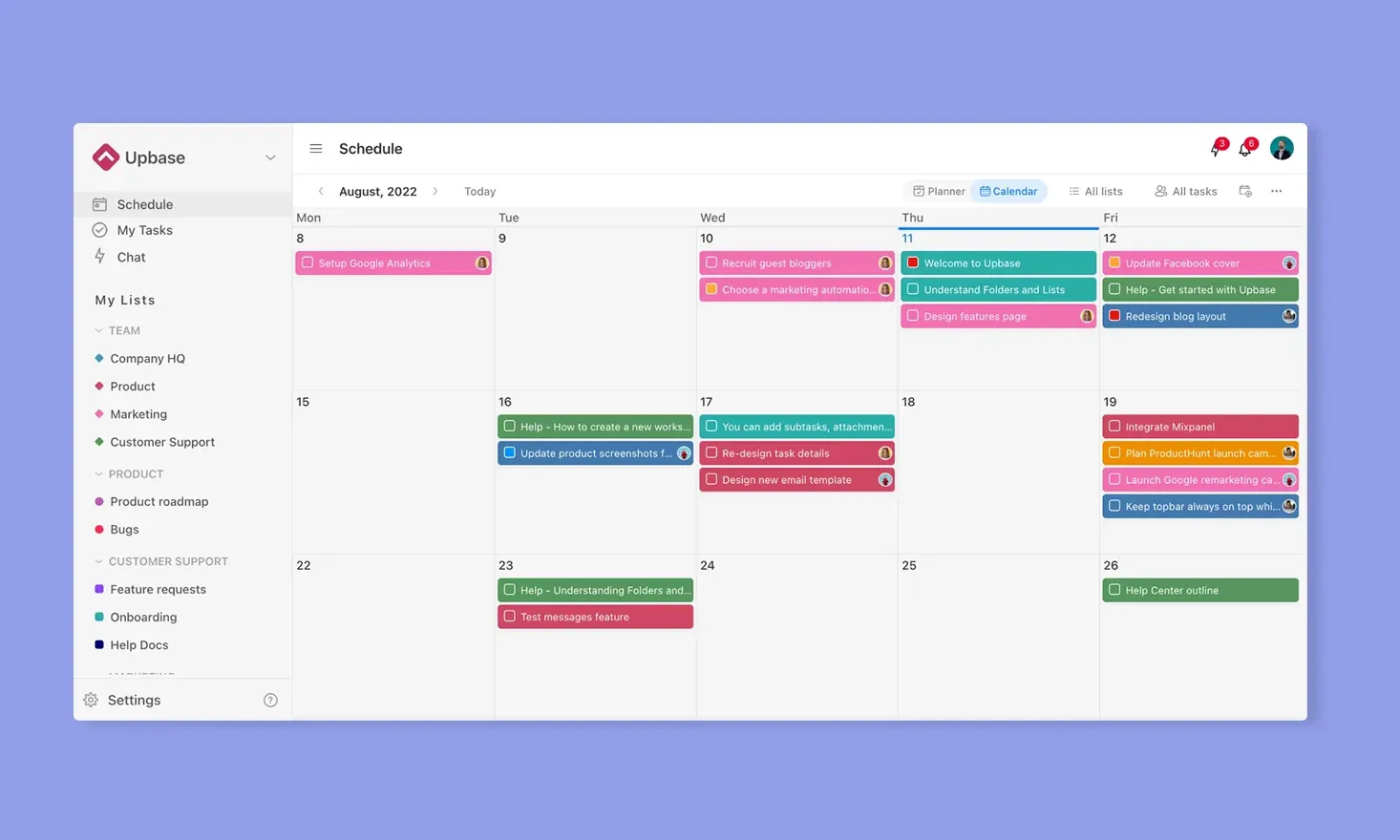
Upbase kombiniert Kalenderplanung mit Aufgaben- und Projektorganisation, während die Oberfläche leicht und anpassbar bleibt. Funktionen umfassen:
- Zeitplanseite: Tägliche, wöchentliche und monatliche Ansichten zur Zeitplanung
- Farb- und Symbol-Anpassung: Farbcodierte Listen, Emojis und visuelle Labels zum schnellen Scannen
- Aufgabenorganisation: Listen- und Board-Ansichten mit Tags, Prioritäten und wiederkehrenden Aufgaben
- Extras für den täglichen Gebrauch: Notizen, Journaling-ähnlicher Raum und leichte Produktivitätstools
9. ClickUp
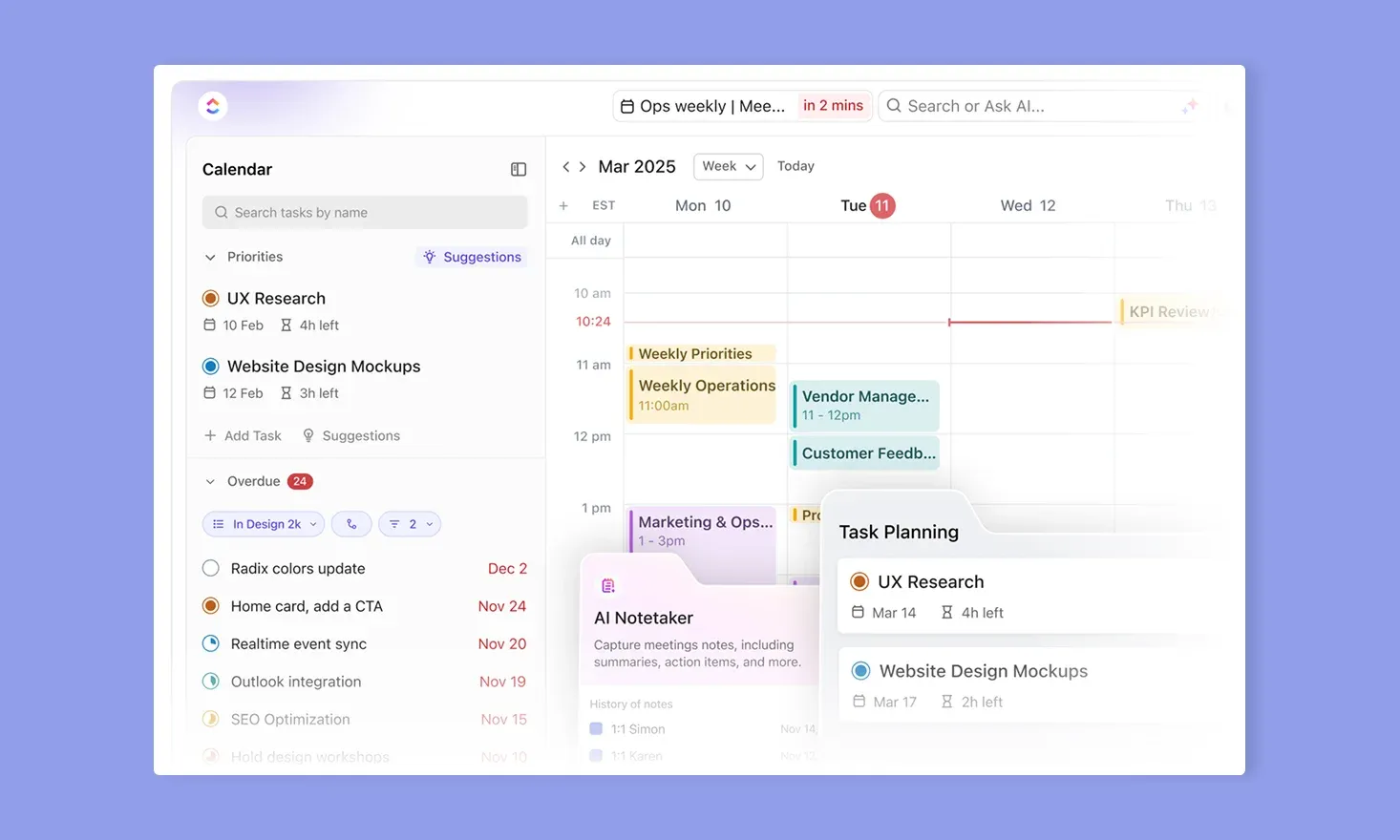
Planung mit ClickUp bietet flexible Kalenderansichten und benutzerdefinierte Dashboards, die du filtern und personalisieren kannst, um visuelles Durcheinander zu reduzieren. Du bekommst:
- Kalender- und Zeitleistenansichten: Visualisiere Fristen und Zeitblöcke in einem Zeitplanformat
- Benutzerdefinierte Dashboards: Erstelle saubere, visuelle Übersichten von Aufgaben, Zielen und Fortschritt
- Flexible Aufgabenstruktur: Unteraufgaben, Prioritäten, Status und benutzerdefinierte Felder für Klarheit
- KI-Unterstützung und Vorlagen: Verwende integrierte Vorlagen und KI-Unterstützung, um die Planungseinrichtung zu beschleunigen
Hinweis:
Wie du eine ästhetische Kalender-App auswählst
Ästhetische Planer sollten gut aussehen, aber noch wichtiger ist, dass sie die Planung überall und auf jede Weise, wie du arbeitest, einfacher machen. Suche nach Funktionen wie:
Einheitliche Ansicht von Aufgaben und Kalender-Verpflichtungen
Ein guter ästhetischer Planer lässt dich Aufgaben und Ereignisse zusammen sehen, Aufgaben direkt in deinen Kalender ziehen und Pläne visuell anpassen, wenn sich dein Tag ändert.
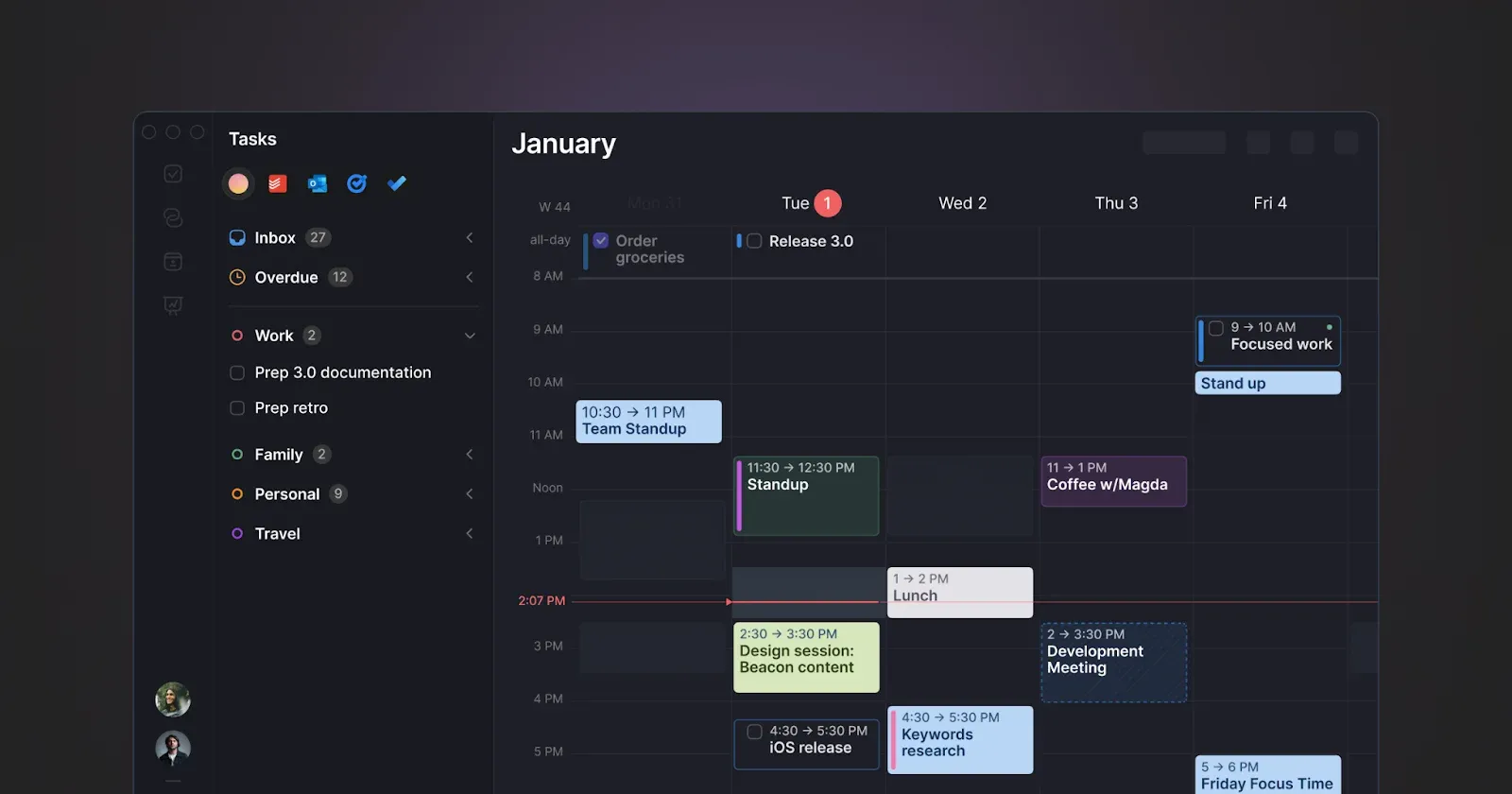
Morgen bietet eine einheitliche Gliederung, in der Aufgaben neben deinem Kalender sitzen und mit einfachen Drag-and-Drop-Interaktionen geplant werden können. Farbcodierte Kalender und benutzerdefinierte Aufgabenfarben schaffen sofortige visuelle Klarheit, sodass du deinen Tag scannen und Verpflichtungen auf einen Blick identifizieren kannst.
Tipp: Wechsle zwischen Tag-, Wochen- oder mehrtägigen Ansichten, um deinen einheitlichen Zeitplan auf der richtigen Detailebene zu sehen (vergrößert für fokussierte Planung oder verkleinert für Gesamtklarheit).
Erste Schritte mit Morgen-Aufgaben, um deine Planung in einem visuellen Raum zu konsolidieren.
Leistungsstarke Interaktionen bei der Planung
Interaktionsfunktionen bestimmen, wie schnell du mit der App anfängst und wie einfach du sie für tägliche Planung nutzen kannst.

Morgen unterstützt Tastaturnavigation und eine universelle Befehlsleiste (Cmd/Ctrl + K). Du kannst auch auf jeden freien Kalenderraum klicken, um Aufgaben, Frames, Routinen oder Ereignisse zu erstellen, ohne Ansichten zu wechseln oder den Planungsfluss zu unterbrechen. Wenn du auch frühen Zugang hast, kannst du Aufgaben und Ereignisse durch natürliches Sprechen zu Morgans KI-Assistent mit Spracherfassung hinzufügen.
Hinweis: Du wirst auch die Konfetti-Feier für jede Aufgabe lieben, die du abschließt, eine Bonus-Ästhetik-Funktion, wenn du ein Tool brauchst, um
Intelligente, anpassbare Erinnerungen
Du bleibst bei deiner Arbeit, wenn dein Planer dir hilft, fokussiert zu bleiben, und Erinnerungen spielen dabei eine große Rolle, indem sie Aufgaben und Ereignisse im richtigen Moment anzeigen.
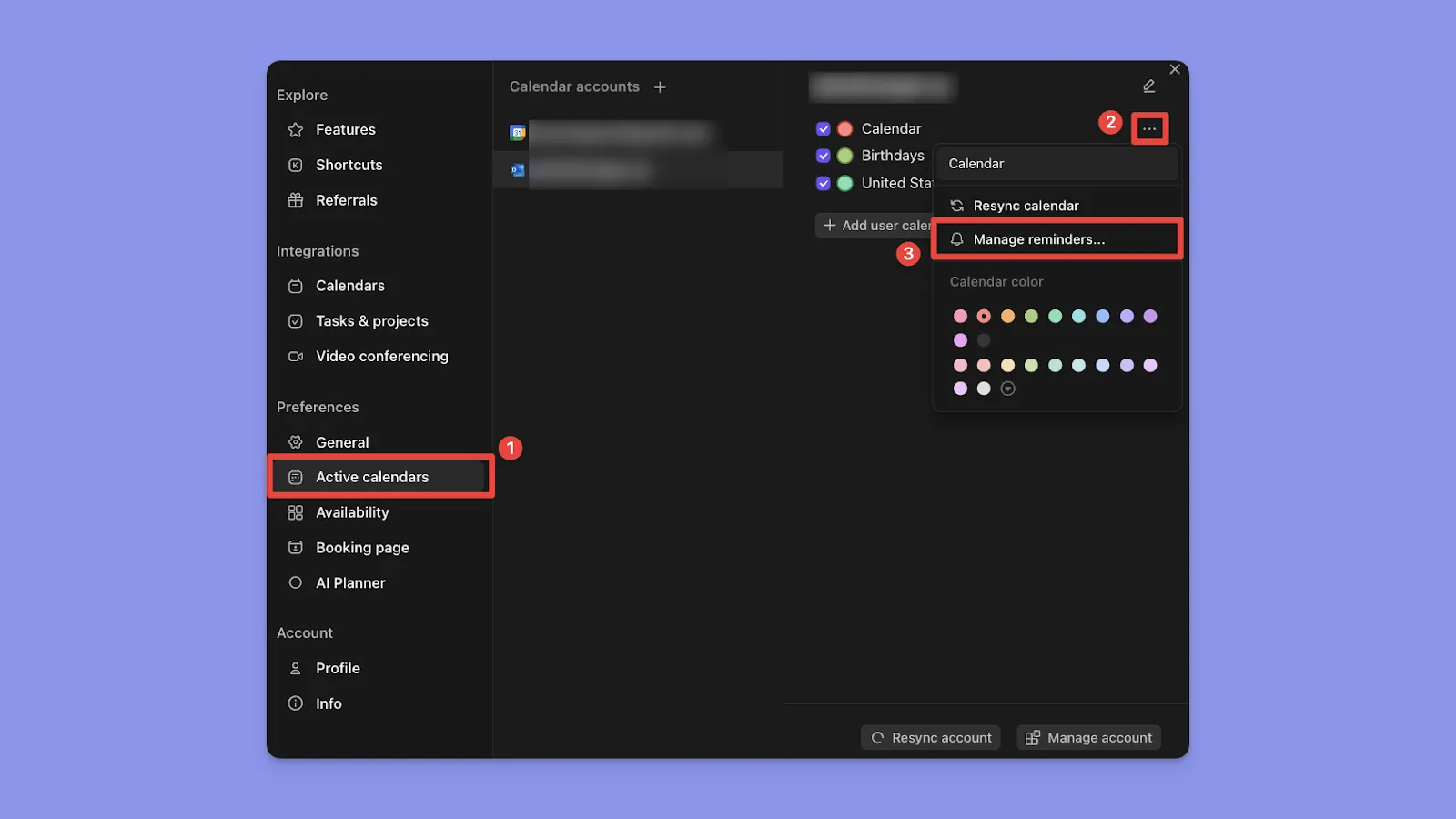
Morgen lässt dich Erinnerungsregeln pro Kalender festlegen, mehrere Warnungen für dasselbe Ereignis hinzufügen und wählen, wann Benachrichtigungen ausgelöst werden (zur Startzeit oder Minuten, Stunden oder Tage vorher).
Flexible Zeitblockierung
Zeitblockierung funktioniert am besten, wenn sie strukturiert aber nachsichtig ist.

Morgen unterstützt mehrsitzige Aufgaben, schützt feste Ereignisse wie Meetings oder Routinen und lässt flexible Aufgaben sich verschieben, wenn sich die Verfügbarkeit ändert.
Für bessere Zeitblockierung automatisiere Puffer und Reisezeit mit intelligenten Workflows, die sich anpassen, wenn sich dein Zeitplan ändert
Vereinfache deine tägliche Planung mit Morgen
Stell dir vor, du verwendest einen Tagesplaner, der deine To-Do-Listen und Zeit in einer intuitiven, ästhetischen Oberfläche konsolidiert.
Morgen integriert mehrere Kalender und Aufgabentools. Du kannst Aufgaben direkt in deinen Kalender ziehen, wo sie über Plattformen hinweg synchronisiert werden, Farbcodierung anwenden und intelligente Erinnerungen festlegen. Wenn sich Kalenderereignisse ändern und Konflikte entstehen, schlägt der KI-Planer neue Aufgabenplatzierungen vor, und du kannst den Plan genehmigen oder anpassen.
Lade Morgen auf macOS, Windows, Linux, iOS, Android herunter oder nutze es jetzt im Web.

.svg)
.webp)


