Übersicht
Diese Anleitung zeigt dir, wie du Task-Tags in Morgen nutzt, um deine Arbeit zu organisieren und zu planen. Du lernst, wie du Tags hinzufügst, bearbeitest und färbst, und wie du sie nutzt, um Tasks nach Kontext, Bereich oder Energie zu gruppieren, zu filtern und zu planen – ohne zusätzliche Listen oder weitere Komplexität.
Warum Task-Tags nutzen?
- Tasks über mehrere Listen hinweg gruppieren
- Nach Kontext, Bereich oder Energie filtern und planen
- Struktur hinzufügen, ohne mehr Task-Listen zu erstellen
Tags zu Tasks hinzufügen

- Öffne einen Task
- Klicke auf das Tag-Feld
- Wähle ein bestehendes Tag aus oder erstelle ein neues, indem du tippst
- Füge mehrere Tags hinzu, wenn nötig
Tags in der Befehlsleiste hinzufügen

- Öffne die Befehlsleiste ⌘ + K
- Erstelle einen Task und tippe
# - Wähle ein bestehendes Tag aus oder tippe ein neues
- Füge mehrere Tags hinzu, wenn nötig
Tags bearbeiten

Wenn du auf ein Tag klickst, kannst du:
- Das Tag umbenennen
- Seine Farbe ändern
- Es vom Task entfernen
- Es vollständig löschen
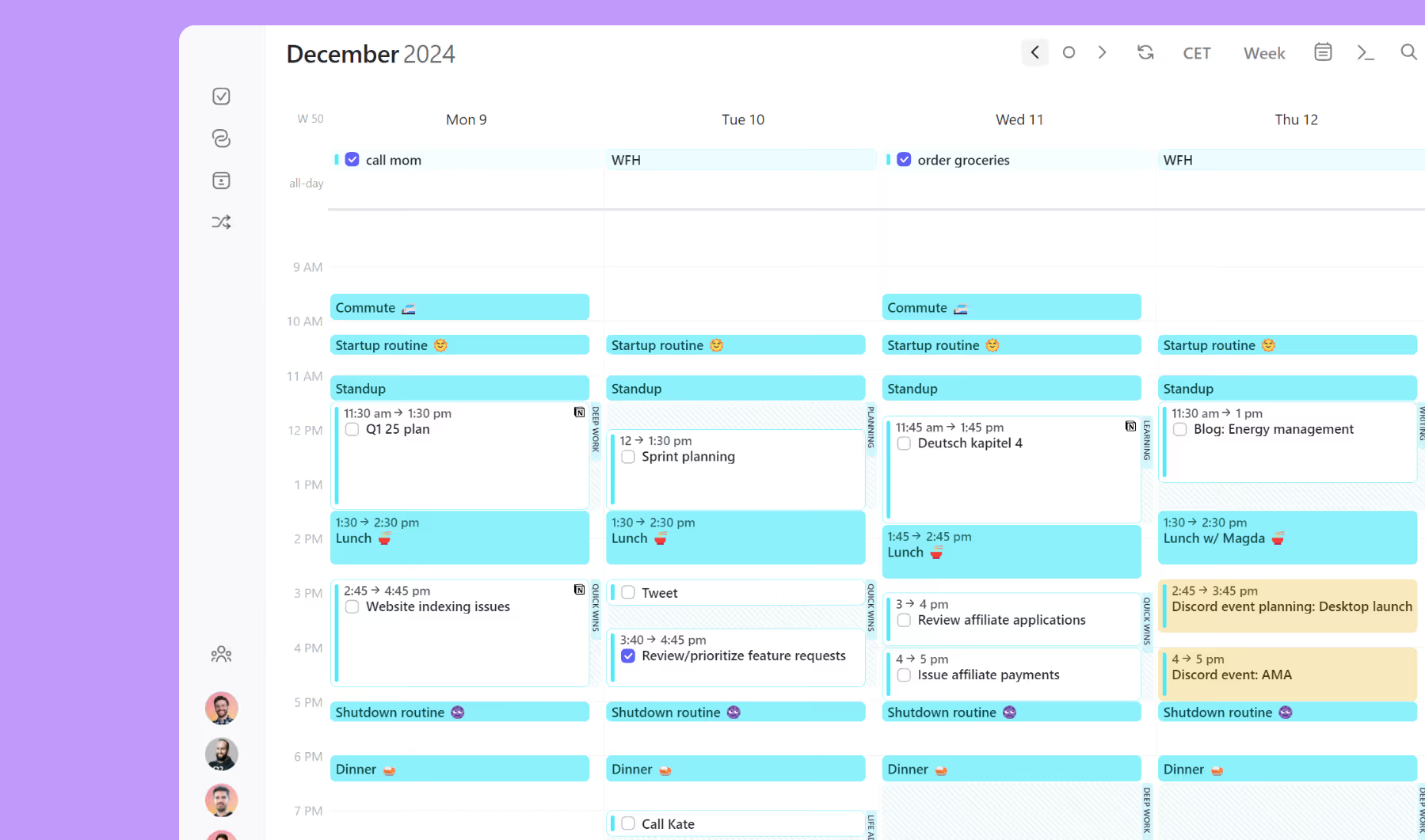
Tags für die Planung nutzen
Du kannst:
- Tasks nach Tag gruppieren
- Tasks nach Tag sortieren
- Task-Listen und Planner-Frames nach Tag filtern
Häufige Tag-Beispiele:
- Bereich: Admin, Arbeit, Privat
- Energie: Hoch, Mittel, Niedrig
- Typ: E-Mail, Anruf, Deep Work
Morgen-Tipps
💡 Tags leicht halten: Nutze eine kleine, aussagekräftige Menge statt Dutzender Tags.
💡 Mit Frames kombinieren: Filtere Planner-Frames nach Tag, um die richtige Art von Arbeit zur richtigen Zeit zu planen.
Brauchst du Hilfe?
💬 Hast du noch Fragen? Kontaktiere uns, wir helfen gerne!

.avif)