Présentation
Ce guide montre comment utiliser les tags de tâches dans Morgen pour organiser et planifier votre travail. Vous verrez comment ajouter, modifier et colorer des tags, et comment vous en servir pour regrouper, filtrer et planifier vos tâches par contexte, domaine ou niveau d’énergie, sans ajouter de listes ni une couche de complexité de plus.
Pourquoi utiliser les tags de tâches ?
- Regrouper des tâches issues de plusieurs listes
- Filtrer et planifier par contexte, domaine ou niveau d’énergie
- Structurer vos tâches sans créer de nouvelles listes
Ajouter des tags à une tâche
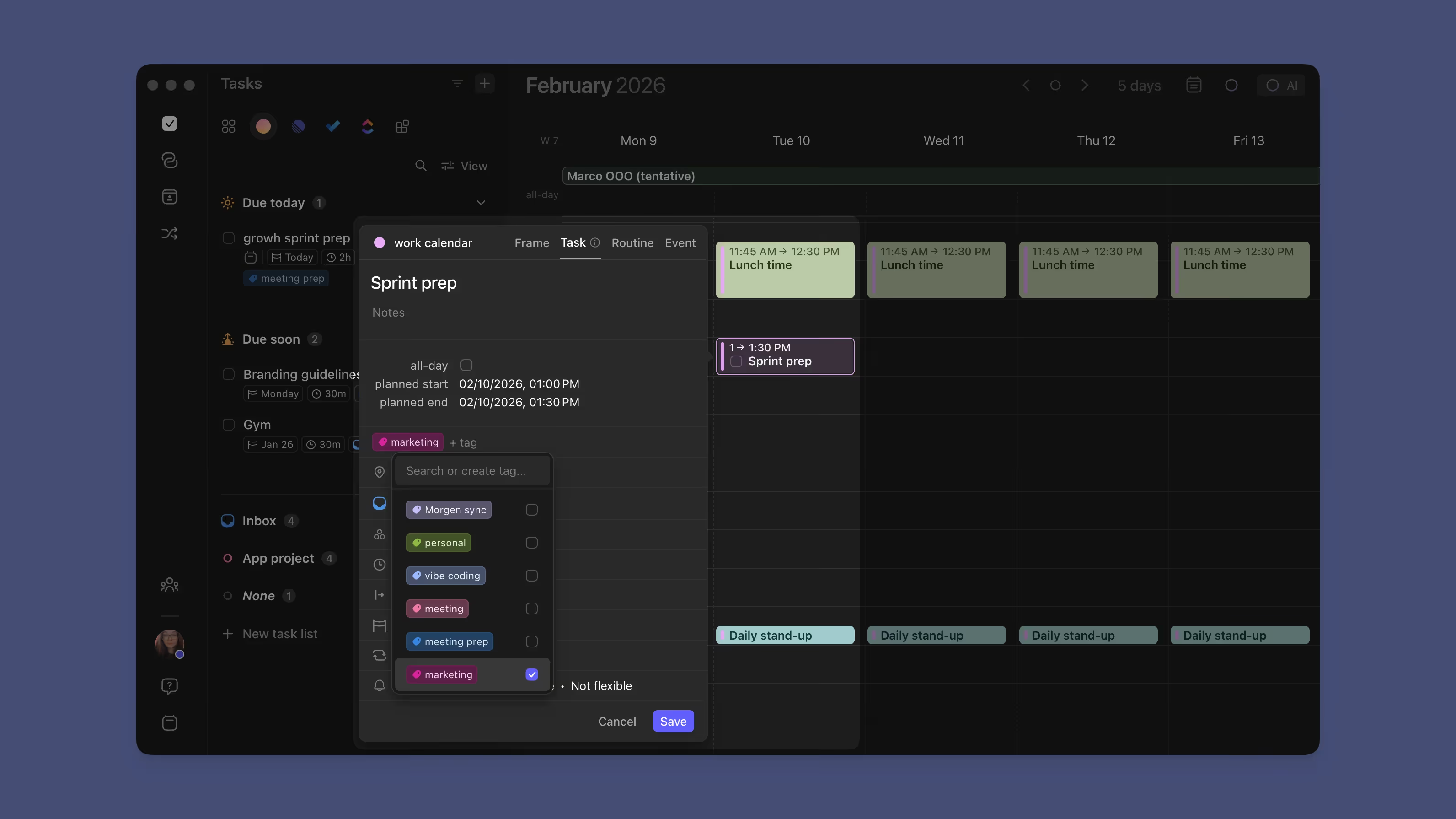
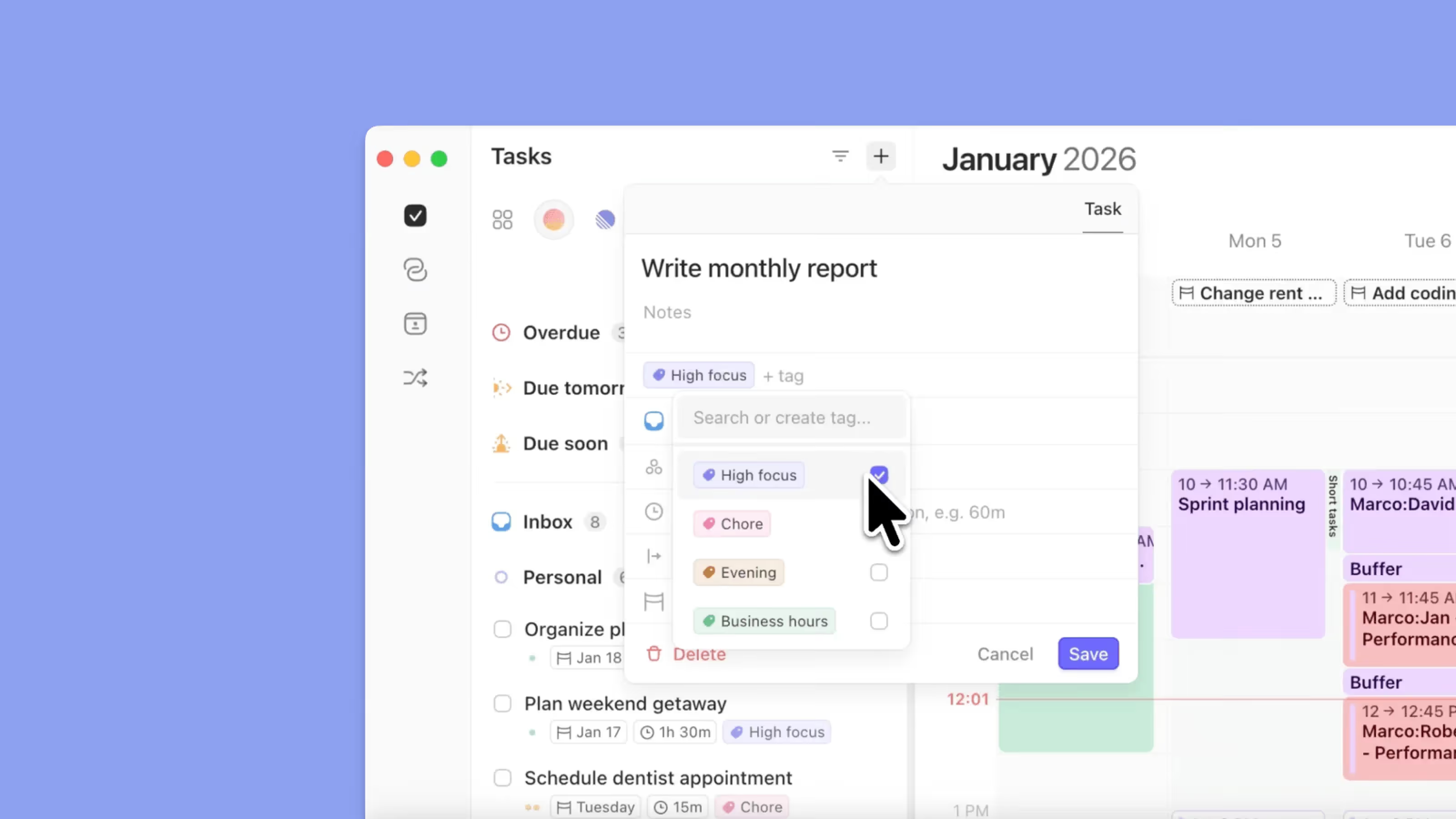
- Ouvrez une tâche
- Cliquez sur le champ des tags
- Sélectionnez un tag existant ou créez-en un nouveau en le tapant
- Ajoutez plusieurs tags si besoin
Ajouter des tags depuis la barre de commande
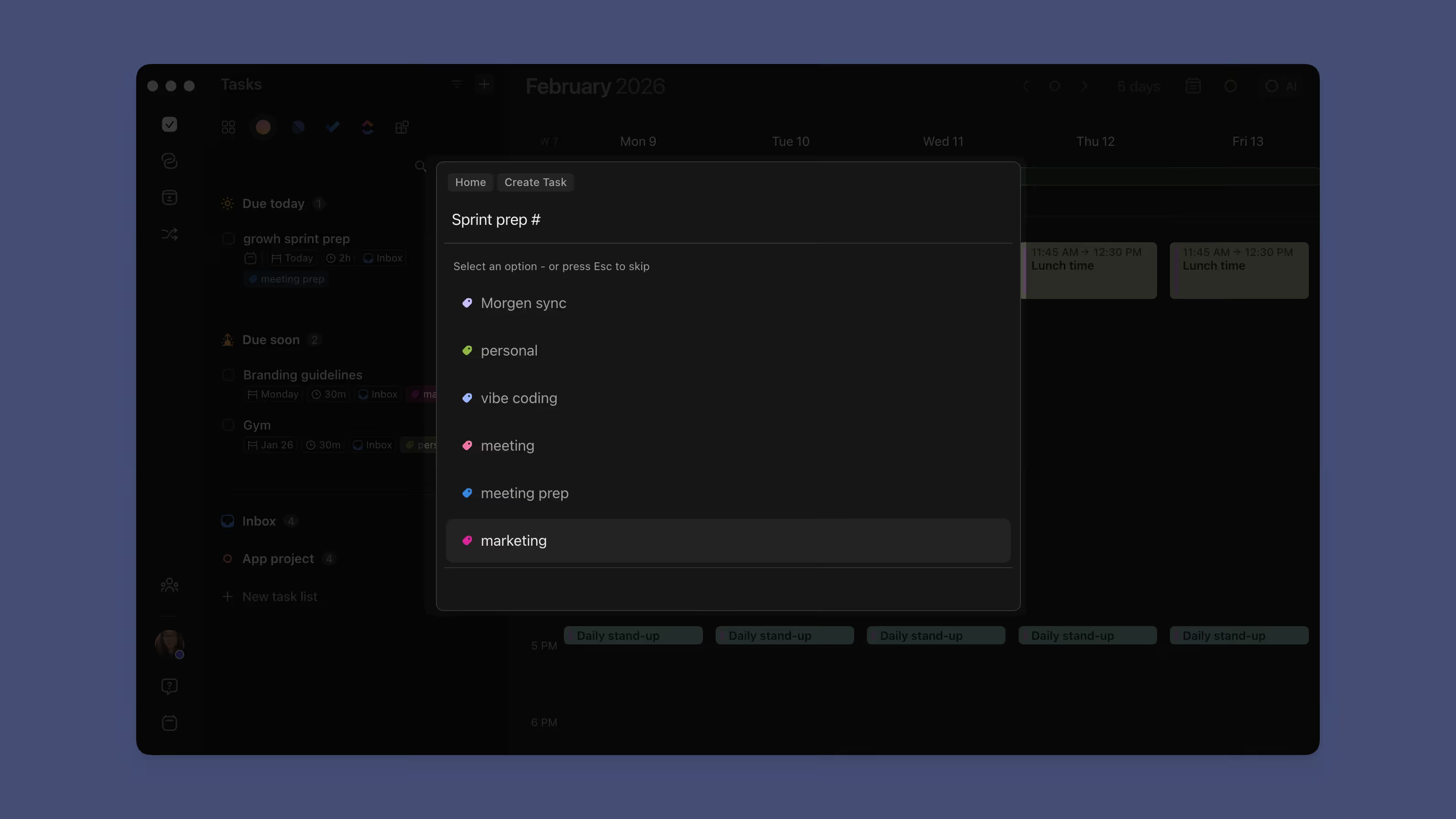
- Ouvrez la barre de commande avec ⌘ + K
- Créez une tâche et tapez
# - Sélectionnez un tag existant ou tapez-en un nouveau
- Ajoutez plusieurs tags si besoin
Modifier les tags
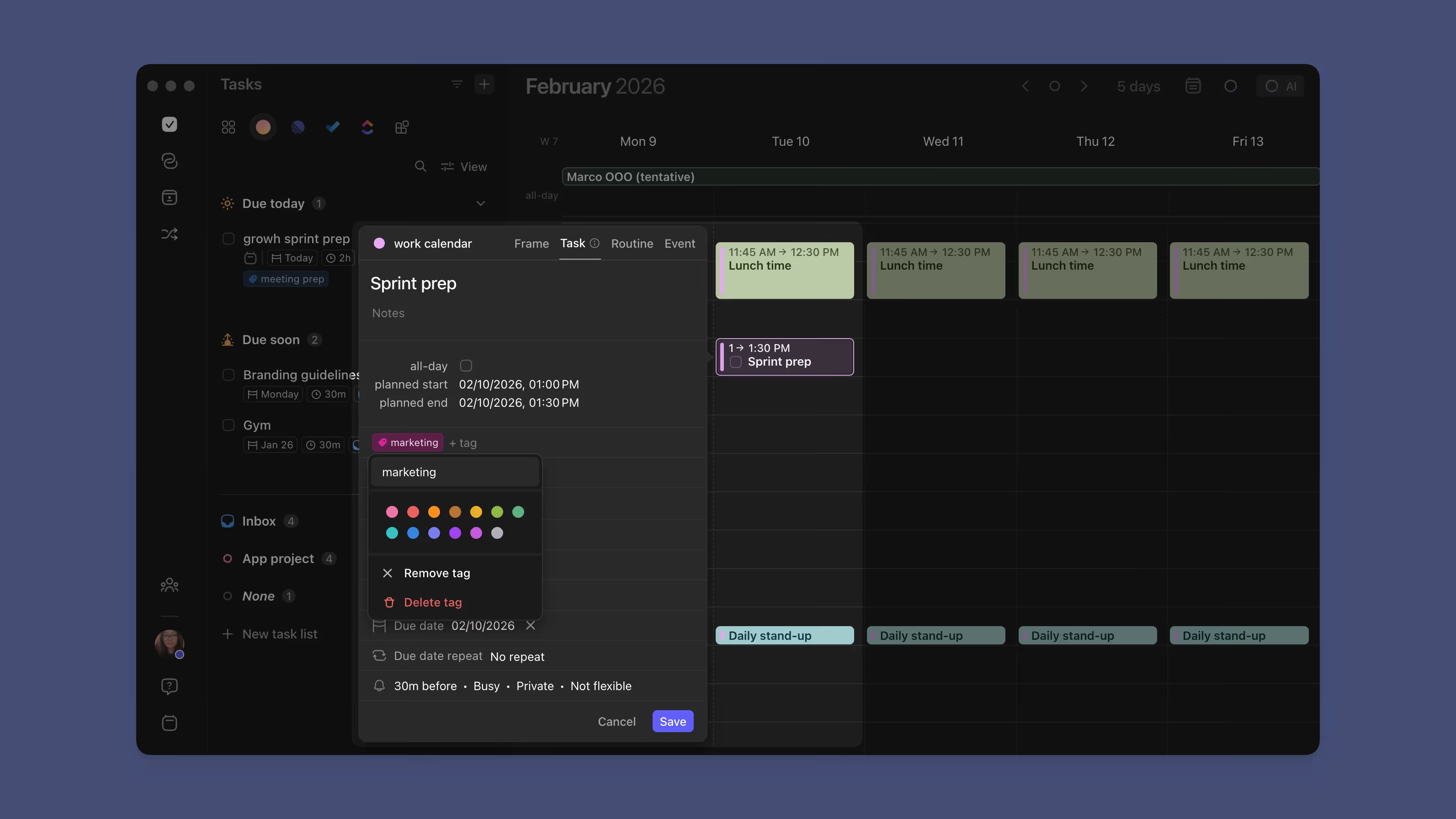
En cliquant sur un tag, vous pouvez :
- Renommer le tag
- Changer sa couleur
- Le retirer de la tâche
- Le supprimer complètement
Utiliser les tags pour planifier
Vous pouvez :
- Regrouper les tâches par tag
- Trier les tâches par tag
- Filtrer les listes de tâches et les Frames du planificateur par tag
Exemples de tags courants :
- Domaine : Admin, Travail, Personnel
- Énergie : Élevée, Moyenne, Faible
- Type : E-mail, Appel, Travail en profondeur
Astuces Morgen
💡 Restez léger : préférez quelques tags parlants à des dizaines de tags.
💡 Combinez-les avec les Frames : filtrez les Frames du planificateur par tag pour planifier le bon type de travail au bon moment.
Besoin d’aide ?
💬 Vous avez encore des questions ? Contactez-nous, nous serons ravis de vous aider !