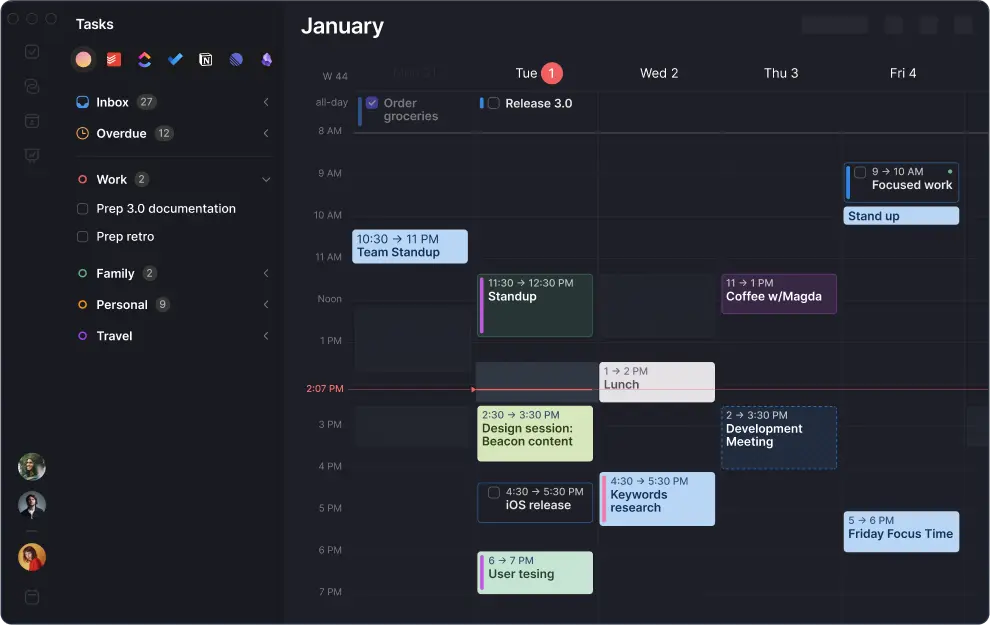
→ Morgen : pour une personnalisation maximale avec des calendriers, des blocs de tâches et des étiquettes de tâches codés par couleur, des thèmes clair et sombre, une interface moderne, des confettis quand vous terminez une tâche et une organisation visuelle sur plusieurs calendriers et outils de tâches
→ Ellie Planner, Structured, Sunsama : si vous voulez un planificateur quotidien minimaliste, axé sur le timeboxing visuel, une structure souple et une planification quotidienne réaliste
→ Todoist, Trello, Notion : pour des listes de tâches minimalistes avec différents thèmes de couleur (Todoist), des tableaux kanban visuels avec des arrière-plans Unsplash et des couvertures de cartes personnalisées (Trello), ou des pages très personnalisables avec icônes, couvertures et vues galerie (Notion)
→ ClickUp, Upbase : pour gérer des projets avec des thèmes d’espace de travail personnalisables, des dossiers et des priorités codés par couleur (ClickUp), ou profiter d’une interface épurée et minimaliste avec mode sombre et étiquettes visuelles (Upbase
Certains planificateurs de calendrier et de tâches quotidiennes ont des interfaces ternes et datées, et demandent un long apprentissage. Ce ne sont pas forcément de mauvais planificateurs, mais si vous voulez de la clarté visuelle, des couleurs apaisantes et une personnalisation facile, il existe des applications plus esthétiques.
Nous avons testé ces planificateurs de calendrier aesthetic pour voir comment ils concilient design visuel et planification pratique au quotidien. Voici leurs principales fonctionnalités et leur fonctionnement.
Meilleures applications de calendrier aesthetic : aperçu rapide
1. Morgen : planificateur de calendrier aesthetic tout-en-un avec planification des tâches assistée par l’IA
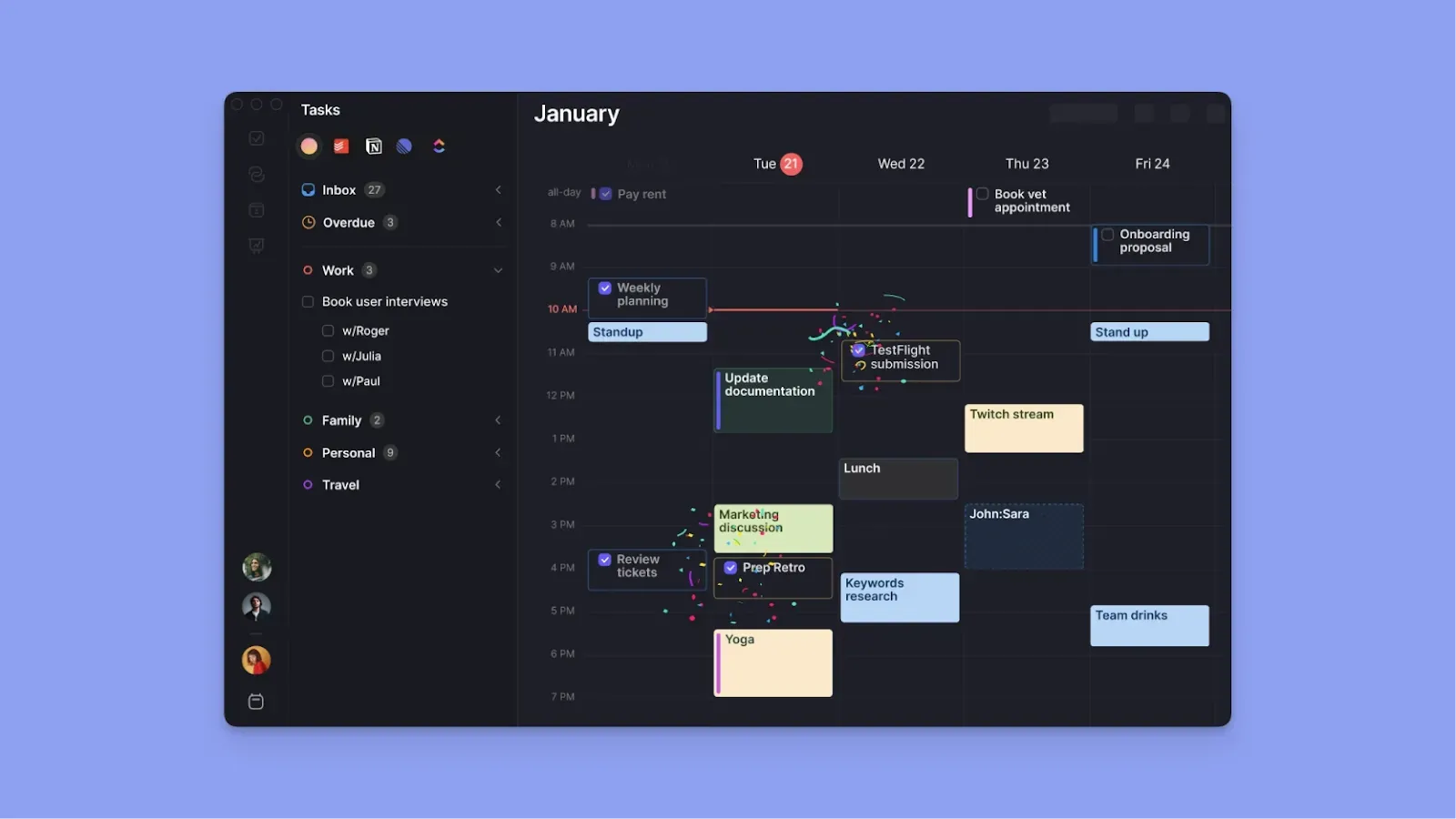
Morgen est un planificateur de tâches qui réunit vos différentes sources de tâches, de calendriers et de visioconférence dans une seule interface intuitive. Vous pouvez personnaliser l’affichage avec différentes couleurs, choisir entre plusieurs thèmes et basculer d’une vue à l’autre pendant que vous planifiez.
Fonctionnalités clés
Voici quelques fonctionnalités esthétiques de Morgen que vous pouvez utiliser :
Calendriers codés par couleur
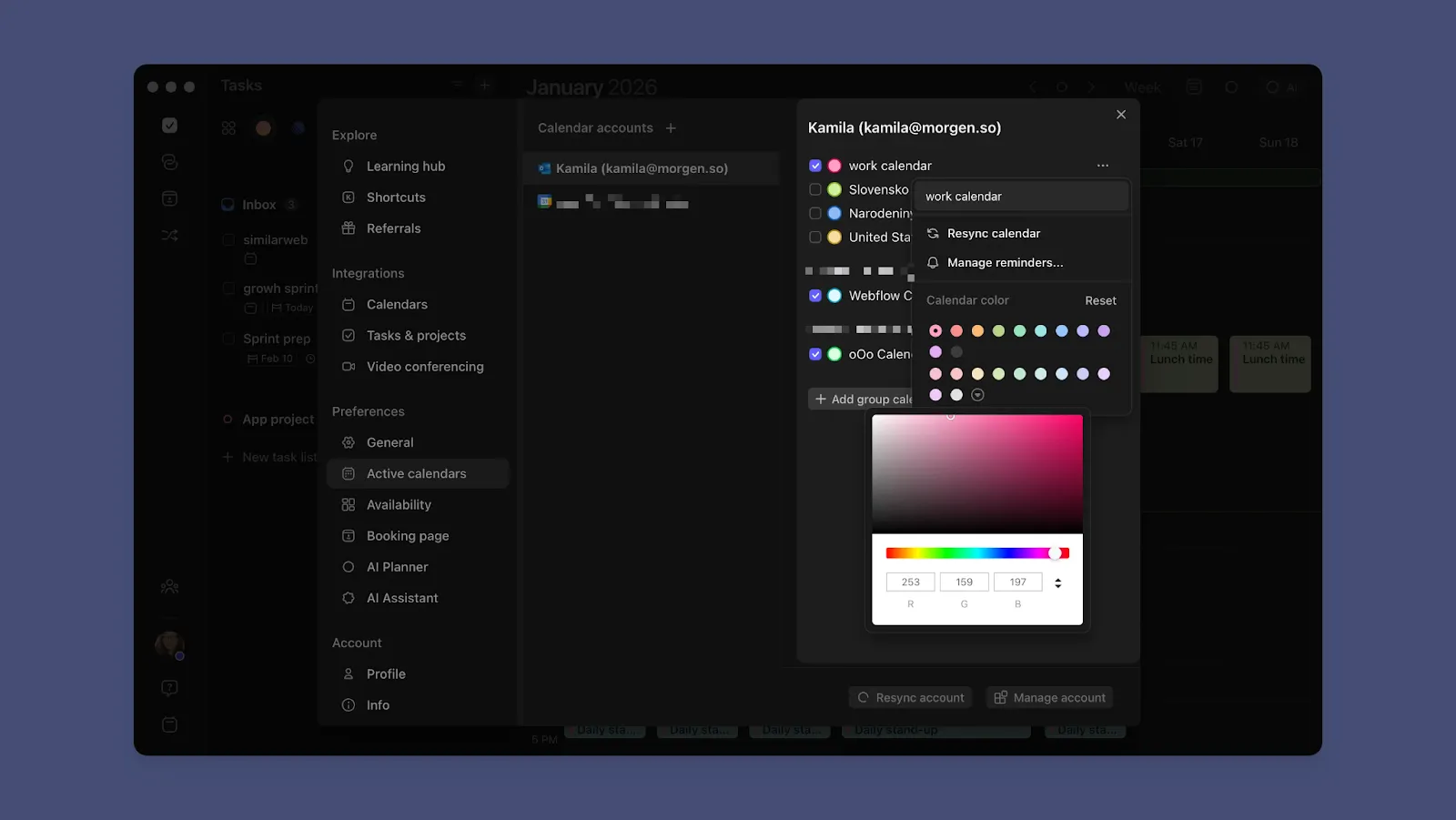
Vous pouvez synchroniser Google Agenda, Microsoft Outlook, iCalendar et Fastmail. Quand vous ajoutez un calendrier, attribuez-lui sa couleur depuis le panneau d’intégrations des calendriers.
Chaque événement ou tâche d’un calendrier affiche automatiquement la couleur de ce calendrier dans une barre verticale : vous voyez d’un coup d’œil à quoi appartient chaque engagement.
Des couleurs différentes pour les tâches et les étiquettes
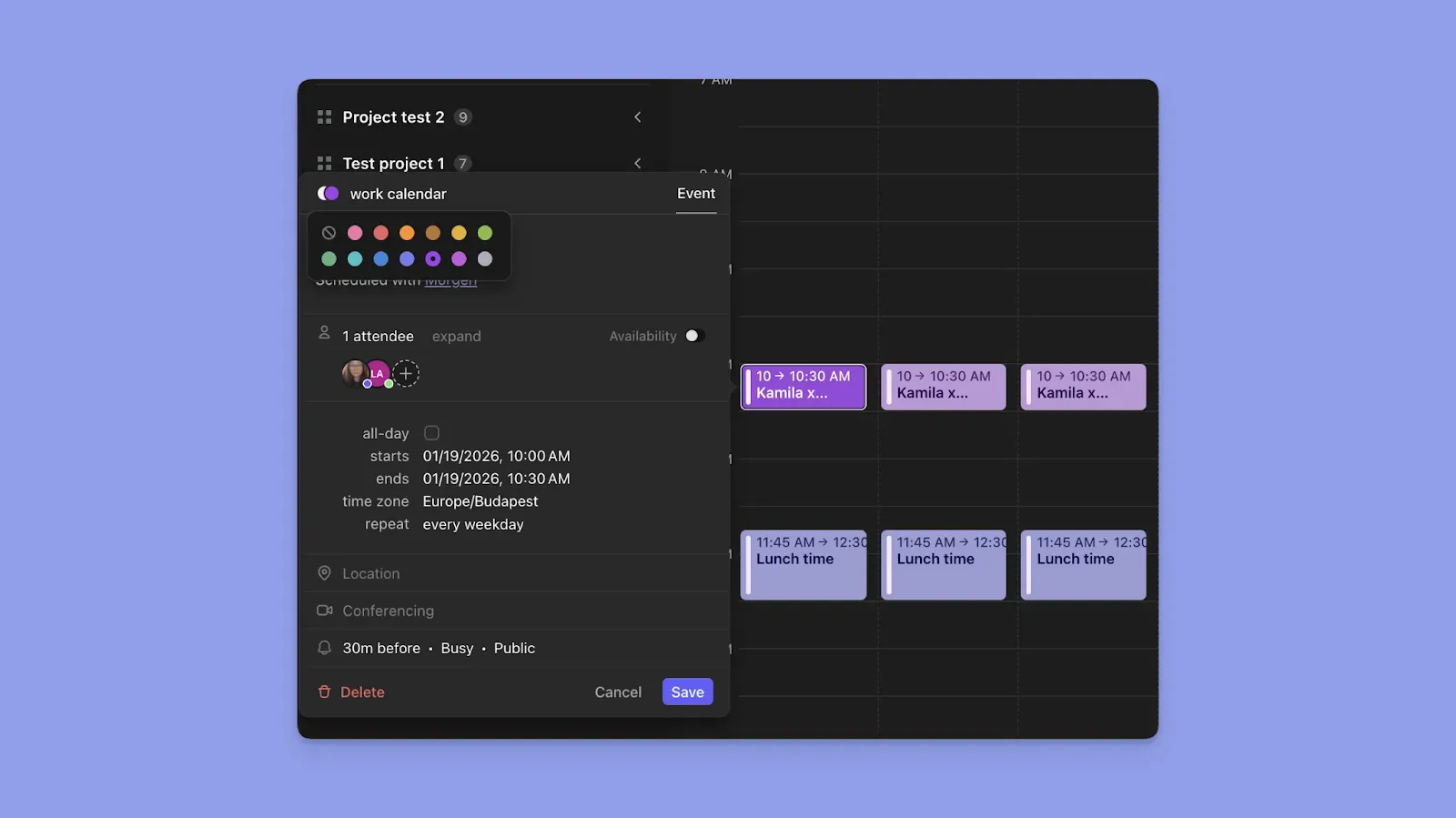
En plus des couleurs de calendrier, Morgen propose 13 couleurs de base supplémentaires spécialement pour les blocs de tâches et les étiquettes. Les tâches programmées affichent la couleur du calendrier sur la barre verticale, mais vous pouvez cliquer sur la couleur de chaque bloc de tâche pour lui donner une seconde couleur.
Vous pouvez aussi créer différentes étiquettes de tâches, comme « Haute énergie » ou « Tâches de design », et attribuer à chacune une couleur unique.
Thème clair, sombre ou système
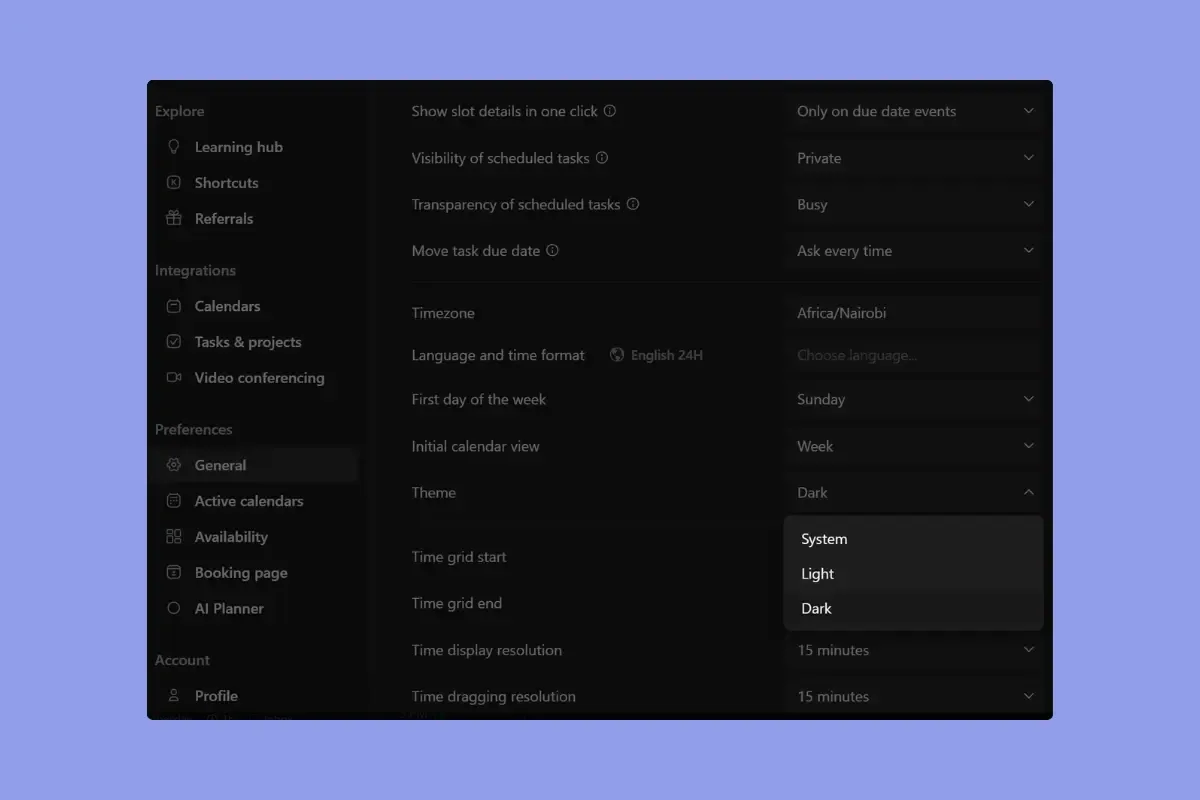
Vous pouvez personnaliser l’affichage de Morgen après avoir créé votre compte. Cliquez sur les initiales de votre profil dans le panneau de gauche, allez dans « Préférences » > « Général », puis choisissez le thème « Système », « Sombre » ou « Clair ».
Des Frames personnalisables pour des plages de concentration
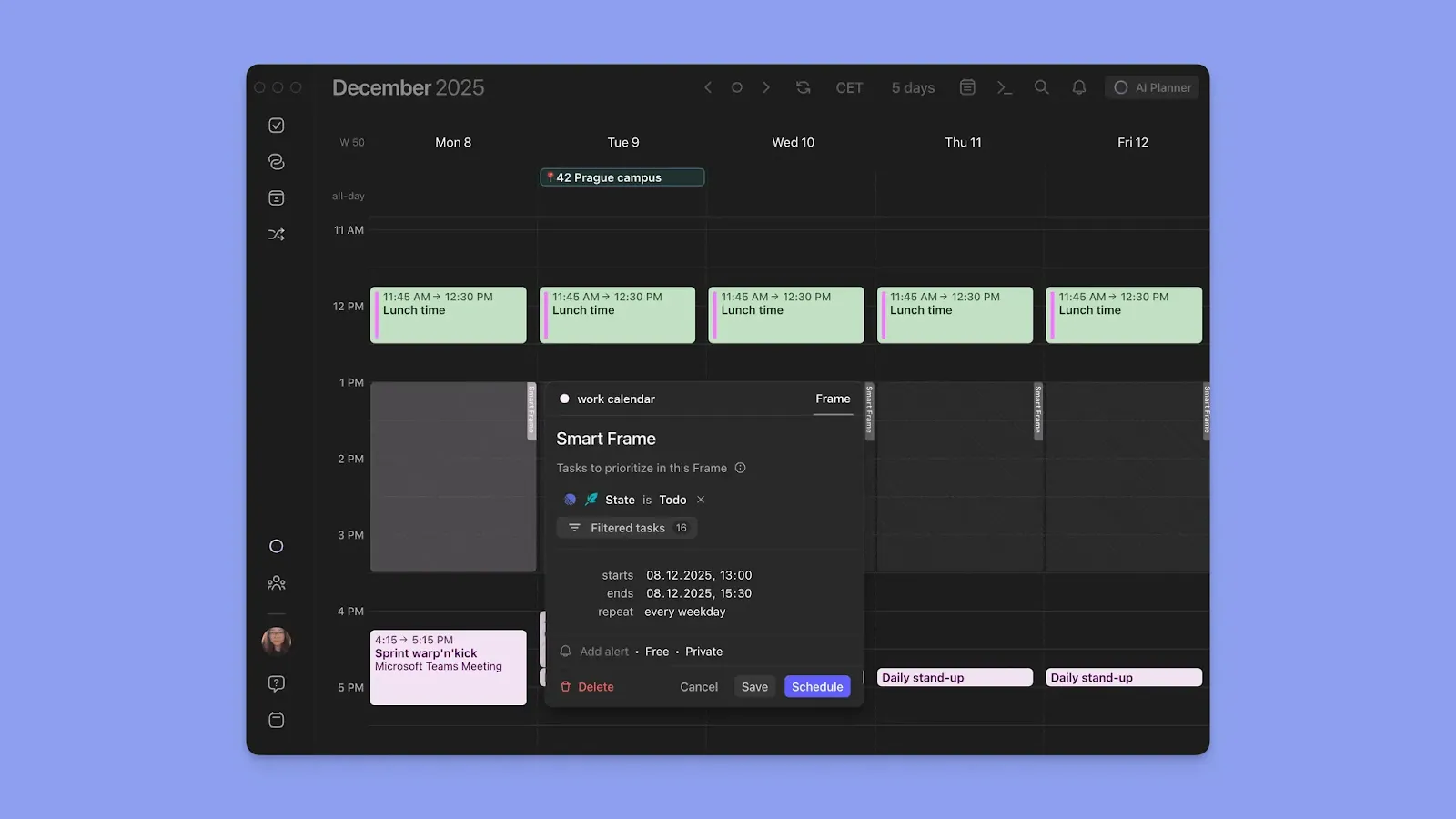
Les Frames sont la manière visuelle de Morgen de réserver du temps dans le calendrier pour le travail concentré. Par exemple, créez un Frame « Travail de sprint », définissez sa durée et choisissez sa récurrence (tous les jours, en semaine uniquement, chaque semaine, chaque mois, chaque année ou selon un rythme personnalisé).
Chaque Frame a aussi sa couleur. Vous pouvez définir des filtres de tâches qui choisissent les tâches à programmer dans le bloc : tâches par source, projet, étiquette ou niveau de priorité, pour une organisation automatique.
Vues et filtres personnalisables
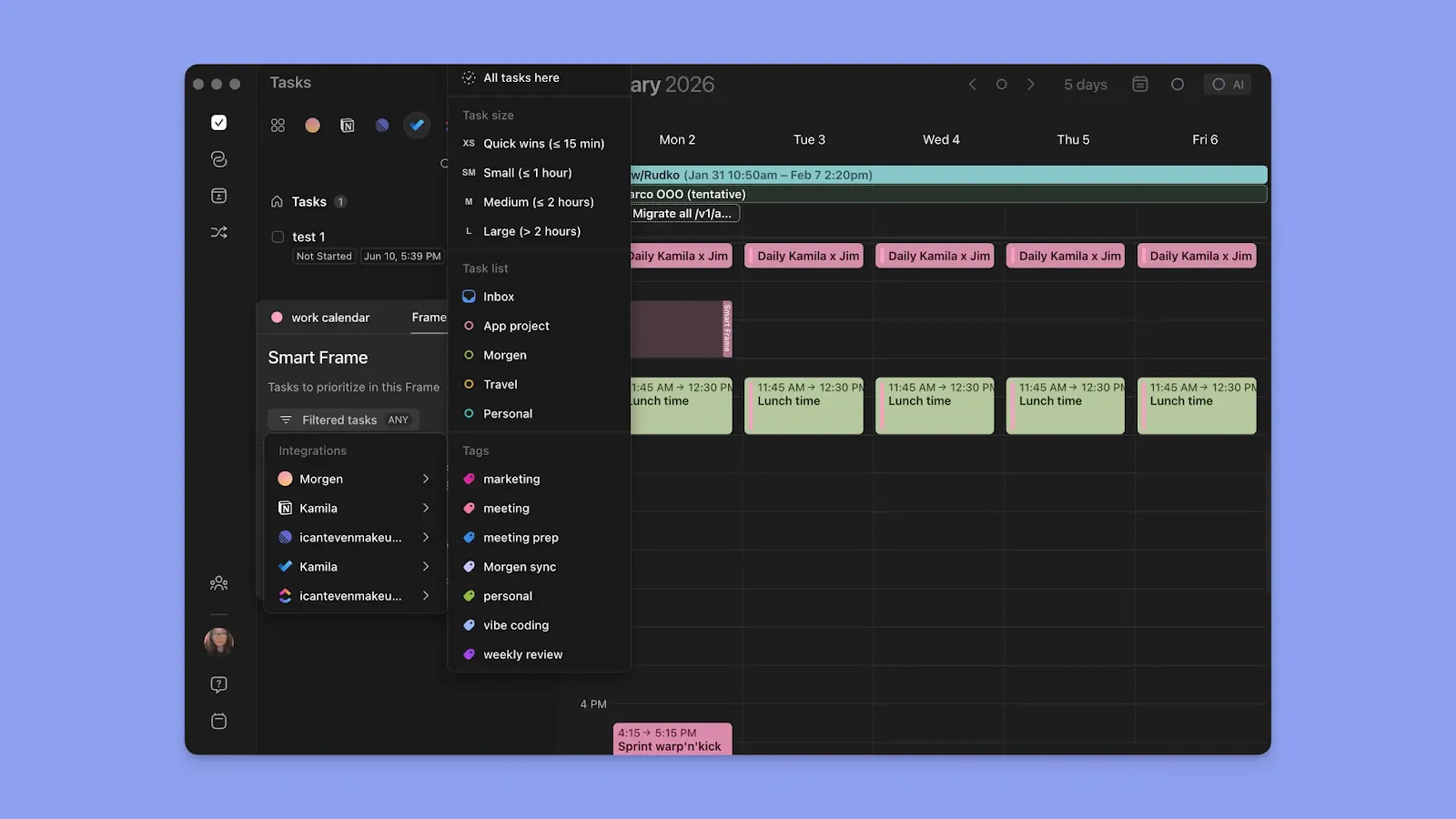
Comme vous pouvez ajouter de nombreux calendriers, utilisez les ensembles de calendriers (Calendar Sets) pour filtrer ce que vous voyez dans Morgen. Vous pouvez leur attribuer des raccourcis clavier (0-9) pour passer instantanément d’un groupe de calendriers à l’autre en masquant les autres
Vous pouvez aussi créer des vues de tâches filtrées pour afficher les tâches d’un seul outil, ou combiner certains gestionnaires de tâches et calendriers dans une même vue. Nommez chaque filtre et donnez-lui une couleur pour passer rapidement de l’un à l’autre.
Tarifs
Morgen propose un essai gratuit de 14 jours sur tous ses plans :
Les points forts de Morgen
- Intégrations poussées : connecte les tâches de Notion, Linear, ClickUp, Todoist, Obsidian, Microsoft To Do et Google Tasks, et synchronise les calendriers de Google Agenda, Outlook, iCal et Fastmail, ainsi que Zoom, Teams, Meet et Webex
- Planification centrée sur le calendrier : planifie strictement autour de vos événements et de vos routines, et ne programme ou reprogramme les tâches que lorsque vos disponibilités changent, si bien que vos engagements fixes ne sont jamais écrasés
- Planification de réunions et pages de réservation : créez des liens de réservation personnalisés avec vos disponibilités en temps réel sur tous vos calendriers, et ajoutez des co-organisateurs de votre équipe avec des agendas consolidés
- Planification adaptée au TDAH : code couleur, rappels, saisie rapide des tâches avec la barre de commande et le langage naturel, planification sur mobile et thèmes personnalisés réduisent les frictions et favorisent la concentration
Les points faibles de Morgen
- Pas un outil de gestion de projet classique : pas de tableaux kanban intégrés, même si les vues calendrier et les intégrations aident à visualiser les plannings à long terme
Avis des clients
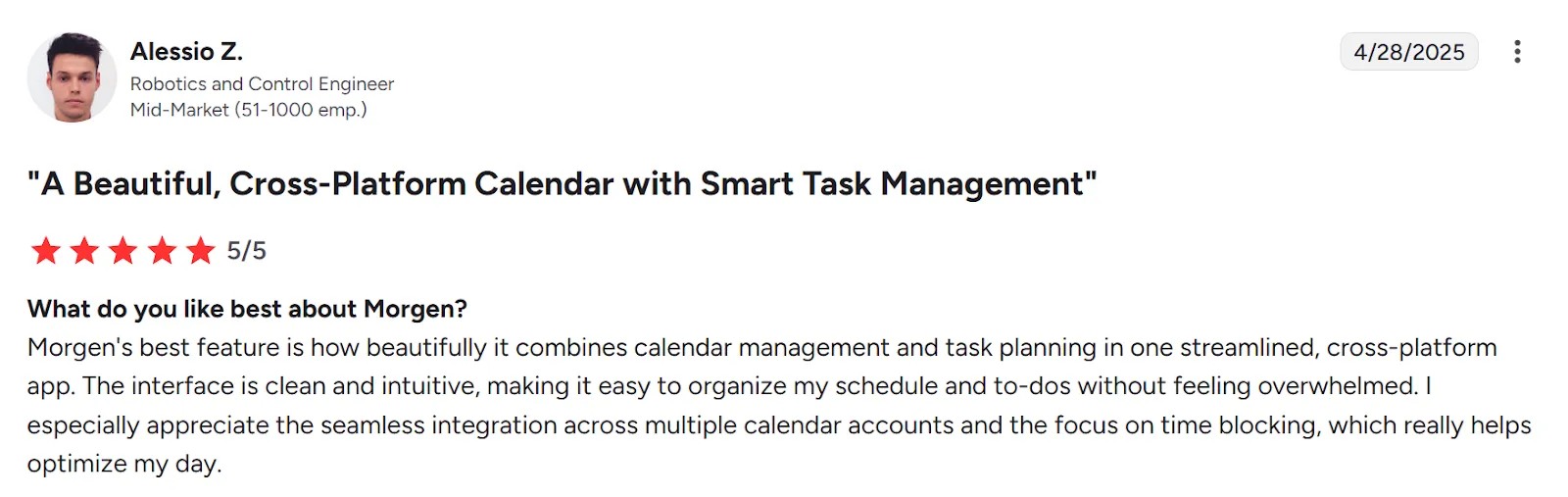
« L’interface est épurée et intuitive, ce qui permet d’organiser facilement mon emploi du temps et mes tâches sans me sentir débordé », témoigne Alessio Z.
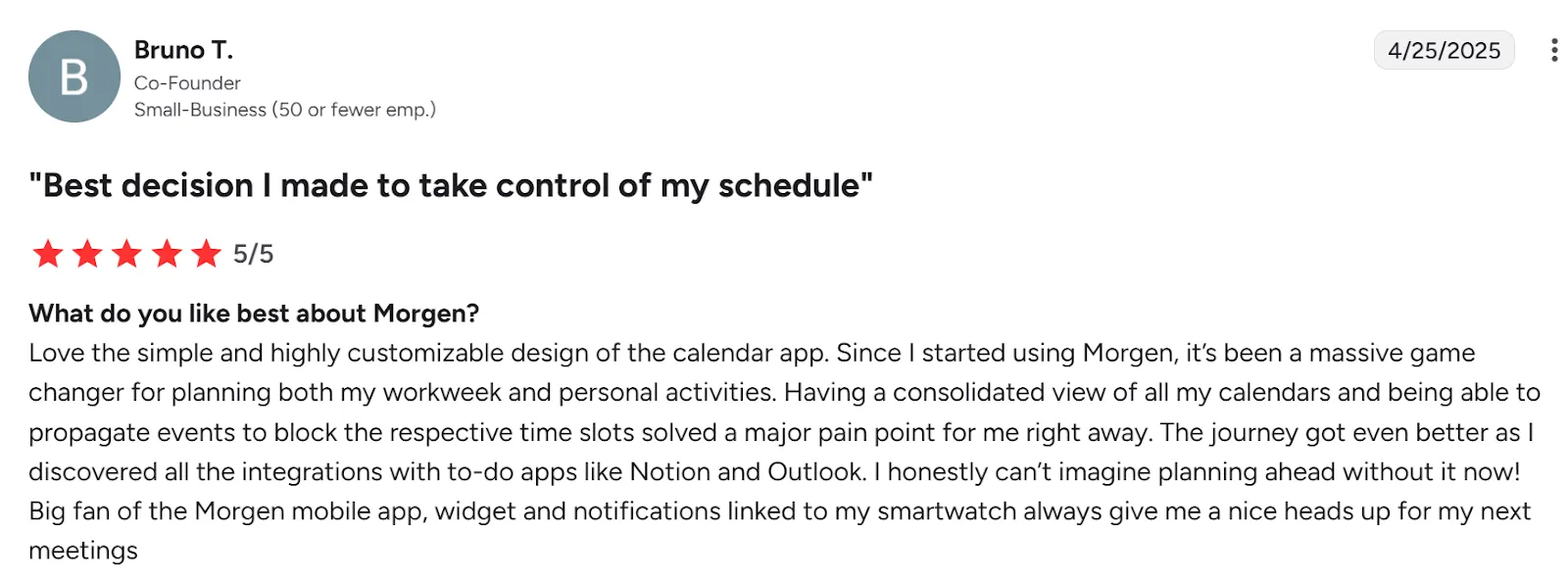
« J’adore le design simple et très personnalisable de cette application de calendrier », Bruno T.
Pour qui est fait Morgen
- Professionnels indépendants : les personnes qui veulent réunir la planification des tâches et du calendrier dans une seule vue, avec de la personnalisation, des intégrations poussées et l’aide de l’IA pour planifier efficacement leur emploi du temps
Commencez votre essai gratuit de 14 jours et planifiez votre semaine dans un seul calendrier esthétique.
2. Ellie Planner
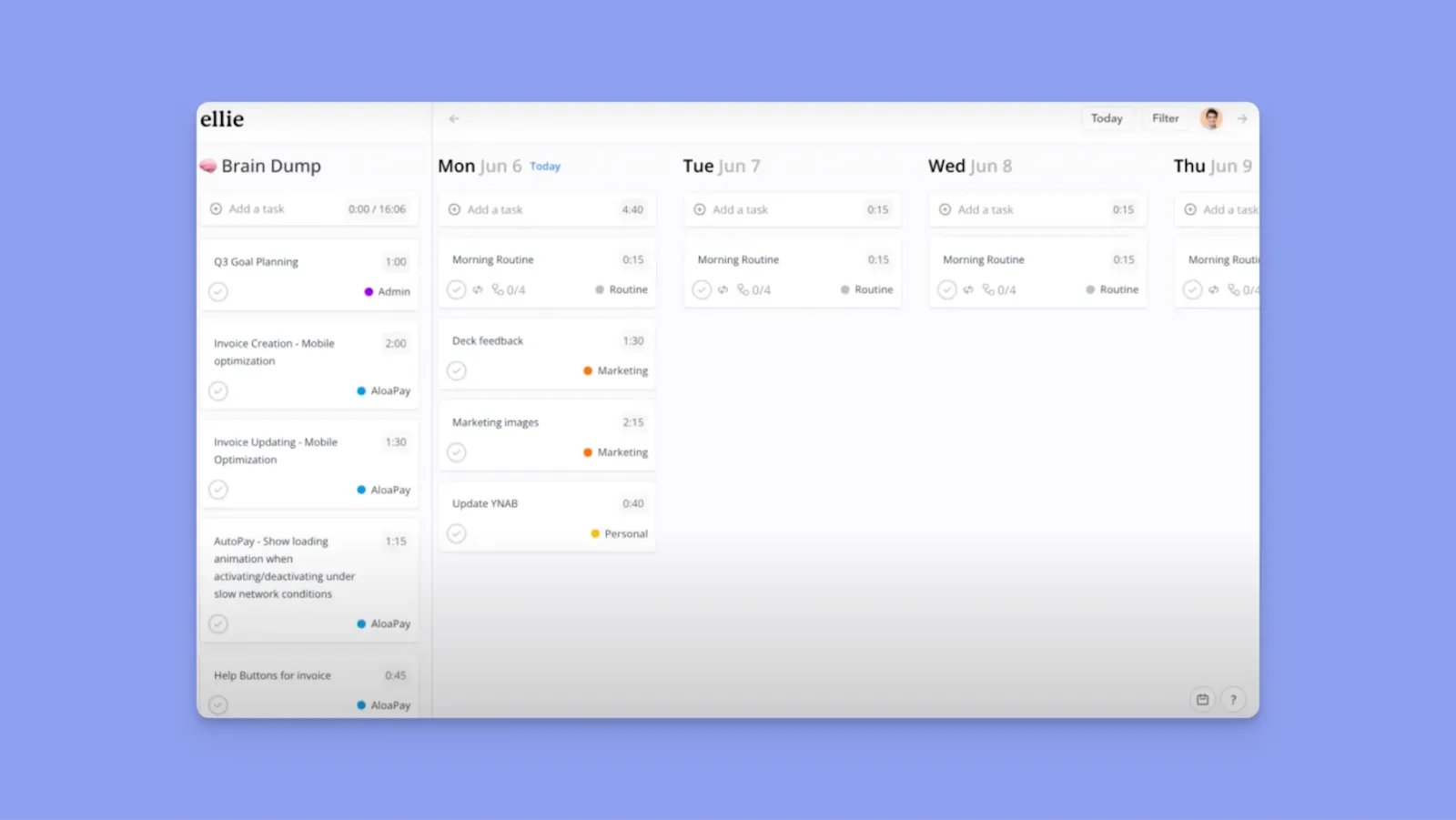
Ellie Planner est un planificateur de calendrier et de tâches épuré et visuellement apaisant, pensé pour la planification quotidienne et le timeboxing rapide des tâches.
Fonctionnalités clés
- Interface personnalisable : choisissez le mode système, clair ou sombre, et personnalisez les minuteurs de concentration avec des couleurs unies ou des arrière-plans à thème (animaux, lieux ou plantes)
- Bonnes intégrations : synchronisez les calendriers de Google Agenda, Outlook et iCal, et importez tâches et contexte depuis Notion, Todoist et Slack
- Options de synchronisation flexibles : synchronisez toutes les modifications de tâches avec vos calendriers, uniquement les plages horaires, ou gardez tâches et événements entièrement séparés
Tarifs
Les points forts d’Ellie Planner
- Vues calendrier et tâches : passez facilement des tableaux de tâches aux vues calendrier sans changer d’outil
- Timeboxing : glissez les tâches directement dans des créneaux pour construire un plan quotidien réaliste
- Filtres et étiquettes : organisez vos tâches par contexte ou par priorité avec des filtres et des étiquettes simples
Les points faibles d’Ellie Planner
- Code couleur limité : moins d’options pour personnaliser la couleur par tâche ou par étiquette
- Pas de fonctionnalités d’IA : pas de tri des tâches ni d’aide à la planification par l’IA
- Pas d’application Android : indisponible pour l’instant sur les appareils Android
Avis des clients
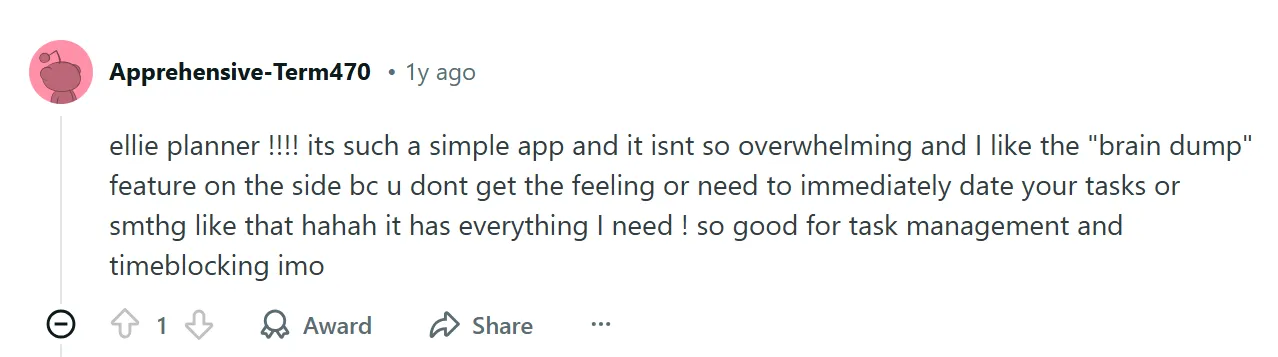
« C’est une application tellement simple, et elle n’est pas écrasante », selon cet utilisateur de Reddit.
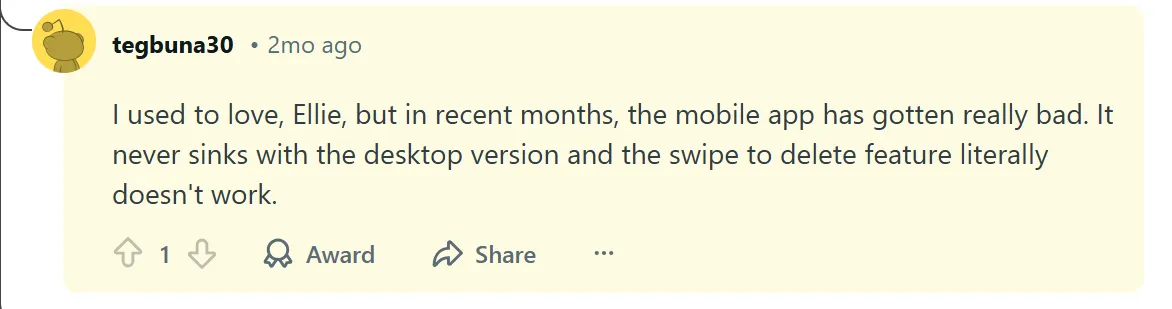
Dans un autre avis sur Reddit, un utilisateur écrit : « J’adorais Ellie, mais ces derniers mois, l’application mobile s’est vraiment dégradée. »
Pour qui est fait Ellie Planner
- Les personnes qui veulent un planificateur quotidien simple et esthétique : et qui préfèrent le timeboxing et la clarté visuelle à l’automatisation avancée ou à la gestion de projet complexe
3. Todoist
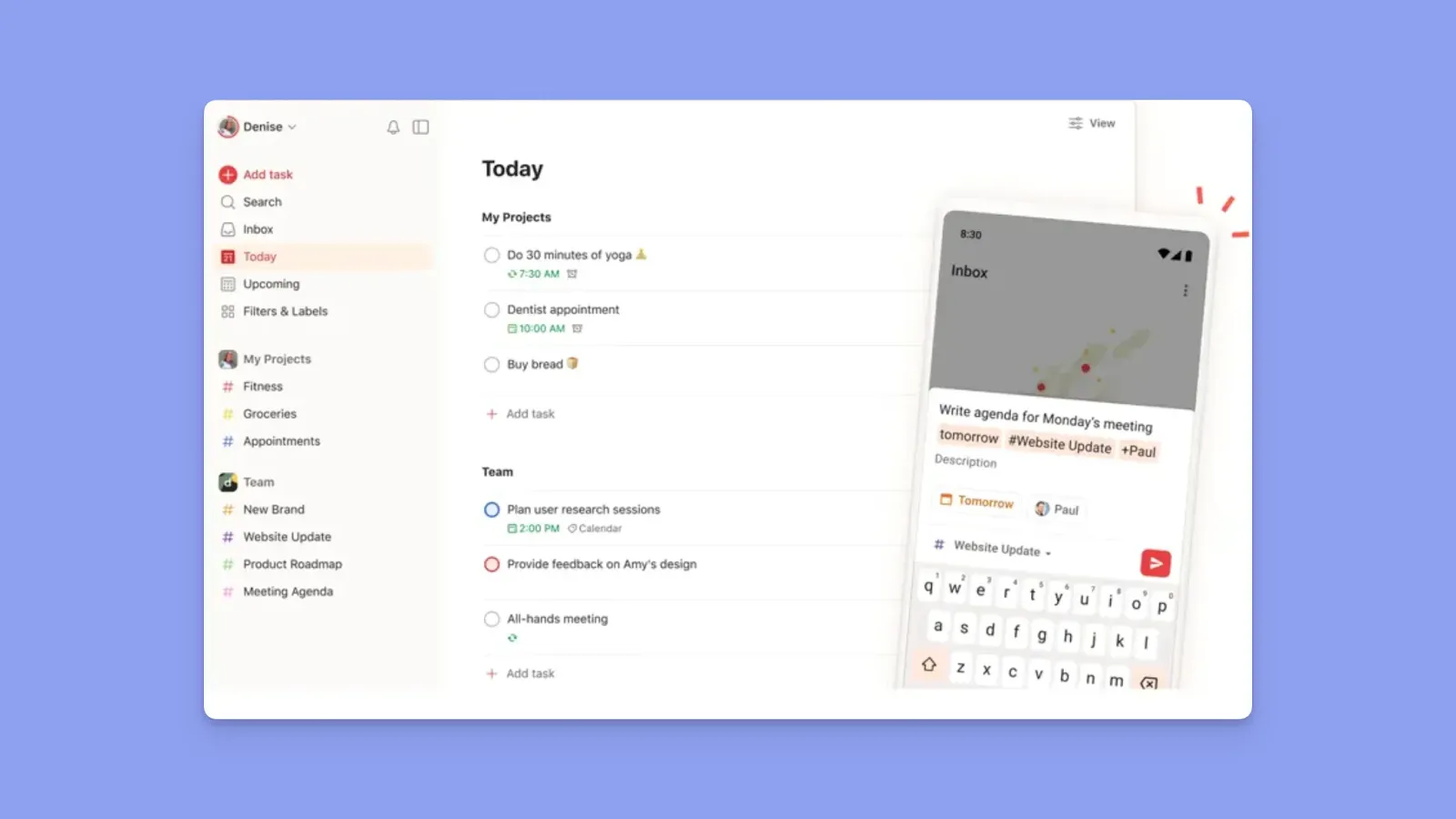
Todoist est un planificateur centré sur les tâches, construit autour de listes épurées, de priorités et de rappels, avec des vues calendrier en option dans les formules payantes.
Fonctionnalités clés
- Plusieurs vues de planification : la boîte de réception pour la saisie rapide, Aujourd’hui pour la journée et À venir pour planifier les tâches sur la semaine
- Rappels et notifications : définissez des rappels selon l’heure ou le lieu pour ne manquer aucune échéance
Tarifs
Pour le détail de ces formules et de ce que comprend chacune, consultez ce guide sur les tarifs de Todoist.
Les points forts de Todoist
- Organisation des tâches : créez tâches, sous-tâches, projets et priorités pour garder un travail structuré et facile à gérer
- Interface épurée et personnalisable : design minimaliste avec thèmes, icônes et vues liste ou calendrier flexibles
- De solides outils de productivité : tâches récurrentes, filtres, étiquettes et rappels aident à garder de bonnes habitudes de planification
Les points faibles de Todoist
- Pas de calendrier natif : repose sur des intégrations plutôt que sur un calendrier intégré
- Planification peu poussée : pas conçu pour le time blocking ni pour planifier les tâches directement autour de vos disponibilités
Si ces limites sont rédhibitoires pour vous, jetez un œil aux alternatives à Todoist qui privilégient une planification centrée sur le calendrier.
Avis des clients
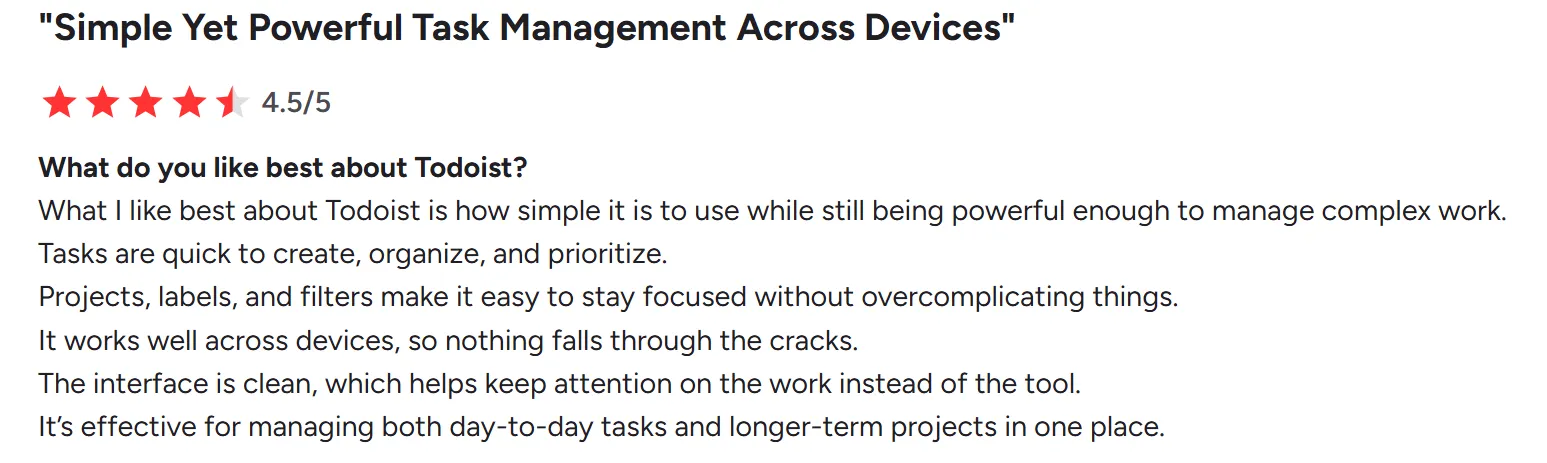
« L’interface est épurée, ce qui aide à rester concentré sur le travail plutôt que sur l’outil », explique Evan L :
« Certains de mes collègues trouvent l’interface un peu déroutante au début », confie Nava A :

Pour qui est fait Todoist
- Ceux qui planifient par les tâches : les personnes ou les équipes qui préfèrent organiser leur travail avec des listes de tâches structurées, des priorités et des rappels plutôt qu’avec une planification centrée sur le calendrier
4. Trello
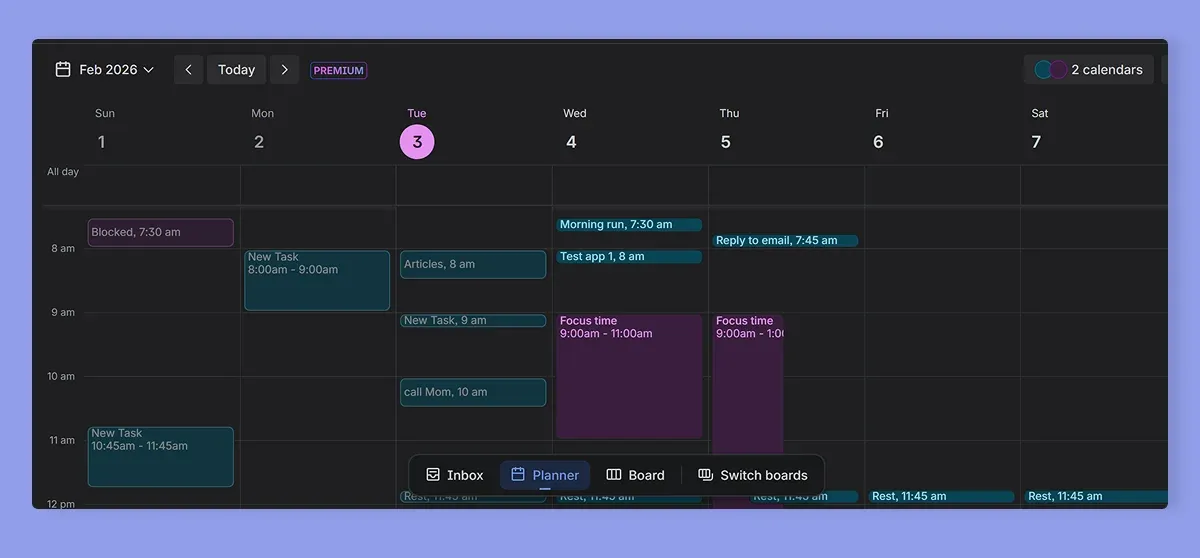
Trello est surtout connu pour ses tableaux de style kanban, mais sa structure visuelle en fait aussi un outil de planification intelligent flexible et esthétique pour les professionnels indépendants comme pour les équipes.
Fonctionnalités clés
- Tableaux et cartes visuels : organisez les tâches en colonnes qui représentent les étapes du travail, chaque tâche vivant sur une carte que vous déplacez à mesure que le travail avance
- Vues calendrier et chronologie : ajoutez des dates d’échéance aux cartes et affichez-les dans une vue de type calendrier pour garder vos échéances en tête
- Étiquettes et arrière-plans personnalisés : utilisez des étiquettes de couleur et des arrière-plans de tableau pour séparer visuellement projets ou priorités
Tarifs
Les points forts de Trello
- Des tâches riches en contexte : les cartes peuvent contenir des checklists, des pièces jointes, des étiquettes et des commentaires, pour tout garder au même endroit
- Extensible avec les Power-Ups : ajoutez des intégrations comme Google Agenda, Slack ou des outils d’automatisation pour étendre ses fonctionnalités
Les points faibles de Trello
- Pas centré sur le calendrier : le time blocking et la planification selon les disponibilités demandent des modules complémentaires plutôt que des fonctionnalités natives
- Limites du plan gratuit : les limites de Power-Ups et de tableaux peuvent freiner un usage intensif ou sur plusieurs projets
Avis des clients
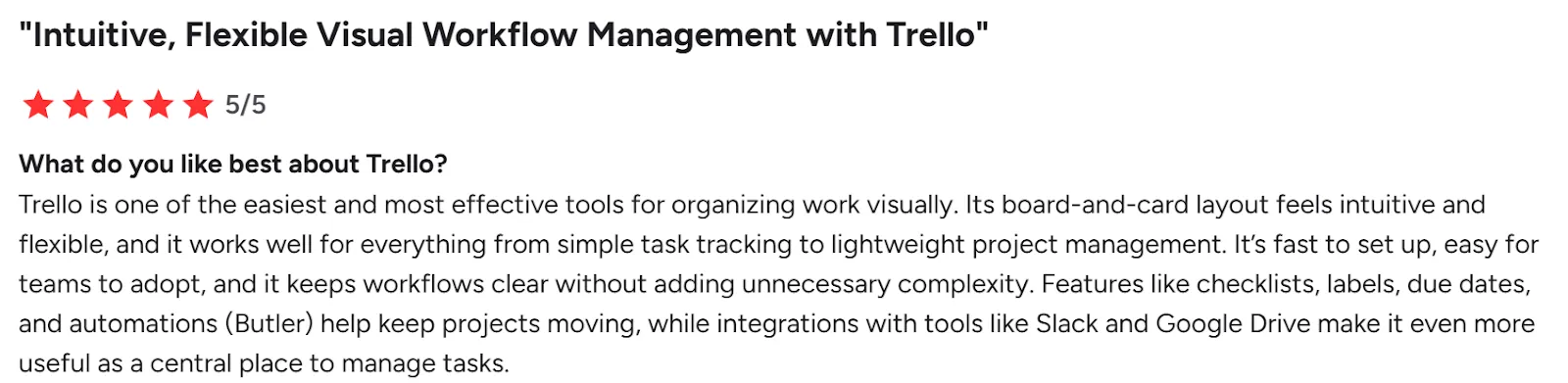
« Sa disposition en tableaux et en cartes est intuitive et flexible », selon Rene M :
Henry A donne à Trello la note de 4,5/5 sur G2, mais il explique que « les tableaux se remplissent vite » et qu’il serait bien que Trello propose une « suggestion de nettoyage des tableaux ».

Pour qui est fait Trello
- Les planificateurs visuels : les personnes ou les équipes qui préfèrent organiser leur travail avec des tableaux, des étapes et une progression visuelle plutôt qu’avec une planification détaillée ou du time blocking
5. Sunsama
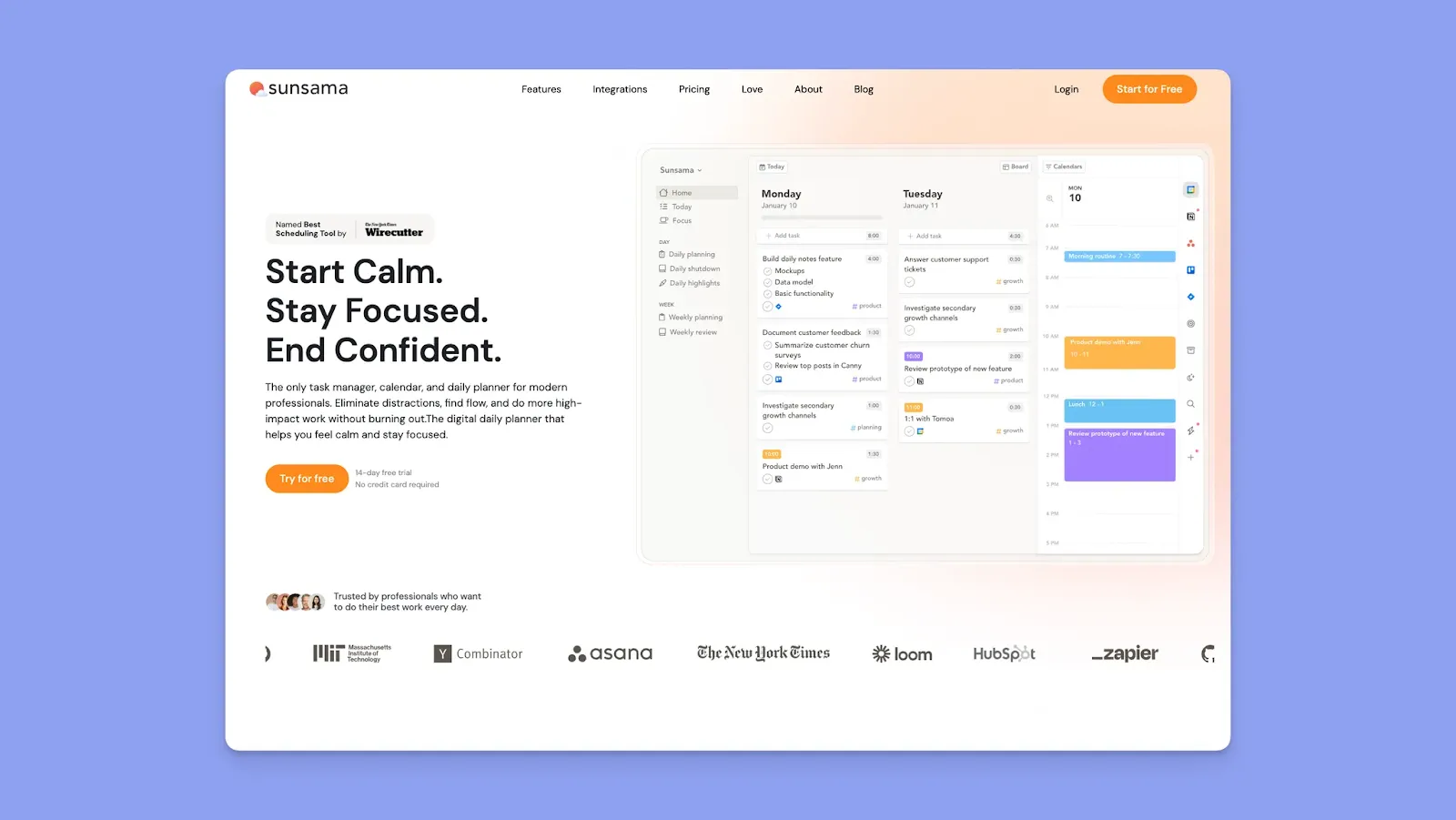
Sunsama vous guide pour construire des journées réalistes grâce à un parcours de planification calme, étape par étape.
Fonctionnalités clés
- Emploi du temps quotidien unifié : tâches et événements apparaissent ensemble, pour voir ce qui tient vraiment dans votre journée
- Time blocking et outils de concentration : glissez les tâches dans votre calendrier et comparez le temps prévu au temps réel pour planifier plus juste
- Import de tâches depuis d’autres outils : récupérez les tâches d’applications comme Trello, Asana, Jira, Todoist, Slack et de vos e-mails
Tarifs
Les points forts de Sunsama
- Planification quotidienne guidée : le parcours de planification étape par étape aide à prendre du recul, à prioriser et à construire des journées réalistes
- Interface épurée et minimaliste : la mise en page est aérée, avec des couleurs douces et une hiérarchie visuelle claire
- Planification dans le calendrier : programmer les tâches directement dans votre calendrier limite la surcharge et les plans irréalistes
Les points faibles de Sunsama
- Planification à long terme limitée : Sunsama est optimisé pour la planification quotidienne et hebdomadaire, mais propose moins d’outils pour une planification de haut niveau sur des mois, des trimestres ou des calendriers de projets complexes
- Pas de planification par l’IA : Sunsama ne propose ni planification assistée par l’IA ni placement automatique des tâches
Voici notre comparatif Morgen vs Sunsama si vous cherchez une alternative qui ne limite pas votre planification.
Avis des clients
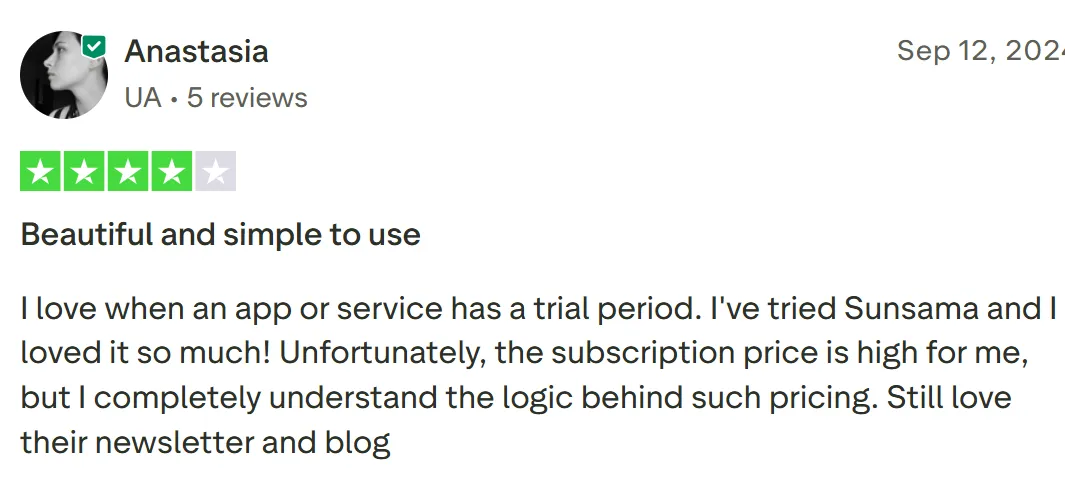
Sur Trustpilot, Anastacia donne 4 étoiles sur 5 à Sunsama, qu’elle trouve « belle et simple à utiliser », mais malheureusement aussi trop chère pour elle.
Pour qui est fait Sunsama
- Les professionnels attachés à la planification quotidienne : idéal pour qui veut un planificateur visuellement apaisant, qui met l’accent sur le time blocking, une charge de travail réaliste et des journées structurées
6. Notion Calendar
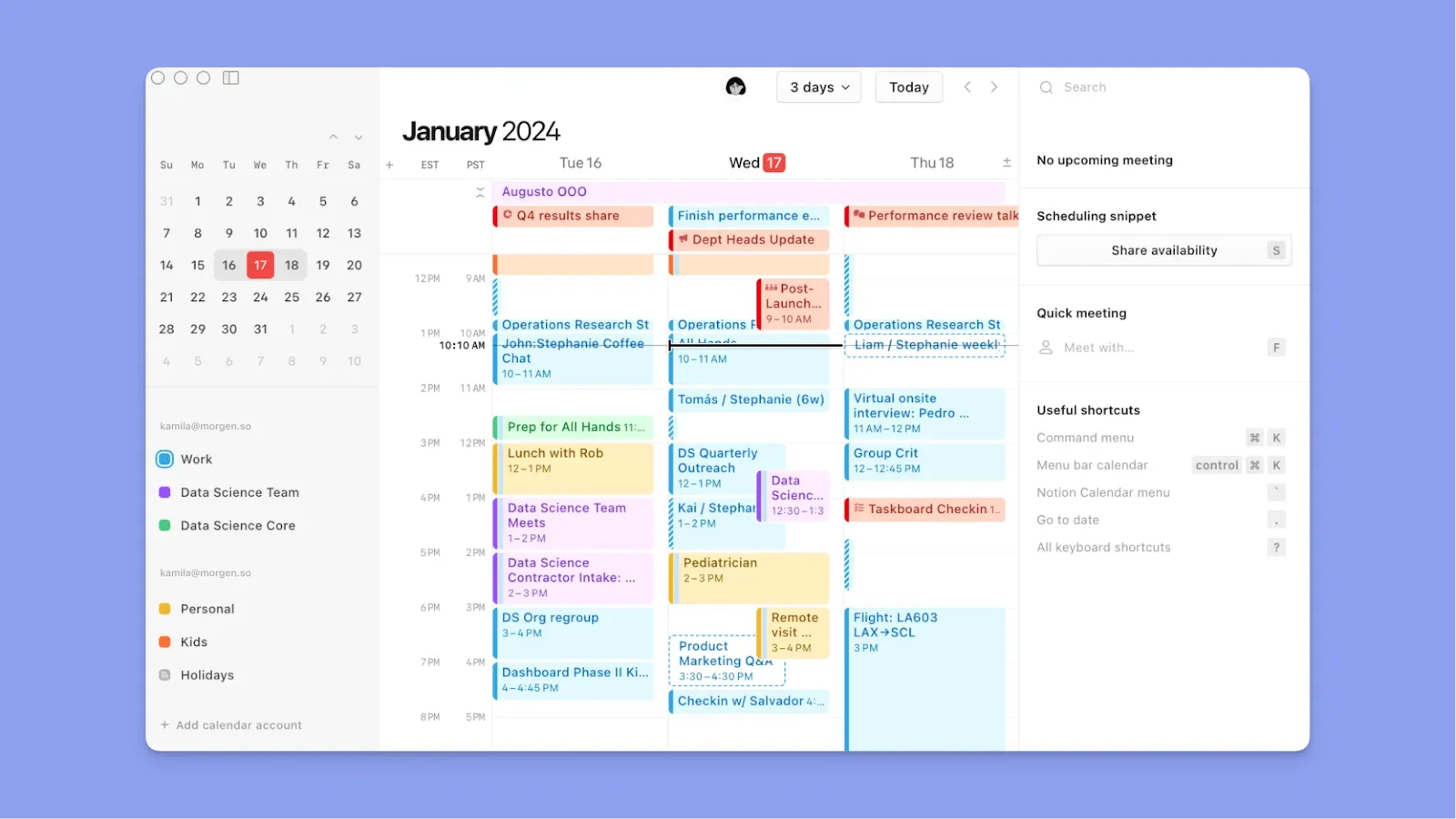
Vous pouvez utiliser Notion pour créer des bases de données avec des propriétés de date (comme « Date d’échéance » ou « Date de début »), puis afficher les blocs correspondants à ces dates dans la frise de Notion Calendar.
- Pages et bases de données personnalisées : construisez vos planificateurs dans Notion avec des mises en page, des icônes, des couvertures et des sections bien rangées
- Notion Calendar pour visualiser votre charge : passez de Notion à Notion Calendar pour vos tâches du jour et votre planification, sans quitter l’univers Notion
- Modèles et systèmes réutilisables : démarrez vite avec des modèles, puis adaptez-les à votre propre workflow
7. Structured
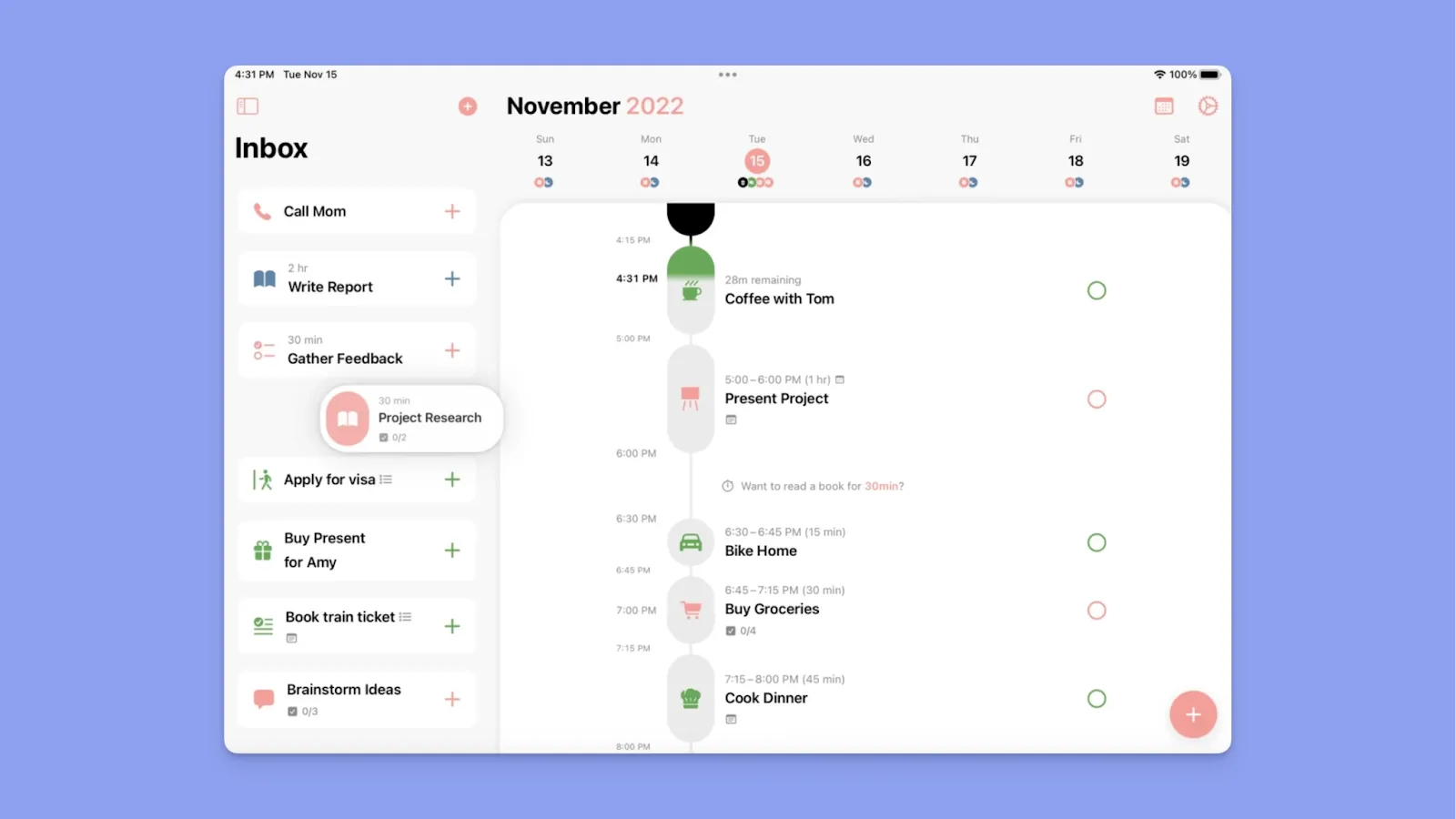
Structured est une application de calendrier esthétique pour celles et ceux qui veulent que leur journée ressemble à un emploi du temps bien net, avec des fonctionnalités comme :
- Planification de la journée sur une frise : un emploi du temps heure par heure, facile à parcourir
- Routines récurrentes : répétez événements et habitudes sans reconstruire votre plan
- Un design pensé d’abord pour l’usage personnel : une interface minimaliste qui privilégie la clarté plutôt que des fonctionnalités de projet complexes
8. Upbase
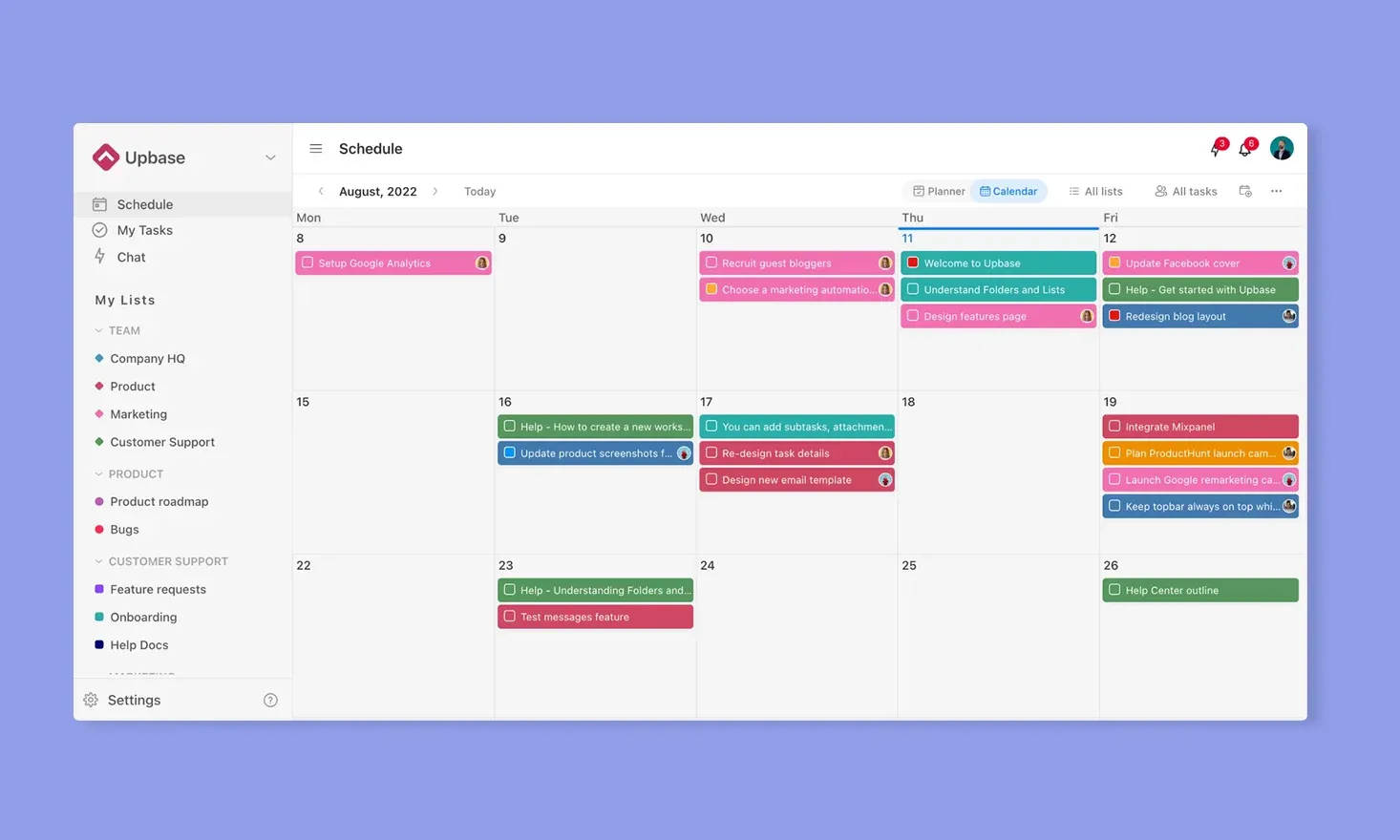
Upbase associe la planification dans le calendrier à l’organisation des tâches et des projets, tout en gardant une interface légère et personnalisable. Ses fonctionnalités :
- Page Planning : vues jour, semaine et mois pour planifier votre temps
- Personnalisation des couleurs et des icônes : listes codées par couleur, émojis et étiquettes visuelles pour repérer vite l’essentiel
- Organisation des tâches : vues liste et tableau avec étiquettes, priorités et tâches récurrentes
- Des extras pour le quotidien : notes, espace façon journal et petits outils de productivité
9. ClickUp
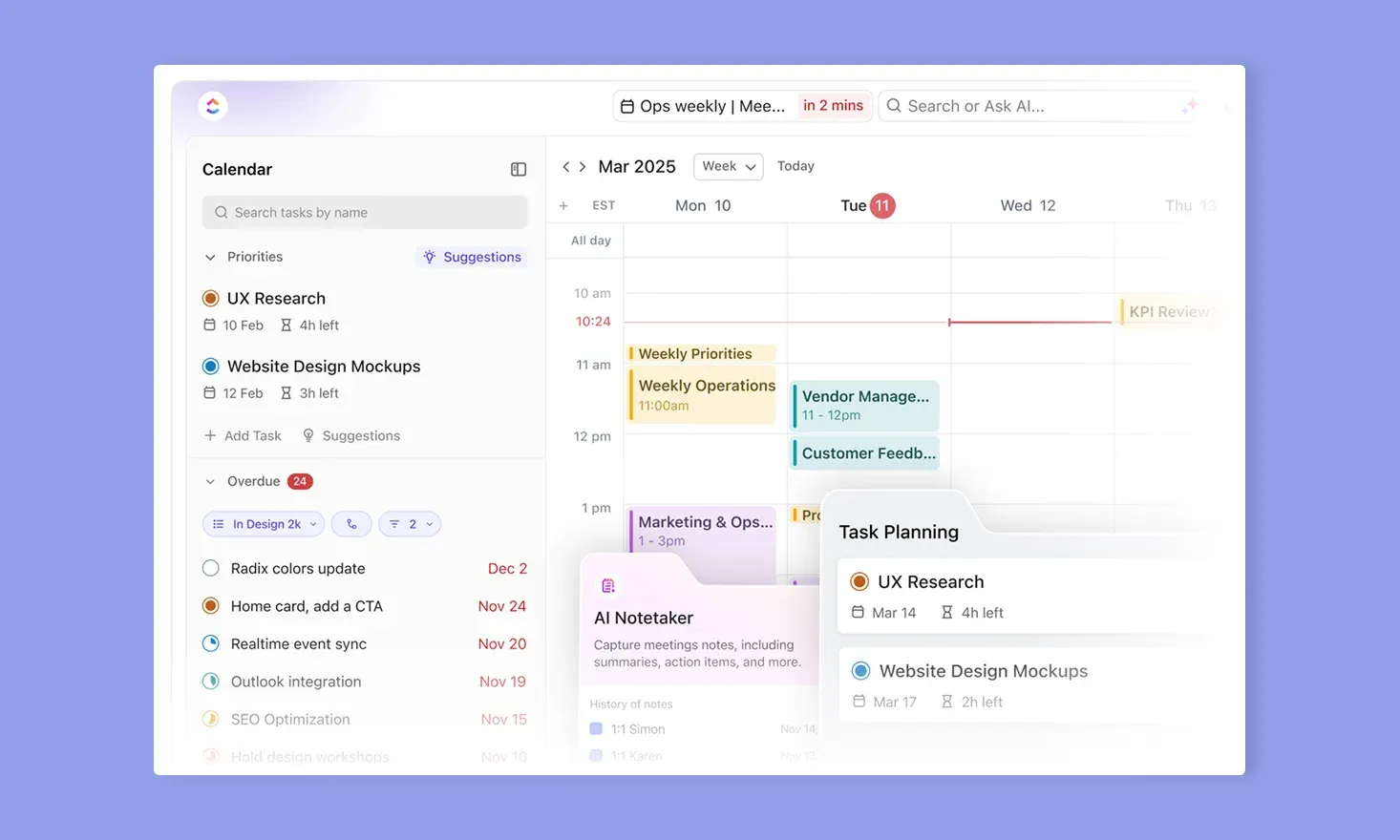
Planifier avec ClickUp, c’est disposer de vues calendrier flexibles et de tableaux de bord personnalisés que vous pouvez filtrer et adapter pour réduire l’encombrement visuel. Vous avez :
- Vues calendrier et chronologie : visualisez échéances et plages horaires sous forme de planning
- Tableaux de bord personnalisés : créez des vues d’ensemble claires et visuelles de vos tâches, objectifs et progrès
- Structure de tâches flexible : sous-tâches, priorités, statuts et champs personnalisés pour y voir clair
- Aide de l’IA et modèles : utilisez les modèles intégrés et l’assistance de l’IA pour mettre en place votre planification plus vite
Comment choisir une application de calendrier aesthetic
Un planificateur esthétique doit être beau, mais surtout, il doit faciliter la planification où que vous travailliez et quelle que soit votre façon de travailler. Recherchez des fonctionnalités comme :
Une vue unifiée des tâches et des engagements du calendrier
Un bon planificateur esthétique vous permet de voir tâches et événements ensemble, de glisser les tâches directement dans votre calendrier et d’ajuster votre plan visuellement à mesure que votre journée évolue.
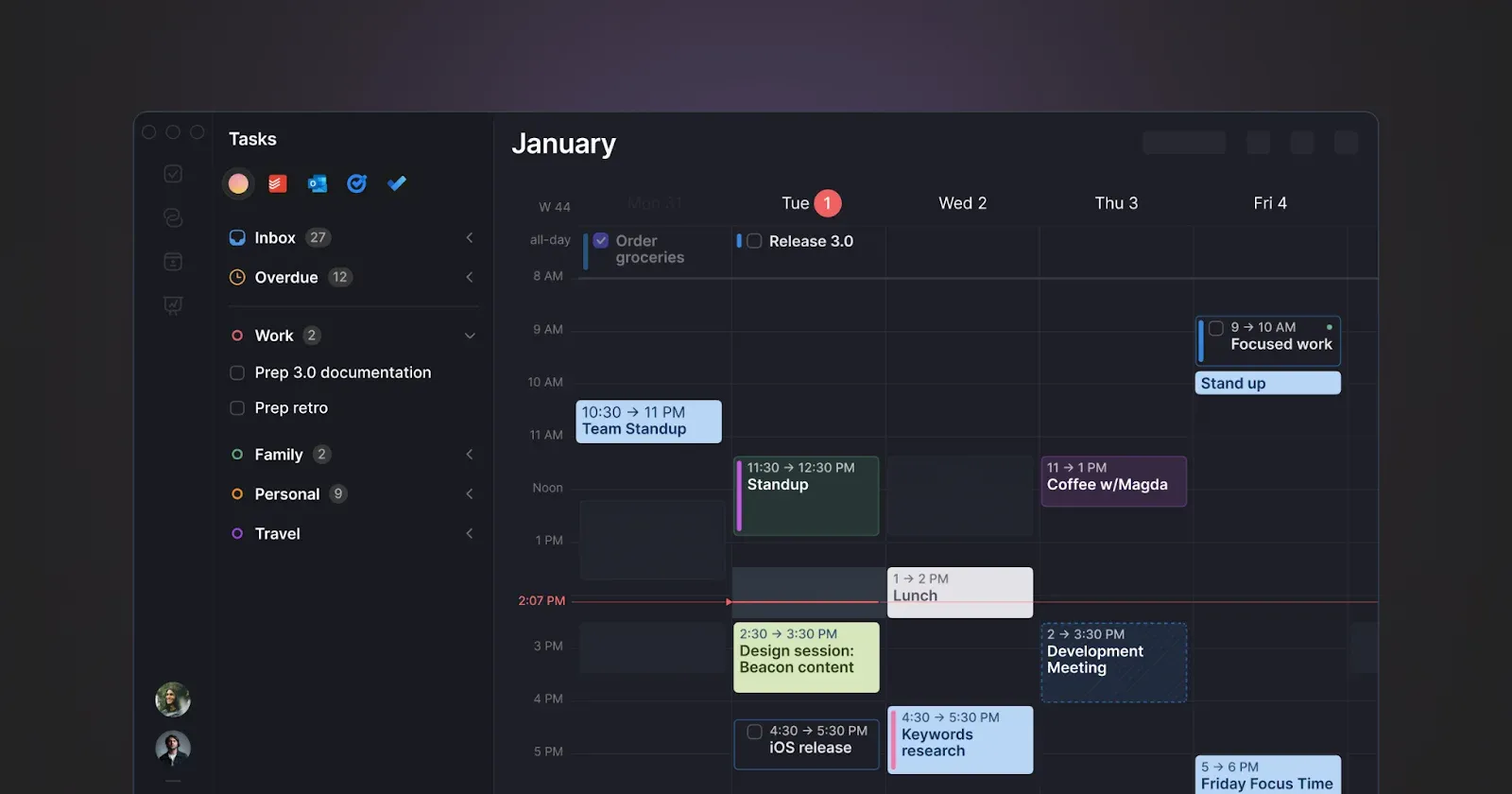
Morgen propose une vue unifiée où les tâches se trouvent à côté de votre calendrier et se programment d’un simple glisser-déposer. Les calendriers codés par couleur et les couleurs de tâches personnalisées apportent une clarté visuelle immédiate : vous parcourez votre journée et repérez vos engagements d’un coup d’œil.
Prenez en main les tâches de Morgen pour réunir votre planification dans un seul espace visuel.
Des interactions efficaces pour planifier
Les interactions déterminent la vitesse à laquelle vous prenez l’application en main et la facilité avec laquelle vous l’utilisez pour planifier au quotidien.
Morgen prend en charge la navigation au clavier et une barre de commande universelle (Cmd/Ctrl + K). Vous pouvez aussi cliquer sur n’importe quel espace libre du calendrier pour créer des tâches, des Frames, des routines ou des événements sans changer de vue ni casser votre élan. Si vous avez l’accès anticipé, vous pouvez aussi ajouter tâches et événements en parlant naturellement à l’assistant IA de Morgen grâce à la saisie vocale.
Des rappels intelligents et personnalisables
Vous gardez la maîtrise de votre travail quand votre planificateur vous aide à rester concentré, et les rappels y contribuent beaucoup en faisant remonter tâches et événements au bon moment.
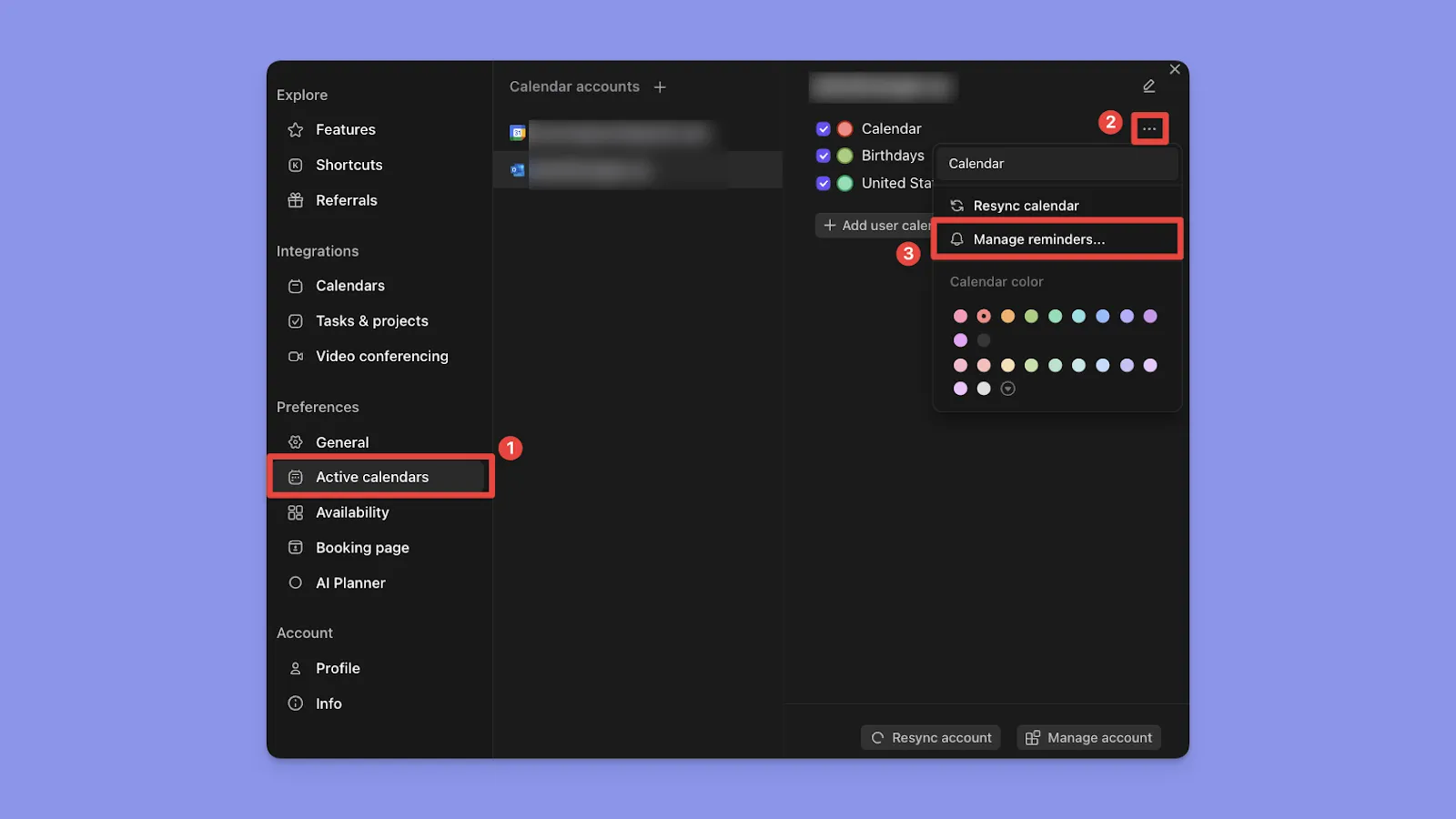
Morgen vous permet de définir des règles de rappel par calendrier, d’ajouter plusieurs alertes pour un même événement et de choisir quand les notifications se déclenchent (à l’heure de début ou quelques minutes, heures ou jours avant).
Un time blocking flexible
Le time blocking fonctionne mieux quand il est structuré mais tolérant.
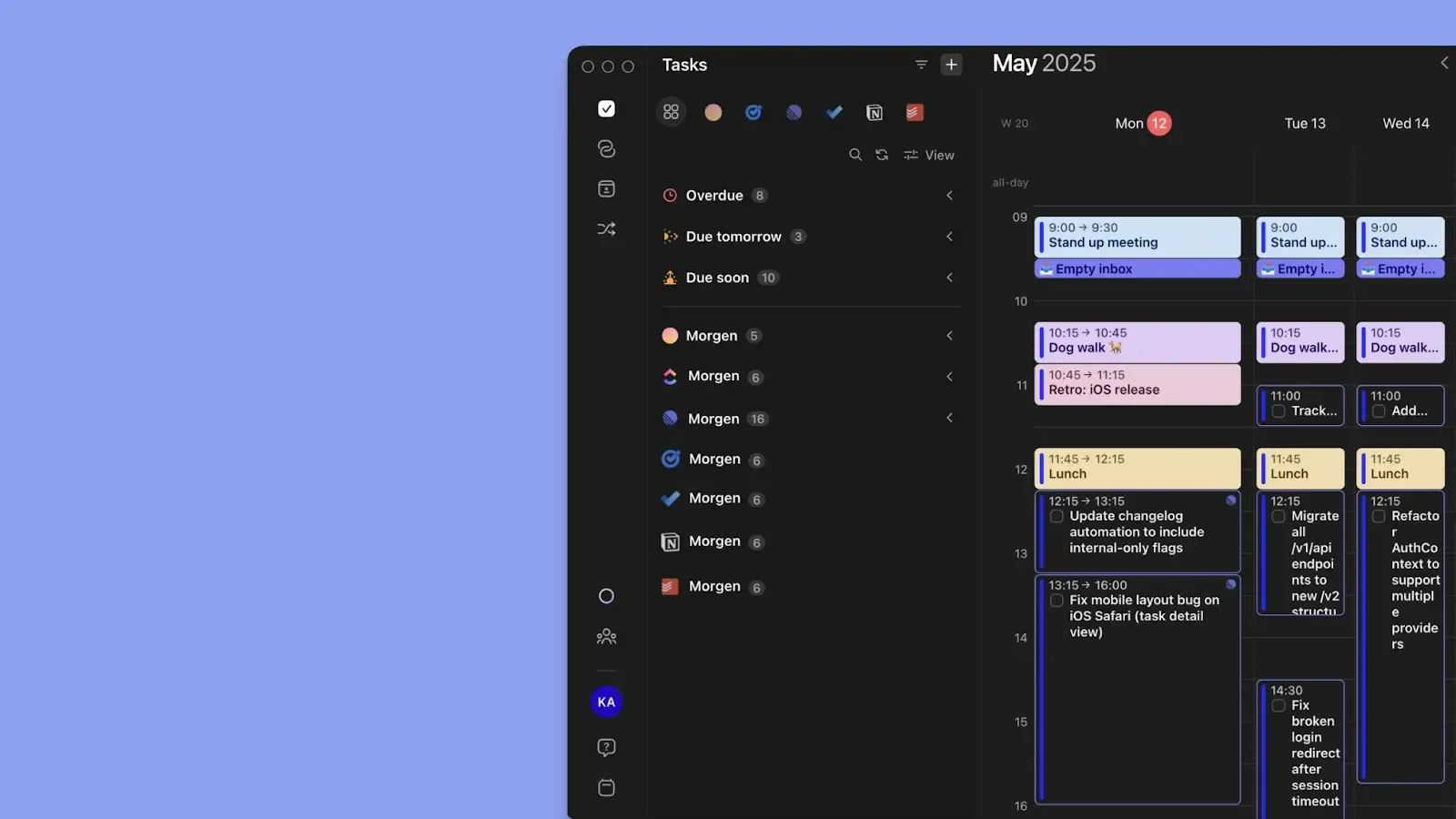
Morgen prend en charge les tâches en plusieurs sessions, protège les événements fixes comme les réunions ou les routines, et laisse les tâches flexibles se déplacer quand vos disponibilités changent.
Pour un meilleur time blocking, automatisez le temps tampon et le temps de trajet avec des workflows intelligents qui s’adaptent quand votre emploi du temps change
Simplifiez votre planification quotidienne avec Morgen
Imaginez un planificateur quotidien qui réunit vos listes de tâches et votre temps dans une interface intuitive et esthétique.
Morgen intègre plusieurs calendriers et outils de tâches. Vous pouvez glisser les tâches directement dans votre calendrier, où elles se synchronisent sur toutes les plateformes, appliquer un code couleur et définir des rappels intelligents. Si des événements changent et créent des conflits, le Planificateur IA propose de nouveaux emplacements pour vos tâches, et vous pouvez valider ou ajuster le plan.
Téléchargez Morgen sur macOS, Windows, Linux, iOS et Android, ou commencez dès maintenant à l’utiliser sur le web.