.avif)
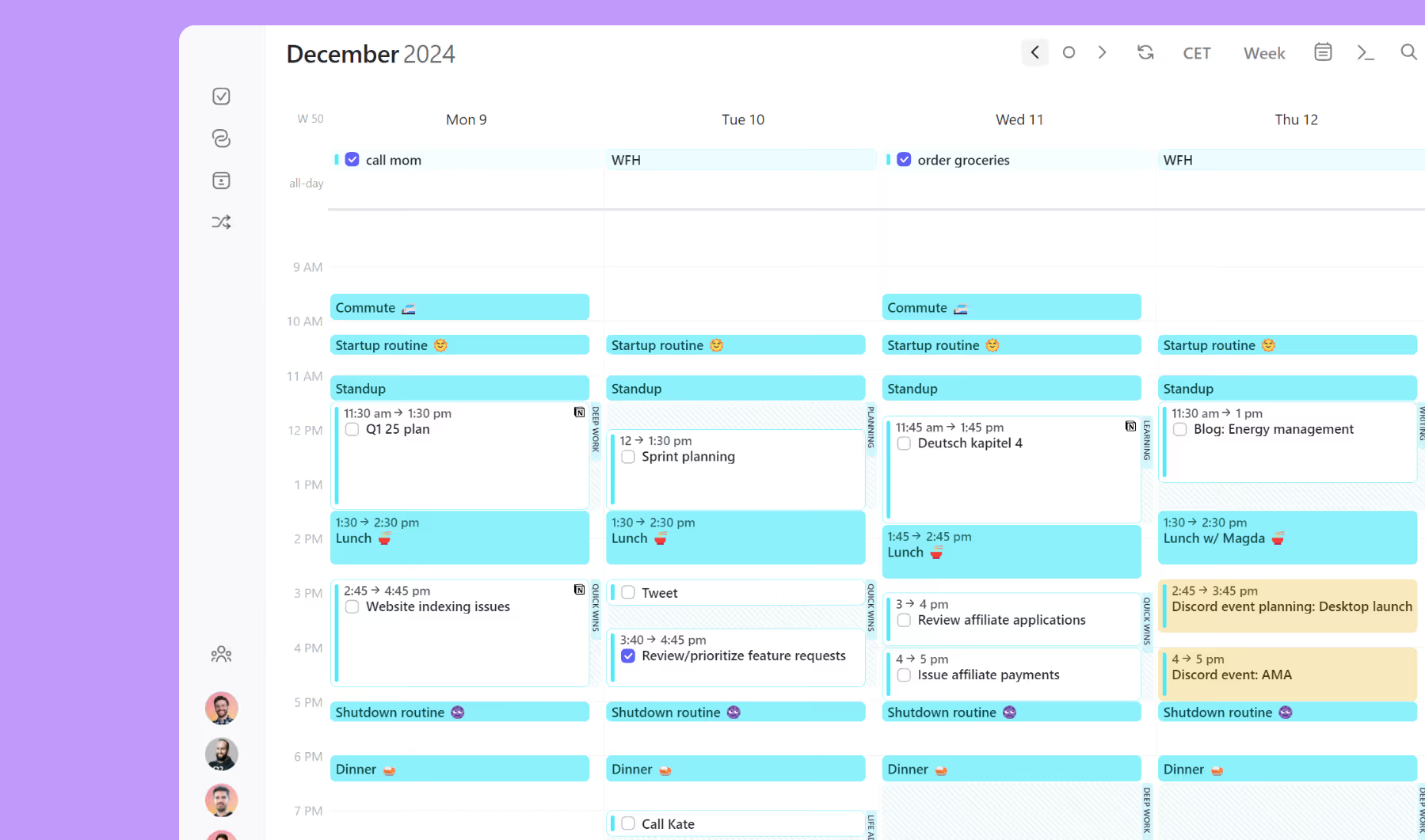
Le time blocking de vos tâches est un moyen puissant de planifier, d'allouer et de protéger le temps pour travailler sur vos tâches. Le time blocking est une fonctionnalité premium qui peut être réalisée à l'aide du Planificateur IA ou manuellement. Dans ce guide, nous nous concentrons sur le time blocking manuel, mais vous pouvez en savoir plus sur le Planificateur IA et comment il peut recommander et planifier des tâches pour vous dans ce guide.
Qu'est-ce que le time blocking ?
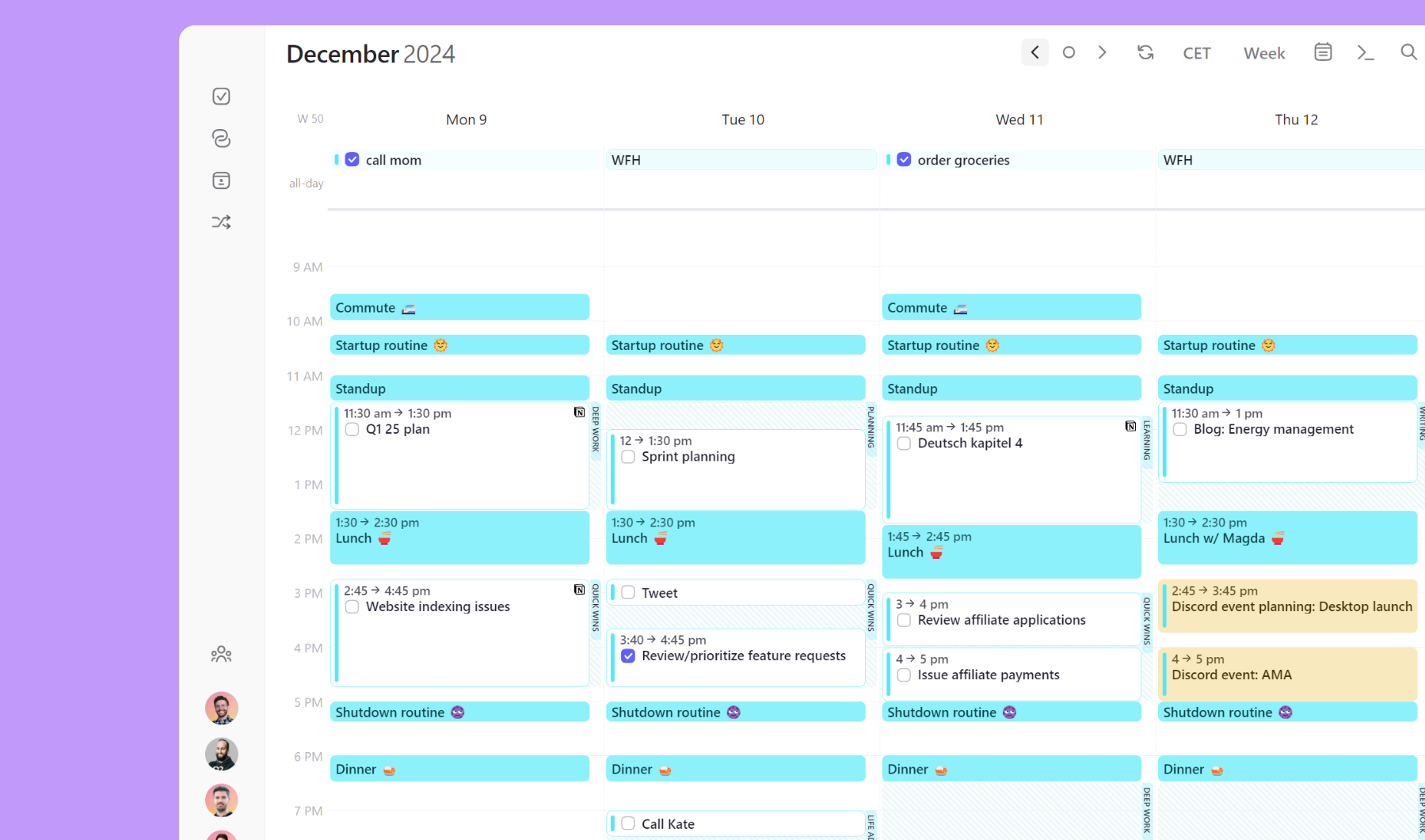
Le time blocking est un moyen puissant de passer de la gestion de vos tâches dans une liste de tâches à leur planification dans votre journée. Il y a beaucoup d'avantages au time blocking :
- Réduit la charge cognitive de déterminer ce qu'il faut faire ensuite lorsque les tâches sont déjà planifiées.
- Protège le temps d'être réservé par d'autres (si les tâches planifiées sont marquées comme « occupé »).
- Délimite le temps qu'une tâche devrait prendre (mais ne soyez pas trop dur avec vous-même si votre estimation n'est pas tout à fait correcte).
- Vérifie la réalité de votre liste de tâches. Si vous avez plus de tâches que ce qui peut raisonnablement tenir dans votre calendrier, vous devrez probablement réorganiser vos priorités.
Il y a deux éléments dans Morgen qui peuvent être ajoutés à votre calendrier pour le time blocking :
- Frames, un modèle de couche profonde qui peut être ajouté pour identifier les types de tâches que vous souhaitez aborder à quel moment. Ceux-ci sont généralement récurrents et peuvent être configurés avec des filtres de tâches. Dans Morgen, ceux-ci ont un arrière-plan hachuré et un libellé sur le côté droit.
- Tâches planifiées, qui est n'importe quelle tâche dans votre calendrier. Celles-ci se distinguent facilement des événements car elles n'ont pas de couleur et ont une case à cocher vide sur laquelle vous pouvez cliquer pour marquer la tâche comme terminée.
Pour créer des Frames (qui peuvent être utilisées aux côtés du Planificateur IA) afin de fournir un copilote puissant pour le time blocking, en savoir plus dans ce guide.
Planifier manuellement les tâches à partir de votre gestionnaire de tâches
Vous pouvez ouvrir votre liste de tâches à partir de la case à cocher dans la navigation de gauche de Morgen. Ensuite, glissez-déposez n'importe quelle tâche directement sur votre calendrier.
Si vous avez spécifié une durée de tâche lors de la création de la tâche (soit comme propriété de durée de tâche, soit en utilisant une balise de durée dans le nom), la tâche sera dimensionnée pour cette durée lorsqu'elle sera déposée dans le calendrier. Si vous n'avez pas défini de durée, elle sera définie par défaut à 30 minutes. Vous pouvez ajuster la longueur de la tâche planifiée en faisant glisser le bas de la tâche planifiée vers le haut ou vers le bas.
.png)
Sur mobile, ouvrez vos listes de tâches à partir de la coche dans le menu en bas. Glissez vers la droite sur n'importe quelle tâche pour ouvrir l'icône de calendrier orange. Cela ouvrira une vue de calendrier. Sélectionnez simplement la durée de la tâche, appuyez sur la date, puis sélectionnez quand dans la journée elle doit se produire. Appuyez sur Terminé pour planifier la tâche.

Créer une tâche directement dans votre calendrier
Vous pouvez également créer une tâche directement à partir de votre calendrier, tout comme un événement de calendrier.

Cliquez simplement sur l'emplacement de votre calendrier où vous souhaitez que la tâche soit planifiée. Le widget d'événement/tâche s'ouvrira. Sélectionnez Tâche dans le coin supérieur droit du widget, ou dans le titre, tapez « tâche » puis espace pour la convertir d'un événement en une tâche.
Ajoutez tous les détails associés qui aideront votre planification dans le widget de tâche, notamment :
- Notes, y compris les liens profonds vers les documents et plans associés
- Modèles de récurrence si cette tâche doit être planifiée de manière continue
- La liste de tâches associée (sinon elle sera définie par défaut sur votre Boîte de réception)
- Le niveau d'importance
- Date d'échéance
- Si le temps planifié doit être défini comme occupé pour éviter les réservations doubles
- Tous les rappels supplémentaires que vous souhaitez ajouter à votre tâche
Puisque vous avez déjà créé la tâche dans votre calendrier, la durée estimée sera basée sur la taille de la tâche. Vous pouvez également modifier cela dans les détails de la tâche ou en tirant vers le haut/bas le bas du cadre de tâche dans votre calendrier pour le redimensionner.
Vous remarquerez que lorsque vous glissez une tâche de votre liste de tâches dans votre calendrier, elle n'apparaît plus dans la liste de tâches et uniquement dans le calendrier. Si vous préférez également voir la tâche planifiée dans sa liste de tâches, sélectionnez simplement « Afficher les tâches planifiées » dans les paramètres du gestionnaire de tâches. Ces tâches seront maintenant affichées avec une petite icône de calendrier pour signifier qu'elles ont été planifiées. Si l'icône apparaît comme des calendriers empilés, cela signifie que la tâche a plusieurs créneaux horaires planifiés.

Créer et planifier une tâche à partir de la barre de commandes
Sur le bureau et le navigateur, vous pouvez également créer et planifier une tâche à partir de la barre de commandes de Morgen. Pour ce faire, créez une tâche à partir de la barre de commandes et spécifiez le timing.
Par exemple, j'ai tapé « créer une tâche nouveau guide aujourd'hui à 16h pendant 30 minutes dans le calendrier de travail » dans la barre de commandes, ce qui a planifié une nouvelle tâche. Voici un guide avec des conseils plus détaillés pour utiliser la barre de commandes.
Créer plusieurs sessions de travail pour une tâche
Certaines tâches peuvent être complétées en une seule session de travail, cependant, d'autres instances peuvent prendre plus de temps. Dans ces cas, vous souhaiterez peut-être ajouter plus d'instances de cette tâche planifiée à votre calendrier.
Sur le bureau et le navigateur, le moyen le plus rapide de le faire est de copier et coller la tâche. Sélectionnez la première instance de la tâche planifiée, copiez-la (CTRL C/CMD C), puis cliquez ailleurs dans votre calendrier et collez-la (CTRL V/CMD V). La tâche copiée aura la même durée, mais peut être ajustée en déplaçant le bas de la tâche planifiée vers le haut ou vers le bas. Vous pouvez faire cela autant de fois que nécessaire.
Vous pouvez également ajouter des règles de récurrence aux tâches, en spécifiant la fréquence de la récurrence ainsi que le nombre d'instances. Cela se fait dans le widget de tâche et ne peut être défini qu'une fois que la première instance de la tâche a été planifiée dans votre calendrier.

Notez que les modèles de récurrence ne peuvent pas encore être ajoutés à partir du mobile.
Protéger le temps
Comme pour les événements, vous pouvez choisir de rendre votre tâche planifiée occupée ou libre. Si occupée, ce temps ne sera plus considéré comme disponible dans vos Liens de planification, Invitations ouvertes ou Disponibilité de l'équipe, tant qu'ils sont planifiés dans l'un de vos Calendriers occupés.
Cela peut être modifié dans chaque tâche, mais vous pouvez également définir la valeur par défaut dans vos Préférences Morgen avec la Transparence des tâches planifiées.

Choisir le calendrier
Lorsque vous planifiez une tâche, elle est maintenant ajoutée à un calendrier. Si vous avez plus d'un calendrier connecté à Morgen, vous pouvez décider à quel calendrier la tâche appartient.
Dans vos préférences Morgen, vous pouvez choisir un calendrier par défaut pour toutes les tâches planifiées. Cela peut ensuite être modifié au niveau de chaque tâche.
Définir les notifications pour une tâche planifiée
Pour les tâches planifiées importantes, vous pouvez ajouter des notifications supplémentaires pour vous rappeler que c'est bientôt à faire, livrées sur votre bureau ou navigateur. Vous pouvez apprendre comment définir plusieurs notifications dans ce guide.
Trouver une tâche planifiée
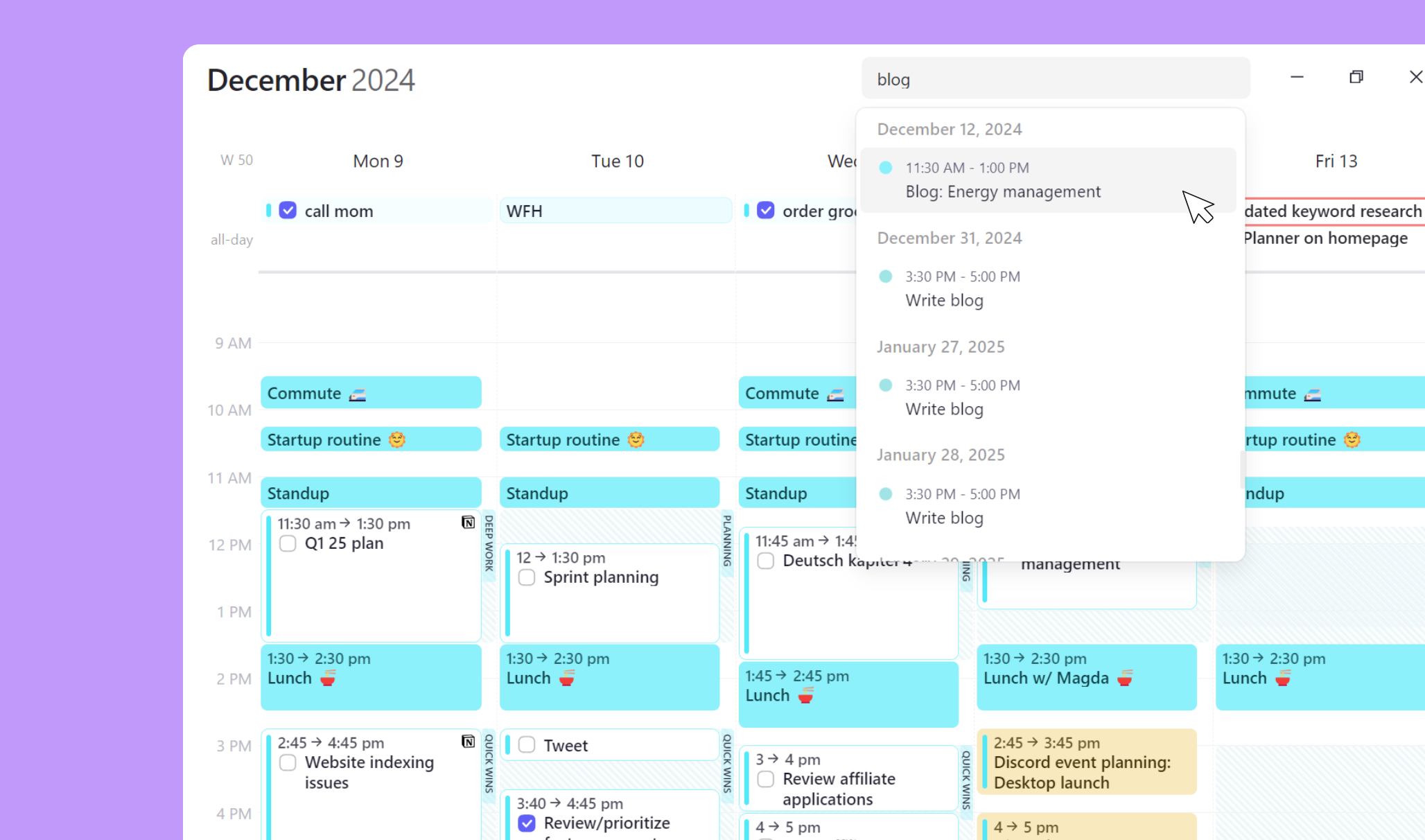
Une fois qu'une tâche a été planifiée, elle peut être rapidement trouvée à l'aide de la recherche Morgen. Recherchez simplement un mot clé de la tâche, choisissez passé ou présent, et vous verrez une liste complète de toutes les tâches et événements possiblement liés.
Une fois votre tâche terminée
Lorsque votre tâche planifiée est terminée, cliquez sur la case à cocher vide. Elle apparaîtra maintenant dans le calendrier avec la case à cocher et disparaîtra de la liste de tâches. Elle sera listée dans votre archive de tâches.
Vous voulez en savoir plus ? Voyez le time blocking en action sur Morgen :