.avif)
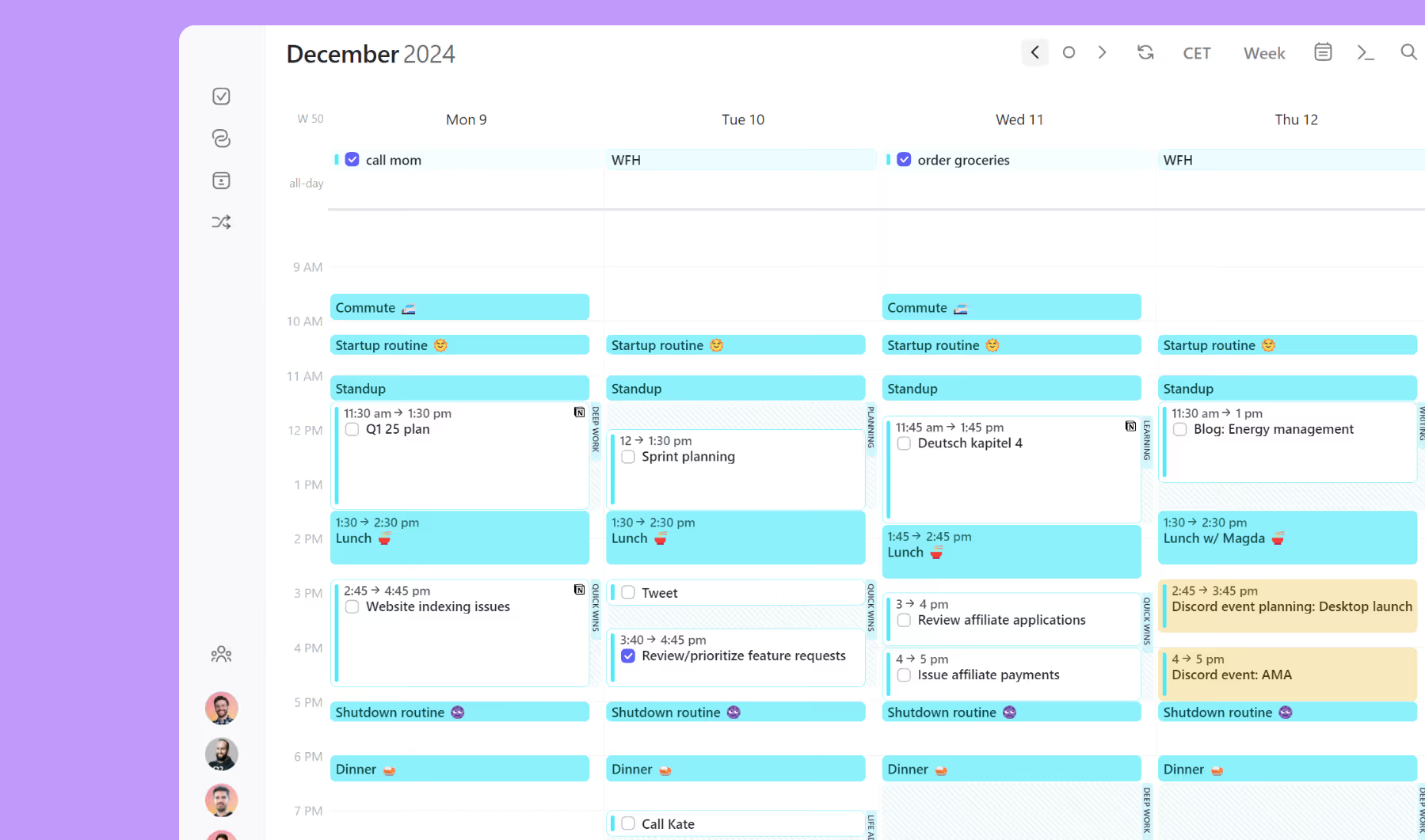
Time blocking deine Aufgaben kann eine kraftvolle Möglichkeit sein, um zu planen, Zeit zuzuteilen und Zeit zum Arbeiten an deinen Aufgaben zu schützen. Time blocking ist eine Premium-Funktion, die mit dem AI Planner oder manuell durchgeführt werden kann. In diesem Leitfaden konzentrieren wir uns auf manuelles Time blocking, aber du kannst mehr über den AI Planner und wie er Aufgaben für dich empfehlen und planen kann, in diesem Leitfaden erfahren.
Was ist time blocking?
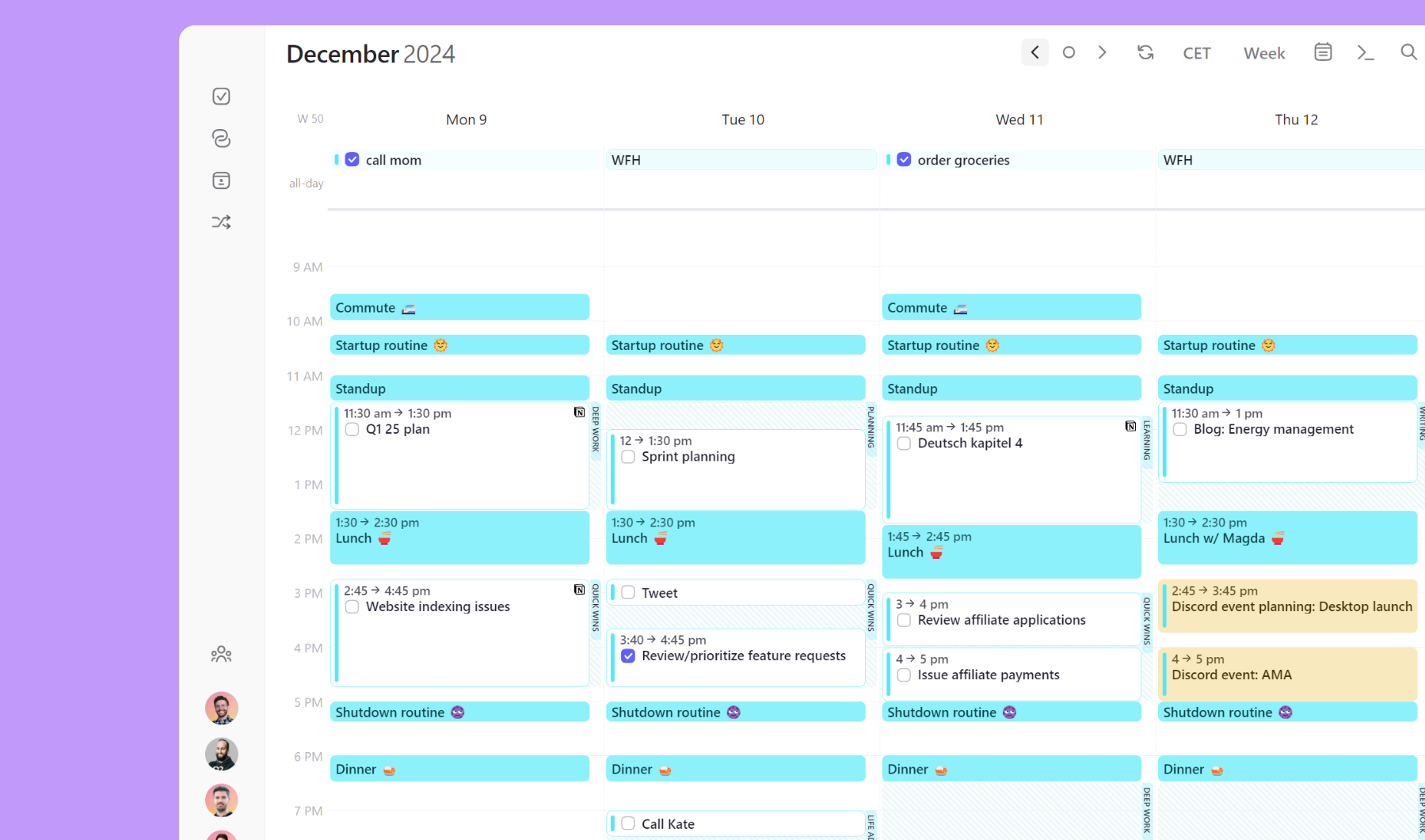
Time blocking ist eine kraftvolle Möglichkeit, um von der Verwaltung deiner Aufgaben in einer To-Do-Liste zur Planung in deinen Tag überzugehen. Es gibt viele Vorteile beim Time blocking:
- Reduziert die mentale Belastung, herauszufinden, was du als nächstes tun sollst, wenn Aufgaben bereits geplant sind.
- Schützt deine Zeit davor, von anderen gebucht zu werden (wenn geplante Aufgaben als „beschäftigt" markiert sind).
- Begrenzt die Zeit, die eine Aufgabe dauern sollte (aber sei nicht zu hart zu dir selbst, wenn deine Schätzung nicht ganz stimmt).
- Überprüft deine To-Do-Liste auf Realismus. Wenn du mehr Aufgaben hast, als vernünftig in deinen Kalender passen, musst du wahrscheinlich neu priorisieren.
Es gibt zwei Elemente in Morgen, die zu deinem Kalender hinzugefügt werden können, um time blocking durchzuführen:
- Frames, eine tiefe Ebenen-Vorlage, die hinzugefügt werden kann, um zu identifizieren, welche Arten von Aufgaben du wann angehen möchtest. Diese sind normalerweise wiederkehrend und können mit Aufgabenfiltern eingerichtet werden. In Morgen haben diese einen schattierten Hintergrund und ein Label auf der rechten Seite.
- Geplante Aufgaben, das sind alle Aufgaben in deinem Kalender. Diese unterscheiden sich leicht von Ereignissen, da sie keine Farbe haben und ein leeres Kontrollkästchen haben, das du anklicken kannst, um die Aufgabe als erledigt zu markieren.
Um Frames zu erstellen (die zusammen mit dem AI Planner verwendet werden können), um einen kraftvollen Co-Piloten für time blocking bereitzustellen, erfahre mehr in diesem Leitfaden.
Aufgaben aus deinem Task Manager manuell planen
Du kannst deine Aufgabenliste über das Kontrollkästchen in der linken Navigation von Morgen öffnen. Dann kannst du jede Aufgabe direkt in deinen Kalender ziehen und ablegen.
Wenn du eine Aufgabendauer angegeben hast, als du die Aufgabe erstellt hast (entweder als Aufgabeneigenschaft oder mit einem Dauer-Tag im Namen), wird die Aufgabe mit dieser Dauer dimensioniert, wenn sie in den Kalender eingefügt wird. Wenn du keine Dauer festgelegt hast, wird sie standardmäßig auf 30 Minuten gesetzt. Du kannst die Länge der geplanten Aufgabe anpassen, indem du die Unterseite der geplanten Aufgabe nach oben oder unten ziehst.
.png)
Auf dem Mobilgerät öffnest du deine Aufgabenlisten über das Häkchen im Menü unten. Wische nach rechts auf eine beliebige Aufgabe, um das orangefarbene Kalendersymbol zu öffnen. Dies öffnet eine Kalenderansicht. Wähle einfach die Dauer für die Aufgabe aus, tippe auf das Datum und wähle dann, wann am Tag sie stattfinden soll. Tippe auf „Fertig", um die Aufgabe zu planen.

Erstelle eine Aufgabe direkt in deinem Kalender
Alternativ kannst du, wie bei einem Kalenderereignis, eine Aufgabe direkt aus deinem Kalender erstellen.

Klicke einfach auf die Stelle in deinem Kalender, wo du die Aufgabe planen möchtest. Das Ereignis-/Aufgaben-Widget wird geöffnet. Wähle „Aufgabe" aus der oberen rechten Ecke des Widgets aus, oder gib im Titel „Aufgabe" ein und drücke die Leertaste, um es von einem Ereignis in eine Aufgabe umzuwandeln.
Füge alle zugehörigen Details hinzu, die dir bei der Planung helfen, im Aufgaben-Widget, einschließlich:
- Notizen, einschließlich Deep Links zu zugehörigen Dokumenten und Plänen
- Wiederholungsmuster, wenn diese Aufgabe regelmäßig geplant werden soll
- Die zugehörige Aufgabenliste (andernfalls wird sie standardmäßig deinem Posteingang zugeordnet)
- Die Wichtigkeitsstufe
- Fälligkeitsdatum
- Ob die geplante Zeit als „beschäftigt" markiert werden soll, um Doppelbuchungen zu vermeiden
- Alle zusätzlichen Erinnerungen, die du hinzufügen möchtest
Da du die Aufgabe bereits in deinem Kalender erstellt hast, basiert die geschätzte Dauer auf der Größe der Aufgabe. Du kannst das auch in den Aufgabendetails ändern oder indem du die Unterseite des Aufgabenrahmens in deinem Kalender nach oben/unten ziehst, um ihn zu vergrößern.
Du wirst bemerken, dass wenn du eine Aufgabe aus deiner Aufgabenliste in deinen Kalender ziehst, sie nicht mehr in der Aufgabenliste angezeigt wird und nur noch im Kalender. Wenn du die geplante Aufgabe auch in ihrer Aufgabenliste sehen möchtest, wähle einfach „Geplante Aufgaben anzeigen" aus den Einstellungen des Task Managers. Diese Aufgaben werden jetzt mit einem kleinen Kalendersymbol angezeigt, um anzuzeigen, dass sie geplant wurden. Wenn das Symbol als gestapelte Kalender angezeigt wird, bedeutet dies, dass die Aufgabe mehrere Zeitfenster geplant hat.

Erstelle und plane eine Aufgabe über die Befehlsleiste
Auf dem Desktop und im Browser kannst du auch eine Aufgabe über die Morgen-Befehlsleiste erstellen und planen. Erstelle dazu eine Aufgabe über die Befehlsleiste und gib den Zeitpunkt an.
Zum Beispiel habe ich gerade „create task new guide today at 4pm for 30 minutes in work calendar" in die Befehlsleiste eingegeben, was eine neue Aufgabe geplant hat. Hier ist ein Leitfaden mit detaillierteren Tipps zur Verwendung der Befehlsleiste.
Erstelle mehrere Arbeitssitzungen für eine Aufgabe
Einige Aufgaben können in einer Arbeitssitzung erledigt werden, aber in anderen Fällen kann es länger dauern. In diesen Fällen möchtest du möglicherweise weitere Instanzen dieser geplanten Aufgabe zu deinem Kalender hinzufügen.
Auf dem Desktop und im Browser ist die schnellste Möglichkeit, die Aufgabe zu kopieren und einzufügen. Wähle die erste Instanz der geplanten Aufgabe aus, kopiere sie (STRG+C/CMD+C), klicke dann an eine andere Stelle in deinem Kalender und füge sie ein (STRG+V/CMD+V). Die kopierte Aufgabe hat die gleiche Dauer, kann aber angepasst werden, indem du die Unterseite der geplanten Aufgabe nach oben oder unten ziehst. Du kannst dies so oft wie nötig wiederholen.
Alternativ kannst du Wiederholungsregeln zu Aufgaben hinzufügen, um die Häufigkeit der Wiederholung sowie die Anzahl der Instanzen anzugeben. Dies wird im Aufgaben-Widget durchgeführt und kann nur eingestellt werden, nachdem die erste Instanz der Aufgabe in deinem Kalender geplant wurde.

Beachte, dass Wiederholungsmuster noch nicht vom Mobilgerät aus hinzugefügt werden können.
Schütze die Zeit
Wie bei Ereignissen kannst du wählen, ob deine geplante Aufgabe als „beschäftigt" oder „frei" markiert werden soll. Wenn „beschäftigt", wird diese Zeit nicht mehr als verfügbar in deinen Scheduling Links, Open Invites oder Team Availability angezeigt, solange sie in einem deiner Busy Calendars geplant ist.
Dies kann in jeder Aufgabe geändert werden, aber du kannst auch den Standard in deinen Morgen-Einstellungen mit „Transparenz geplanter Aufgaben" festlegen.

Wähle den Kalender
Wenn du eine Aufgabe planst, wird sie jetzt zu einem Kalender hinzugefügt. Wenn du mehr als einen Kalender mit Morgen verbunden hast, kannst du entscheiden, zu welchem Kalender die Aufgabe gehört.
In deinen Morgen-Einstellungen kannst du einen Standardkalender für alle geplanten Aufgaben wählen. Dies kann dann auf Aufgabenebene geändert werden.
Lege Benachrichtigungen für eine geplante Aufgabe fest
Für wichtige geplante Aufgaben kannst du zusätzliche Benachrichtigungen hinzufügen, um dich daran zu erinnern, dass sie bald anstehen, und diese auf deinem Desktop oder Browser zugestellt bekommen. Du kannst erfahren, wie du mehrere Benachrichtigungen in diesem Leitfaden einstellst.
Finde eine geplante Aufgabe
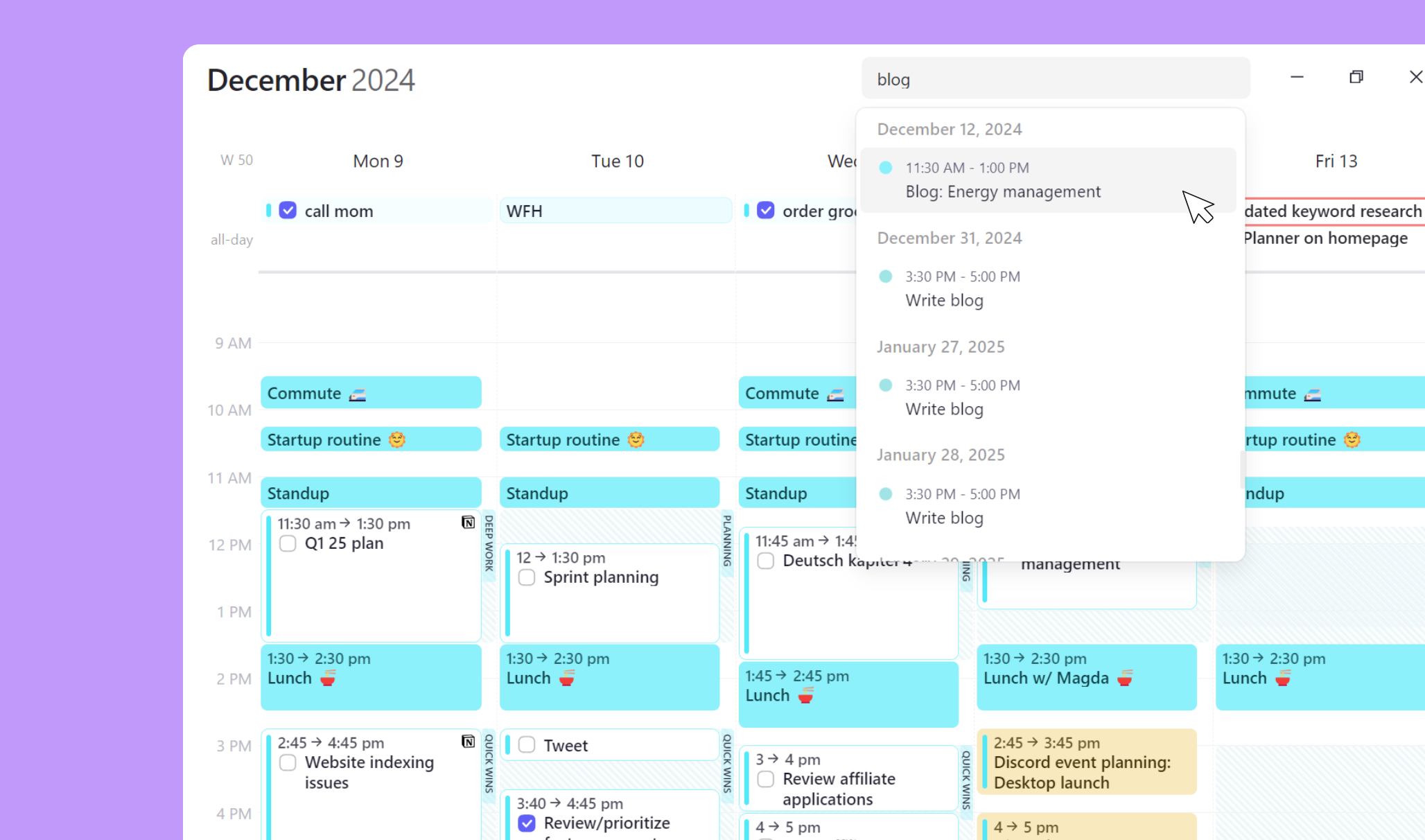
Sobald eine Aufgabe geplant wurde, kann sie schnell mit der Morgen-Suche gefunden werden. Suche einfach nach einem Schlüsselwort aus der Aufgabe, wähle Vergangenheit oder Gegenwart, und du siehst eine vollständige Liste aller möglicherweise verwandten Aufgaben und Ereignisse.
Sobald deine Aufgabe erledigt ist
Wenn deine geplante Aufgabe erledigt ist, klicke auf das leere Kontrollkästchen. Sie wird jetzt im Kalender mit dem Kontrollkästchen angezeigt und verschwindet aus der Aufgabenliste. Sie wird in deinem Aufgabenarchiv aufgelistet.
Möchtest du mehr erfahren? Sieh dir time blocking in Aktion auf Morgen an:

.avif)
