.avif)
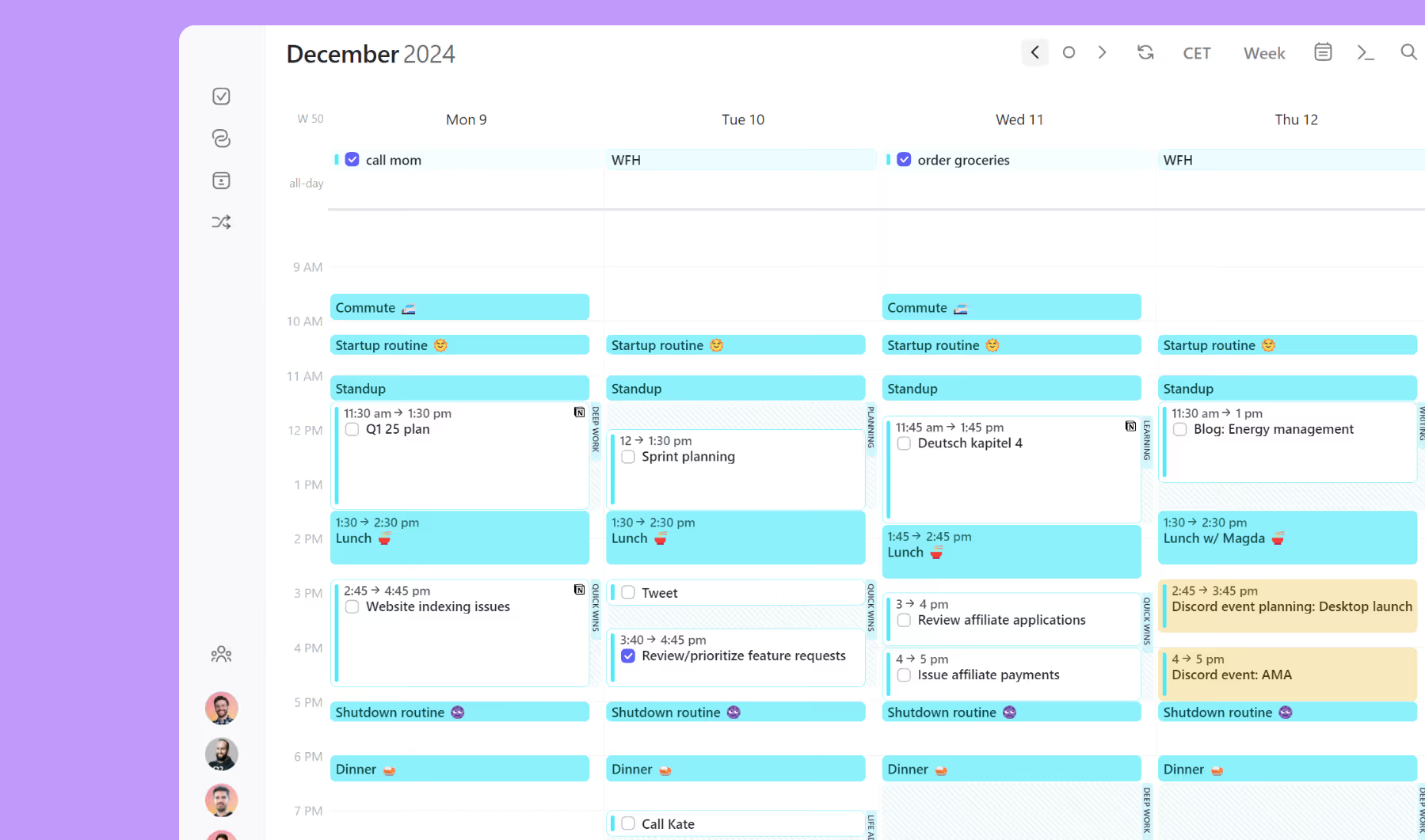
El bloqueo de tiempo de tus tareas puede ser una forma poderosa de planificar, asignar y proteger tiempo para trabajar en ellas. El bloqueo de tiempo es una función premium que se puede hacer usando el Planificador de IA o manualmente. En esta guía, nos enfocamos en el bloqueo de tiempo manual, aunque puedes aprender sobre el Planificador de IA y cómo puede recomendarte y programar tareas para ti en esta guía.
¿Qué es el bloqueo de tiempo?
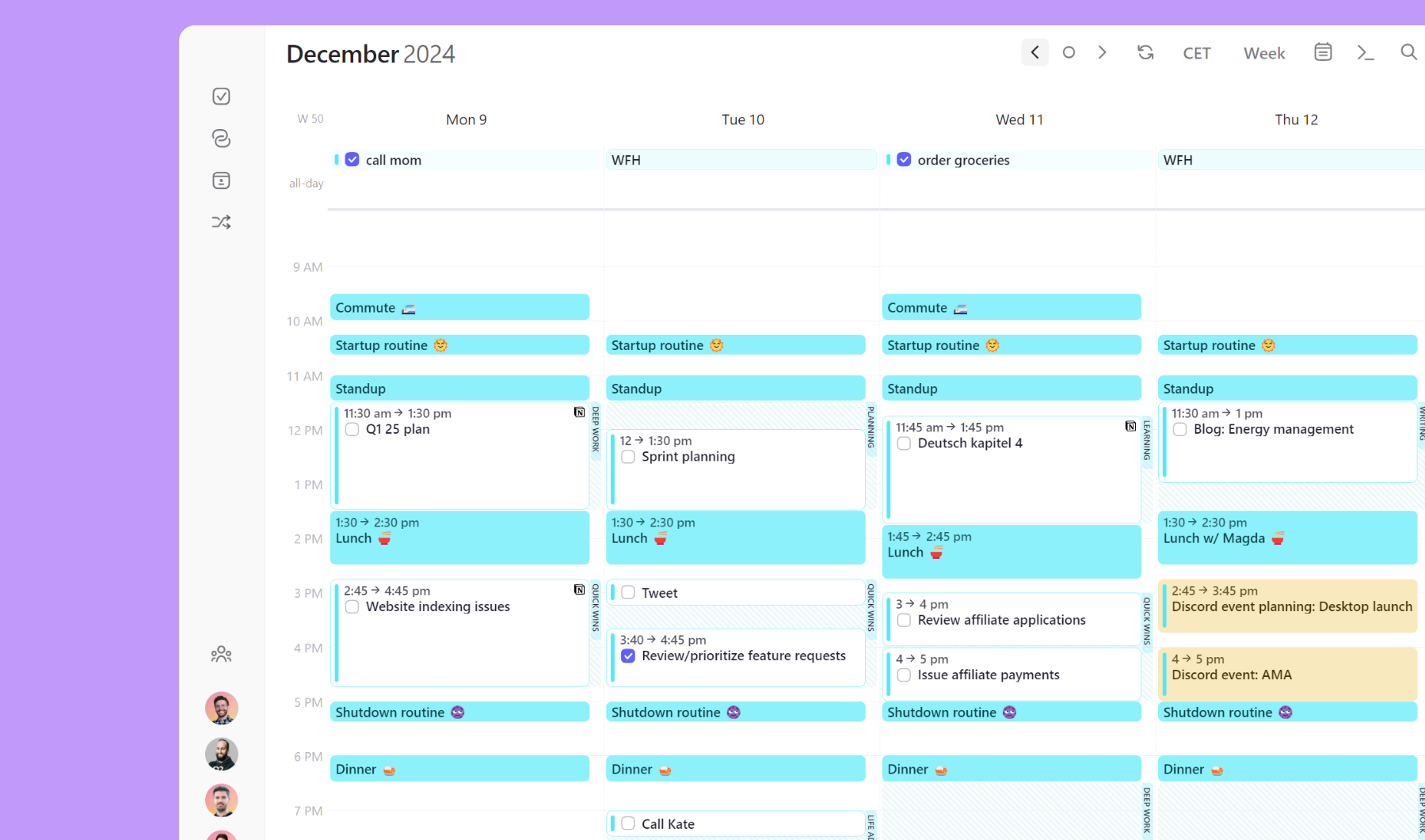
El bloqueo de tiempo es una forma poderosa de pasar de gestionar tus tareas en una lista de tareas pendientes a planificarlas en tu día. Hay muchos beneficios del bloqueo de tiempo:
- Reduce la carga cognitiva de decidir qué hacer a continuación cuando las tareas ya están programadas.
- Protege el tiempo para que otros no lo reserven (si las tareas programadas están marcadas como 'ocupado').
- Delimita cuánto tiempo debe tomar una tarea (aunque no seas demasiado duro contigo si tu estimación no es exacta).
- Verifica la realidad de tu lista de tareas. Si tienes más tareas de las que caben razonablemente en tu calendario, probablemente necesites reprioritizar.
Hay dos elementos en Morgen que se pueden añadir a tu calendario para hacer bloqueo de tiempo:
- Marcos, una plantilla de capa profunda que se puede añadir para identificar qué tipos de tareas quieres abordar cuándo. Estos suelen ser recurrentes y se pueden configurar con filtros de tareas. En Morgen, estos tienen un fondo rayado y una etiqueta en el lado derecho.
- Tareas programadas, que es cualquier tarea en tu calendario. Se distinguen fácilmente de los eventos porque no tienen color y tienen una casilla de verificación vacía que puedes hacer clic para marcar la tarea como completada.
Para crear Marcos (que se pueden usar junto con el Planificador de IA) para proporcionar un copiloto poderoso para el bloqueo de tiempo, aprende más en esta guía.
Programar tareas manualmente desde tu gestor de tareas
Puedes abrir tu lista de tareas desde la casilla de verificación en la navegación izquierda de Morgen. Luego arrastra y suelta cualquier tarea directamente en tu calendario.
Si especificaste una duración de tarea cuando creaste la tarea (ya sea como propiedad de duración de tarea o usando una etiqueta de duración en el nombre), la tarea se dimensionará para esa cantidad de tiempo cuando se suelte en el calendario. Si no has establecido una duración, por defecto será de 30 minutos. Puedes ajustar la duración de la tarea programada arrastrando la parte inferior de la tarea hacia arriba o hacia abajo.
.png)
En móvil, abre tus listas de tareas desde la marca de verificación en el menú en la parte inferior. Desliza hacia la derecha en cualquier tarea para abrir el icono de calendario naranja. Esto abrirá una vista de calendario. Simplemente selecciona la duración de la tarea, toca en la fecha, luego selecciona cuándo en el día debe ocurrir. Toca listo para programar la tarea.

Crear una tarea directamente en tu calendario
Alternativamente, al igual que un evento de calendario, puedes crear una tarea directamente desde tu calendario.

Simplemente haz clic en la ubicación de tu calendario donde quieres que se programe la tarea. Se abrirá el widget de evento/tarea. Selecciona Tarea desde la esquina superior derecha del widget, o en el título, escribe 'tarea' seguido de espacio para convertirlo de un evento a una tarea.
Añade todos los detalles asociados que ayudarán a tu planificación en el widget de tarea, incluyendo:
- Notas, incluyendo enlaces profundos a documentos y planes asociados
- Patrones de recurrencia si esta tarea debe programarse de forma continua
- La lista de tareas asociada (de lo contrario, por defecto será tu Bandeja de entrada)
- El nivel de importancia
- Fecha de vencimiento
- Si el tiempo programado debe establecerse como ocupado para evitar doble reserva
- Cualquier recordatorio adicional que quieras añadir a tu tarea
Como ya has creado la tarea en tu calendario, la duración estimada se basará en el tamaño de la tarea. También puedes cambiar eso en los detalles de la tarea o arrastrando hacia arriba/abajo la parte inferior del marco de tarea en tu calendario para redimensionarlo.
Notarás que cuando arrastras una tarea de tu lista de tareas al calendario, ya no aparece en la lista de tareas y solo en el calendario. Si prefieres ver también la tarea programada dentro de su lista de tareas, simplemente selecciona 'Mostrar Tareas Programadas' desde la configuración del gestor de tareas. Estas tareas ahora se mostrarán con un pequeño icono de calendario para indicar que han sido programadas. Si el icono aparece como calendarios apilados, significa que la tarea tiene múltiples franjas horarias programadas.

Crear y programar una tarea desde la barra de comandos
En escritorio y navegador, también puedes crear y programar una tarea desde la barra de comandos de Morgen. Para hacerlo, desde la barra de comandos crea una tarea y especifica el tiempo.
Por ejemplo, acabo de escribir "crear tarea nueva guía hoy a las 4pm durante 30 minutos en calendario de trabajo" en la barra de comandos, que programó una nueva tarea. Aquí hay una guía con consejos más detallados para usar la barra de comandos.
Crear múltiples sesiones de trabajo para una tarea
Algunas tareas pueden completarse en una sesión de trabajo, sin embargo, otras instancias pueden tomar más tiempo. En esos casos, es posible que quieras añadir más instancias de esa tarea programada a tu calendario.
En escritorio y navegador, la forma más rápida de hacerlo es copiar y pegar la tarea. Selecciona la primera instancia de la tarea programada, cópiala (CTRL C/CMD C), luego haz clic en otro lugar de tu calendario, y pégala (CTRL V/CMD V). La tarea copiada tendrá la misma duración, pero puede ajustarse moviendo la parte inferior de la tarea programada hacia arriba o hacia abajo. Puedes hacer esto tantas veces como sea necesario.
Alternativamente, puedes añadir reglas de recurrencia a las tareas, especificando la frecuencia de la recurrencia así como cuántas instancias. Esto se hace dentro del widget de tarea y solo se puede establecer una vez que la primera instancia de la tarea ha sido programada en tu calendario.

Ten en cuenta que los patrones de recurrencia aún no se pueden añadir desde móvil.
Protege el tiempo
Al igual que los eventos, puedes elegir si hacer tu tarea programada ocupado o libre. Si está ocupado, este tiempo ya no se verá como disponible en tus Enlaces de Programación, Invitaciones Abiertas, o Disponibilidad del Equipo, siempre y cuando estén programados en uno de tus Calendarios Ocupados.
Esto se puede cambiar en cada tarea, pero también puedes establecer el valor predeterminado en tus Preferencias de Morgen con Transparencia de Tareas Programadas.

Elige el calendario
Cuando programas una tarea, ahora se está añadiendo a un calendario. Si tienes más de un calendario conectado a Morgen, puedes decidir a qué calendario pertenece la tarea.
En tus preferencias de Morgen, puedes elegir un calendario predeterminado para todas las tareas programadas. Esto puede entonces cambiarse a nivel de tarea individual.
Establecer notificaciones para una tarea programada
Para tareas programadas importantes, puedes añadir notificaciones adicionales para recordarte que se acerca y se entregarán en tu escritorio o navegador. Puedes aprender cómo establecer múltiples notificaciones en esta guía.
Encuentra una tarea programada
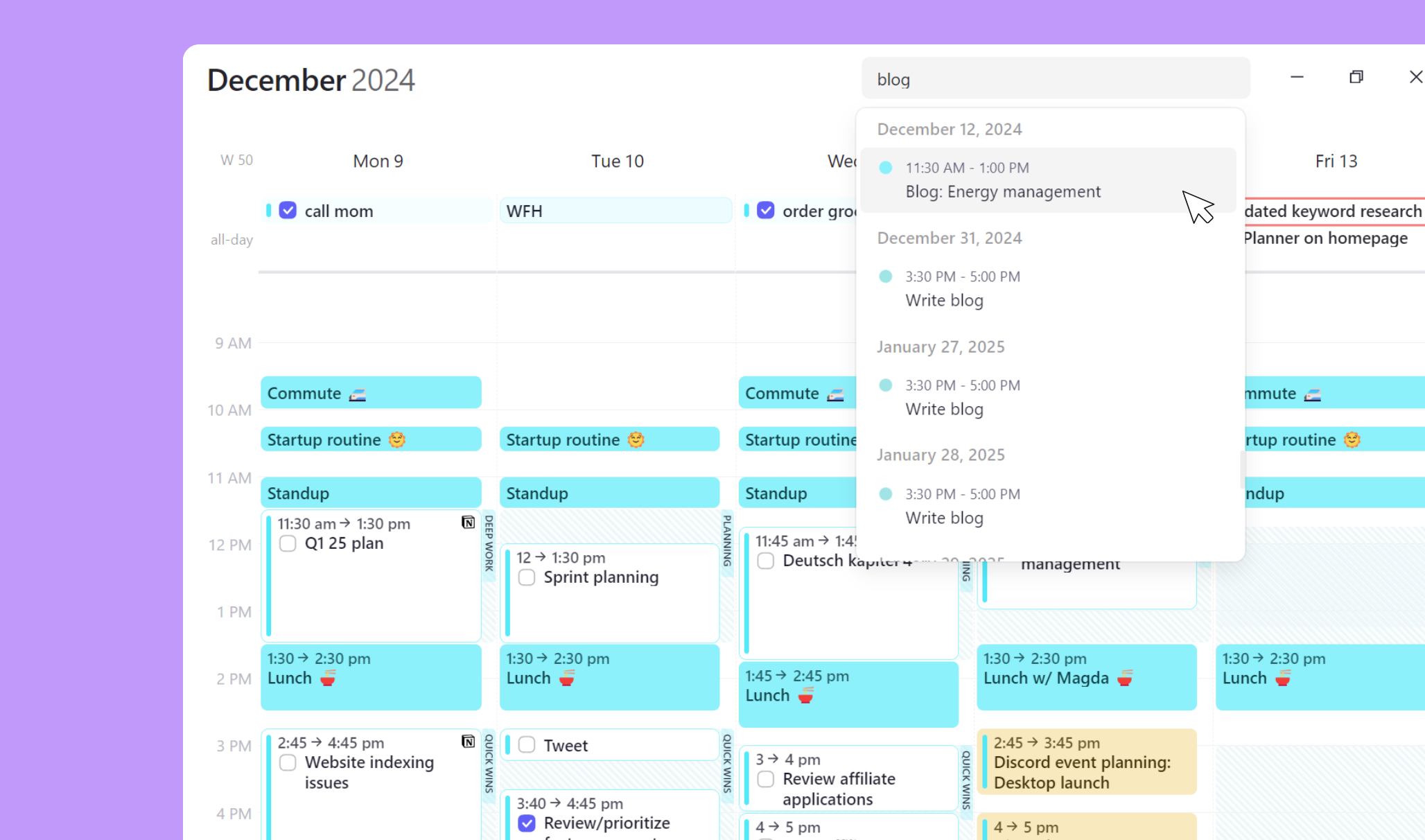
Una vez que una tarea ha sido programada, se puede encontrar rápidamente usando la búsqueda de Morgen. Simplemente busca una palabra clave de la tarea, elige pasado o presente, y verás una lista completa de todas las tareas y eventos posiblemente relacionados.
Una vez que tu tarea está completa
Cuando tu tarea programada está completa, haz clic en la casilla de verificación vacía. Ahora aparecerá en el calendario con la casilla de verificación y desaparecerá de la lista de tareas. Se listará en tu archivo de tareas.
¿Quieres aprender más? Ve el bloqueo de tiempo en acción en Morgen:


