.avif)
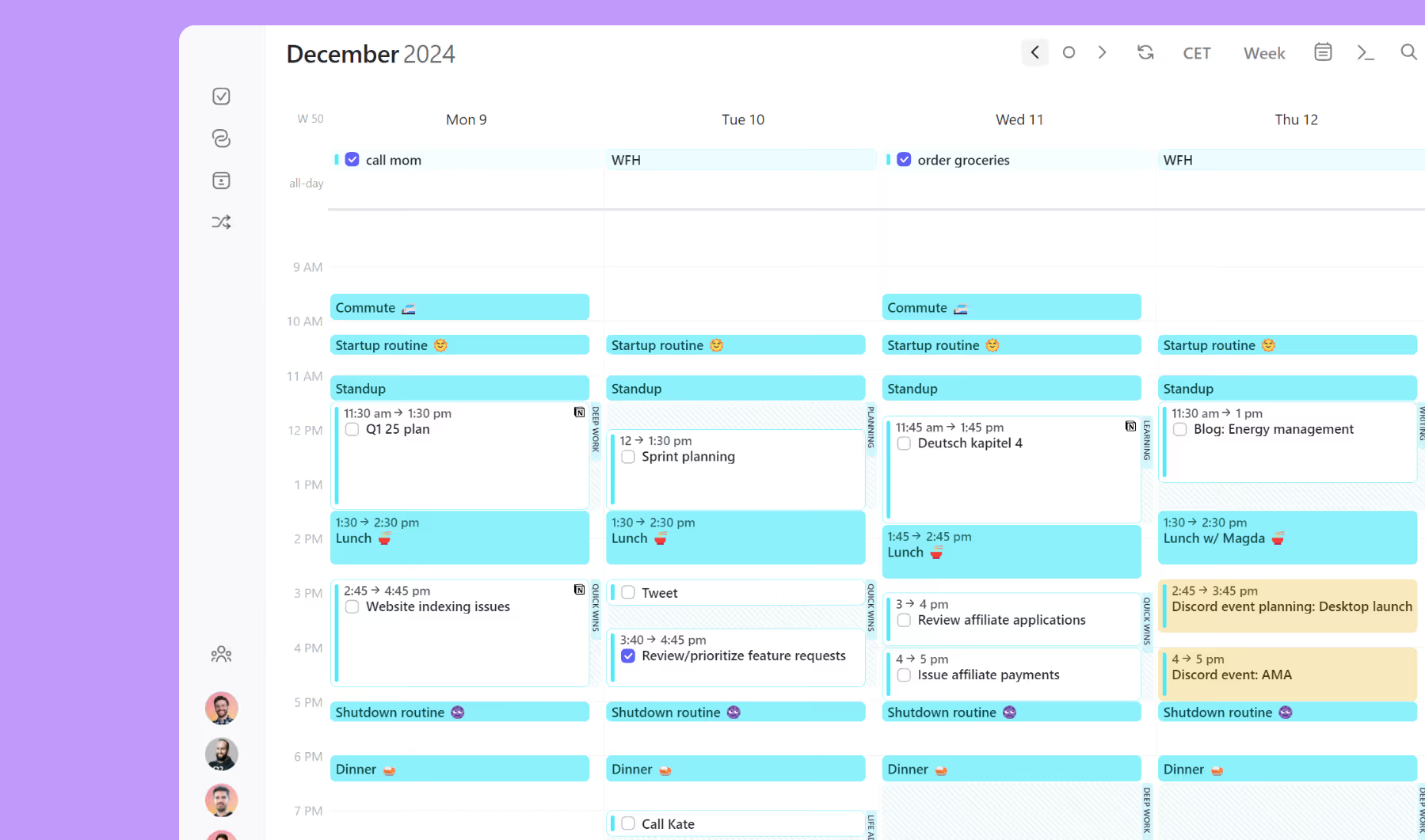
O bloqueio de tempo das suas tarefas pode ser uma forma poderosa de planear, alocar e proteger tempo para trabalhar nas suas tarefas. O bloqueio de tempo é uma funcionalidade premium que pode ser feita usando o AI Planner ou manualmente. Neste guia, focamo-nos no bloqueio de tempo manual, mas pode aprender sobre o AI Planner e como pode recomendar e agendar tarefas para si neste guia.
O que é bloqueio de tempo?
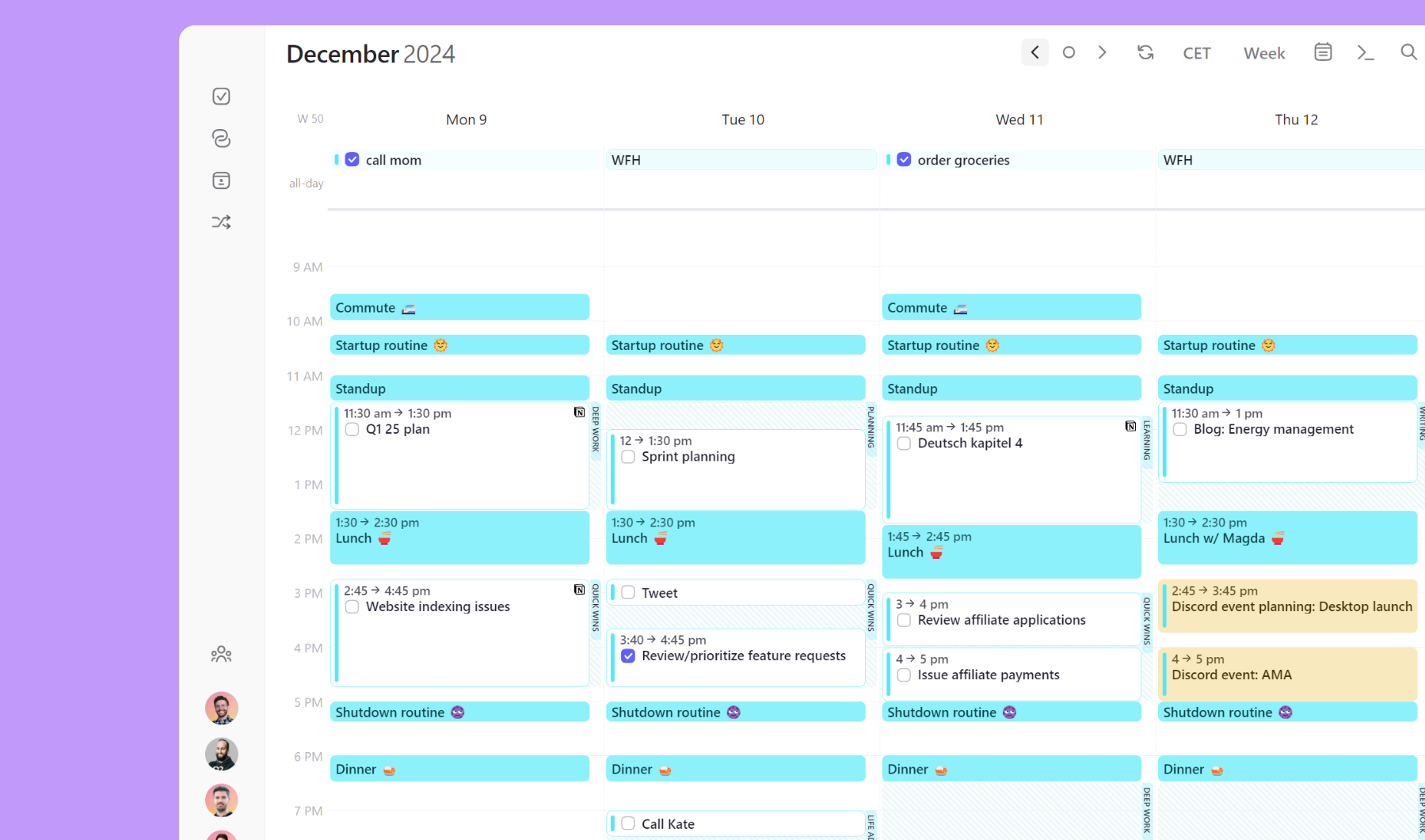
O bloqueio de tempo é uma forma poderosa de passar de gerir as suas tarefas numa lista de afazeres para as planear no seu dia. Existem muitos benefícios do bloqueio de tempo:
- Reduz a carga cognitiva de descobrir o que fazer a seguir quando as tarefas já estão agendadas.
- Protege o tempo de ser reservado por outros (se as tarefas agendadas estiverem marcadas como 'ocupado').
- O tempo limita quanto tempo uma tarefa deve levar (mas não seja demasiado rigoroso consigo mesmo se a sua estimativa não for exata).
- Verifica a realidade da sua lista de afazeres. Se tem mais tarefas do que as que razoavelmente cabem no seu calendário, provavelmente terá de reordenar prioridades.
Existem dois elementos no Morgen que podem ser adicionados ao seu calendário para bloqueio de tempo:
- Frames, um modelo de camada profunda que pode ser adicionado para identificar que tipos de tarefas quer abordar quando. Estas são geralmente recorrentes e podem ser configuradas com filtros de tarefas. No Morgen, estas têm um fundo tracejado e uma etiqueta no lado direito.
- Tarefas agendadas, que é qualquer tarefa no seu calendário. Estas são facilmente distinguidas de eventos, pois não têm cor e têm uma caixa de verificação vazia que pode clicar para marcar a tarefa como concluída.
Para criar Frames (que podem ser usados juntamente com o AI Planner) para fornecer um copiloto poderoso para bloqueio de tempo, saiba mais neste guia.
Agendar manualmente tarefas do seu gestor de tarefas
Pode abrir a sua lista de tarefas a partir da caixa de verificação na navegação esquerda do Morgen. Depois arraste e largue qualquer tarefa diretamente no seu calendário.
Se especificou uma duração de tarefa quando criou a tarefa (como uma propriedade de duração de tarefa ou usando uma etiqueta de duração no nome), a tarefa será dimensionada para esse tempo quando largada no calendário. Se não definiu uma duração, será predefinida para 30 minutos. Pode ajustar o comprimento da tarefa agendada arrastando a parte inferior da tarefa agendada para cima ou para baixo.
.png)
No telemóvel, abra as suas listas de tarefas a partir da marca de verificação no menu na parte inferior. Deslize para a direita em qualquer tarefa para abrir o ícone de calendário laranja. Isto abrirá uma vista de calendário. Simplesmente selecione a duração da tarefa, toque na data e depois selecione quando no dia deve ocorrer. Toque em concluído para agendar a tarefa.

Criar uma tarefa diretamente no seu calendário
Alternativamente, tal como um evento de calendário, pode criar uma tarefa diretamente a partir do seu calendário.

Simplesmente clique na localização do seu calendário onde quer que a tarefa seja agendada. O widget de evento/tarefa abrirá. Selecione Tarefa no canto superior direito do widget, ou no título, escreva 'tarefa' e depois espaço para a converter de um evento para uma tarefa.
Adicione todos os detalhes associados que ajudarão no seu planeamento no widget de tarefa, incluindo:
- Notas, incluindo ligações profundas para documentos e planos associados
- Padrões de recorrência se esta tarefa deve ser agendada de forma contínua
- A lista de tarefas associada (caso contrário, será predefinida para a sua Caixa de Entrada)
- O nível de importância
- Data de vencimento
- Se o tempo agendado deve ser definido como ocupado para evitar dupla reserva
- Qualquer lembrete adicional que queira adicionar à sua tarefa
Como já criou a tarefa no seu calendário, a duração estimada será baseada no tamanho da tarefa. Também pode alterar isso nos detalhes da tarefa ou puxando para cima/baixo a parte inferior do frame da tarefa no seu calendário para redimensioná-lo.
Notará que quando arrasta uma tarefa da sua lista de tarefas para o seu calendário, ela já não aparece na lista de tarefas e apenas no calendário. Se preferir também ver a tarefa agendada dentro da sua lista de tarefas, simplesmente selecione 'Mostrar Tarefas Agendadas' nas definições do gestor de tarefas. Estas tarefas serão agora apresentadas com um pequeno ícone de calendário para significar que foram agendadas. Se o ícone aparecer como calendários empilhados, significa que a tarefa tem múltiplos intervalos de tempo agendados.

Criar e agendar uma tarefa a partir da barra de comandos
No desktop e navegador, também pode criar e agendar uma tarefa a partir da barra de comandos do Morgen. Para o fazer, a partir da barra de comandos crie uma tarefa e especifique o tempo.
Por exemplo, escrevi "create task new guide today at 4pm for 30 minutes in work calendar" na barra de comandos, que agendou uma nova tarefa. Aqui está um guia com dicas mais detalhadas para usar a barra de comandos.
Criar múltiplas sessões de trabalho para uma tarefa
Algumas tarefas podem ser concluídas numa sessão de trabalho, contudo, outras instâncias podem levar mais tempo. Nessas instâncias, pode querer adicionar mais instâncias dessa tarefa agendada ao seu calendário.
No desktop e navegador, a forma mais rápida de o fazer é copiar e colar a tarefa. Selecione a primeira instância da tarefa agendada, copie-a (CTRL C/CMD C), depois clique noutro local do seu calendário e cole-a (CTRL V/CMD V). A tarefa copiada terá a mesma duração, mas pode ser ajustada movendo a parte inferior da tarefa agendada para cima ou para baixo. Pode fazer isto quantas vezes for necessário.
Alternativamente, pode adicionar regras de recorrência às tarefas, especificando a frequência da recorrência bem como quantas instâncias. Isto é feito dentro do widget de tarefa e só pode ser definido uma vez que a primeira instância da tarefa tenha sido agendada no seu calendário.

Tenha em conta que os padrões de recorrência ainda não podem ser adicionados a partir do telemóvel.
Proteja o tempo
Como eventos, pode escolher se quer tornar a sua tarefa agendada como ocupado ou livre. Se ocupado, este tempo deixará de ser visto como disponível nas suas Ligações de Agendamento, Convites Abertos ou Disponibilidade de Equipa, desde que estejam agendados num dos seus Calendários de Ocupado.
Isto pode ser alterado em cada tarefa, mas também pode definir a predefinição nas suas Preferências do Morgen com Transparência de Tarefas Agendadas.

Escolha o calendário
Quando agenda uma tarefa, está agora a adicioná-la a um calendário. Se tem mais de um calendário ligado ao Morgen, pode decidir a qual calendário a tarefa pertence.
Nas suas preferências do Morgen, pode escolher um calendário predefinido para todas as tarefas agendadas. Isto pode depois ser alterado a nível de tarefa individual.
Defina notificações para uma tarefa agendada
Para tarefas agendadas importantes, pode adicionar notificações adicionais para o lembrar que está a chegar a ser entregue no seu desktop ou navegador. Pode aprender como definir múltiplas notificações neste guia.
Encontre uma tarefa agendada
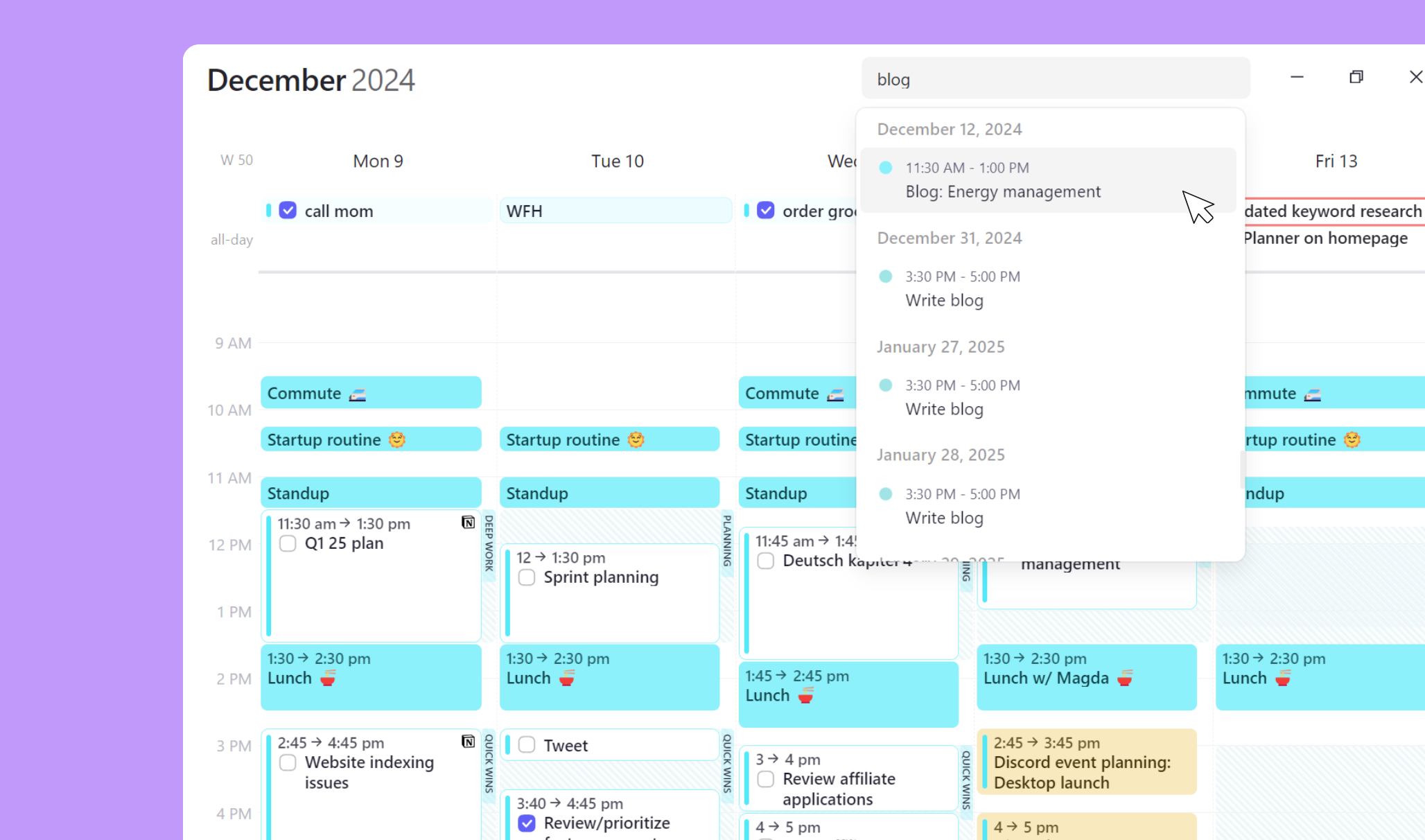
Uma vez que uma tarefa tenha sido agendada, pode ser rapidamente encontrada usando a pesquisa do Morgen. Simplesmente procure uma palavra-chave da tarefa, escolha passado ou presente, e verá uma lista completa de todas as tarefas e eventos possivelmente relacionados.
Quando a sua tarefa está concluída
Quando a sua tarefa agendada está concluída, clique na caixa de verificação vazia. Agora aparecerá no calendário com a caixa de verificação e desaparecerá da lista de tarefas. Será listada no seu arquivo de tarefas.
Quer aprender mais? Veja bloqueio de tempo em ação no Morgen:


