.avif)
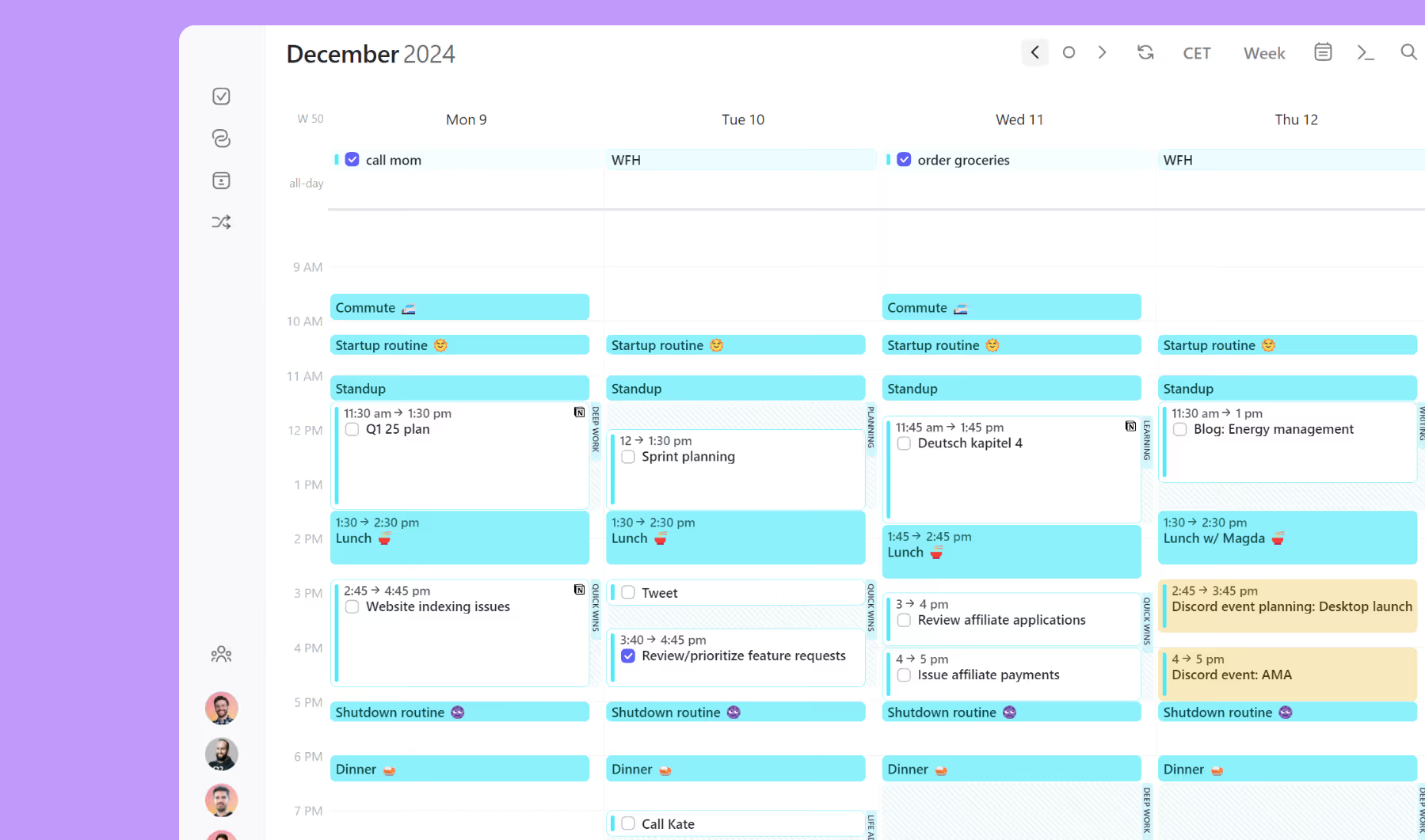
Il time blocking dei tuoi compiti è un modo potente per pianificare, allocare e proteggere il tempo per lavorare sui tuoi compiti. Il time blocking è una funzione premium che può essere eseguita utilizzando AI Planner o manualmente. In questa guida, ci concentriamo sul time blocking manuale, tuttavia puoi scoprire di più su AI Planner e come può consigliarti e programmare i compiti per te in questa guida.
Cos'è il time blocking?
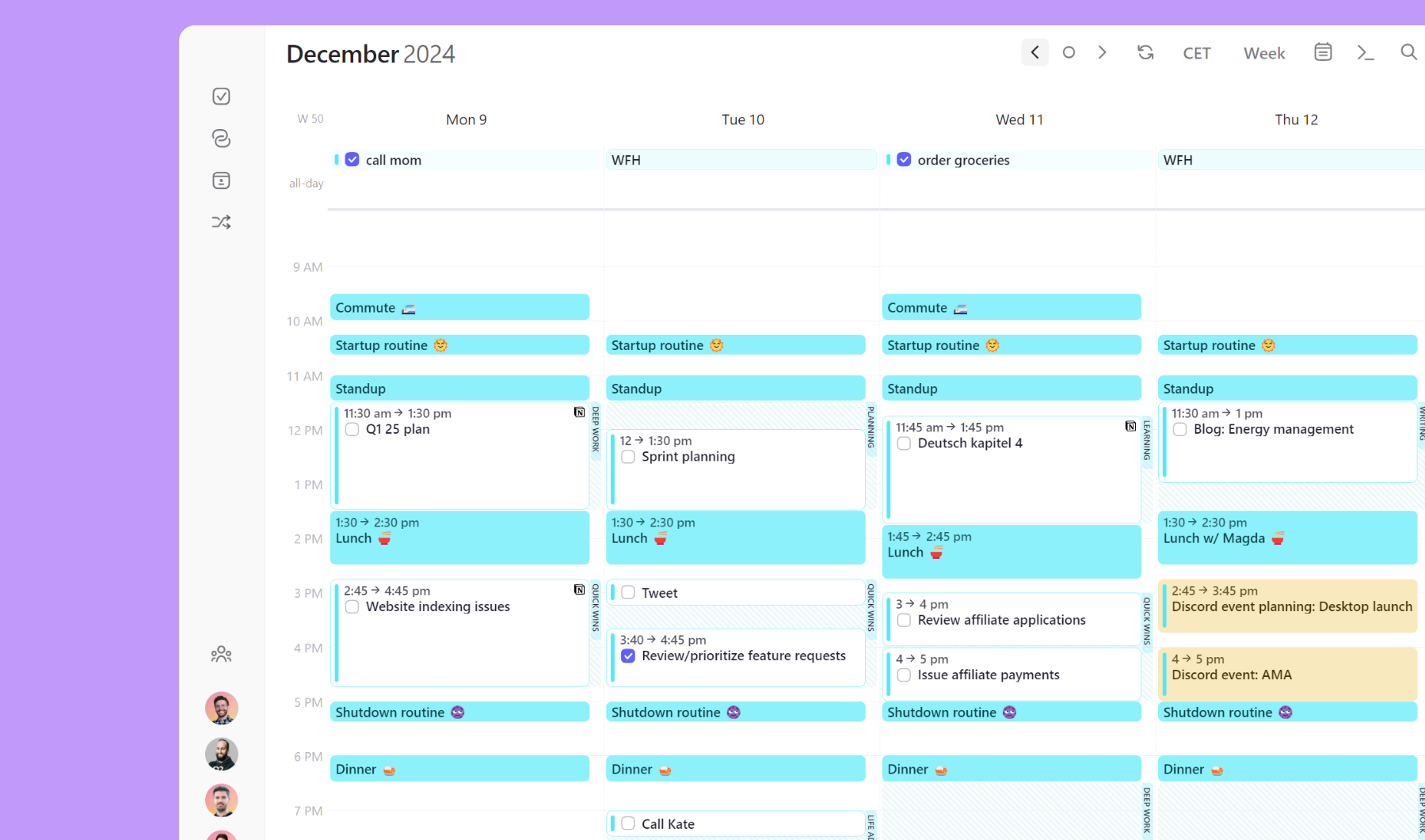
Il time blocking è un modo potente per passare dalla gestione dei tuoi compiti in una lista di cose da fare alla loro pianificazione nella tua giornata. Ci sono molti vantaggi nel fare time blocking:
- Riduce il carico cognitivo di capire cosa fare dopo quando i compiti sono già programmati.
- Protegge il tempo dall'essere prenotato da altri (se i compiti programmati sono contrassegnati come "occupato").
- Il time blocking delimita quanto tempo dovrebbe richiedere un compito (anche se non essere troppo severo con te stesso se la tua stima non è del tutto corretta).
- Verifica la realtà della tua lista di cose da fare. Se hai più compiti di quanti ragionevolmente si adattino al tuo calendario, probabilmente dovrai riprioritizzare.
Ci sono due elementi in Morgen che possono essere aggiunti al tuo calendario per il time blocking:
- Frame, un modello di livello profondo che può essere aggiunto per identificare quali tipi di compiti vuoi affrontare quando. Questi sono solitamente ricorrenti e possono essere configurati con filtri di compiti. In Morgen, questi hanno uno sfondo tratteggiato e un'etichetta sul lato destro.
- Compiti programmati, che è qualsiasi compito nel tuo calendario. Questi si distinguono facilmente dagli eventi poiché sono privi di colore e hanno una casella di controllo vuota su cui puoi fare clic per contrassegnare il compito come completato.
Per creare Frame (che possono essere utilizzati insieme ad AI Planner) per fornire un potente co-pilota per il time blocking, scopri di più in questa guida.
Programmazione manuale dei compiti dal tuo gestore di compiti
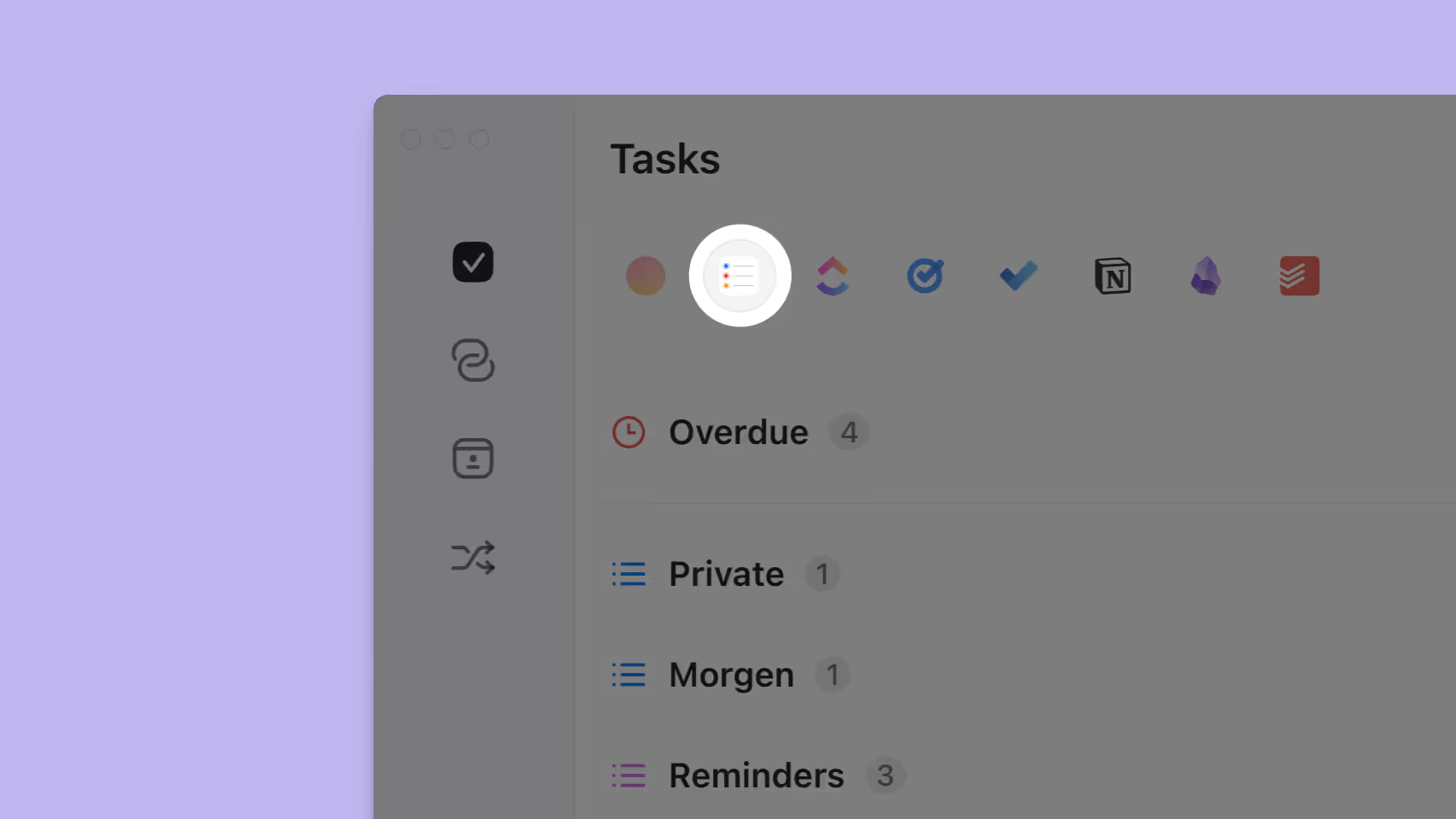
Puoi aprire la tua lista di compiti dalla casella di controllo nella navigazione sinistra di Morgen. Quindi trascina e rilascia qualsiasi compito direttamente sul tuo calendario.
Se hai specificato una durata del compito quando lo hai creato (come proprietà di durata del compito o utilizzando un tag di durata nel nome), il compito sarà dimensionato per quella quantità di tempo quando rilasciato nel calendario. Se non hai impostato una durata, il valore predefinito sarà 30 minuti. Puoi regolare la lunghezza del compito programmato trascinando la parte inferiore del compito programmato verso l'alto o verso il basso.
.png)
Su mobile, apri le tue liste di compiti dal segno di spunta nel menu in basso. Scorri verso destra su qualsiasi compito per aprire l'icona del calendario arancione. Questo aprirà una vista del calendario. Seleziona semplicemente la durata del compito, tocca la data, quindi seleziona quando dovrebbe verificarsi durante il giorno. Tocca fatto per programmare il compito.

Crea un compito direttamente nel tuo calendario
In alternativa, proprio come un evento del calendario, puoi creare un compito direttamente dal tuo calendario.

Fai semplicemente clic sulla posizione nel tuo calendario dove desideri che il compito sia programmato. Si aprirà il widget evento/compito. Seleziona Compito dall'angolo in alto a destra del widget, oppure nel titolo, digita "task" seguito da spazio per convertirlo da evento a compito.
Aggiungi tutti i dettagli associati che aiuteranno la tua pianificazione nel widget del compito, inclusi:
- Note, inclusi link diretti a documenti e piani associati
- Modelli di ricorrenza se questo compito dovrebbe essere programmato su base continuativa
- La lista di compiti associata (altrimenti verrà impostata per impostazione predefinita sulla tua Inbox)
- Il livello di importanza
- Data di scadenza
- Se il tempo programmato deve essere impostato come occupato per evitare doppie prenotazioni
- Eventuali promemoria aggiuntivi che desideri aggiungere al tuo compito
Poiché hai già creato il compito nel tuo calendario, la durata stimata sarà basata sulla dimensione del compito. Puoi anche cambiarla nei dettagli del compito o trascinando su/giù la parte inferiore della cornice del compito nel tuo calendario per ridimensionarla.
Noterai che quando trascini un compito dalla tua lista di compiti nel tuo calendario, non appare più nella lista di compiti e solo nel calendario. Se preferisci vedere anche il compito programmato nella sua lista di compiti, seleziona semplicemente "Mostra compiti programmati" dalle impostazioni del gestore di compiti. Questi compiti verranno ora visualizzati con una piccola icona del calendario per indicare che sono stati programmati. Se l'icona appare come calendari sovrapposti, significa che il compito ha più slot di tempo programmati.

Crea e programma un compito dalla barra dei comandi
Su desktop e browser, puoi anche creare e programmare un compito dalla barra dei comandi di Morgen. Per farlo, dalla barra dei comandi crea un compito e specifica i tempi.
Ad esempio, ho appena digitato "create task new guide today at 4pm for 30 minutes in work calendar" nella barra dei comandi, che ha programmato un nuovo compito. Ecco una guida con suggerimenti più dettagliati per l'utilizzo della barra dei comandi.
Crea più sessioni di lavoro per un compito
Alcuni compiti possono essere completati in una sessione di lavoro, tuttavia, altri casi potrebbero richiedere più tempo. In questi casi, potresti voler aggiungere più istanze di quel compito programmato al tuo calendario.
Su desktop e browser, il modo più veloce per farlo è copiare e incollare il compito. Seleziona la prima istanza del compito programmato, copialo (CTRL C/CMD C), quindi fai clic altrove nel tuo calendario e incollalo (CTRL V/CMD V). Il compito copiato avrà la stessa durata, ma può essere regolato spostando la parte inferiore del compito programmato verso l'alto o verso il basso. Puoi farlo tutte le volte che è necessario.
In alternativa, puoi aggiungere regole di ricorrenza ai compiti, specificando la frequenza della ricorrenza e il numero di istanze. Questo viene fatto all'interno del widget del compito e può essere impostato solo una volta che la prima istanza del compito è stata programmata nel tuo calendario.

Nota: i modelli di ricorrenza non possono ancora essere aggiunti da mobile.
Proteggi il tempo
Come gli eventi, puoi scegliere se rendere il tuo compito programmato occupato o libero. Se occupato, questo tempo non sarà più visto come disponibile nei tuoi Scheduling Links, Open Invites o Team Availability, purché siano programmati in uno dei tuoi Busy Calendars.
Questo può essere modificato in ogni compito, ma puoi anche impostare il valore predefinito nelle tue Preferenze Morgen con Trasparenza dei compiti programmati.

Scegli il calendario
Quando programmi un compito, lo stai aggiungendo a un calendario. Se hai più di un calendario collegato a Morgen, puoi decidere a quale calendario appartiene il compito.
Nelle tue preferenze Morgen, puoi scegliere un calendario predefinito per tutti i compiti programmati. Questo può quindi essere modificato a livello di singolo compito.
Imposta notifiche per un compito programmato
Per i compiti programmati importanti, puoi aggiungere notifiche aggiuntive per ricordarti che sta per arrivare il momento di lavorarci, da consegnare sul tuo desktop o browser. Puoi scoprire come impostare più notifiche in questa guida.
Trova un compito programmato
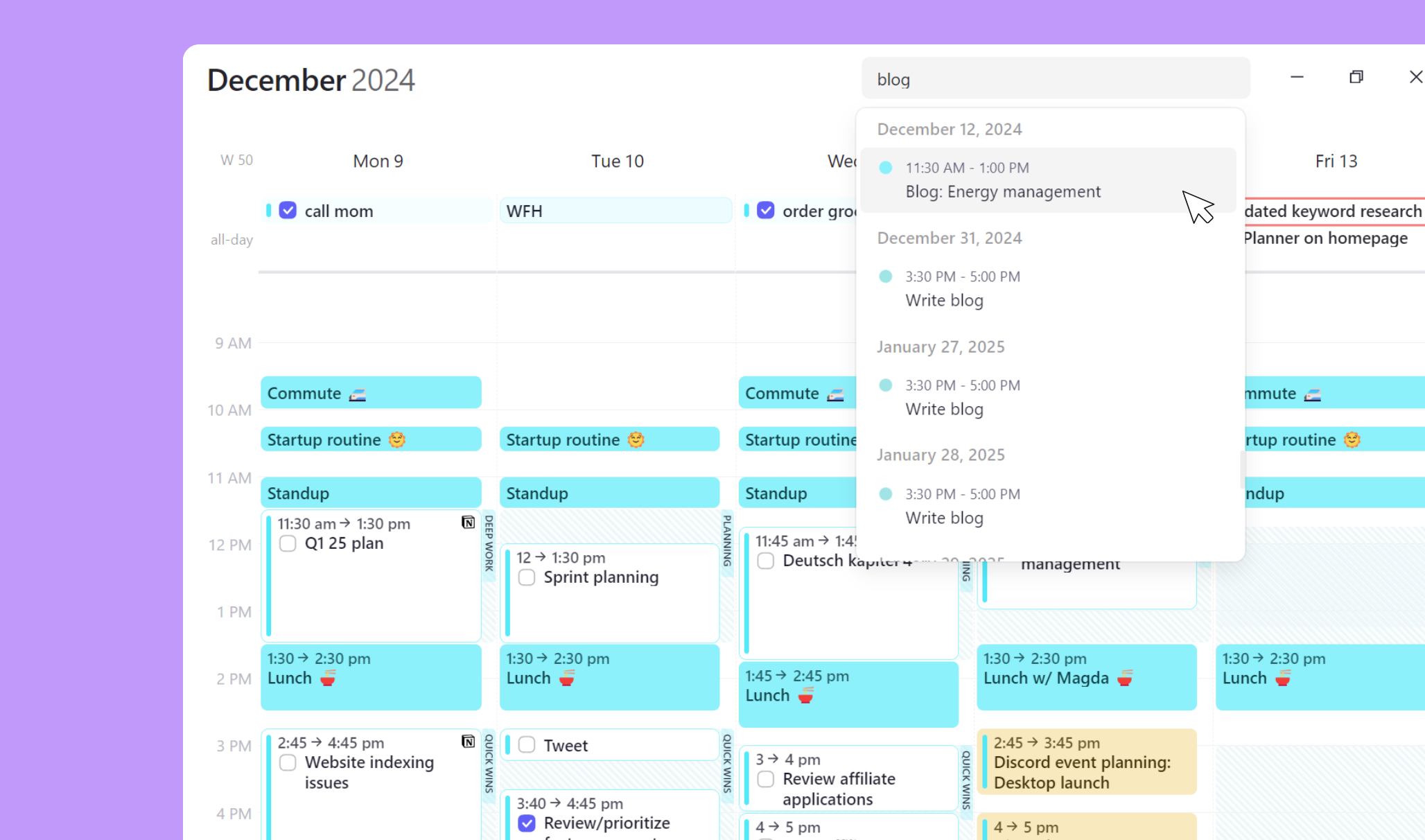
Una volta che un compito è stato programmato, può essere trovato rapidamente utilizzando la ricerca Morgen. Semplicemente cerca una parola chiave dal compito, scegli passato o presente, e vedrai un elenco completo di tutti i possibili compiti e eventi correlati.
Una volta che il tuo compito è completato
Quando il tuo compito programmato è completato, fai clic sulla casella di controllo vuota. Apparirà ora nel calendario con la casella di controllo e scomparirà dalla lista di compiti. Sarà elencato nel tuo archivio di compiti.
Vuoi saperne di più? Vedi il time blocking in azione su Morgen: