
.svg)
→ Le délai de rentabilité dépend d'une taxonomie claire (noms, statuts, champs).
→ Planifiez en Liste, exécutez en Tableau, communiquez les dates en Calendrier, alignez les dépendances en Gantt.
→ La capacité fonctionne quand les estimations sont obligatoires et converties en blocs calendrier planifiés.
→ « Les dates ≠ calendrier » : bloquez le temps de travail pour éviter la dérive entre Estimé et Enregistré.
→ Commencez par quelques automations à fort impact. Attention aux quotas et à la prolifération des règles.
→ Les tableaux de bord aident une fois que les champs et estimations sont standardisés ; sinon, ils induisent en erreur.
→ ClickUp Brain est utile pour les points de situation, les vérifications de statut, la recherche multi-applications et les brouillons rapides. Des limitations existent pour les téléchargements et les tableaux de bord personnalisés.
→ L'offre gratuite convient aux essais. Les rapports sérieux et la gestion de capacité nécessitent généralement des plans payants.
ClickUp promet de remplacer la moitié de votre pile technologique, c'est-à-dire les tâches, les documents, les tableaux blancs, les tableaux de bord et même l'IA. C'est un pitch digne d'Ocean's Eleven, mais avec 30 plans sur la table, vous vous demandez quel coffre-fort cambrioler en premier.
Après un mois à construire des tableaux, des tableaux de bord et des automations, voici la version courte : ClickUp est excellent pour les équipes matures en processus qui investissent dans leur configuration, mais pour tous les autres, la complexité ralentit l'adoption. Dans cet avis, je vous montrerai où ClickUp brille, où il traîne, et les conditions exactes qui le rendent utile en 2026.
- Le temps avant valeur dépend d'une taxonomie propre (noms, statuts, champs).
- Planifiez en Liste, exécutez en Tableau, communiquez les dates en Calendrier, alignez les dépendances en Gantt.
- La capacité fonctionne quand les estimations sont obligatoires et converties en blocs calendrier planifiés.
- « Les dates ≠ calendrier » : bloquez le temps de travail pour éviter la dérive entre Estimé et Enregistré.
- Commencez par quelques automations à fort impact. Attention aux quotas et à la prolifération des règles.
- Les tableaux de bord aident une fois que les champs/estimations sont standardisés ; sinon, ils induisent en erreur.
- ClickUp Brain est utile pour les standups, les vérifications de statut, la recherche multi-applications et les brouillons rapides. Des limitations existent pour les uploads et les tableaux de bord personnalisés.
- L'offre gratuite convient aux essais. Les rapports/capacités sérieux nécessitent généralement des plans payants.
📢 Points clés :
TLDR : ClickUp vaut-il le coup en 2026 ?
Verdict : Oui, si vous voulez un système d'exploitation tout-en-un et que vous appliquerez des conventions de nommage, des schémas de statut et un audit d'automation.
Non, si vous avez besoin d'un onboarding rapide ou d'un planificateur léger et centré sur le calendrier.
✅ Avantages (top 5)
- Champs personnalisés et vues flexibles
- Widgets de tableau de bord et rapports
- Automations robustes et bots IA Brain (standups, vérifications de statut, recherche multi-applications)
- Fonctionnalités multi-surfaces (Docs/Tableaux blancs)
- Tarification agressive par rapport aux autres outils
❌ Inconvénients (top 5)
- Prolifération de configuration sans discipline
- Les nuances de permissions ajoutent une surcharge
- Limites de l'IA : pas d'uploads de fichiers externes, « créer une tâche » incohérent, pas d'IA sur les tableaux de bord personnalisés, points d'entrée dispersés ; module complémentaire payant
- Plus lent à grande échelle sur les tableaux lourds
- Bruit de notification à régler ; onboarding abrupt
Qui ça convient :
Équipes lourdes en projets, multi-fonctionnelles, gestionnaires de programme qui vivent dans les tableaux de bord.
Qui devrait passer :
Les individus ou petites équipes qui planifient dans les calendriers et veulent un time-blocking sans friction et une planification de capacité. Les retours récents de G2 et Reddit d'utilisateurs ont confirmé mes premières impressions : les équipes aiment avoir les tâches, les documents et les tableaux de bord sous un même toit, mais l'onboarding s'étire à mesure qu'elles s'attaquent aux vues, champs personnalisés, statuts et permissions.
Comment j'évalue les outils de gestion de projet
Je juge les outils sur des constructions pratiques plus les retours publics, et je considère les capacités et fonctionnalités globales du logiciel que j'essaie.
Configuration :
- J'ai construit des espaces réels avec des modèles, des automations et des tableaux de bord.
- J'ai noté les piliers : configuration, modélisation des tâches, vues, collaboration, automation et IA, analytique, intégrations, tarification, support.
- J'ai recoupé les impressions avec les retours utilisateurs publics pour éviter le biais du chemin heureux. Dans les avis, le fil conducteur est clair : ClickUp est « excellent une fois configuré », ce n'est pas un outil plug-and-play, donc je pèse le temps d'adoption réel par rapport aux listes de fonctionnalités.
- Configuration et facilité d'utilisation
- Gestion des tâches et vues (Liste, Tableau, Calendrier, Gantt)
- Planification des ressources et de la capacité
- Fonctionnalités de collaboration (Docs, Tableaux blancs, Chat)
- Automation et workflows
Configuration et facilité d'utilisation
J'ai commencé dans un espace de travail vierge pour mesurer le temps avant valeur : à quelle vitesse une vraie équipe pourrait-elle être productive sans formation ? ClickUp est rapide au démarrage et lent à bien faire. Vous gagnez ou perdez sur la taxonomie comme les noms, statuts et l'hygiène des champs.
J'ai donc construit un squelette minimal (Espaces → Dossiers → Listes), puis j'ai testé les statuts, champs personnalisés, modèles et permissions. Mon objectif : garder uniquement la configuration qui accélère l'exécution et éliminer tout ce qui crée de la friction.
Les 60 premières minutes (mon modèle de déploiement) :
- Créez un squelette : 1 Espace par fonction (Marketing), Dossiers pour les projets (« Campagnes Q1 »), Listes pour les canaux (« Blog »). Reflétez comment votre travail s'écoule plutôt que votre organigramme.
- Définissez un schéma de statut une fois : Backlog → Planifié → En cours → En révision → Fait.
- Choisissez 6–8 champs personnalisés globaux max : Impact (de la méthode RICE), Effort, Propriétaire, Sprint, Date d'échéance, Estimation (h).
- Modélisez tôt : Par exemple, modèle de liste « Campagne » avec contexte, objectifs, types de tâches, champs et vues par défaut. Ou vous pouvez choisir des modèles existants, mais comme les utilisateurs le mentionnent, ils peuvent sembler accablants au lieu d'être utiles.
- (avancé) Configurez les automations : Vos workflows et processus, comme l'assignation automatique de tâches quand un statut change, peuvent être automatisés via l'IA, les agents IA et les automations régulières. Je vais approfondir les exemples dans la section automations.
Schéma de statut — la liste convenue et l'ordre des états de workflow (par exemple, Backlog → Fait).
Gestion des tâches et vues (Liste, Tableau, Calendrier, Gantt)
Ensuite, j'ai exploré l'anatomie des tâches et les vues pour voir si ClickUp pouvait supporter la planification, l'exécution et les rapports au même endroit.
J'ai standardisé les titres, estimations et dépendances, puis j'ai parcouru Liste, Tableau, Calendrier et Gantt pour vérifier que chaque vue répond à une question distincte sans dupliquer mon effort. Le modèle de tâche est assez flexible pour la plupart des équipes, mais l'astuce était de choisir la bonne vue et d'appliquer quelques conventions.
| Vue | Quand elle brille | Lacunes à surveiller | Insight utilisateur |
|---|---|---|---|
| Liste | Triage du backlog, planification trimestrielle, rapports haute densité, éditions en masse ; la planification « reste » souvent en Liste avant que l'exécution se déplace ailleurs. | Signaux de flux/WIP limités, visibilité faible des dépendances inter-tâches ; bruyant quand trop de champs personnalisés sont exposés. | Fil Reddit |
| Tableau | Standups, flux quotidien, surfaçage des blocages, application des limites WIP. | Peut sembler lent à grande échelle ; la densité des cartes cache les métadonnées clés ; le travail long terme/dépendances difficiles à visualiser. | Expérience utilisateur Reddit |
| Calendrier | Communiquer les dates externes, aligner les réunions, scanner les collisions sur les semaines/mois. | Affiche les dates, pas l'effort ; peut conduire à un surengagement sauf si les sessions de travail sont bloquées sur un vrai calendrier. | Discussion Reddit sur le suivi du temps |
| Gantt | Planification programme/portefeuille, cartographie des dépendances, négociations du chemin critique, suivi des jalons. | Fragile quand sur-modélisé ; les liens au niveau des tâches sont rarement maintenus dans l'exécution quotidienne. | Utilisation des vues Reddit |
Vue Liste — planifiez, nettoyez et rapportez
Comment la configurer : créez des filtres enregistrés (par exemple, Cette semaine, En retard, Mon équipe), groupez par Statut ou Assigné, exposez uniquement les 6–8 champs globaux, et faites de la Liste de planification la vue par défaut dans vos modèles. Les examinateurs sur G2 louent souvent la Liste pour sa clarté à grande échelle quand les champs et statuts sont standardisés.
Vue Tableau — exécutez avec contrôle WIP
Comment la configurer : gardez 5–7 colonnes linéaires qui reflètent votre schéma de statut global, ajoutez un champ/tag Bloqué explicite, définissez des indices WIP dans les descriptions de colonnes, et enregistrez les filtres rapides (par exemple, Mes tâches ouvertes > Bloquées). Les utilisateurs utilisent souvent Liste pour planifier et Tableau pour exécuter comme le flux gagnant.
Limites WIP — plafonds sur le nombre d'éléments qui peuvent être « en cours » à la fois.
Vue Calendrier — coordonnez les dates, ne prétendez pas que c'est le calendrier
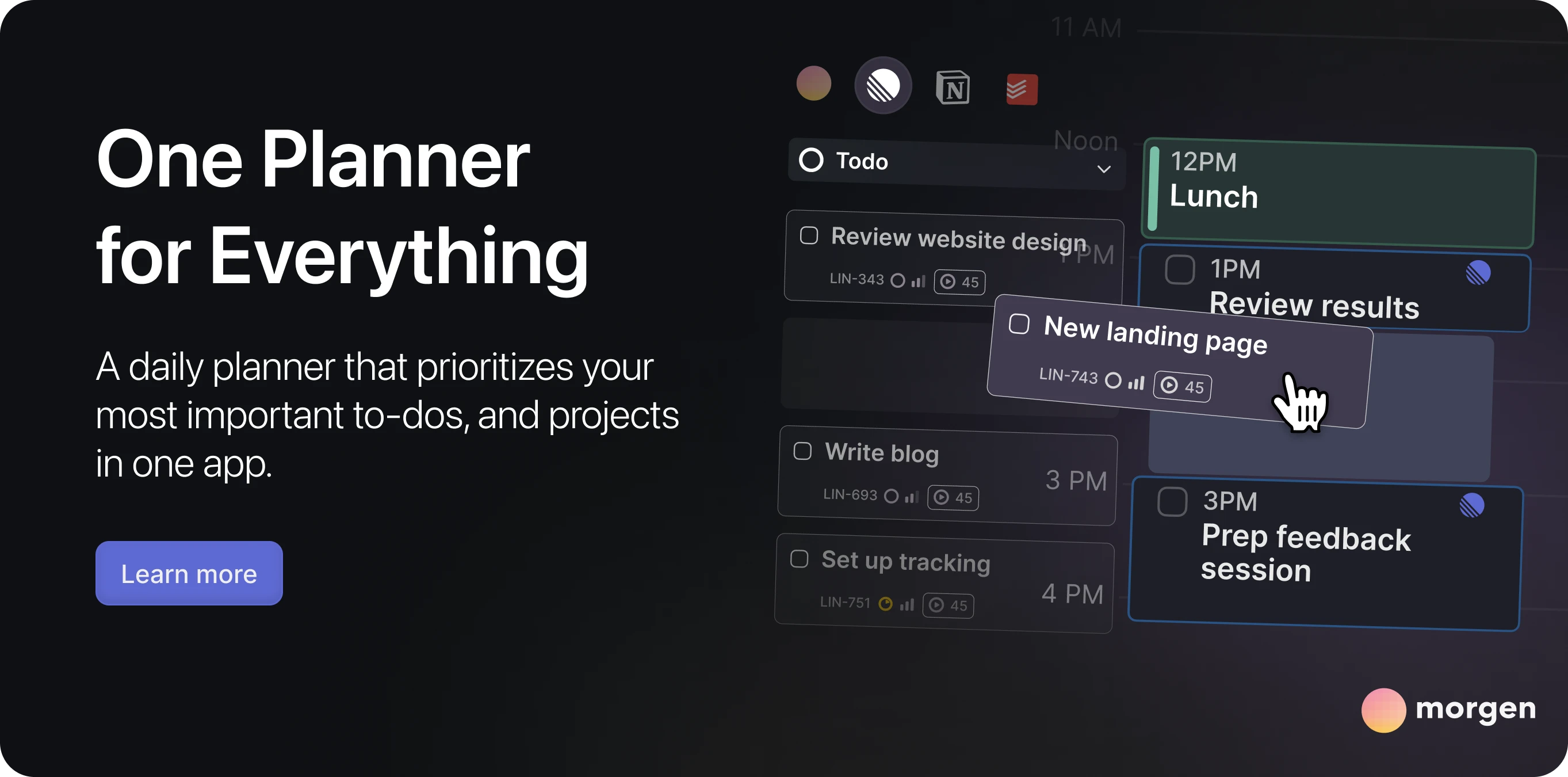
Comment la configurer : Utilisez le Calendrier comme couche de communication. Affichez Début et Échéance sur les tâches avec des contraintes réelles et gardez l'exécution en Tableau/Liste. Si votre équipe planifie par temps, tirez les tâches dans des sessions de travail avec une couche centrée sur le calendrier, par exemple, j'utilise Morgen pour faire glisser une tâche ClickUp dans mon calendrier pour diviser les grandes tâches en plusieurs sessions, modéliser les heures de focus avec Frames, et utiliser le planificateur IA pour proposer un plan avec planification consciente de la capacité.
Morgen Frames — blocs de focus réutilisables et modélisés sur votre calendrier.
Vue Gantt — cartographiez les dépendances et le chemin critique
Comment la configurer : gardez les dépendances pour les vrais blocages uniquement, définissez les jalons par programme, et examinez le graphique à des cadences prévisibles (par exemple, hebdomadaire pour les programmes actifs). Utilisez Gantt pour convenir de ce qui doit se déplacer ensemble, et repoussez l'exécution vers Tableau/Liste pour que les équipes ne combattent pas le graphique.
Planification des ressources et de la capacité
De là, j'ai passé à la capacité : les gestionnaires pouvaient-ils repérer une sur/sous-allocation avant que le sprint ne commence ? J'ai alimenté Workload avec des estimations, des limites hebdomadaires et des congés, puis j'ai comparé à un plan basé sur le calendrier pour vérifier si les dates reflétaient réellement le temps sur la grille.
Sprint — itération de durée fixe (souvent 1–2 semaines) avec une portée définie.
Fonctionnalités ClickUp qui soutiennent cela :
Vue Workload (heures/points/tâches)
Visualisez la capacité par personne par rapport aux estimations sur une plage de dates et définissez des limites de capacité hebdomadaires.
Ce que disent les avis : Un utilisateur Reddit souligne que le temps total suivi par liste n'est pas possible avec l'offre gratuite, ce qui n'est pas idéal.
Estimations de temps et unités
Choisissez les heures ou les points et rendez les estimations obligatoires.
Ce que disent les avis : Les utilisateurs disent qu'il y a un manque de fonctionnalités d'approbation du temps et une grande variance entre le temps planifié et le temps réel passé.
Suivi du temps
Minuteur intégré/journaux manuels pour comparer Estimé vs. Enregistré dans les tableaux de bord (Morgen vous permet de suivre et de mettre à jour le temps qu'une tâche a pris (consultez ce guide cool sur le suivi du temps dans ClickUp depuis Morgen).
Ce que disent les avis : Le suivi du temps suffit pour les équipes internes, cependant, pour les freelances, il y a quelques angles manquants, comme la quantité de temps consacrée à des tâches spécifiques sur une période spécifique.
Dépendances et dates de début/échéance
Séquencez le travail pour escalader les vrais blocages vers Gantt lors de la négociation du focus.
Ce que disent les avis : Les examinateurs G2 sont du côté positif quand il s'agit de suivre les tâches et les communications d'équipe, même si l'ajustement des dépendances de tâches ou des calendriers semblait un peu maladroit avec les projets plus grands.
Lacunes à surveiller (avec avis utilisateurs)
- Les dates ≠ calendrier : les équipes rapportent que le temps suivi s'éloigne des estimations sauf si le travail est planifié sur un calendrier. Bien que ClickUp ait un calendrier, la fonctionnalité de time blocking n'existe pas encore, ce qui cause un manque d'informations.
- Limites de l'offre gratuite : plusieurs utilisateurs notent que les fonctionnalités Workload/temps sont limitées sur l'offre gratuite, et les rapports sérieux nécessitent généralement des plans payants.
- Hygiène des données requise : les tableaux de bord induisent en erreur sans estimations cohérentes et champs standardisés (je branche Morgen ici comme une fonctionnalité utile pour suivre le temps dans ClickUp).
Time blocking / blocs de temps — réserver des créneaux calendrier pour travailler sur des tâches spécifiques.
Comment configurer la planification de capacité dans ClickUp (testé)
- Choisissez une unité (heures ou points) et définissez des limites hebdomadaires par personne.
- Exigez des estimations avant « En cours » et réduisez les sous-tâches pour éviter le double comptage. Gardez un propriétaire par tâche.
- Rendez le temps visible : suivez les congés comme des événements et assurez-vous que les réunions sont visibles dans les vues de capacité. Enregistrez dans Personnes → 2 prochaines semaines.
- Examinez Estimé vs. Enregistré hebdomadairement et ré-estimez ou divisez en sessions où la variance est élevée.
- Fermez l'écart plan–temps : convertissez les estimations en blocs planifiés. Les rapports communautaires montrent que cela prévient la dérive. Bloquez le temps des tâches ClickUp dans Morgen, ou créez des Frames et laissez le Planificateur IA proposer une semaine réaliste basée sur la disponibilité avec les tâches ClickUp filtrées—puis approuvez avant de vous engager.
Fonctionnalités de collaboration (Docs, Tableaux blancs, Chat)
L'ensemble suivant à tester était les fonctionnalités de collaboration. En remplaçant nos outils de brèves/notes pendant une semaine : un PRD en Docs, un lancement en Tableaux blancs, et une discussion centrée sur les tâches dans les commentaires. Je voulais voir où ClickUp remplace de manière crédible, et où il devrait s'intégrer, avec des outils d'écriture ou de diagramme plus lourds.
Docs
Sont assez bons pour les brèves, rapports et notes de réunion quand combinés avec les tâches et modèles qui gardent le travail et l'écriture au même endroit. Les utilisateurs louent souvent l'échafaudage rapide et d'avoir des docs à côté des tâches pour des remises plus rapides.
Tableaux blancs
Utilisés principalement pour le lancement/capture. Ensuite, utilisez les notes adhésives pour transformer les nouvelles idées en travail responsable avec un propriétaire, statut et date limite, empêchant les éléments de brainstorm orphelins et amorçant un backlog priorisé que vous pouvez suivre en Liste/Tableau.
Chat
Sympa pour les fils centrés sur les tâches, mais pas un remplacement de Slack.
Tableaux de bord et rapports
Pour valider les résultats, j'ai construit des tableaux de bord à partir de données en direct. Chaque widget devait justifier sa place en répondant à une question : livrons-nous, où sommes-nous bloqués, qu'est-ce qui a besoin d'escalade ? J'ai mesuré si les graphiques changeaient la façon dont l'équipe agissait, pas seulement comment la page ressemblait.
Disposition prête à l'emploi :
- Débit (éléments terminés/semaine) → tendance.
- Burndown/burnup → progression vers l'objectif.
- SLA/vieillissement → où le travail stagne.
- Liste des éléments bloqués → propriétaire + date de déblocage.
Burndown / burnup — graphiques montrant le travail restant par rapport au travail terminé au fil du temps.
SLA / vieillissement — cibles de niveau de service et durée d'ouverture des éléments.
Les utilisateurs avancés avertissent que les tableaux de bord induisent en erreur quand les champs ne sont pas standardisés. Une fois que les équipes s'alignent sur les estimations et les définitions de statut, les graphiques commencent à guider les décisions au lieu de générer du bruit.
Automation et workflows
Avec les bases qui fonctionnent, j'ai me suis tourné vers l'automation pour supprimer les remises manuelles. J'ai commencé par trois règles (statut→assigné, travail obsolète-nudge, alertes SLA) et j'ai observé les limites de règles et les surcharges de maintenance. Le test : ces automations économisent-elles du temps réel sans devenir leur propre projet ?

Trois automations à déployer en premier :
- Dépendances de tâches (Bloquant + En attente de) - sélectionnez les tâches connectées.
- Mention de changement de statut (Commencé > Révisé) - mentionne automatiquement le membre de l'équipe responsable de l'étape suivante.
- Archivez les tâches fermées (Révisé → Fait) - archivez automatiquement les tâches avec le statut « Fait » pour garder l'endroit propre.
Résultat : Les automations simples ont bien fonctionné, si j'explorais davantage les automations ClickUp, je plongerais dans les déclencheurs de nudge pour les tâches obsolètes et l'assignation automatique des membres de l'équipe à des tâches spécifiques. Ce n'est pas que les administrateurs qui sur-automatisé ont rencontré un paywall bientôt et des cas limites difficiles à déboguer.
ClickUp AI & Brain : agents, Notetaker, et Brain MAX—ce qui est réellement utile
Je me suis lancé dans ClickUp Brain pour voir où il aide réellement, et où il ne le fait pas. Voici comment je l'ai utilisé dans les workflows réels du jour au jour.
Comment utiliser ClickUp Brain (30 secondes)
- Ouvrez le chatbot Brain depuis le coin inférieur droit.
- Essayez d'abord les invites suggérées (« Quelles sont mes tâches aujourd'hui ? », « Sur quoi travaille mon équipe ? »), puis passez à des invites personnalisées comme « Montrez-moi tout ce qui est dû mardi prochain ».
- Vous pouvez également invoquer Brain dans ClickUp Chat et ClickUp Docs.
Beau détail : Il tire les réponses de votre espace de travail en secondes, vous n'avez donc pas à fouiller dans les listes, vues ou espaces.
Victoires rapides dans mon flux quotidien
Standups quotidiens
J'ai demandé à Brain de rédiger un standup basé sur mes tâches dues aujourd'hui. Il a produit un résumé utilisable que j'ai pu publier avec des modifications mineures.
Vérifications de statut d'équipe
Au lieu de cliquer dans les projets, j'ai invité Brain : « Quel est le statut du lancement de la campagne ? » Il a retourné une mise à jour concise sur les assignés et les tâches.
Trouvez n'importe quoi rapidement
En utilisant l'invite « Rechercher n'importe quoi », Brain a localisé les documents et tâches dont j'avais besoin pour commencer ma journée (par exemple, « Trouvez le document de copie d'intégration »).
Standup — courte réunion de statut quotidienne.
Assistance à la rédaction (Docs + Chat)
Dans Docs, j'ai eu Brain générer un agenda de réunion à partir d'une tâche connexe. Même avec des détails de tâche clairsemés, il a produit des en-têtes, des points de discussion et des sections d'action.
Il a également bien fait la rédaction de POS et de descriptions de produits simples. J'ai toujours ajusté le ton et les spécificités, mais Brain m'a amené environ 70% du chemin.
Résumé du contenu long
Quand j'ai dû me préparer pour une réunion avec une longue brève dans ClickUp Docs, la commande de résumé de Brain a extrait les points clés, les éléments d'action et les blocages.
- Limitation atteinte : vous ne pouvez pas télécharger de documents externes pour résumé, cela fonctionne mieux si vous stockez les documents dans ClickUp.
Recherche multi-applications (étonnamment efficace)
Du chatbot Brain → Applications, j'ai connecté :
- Google Drive (récupéré les brèves, feuilles),
- Figma (fichiers de conception liés pour révision),
- GitHub (récupéré les RP récentes),
- Jira (recherché les bugs et les notes de version).
Cela m'a permis de référencer des artefacts externes sans changer d'onglet, ce qui est une énorme amélioration de la qualité de vie.
Tableaux de bord + la carte AI Standup
Sur le tableau de bord Accueil, j'ai activé la carte AI Standup pour résumer automatiquement ma journée quand je me connecte (vous pouvez définir les jours et le format).
- Caveat : Les tableaux de bord personnalisés n'ont pas exposé les fonctionnalités IA dans mes tests. Je voulais une carte « Progression de l'équipe (IA) » pour résumer un espace, mais ce n'est pas encore là.
Tâches : génération, sous-tâches et réalité
La génération directe de tâches était incohérente. Demander à Brain de « créer une tâche » écrivait parfois juste du texte dans la description au lieu de créer des sous-tâches structurées.
- Le chemin fiable : ouvrez une tâche et utilisez l'invite suggérée Générer des sous-tâches. Pour un « Lancement de produit », il a créé des morceaux sensés (finaliser les fonctionnalités, construire les actifs, former les ventes, etc.). J'ai toujours examiné et édité, mais c'était un vrai point de départ.
Automations en langage naturel
J'ai invité : « Quand une nouvelle tâche est créée dans l'espace Produit, assignez-la moi ».
Brain a construit l'automation correctement, sans cliquer dans les règles. Si vous avez utilisé Copilot de Zapier, cela ressemble à ça.
Modèles (optionnel, mais présent)
De Nouveau → Modèles, j'ai demandé à Brain de générer un modèle « Rapport Annonces ». Il a échafaudé des champs (description, étapes, liste de contrôle). Je préfère personnellement inviter Brain à la volée ou enregistrer les modèles directement à partir d'une tâche bien formée, mais la fonctionnalité fonctionne.
Sécurité et notes de tarification de Brain AI
ClickUp annonce la conformité RGPD et SOC 2 (et mentionne HIPAA à venir bientôt). Bon à savoir pour les équipes avec des exigences plus strictes.
Brain est un module complémentaire payant. Dans mon test, la tarification s'est affichée autour de 5 $/utilisateur/mois avec des variations régionales.
Où Brain m'a aidé le plus
- Standups et planification quotidienne : Résumés rapides et précis de mes tâches.
- Vérifications de statut entre équipes : Réponses sans fouiller dans les espaces.
- Écriture structurée : Agendas, POS et brèves avec un bon échafaudage.
- Contexte multi-applications : Tirer Drive, Figma, GitHub et Jira au même endroit.
- Automations en langage naturel : Transformer l'intention en règles fonctionnelles.
Limitations de ClickUp Brain que j'ai rencontrées
- Pas de téléchargement de fichiers externes pour résumé (gardez les documents dans ClickUp).
- Comportement incohérent de « créer une tâche », les meilleurs résultats provenaient de la génération de sous-tâches dans une tâche existante.
- L'IA sur les tableaux de bord personnalisés n'était pas disponible.
- À quelques endroits, Brain n'est accessible que depuis des points d'entrée spécifiques (par exemple, allez directement dans Chat plutôt que d'utiliser le « + » de la barre supérieure → Chat).
Conseils pour tirer le maximum de valeur de ClickUp Brain AI
- Ajoutez du contexte dans vos tâches (propriétaires, dates d'échéance, brèves descriptions) pour que Brain ait un signal.
- Utilisez les connecteurs (Drive, Figma, GitHub, Jira) pour tirer les aperçus.
- Examinez et affinez tout ce qu'il écrit ; traitez les résultats comme des brouillons.
- Standardisez les invites que votre équipe peut réutiliser (« Rédiger un standup à partir des tâches d'aujourd'hui », « Résumer les blocages de l'espace de croissance Q4 », « Générer les sous-tâches de lancement »).
- Automatisez les actions répétitives avec des règles en langage naturel, puis itérez.
Conclusion
ClickUp Brain en vaut la peine si votre équipe vit dans ClickUp (Docs + Chat, en particulier) et que vous vous appuierez sur :
- les standups quotidiens,
- les réponses rapides de l'espace de travail,
- les recherches multi-applications,
- la rédaction de qualité brouillon,
- et les automations en langage naturel.
Si vous utilisez principalement ClickUp comme une liste de tâches légère, le module complémentaire est un plus. Pour les utilisateurs plus lourds et les équipes multi-outils, intégrer l'IA où le travail se fait déjà est un gain de vitesse significatif.
Suivi du temps et charge de travail
J'ai testé le minuteur intégré pendant une semaine et n'ai obtenu un suivi du temps fiable que quand je l'ai associé à Morgen. Si je ne planifiais pas les tâches sur mon calendrier, les choses tombaient à travers. Quand j'ai terminé une session dans Morgen, il m'a automatiquement demandé de mettre à jour l'estimation de temps dans ClickUp.
Évitez les pièges comme le théâtre du minuteur (enregistrement sans tâches) et la planification par date d'échéance. Si votre semaine est chargée de réunions, mettez les sessions de travail sur le calendrier pour que les journaux correspondent à la réalité. L'intégration ClickUp de Morgen vous permet de faire glisser-déposer les blocs, de mettre à jour la disponibilité et d'aider votre minuteur à refléter le vrai temps de focus.
Expérience mobile et bureau
J'ai vécu sur mobile pendant une journée pour tester la capture, le triage et les mises à jour rapides, puis je suis revenu au bureau pour la configuration et l'administration lourde. La question : qu'est-ce qui est sûr et efficace en déplacement, et qu'est-ce qui demande toujours un grand écran ?
- Excellent sur mobile pour : ajout rapide, changements de statut, commentaires, vérification « qu'est-ce qui est suivant ».
- Pas excellent pour : l'administration approfondie (champs, permissions, automations).
Intégrations et API
Je n'ai pas construit personnellement quelque chose avec l'API de ClickUp, à la place, j'ai parcouru les documents et collecté les histoires d'utilisateurs sur la façon dont les équipes le câblent. Quelques-unes se sont démarquées :
- Ops de suivi par NFC : les balises NFC déclenchent l'API pour suivre l'inventaire et « pointer/pointer » sur les emplois, démarrer/arrêter le suivi du temps avec une tape, plus un commentaire rapide pour mettre à jour le projet.
- Remise CRM : la synchronisation bidirectionnelle avec HubSpot via webhooks (alimentée par Make) garde les délais de vente dans les deux outils—la plupart du travail dans ClickUp, les e-mails/automations dans HubSpot—sans sondage constant.
- Tuyau Email → tâche : Front achemine les e-mails par balise client ; une commande de commentaire déclenche un webhook vers une couche d'automation, qui crée une tâche ClickUp (corps d'e-mail complet, URL, pièces jointes) dans la bonne liste et publie le lien de tâche dans Front.
Je cherchais le chemin le plus court vers un flux fiable qui réduit la synchronisation fragile tout en gardant l'exécution visible au même endroit.
Tarification, plan gratuit et remises
J'ai cartographié les fonctionnalités par rapport aux niveaux de tarification pour apprendre où le plan gratuit livre et où les vraies opérations vous poussent vers le payant.
- L'offre gratuite convient aux tableaux personnels et à l'expérimentation.
- Les équipes ont généralement besoin de niveaux payants pour les tableaux de bord, les automations, les permissions et la sécurité.
Les fils communautaires signalent les limites cachées du plan gratuit et la frustration face aux changements de tarification. Le consensus est que pour suivre le « temps avant valeur », les tableaux de bord, les permissions et les rapports de charge de travail poussent généralement les équipes vers les niveaux payants.
Bien qu'il y ait plusieurs pages promettant des remises ClickUp, les créateurs sur les réseaux sociaux n'offrent aucun code, et les codes sur Reddit ont expiré.

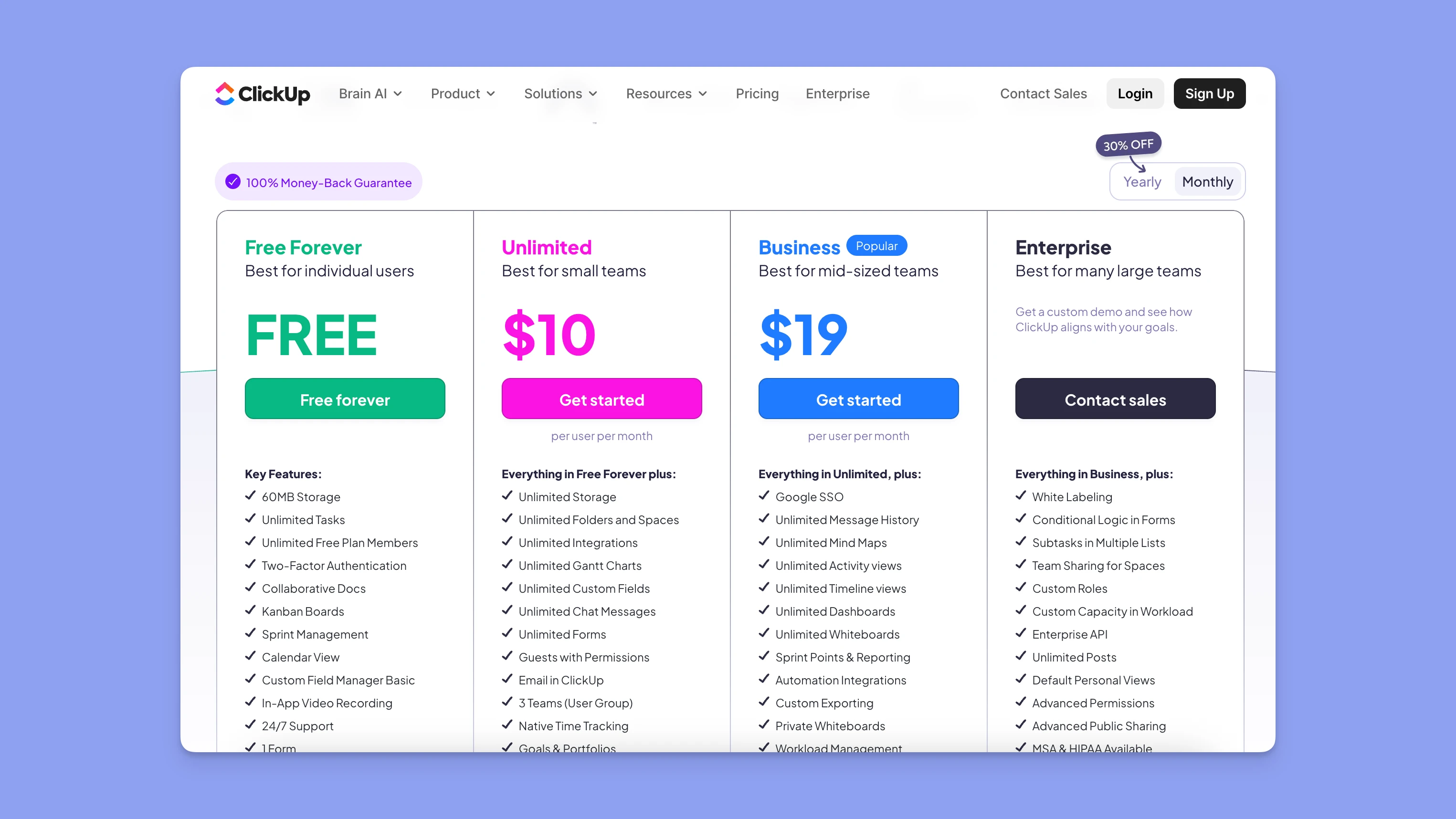
La seule remise disponible semble être la réduction de 30 % sur les plans annuels sur la page de tarification officielle de ClickUp.
Support, communauté et ressources d'apprentissage
ClickUp offre ses propres démos, tutoriels vidéo, webinaires et même une université avec des cours gratuits. Comme mon objectif était de mettre ClickUp en utilisation dès que possible, tout au long du test, je me suis appuyé sur la documentation, les modèles et les vidéos ClickUp 101.
Qui devrait choisir ClickUp (et qui ne devrait pas)
À la fin, j'ai posé une question simple : qui bénéficie le plus de la puissance de configuration, et qui est mieux servi par un planificateur centré sur le calendrier ? J'ai pesé les victoires (tableaux de bord, automations, champs personnalisés) contre les coûts (paiement à l'utilisation, performance) pour arriver à une conclusion.
Excellent pour les équipes multi-fonctionnelles qui ont besoin de tableaux de bord, d'automations et de champs personnalisés. Les équipes qui maintiendront l'hygiène du nommage/statut/automation.
Probablement pas pour les équipes qui planifient principalement dans le calendrier et veulent un time-blocking facile + une capacité sans modéliser un système de tâches complexe. Pour cela, superposez un planificateur centré sur le calendrier comme Morgen pour consolider les tâches, les bloquer dans le temps et planifier autour des réunions, des tampons et des déplacements, tandis que vous restez maître du plan.
Principales alternatives à considérer
Choisissez l'outil en fonction de ce que vous optimisez :
- Planification centrée sur le calendrier
- PM centré sur le développeur
- Collaboration centrée sur les documents, et complétée par Todoist, Obsidian ou Notion, où cela convient
Aperçu rapide de ce qu'il faut choisir
| Approche | Outils représentatifs | Meilleur pour | Pourquoi ça gagne | Lacunes courantes | Bon appairage |
|---|---|---|---|---|---|
| Planificateur centré sur le calendrier | Morgen | Protéger le temps de travail profond et engager les tâches sur le calendrier | Calendriers unifiés + tâches, time blocking par glisser-déposer, Frames, Planificateur IA (conscient de la capacité) | Pas un suivi complet des problèmes ou un wiki | Appairez avec Notion (documents) ou Linear (problèmes) |
| PM centré sur le développeur | Linear, GitHub Issues | Débit d'ingénierie, flux de RP, rituels de sprint | Workflows de problèmes rapides, intégration Git étroite, défauts opinionnés | Léger sur le time blocking et les connaissances plus larges | Appairez avec Morgen (temps), Notion (documents) |
| Espace de travail centré sur les documents | Notion | Connaissances d'équipe, spécifications de projets, écriture asynchrone | Excellents documents/wiki, bases de données flexibles, tâches décentes | Pas de planification de capacité/mathématiques de temps natives | Appairez avec Morgen (temps d'exécution) |
| Tâches centrées sur la liste | Todoist | Capture de tâches personnelles et priorisation simple | Boîte de réception sans friction, filtres rapides, mobile solide | Pas de planification de capacité basée sur le calendrier | Appairez avec Morgen (planifier les tâches) |
| Base de connaissances personnelle | Obsidian | Notes approfondies, connaissances persistantes, hors ligne | Local-first, rétroliens/graphiques, plugins extensibles | Vues minimales de tâches/projets | Appairez avec Morgen (temps) + Todoist (capture) |
Carte thermique de capacité (aperçu rapide)
| Capacité | Morgen | Linear (dev-PM) | Notion | Todoist | Obsidian |
|---|---|---|---|---|---|
| Time blocking et calendriers | ✓ | — | ✓ | — | — |
| Planification consciente de la capacité / « mathématiques de temps » | ✓ | — | — | — | — |
| Tâches et backlog | ✓ | ✓ | ✓ | ✓ | ✓ |
| Documents / wiki | — | Limité | ✓ | — | ✓ (notes-first) |
| Workflows de développement (problèmes, RP) | — | ✓ | — | — | — |
| Écosystème d'intégrations | ✓ (voir) | ✓ (voir) | ✓ (voir) | ✓ (voir) | ✓ (plugins) |
Grille de décision (règle de base)
| Ce que vous voulez résoudre | Choisissez | Pourquoi |
|---|---|---|
| Surengagement et « combien de temps cela prendra-t-il réellement ? » | Centré sur le calendrier (Morgen) | Transforme les tâches en temps ; protège les blocs de focus |
| Débit de développement, vitesse de révision de code, hygiène de sprint | Centré sur le développeur (Linear) | Workflows de problèmes opinionnés, vélocité Git-native |
| Connaissances dispersées et écriture asynchrone | Centré sur les documents (Notion) | Spécifications/wiki centralisées avec bases de données flexibles |
Recommandations pratiques
- Professionnel solo / IC : Morgen pour le temps + Notion (documents) ou Obsidian (connaissances personnelles). Ajoutez Todoist si vous voulez une capture ultra-rapide ; laissez Morgen planifier les tâches.
- Petite équipe de développement : Linear (problèmes) + Notion (documents) + Morgen (time-blocking pour l'exécution réelle).
- Équipe de contenu/ops : Notion (wiki + tâches légères) + Morgen (planification consciente de la capacité).
- Productivité personnelle, configuration minimale : Todoist pour la capture + Morgen pour mettre les engagements sur le calendrier.
Verdict final
Si vous investissez dans l'hygiène des processus, ClickUp paie. Vous obtiendrez des tableaux de bord, des automations fortes et une surface tout-en-un qui s'adapte. Si vous ne le faites pas, la complexité taxe l'adoption et le temps avant valeur. Les équipes centrées sur le calendrier peuvent garder ClickUp comme source de vérité des tâches tout en planifiant le temps de manière réaliste avec une couche comme Morgen pour combler le manque de planification exploitable et d'estimations de temps précises.
Vous avez repéré quelque chose que je n'ai pas couvert ? Envoyez-moi un message et je l'inclurai. De plus, je garderai cet article à jour avec les dernières mises à jour.

.svg)
.webp)


