
.svg)
→ Time-to-value dipende da una tassonomia pulita (nomi, stati, campi).
→ Pianifica in List, esegui in Board, comunica le date in Calendar, allinea le dipendenze in Gantt.
→ La capacità funziona quando le stime sono obbligatorie e convertite in blocchi di calendario programmati.
→ "Date ≠ programma": blocca il tempo del lavoro per evitare derive tra Stimato e Registrato.
→ Inizia con poche automazioni ad alto impatto. Attenzione alle quote e alla proliferazione di regole.
→ I dashboard aiutano una volta standardizzati campi e stime; altrimenti, inducono in errore.
→ ClickUp Brain è utile per standup, verifiche di stato, ricerca tra app e bozze rapide. Esistono limitazioni per upload e dashboard personalizzati.
→ Il piano gratuito va bene per le prove. Report e capacità seri richiedono tipicamente piani a pagamento.
ClickUp promette di sostituire metà del tuo stack, cioè attività, documenti, lavagne, dashboard e persino AI. È un pitch perfetto come una rapina di Ocean's Eleven, ma con 30 progetti sul tavolo, ti trovi a chiederti quale caveau rapinare per primo.
Dopo un mese a costruire board, dashboard e automazioni, ecco la versione breve: ClickUp è eccellente per team che hanno maturato i loro processi e investono nella configurazione, ma per tutti gli altri, la complessità rallenta l'adozione. In questa recensione, ti mostrerò dove ClickUp brilla, dove fatica, e le condizioni esatte che la rendono utile nel 2026.
- Il time-to-value dipende da una tassonomia pulita (nomi, stati, campi).
- Pianifica in List, esegui in Board, comunica le date in Calendar, allinea le dipendenze in Gantt.
- La capacità funziona quando le stime sono obbligatorie e convertite in blocchi di calendario programmati.
- "Date ≠ schedule": time-block il lavoro per prevenire derive tra Stimato vs Registrato.
- Inizia con poche automazioni ad alto impatto. Attenzione alle quote e alla proliferazione di regole.
- I dashboard aiutano una volta che campi/stime sono standardizzati; altrimenti, inducono in errore.
- ClickUp Brain è utile per standup, verifiche di stato, ricerca cross-app e bozze veloci. Esistono limitazioni per upload e dashboard personalizzati.
- Il piano gratuito va bene per i test. La reportistica seria/capacità di solito richiede piani a pagamento.
📢 Punti chiave:
TLDR: Vale la pena ClickUp nel 2026?
Verdetto: Sì, se vuoi un OS all-in-one e applicherai convenzioni di denominazione, schemi di stato e un audit delle automazioni.
No, se hai bisogno di un onboarding veloce o di un planner leggero e incentrato sul calendario.
✅ Pro (top 5)
- Campi personalizzati e viste flessibili
- Widget dashboard e reportistica
- Automazioni robuste e bot AI Brain (standup, verifiche di stato, ricerca cross-app)
- Funzionalità cross-surface (Docs/Whiteboards)
- Prezzi aggressivi rispetto ad altri strumenti
❌ Contro (top 5)
- Proliferazione della configurazione senza disciplina
- Le sfumature dei permessi aggiungono overhead
- Limiti AI: nessun upload di file esterni, "crea attività" incoerente, nessuna AI su dashboard personalizzati, punti di ingresso sparsi; componente aggiuntivo a pagamento
- Più lento in scala su board pesanti
- Rumore di notifiche da sintonizzare; onboarding ripido
Chi si adatta:
Team cross-funzionali orientati ai progetti, program manager che vivono nei dashboard.
Chi dovrebbe passare:
Individui o piccoli team che pianificano nei calendari e vogliono time-blocking senza attrito e pianificazione della capacità. I feedback recenti da G2 e Reddit hanno confermato i miei primi pensieri: ai team piace avere attività, documenti e dashboard sotto lo stesso tetto, ma l'onboarding si allunga mentre affrontano viste, campi personalizzati, stati e permessi.
Come valuto gli strumenti di gestione dei progetti
Valuto gli strumenti in base a costruzioni pratiche e feedback pubblici, considerando le capacità e le funzionalità generali del software che sto testando.
Configurazione:
- Ho costruito spazi reali con template, automazioni e dashboard.
- Ho valutato i pilastri: configurazione, modellazione delle attività, viste, collaborazione, automazione e AI, analitiche, integrazioni, prezzi, supporto.
- Ho controllato le impressioni rispetto al feedback pubblico degli utenti per evitare il bias del percorso felice. Su le recensioni, il filo conduttore è chiaro: ClickUp è "ottima una volta configurata", non è uno strumento plug-and-play, quindi peso il tempo di adozione reale rispetto agli elenchi di funzionalità.
- Configurazione e facilità d'uso
- Gestione delle attività e viste (List, Board, Calendar, Gantt)
- Pianificazione delle risorse e della capacità
- Funzionalità di collaborazione (Docs, Whiteboards, Chat)
- Automazione e flussi di lavoro
Configurazione e facilità d'uso
Ho iniziato in uno spazio di lavoro nuovo per misurare il time-to-value: quanto velocemente un team reale potrebbe diventare produttivo senza formazione? ClickUp è veloce da iniziare e lenta da configurare correttamente. Vincerai o perderai sulla tassonomia come nomi, stati e igiene dei campi.
Quindi, ho costruito uno scheletro minimo (Spaces → Folders → Lists), poi ho stress-testato stati, campi personalizzati, template e permessi. Il mio obiettivo: mantenere solo la configurazione che accelera l'esecuzione e scartare tutto ciò che crea attrito.
I primi 60 minuti (il mio template di rollout):
- Crea uno scheletro: 1 Space per funzione (Marketing), Folders per progetti ("Q1 Campaigns"), Lists per canali ("Blog"). Rispecchia come fluisce il tuo lavoro invece del tuo organigramma.
- Definisci uno schema di stato una volta: Backlog → Planned → In progress → In review → Done.
- Scegli 6–8 campi personalizzati globali max: Impact (dal metodo RICE), Effort, Owner, Sprint, Due date, Estimate (h).
- Usa i template presto: Ad es., template di List "Campaign" con contesto, obiettivi, tipi di attività, campi e viste predefinite. Oppure puoi scegliere template esistenti, ma come menzionano gli utenti, potrebbero sembrare opprimenti invece che utili.
- (avanzato) Configura le automazioni: I tuoi flussi di lavoro e processi, come l'assegnazione automatica di attività quando uno stato cambia, possono essere automatizzati tramite AI, agenti AI e automazioni regolari. Approfondirò gli esempi nella sezione automazioni.
Schema di stato — l'elenco concordato e l'ordine degli stati del flusso di lavoro (ad es., Backlog → Done).
Gestione delle attività e viste (List, Board, Calendar, Gantt)
Successivamente, ho esplorato l'anatomia delle attività e le viste per vedere se ClickUp poteva supportare la pianificazione, l'esecuzione e la reportistica in un unico posto.
Ho standardizzato titoli, stime e dipendenze, poi ho ciclo attraverso List, Board, Calendar e Gantt per verificare che ogni vista rispondesse a una domanda distinta senza duplicare il mio sforzo. Il modello di attività è abbastanza flessibile per la maggior parte dei team, ma il trucco era scegliere la vista giusta e applicare poche convenzioni.
| Vista | Quando brilla | Lacune da osservare | Insight dell'utente |
|---|---|---|---|
| List | Triage del backlog, pianificazione trimestrale, reportistica ad alta densità, modifiche in blocco; la pianificazione spesso "rimane" in List prima che l'esecuzione si sposti altrove. | Segnali di flusso/WIP limitati, scarsa visibilità delle dipendenze tra attività; rumorosa quando troppi campi personalizzati sono esposti. | Thread Reddit |
| Board | Standup, flusso giornaliero, evidenziazione dei blocchi, applicazione dei limiti WIP. | Può sembrare lento in scala; la densità delle card nasconde i metadati chiave; il lavoro a lungo termine/le dipendenze sono difficili da visualizzare. | Esperienza utente Reddit |
| Calendar | Comunicare date esterne, allineare riunioni, scansionare collisioni su settimane/mesi. | Mostra date, non sforzo; può guidare l'overcommitment a meno che le sessioni di lavoro non siano time-blocked su un calendario reale. | Discussione sul time-tracking Reddit |
| Gantt | Pianificazione di programmi/portfolio, mappatura delle dipendenze, negoziazioni del percorso critico, tracciamento dei milestone. | Fragile quando sovra-modellato; i link a livello di attività raramente vengono mantenuti nell'esecuzione giornaliera. | Utilizzo delle viste Reddit |
Vista List — pianifica, ordina e reportistica
Come configurarla: crea filtri salvati (ad es., This week, Overdue, My team), raggruppa per Status o Assignee, esponi solo i 6–8 campi globali, e rendi la List di pianificazione la vista predefinita nei tuoi template. I revisori su G2 spesso elogiano List per la chiarezza in scala quando campi e stati sono standardizzati.
Vista Board — esegui con controllo WIP
Come configurarla: mantieni 5–7 colonne lineari che rispecchiano il tuo schema di stato globale, aggiungi un campo/tag Blocked esplicito, imposta suggerimenti WIP nelle descrizioni delle colonne, e salva filtri veloci (ad es., My open > Blocked). Gli utenti spesso usano List per pianificare e Board per eseguire come il flusso vincente.
Limiti WIP — limiti su quanti elementi possono essere "in progress" contemporaneamente.
Vista Calendar — coordina le date, non fingere che sia il programma
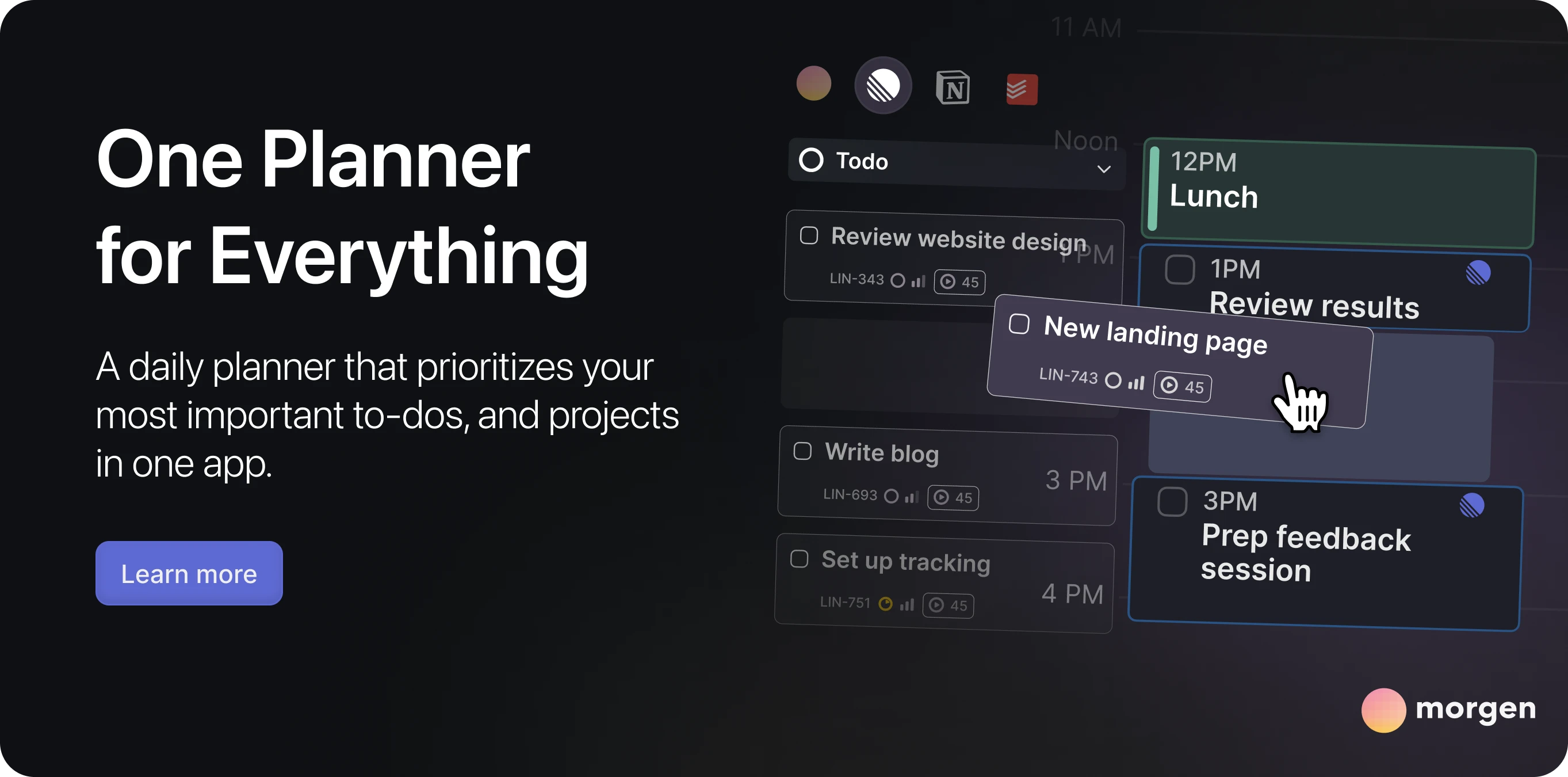
Come configurarla: Usa Calendar come livello di comunicazione. Mostra Start e Due su attività con vincoli reali e mantieni l'esecuzione in Board/List. Se il tuo team pianifica per tempo, estrai le attività in sessioni di lavoro con un livello incentrato sul calendario, ad es., uso Morgen per trascinare un'attività ClickUp nel mio calendario per dividere attività grandi in più sessioni, template le ore di focus con Frames, e uso il planner AI per proporre un piano con programmazione consapevole della capacità.
Morgen Frames — blocchi di focus riutilizzabili e templati sul tuo calendario.
Vista Gantt — mappa le dipendenze e il percorso critico
Come configurarla: mantieni le dipendenze solo per i veri blocchi, definisci i milestone per programma, e rivedi il grafico a cadenze prevedibili (ad es., settimanalmente per programmi attivi). Usa Gantt per concordare cosa deve muoversi insieme, e rimanda l'esecuzione a Board/List in modo che i team non combattano il grafico.
Pianificazione delle risorse e della capacità
Da lì, mi sono spostato sulla capacità: i manager potevano individuare l'over/under-allocazione prima che lo sprint iniziasse? Ho alimentato Workload con stime, limiti settimanali e PTO, poi l'ho confrontato con un piano basato su calendario per verificare se le date riflettevano effettivamente il tempo sulla griglia.
Sprint — iterazione a lunghezza fissa (spesso 1–2 settimane) con un ambito definito.
Funzionalità di ClickUp che supportano questo:
Vista Workload (ore/punti/attività)
Visualizza la capacità per persona rispetto alle stime su un intervallo di date e imposta i limiti di capacità settimanali.
Cosa dicono le recensioni: Un utente Reddit evidenzia che il tempo totale tracciato per list non è possibile con il piano Free, il che non è ideale.
Stime di tempo & unità
Scegli ore o punti e rendi le stime obbligatorie.
Cosa dicono le recensioni: Gli utenti dicono che mancano le funzionalità di approvazione del tempo e c'è un'ampia varianza tra il tempo pianificato e quello effettivamente speso.
Time tracking
Timer integrato/log manuali per confrontare Stimato vs. Registrato nei dashboard (Morgen ti permette di tracciare e aggiornare quanto tempo ha impiegato un'attività (controlla questa guida interessante su come tracciare il tempo in ClickUp da Morgen).
Cosa dicono le recensioni: Il time tracking è sufficiente per i team interni, tuttavia, per i freelancer, ci sono alcuni aspetti mancanti, come la quantità di tempo dedicato a compiti specifici in un periodo specifico.
Dipendenze & date di inizio/scadenza
Sequenzia il lavoro per escalare i veri blocchi a Gantt quando negozi il focus.
Cosa dicono le recensioni: I revisori G2 sono dalla parte positiva quando si tratta di tenere traccia delle attività e della comunicazione del team, anche se l'adeguamento delle dipendenze delle attività o delle timeline sembrava un po' strano con progetti più grandi.
Lacune da osservare (con recensioni degli utenti)
- Date ≠ schedule: i team segnalano che il tempo tracciato si discosta dalle stime a meno che il lavoro non sia programmato su un calendario. Mentre ClickUp ha un calendario, la funzionalità di time blocking non esiste ancora, il che causa una mancanza di informazioni.
- Limiti del piano Free: diversi utenti notano che le funzionalità Workload/time sono limitate nel piano Free, e la reportistica seria di solito richiede piani a pagamento.
- Igiene dei dati richiesta: i dashboard inducono in errore senza stime coerenti e campi standardizzati (sto promuovendo Morgen qui come funzionalità utile per tracciare il tempo in ClickUp).
Time blocking — prenotare slot di calendario per lavorare su compiti specifici.
Come configurare la pianificazione della capacità in ClickUp (testato)
- Scegli un'unità (ore o punti) e imposta i limiti settimanali per persona.
- Richiedi stime prima di "In progress" e comprimi i subtask per evitare il doppio conteggio. Mantieni un proprietario per attività.
- Rendi il tempo visibile: traccia il PTO come eventi e assicurati che le riunioni siano visibili nelle viste di capacità. Salva in People → prossime 2 settimane.
- Rivedi Stimato vs. Registrato settimanalmente e ri-stima o dividi in sessioni dove la varianza è alta.
- Chiudi il divario piano–tempo: converti le stime in blocchi programmati. I rapporti della comunità mostrano che questo previene la deriva. Time-block le attività ClickUp in Morgen, o crea Frames e lascia che il Planner AI proponga una settimana realistica in base alla disponibilità con attività ClickUp filtrate—poi approva prima di impegnarti.
Funzionalità di collaborazione (Docs, Whiteboards, Chat)
La prossima serie da testare era le funzionalità di collaborazione. Sostituendo i nostri strumenti di brief/note per una settimana: un PRD in Docs, un kickoff in Whiteboards, e discussione incentrata sulle attività nei commenti. Volevo vedere dove ClickUp sostituisce credibilmente, e dove dovrebbe integrarsi, con strumenti di scrittura o diagrammazione più pesanti.
Docs
Sono abbastanza buoni per brief, report e note di riunione quando combinati con attività e template che mantengono il lavoro e la scrittura in un unico posto. Gli utenti spesso elogiano l'impalcatura veloce e l'avere documenti accanto alle attività per handoff più veloci.
Whiteboards
Usati principalmente per kickoff/capture. Poi usa sticky note per trasformare le nuove idee in lavoro responsabile con un proprietario, stato e scadenza, prevenendo elementi di brainstorm orfani e seminando un backlog prioritizzato che puoi tracciare in List/Board.
Chat
Bello per thread incentrati sulle attività, ma non un sostituto di Slack.
Dashboard e reportistica
Per convalidare i risultati, ho costruito dashboard dai dati live. Ogni widget doveva guadagnarsi il suo posto rispondendo a una domanda: stiamo consegnando, dove siamo bloccati, cosa ha bisogno di escalation? Ho misurato se i grafici hanno cambiato il modo in cui il team ha agito, non solo come la pagina appariva.
Layout pronto all'uso:
- Throughput (elementi completati/settimana) → trend.
- Burndown/burnup → progresso verso l'obiettivo.
- SLA/aging → dove il lavoro si blocca.
- Elenco elementi bloccati → proprietario + data di sblocco.
Burndown / burnup — grafici che mostrano il lavoro rimanente vs. completato nel tempo.
SLA / aging — target di livello di servizio e quanto tempo gli elementi sono rimasti aperti.
Gli utenti esperti avvertono che i dashboard inducono in errore quando i campi non sono standardizzati. Una volta che i team si allineano su stime e definizioni di stato, i grafici iniziano a guidare le decisioni invece di generare rumore.
Automazione e flussi di lavoro
Con le basi funzionanti, mi sono rivolto all'automazione per rimuovere i handoff manuali. Ho iniziato con tre regole (status→assignee, nudge di lavoro stantio, avvisi SLA) e ho osservato i limiti delle regole e gli overhead di manutenzione. Il test: queste automazioni risparmiano tempo reale senza diventare il loro stesso progetto?

Tre automazioni da lanciare per prime:
- Dipendenze delle attività (Blocking + Waiting on) - seleziona le attività collegate.
- Menzione di cambio di stato (Started > Reviewed) - menziona automaticamente il membro del team responsabile del passo successivo.
- Archivia attività chiuse (Reviewed → Done) - archivia automaticamente le attività con stato "Done" per mantenere il posto ordinato.
Risultato: Le automazioni semplici hanno funzionato bene, se dovessi esplorare ulteriormente le automazioni di ClickUp, mi immergerei nei trigger di nudge per attività stantie e nell'assegnazione automatica dei membri del team a compiti specifici. Non che gli Admin che hanno sovra-automatizzato abbiano incontrato il paywall presto e casi limite difficili da debuggare.
ClickUp AI & Brain: agenti, Notetaker, e Brain MAX—cosa è effettivamente utile
Mi sono messo al lavoro con ClickUp Brain per vedere dove effettivamente aiuta, e dove no. Di seguito è come l'ho usato nei flussi di lavoro reali quotidiani.
Come usare ClickUp Brain (30 secondi)
- Apri il chatbot Brain dall'angolo in basso a destra.
- Prova prima i prompt suggeriti ("What are my tasks today?", "What's my team working on?"), poi passa ai prompt personalizzati come "Show me everything due next Tuesday."
- Puoi anche invocare Brain in ClickUp Chat e ClickUp Docs.
Tocco carino: Estrae le risposte dal tuo spazio di lavoro in pochi secondi, quindi non devi scavare attraverso liste, viste o spazi.
Vittorie veloci nel mio flusso giornaliero
Standup giornalieri
Ho chiesto a Brain di redigere uno standup in base alle mie attività dovute oggi. Ha prodotto un riepilogo utilizzabile che potevo postare con piccole modifiche.
Verifiche di stato del team
Invece di cliccare attraverso i progetti, ho richiesto a Brain: "What's the status of the campaign launch?" Ha restituito un aggiornamento conciso tra gli assegnatari e le attività.
Trova qualsiasi cosa velocemente
Usando il prompt "Search anything", Brain ha individuato i documenti e le attività di cui avevo bisogno per iniziare la mia giornata (ad es., "Find the onboarding copy doc").
Standup — breve riunione di stato giornaliera.
Assistenza alla scrittura (Docs + Chat)
In Docs, ho avuto Brain che genera un ordine del giorno della riunione da un'attività correlata. Anche con dettagli di attività scarsi, ha prodotto titoli, punti di discussione e sezioni di azione.
Ha anche fatto un buon lavoro nel redigere SOP e semplici descrizioni di prodotti. Ho comunque modificato il tono e i dettagli specifici, ma Brain mi ha portato al ~70% della strada.
Riassumere contenuti lunghi
Quando ho dovuto prepararmi per una riunione con un lungo brief in ClickUp Docs, il comando di riepilogo di Brain ha estratto i punti chiave, gli elementi di azione e i blocchi.
- Limitazione riscontrata: non puoi caricare documenti esterni per il riepilogo, funziona meglio se archivi i documenti all'interno di ClickUp.
Ricerca cross-app (sorprendentemente efficace)
Dal chatbot Brain → Apps, ho collegato:
- Google Drive (ho afferrato brief, fogli),
- Figma (file di design collegati per la revisione),
- GitHub (ho cercato PR recenti),
- Jira (ho cercato bug e note di rilascio).
Questo mi ha permesso di fare riferimento ad artefatti esterni senza cambiare scheda, il che è un enorme miglioramento della qualità della vita.
Dashboard + la card AI Standup
Nel dashboard Home, ho abilitato la card AI Standup per riepilogare automaticamente la mia giornata quando accedo (puoi impostare giorni e formato).
- Avvertenza: I dashboard personalizzati non hanno esposto le funzionalità AI nei miei test. Volevo una card "Team Progress (AI)" per riepilogare uno spazio, ma non c'è ancora.
Attività: generazione, subtask, e realtà
La generazione diretta di attività era incoerente. Chiedere a Brain di "create a task" a volte scriveva solo il testo nella descrizione invece di creare subtask strutturati.
- Il percorso affidabile: apri un'attività e usa il prompt di generazione di subtask suggerito. Per un "Product launch" ha creato chunk sensati (finalize features, build assets, train sales, ecc.). Ho comunque rivisto e modificato, ma è stato un vero inizio.
Automazioni da inglese semplice
Ho richiesto: "When a new task is created in the Product space, assign it to me."
Brain ha costruito l'automazione correttamente, nessun clic attraverso le regole. Se hai usato Zapier's Copilot, sembra simile.
Template (opzionale, ma c'è)
Da New → Templates, ho chiesto a Brain di generare un template 'Ads Report'. Ha impalcato i campi (description, steps, checklist). Personalmente preferisco richiedere a Brain al volo o salvare i template direttamente da un'attività ben formata, ma la funzionalità funziona.
Note sulla sicurezza e sui prezzi di Brain AI
ClickUp pubblicizza la conformità GDPR e SOC 2 (e menziona HIPAA in arrivo presto). Bene da sapere per i team con requisiti più rigorosi.
Brain è un componente aggiuntivo a pagamento. Nel mio test, i prezzi sono emersi intorno a $5/utente/mese con variazioni regionali.
Dove Brain mi ha aiutato di più
- Standup & pianificazione giornaliera: Riepiloghi veloci e accurati delle mie attività.
- Verifiche di stato tra team: Risposte senza scavare attraverso gli spazi.
- Scrittura strutturata: Agende, SOP e brief con impalcatura decente.
- Contesto cross-app: Tirare Drive, Figma, GitHub e Jira in un unico posto.
- Automazioni in inglese semplice: Trasformare l'intenzione in regole funzionanti.
Limitazioni di ClickUp Brain che ho riscontrato
- Nessun caricamento di file esterni per il riepilogo (mantieni i documenti in ClickUp).
- Comportamento incoerente di "create task", i migliori risultati sono venuti dalla generazione di subtask all'interno di un'attività esistente.
- AI su dashboard personalizzati non era disponibile.
- In alcuni posti, Brain è accessibile solo da punti di ingresso specifici (ad es., vai direttamente in Chat piuttosto che usare il "+" della barra superiore → Chat).
Suggerimenti per ottenere il massimo valore da ClickUp's Brain AI
- Aggiungi contesto nei tuoi compiti (proprietari, date di scadenza, brevi descrizioni) in modo che Brain abbia un segnale.
- Usa i connettori (Drive, Figma, GitHub, Jira) per tirare le anteprime.
- Rivedi & affina tutto ciò che scrive; tratta gli output come prime bozze.
- Standardizza i prompt che il tuo team può riutilizzare ("Draft standup from today's tasks," "Summarize Q4 growth space blockers," "Generate launch subtasks").
- Automatizza le azioni ripetitive con regole in linguaggio naturale, poi itera.
Conclusione
ClickUp Brain vale la pena se il tuo team vive in ClickUp (Docs + Chat, soprattutto) e farai affidamento su:
- standup giornalieri,
- risposte rapide dello spazio di lavoro,
- ricerche cross-app,
- scrittura di qualità bozza,
- e automazioni in linguaggio naturale.
Se usi principalmente ClickUp come una lista di attività leggera, il componente aggiuntivo è un nice-to-have. Per utenti più pesanti e team multi-tool, incorporare l'AI dove il lavoro già avviene è un significativo aumento di velocità.
Time tracking e workload
Ho testato il timer integrato per una settimana e ho ottenuto un time tracking affidabile solo quando l'ho abbinato a Morgen. Se non programmavo le attività sul mio calendario, le cose cadevano. Quando ho terminato una sessione in Morgen, ha automaticamente chiesto di aggiornare la stima del tempo in ClickUp.
Evita trappole come il teatro del timer (logging senza attività) e la pianificazione per data di scadenza. Se la tua settimana è piena di riunioni, metti le sessioni di lavoro sul calendario in modo che i log corrispondano alla realtà. L'integrazione di ClickUp di Morgen ti permette di trascinare e rilasciare blocchi, aggiornare la disponibilità, e aiutare il tuo timer a riflettere il vero tempo di focus.
Esperienza mobile e desktop
Ho vissuto su mobile per un giorno per testare capture, triage e aggiornamenti veloci, poi sono tornato al desktop per la configurazione e l'admin pesante. La domanda: cosa è sicuro ed efficace in movimento, e cosa ancora richiede uno schermo grande?
- Ottimo su mobile per: aggiunta veloce, cambi di stato, commenti, controllare "what's next."
- Non ottimo per: admin profondo (campi, permessi, automazioni).
Integrazioni e API
Non ho costruito nulla con l'API di ClickUp personalmente, invece, ho sfogliato i documenti e raccolto storie di utenti su come i team la collegano. Alcuni si sono distinti:
- Tap-to-track ops: I tag NFC attivano l'API per tracciare l'inventario e "tag in/out" sui lavori, avviare/interrompere il time tracking con un tocco, più un commento veloce per aggiornare il progetto.
- Handoff CRM: La sincronizzazione bidirezionale con HubSpot tramite webhook (alimentata da Make) mantiene le scadenze di vendita in entrambi gli strumenti—la maggior parte del lavoro in ClickUp, email/automazioni in HubSpot—senza polling costante.
- Email → task pipe: Front instrada le email per tag cliente; un comando di commento attiva un webhook a un livello di automazione, che crea un'attività ClickUp (corpo email completo, URL, allegati) nella lista giusta e pubblica il link dell'attività di nuovo in Front.
Stavo cercando il percorso più breve verso un flusso affidabile che riduce la sincronizzazione fragile mantenendo l'esecuzione visibile in un unico posto.
Prezzi, piano gratuito e sconti
Ho mappato le funzionalità rispetto ai livelli di prezzo per imparare dove il piano Free offre e dove le operazioni reali ti spingono verso piani a pagamento.
- Il piano Free si adatta a board personali e sperimentazione.
- I team di solito hanno bisogno di livelli a pagamento per dashboard, automazioni, permessi e sicurezza.
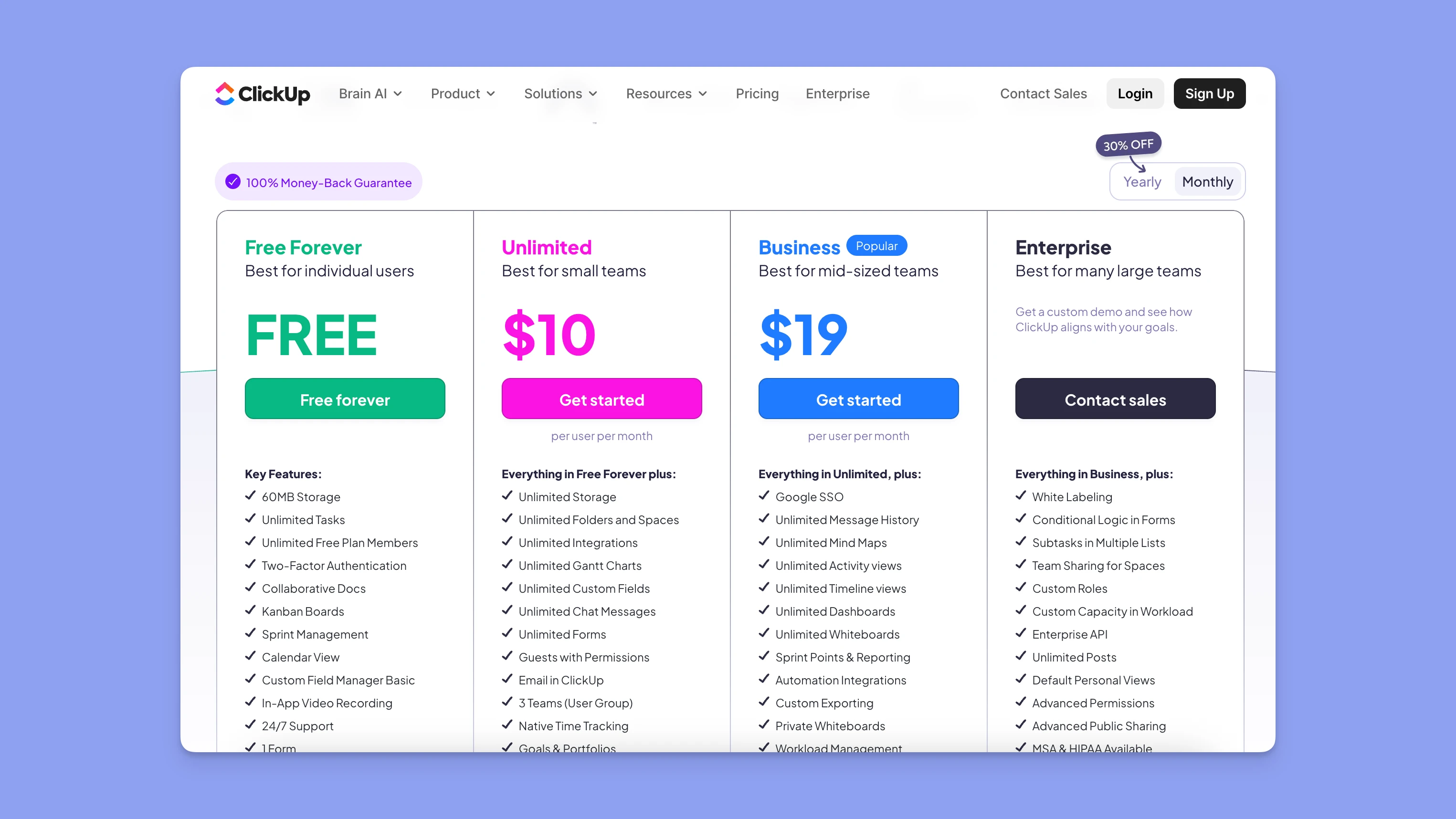
I thread della comunità segnalano limiti nascosti nel piano Free e frustrazione per i cambiamenti di prezzo. Il consenso è che per tracciare il "time-to-value", dashboard, permessi e reportistica di workload di solito spingono i team verso livelli a pagamento.
Mentre ci sono più pagine che promettono sconti ClickUp, i creator sui social media non offrono codici, e i codici su Reddit sono scaduti.

L'unico sconto disponibile sembra essere il 30% di sconto sui piani annuali su la pagina dei prezzi ufficiale di ClickUp.
Supporto, comunità e risorse di apprendimento
ClickUp offre i suoi stessi demo, tutorial video, webinar e persino un'università con corsi gratuiti. Poiché il mio obiettivo era mettere ClickUp in uso il prima possibile, durante l'intero test, mi sono affidato a documenti, template e video ClickUp 101.
Chi dovrebbe scegliere ClickUp (e chi no)
Alla fine, mi sono posto una domanda semplice: chi beneficia di più dal potere di configurazione, e chi è meglio servito da un planner incentrato sul calendario? Ho pesato le vittorie (dashboard, automazioni, campi personalizzati) rispetto ai costi (pay as you go, performance) per arrivare a una conclusione.
Ottimo per team cross-funzionali che hanno bisogno di dashboard, automazioni e campi personalizzati. Team che manterranno l'igiene di denominazione/stato/automazione.
Probabilmente no per team che pianificano principalmente nel calendario e vogliono time-blocking facile + capacità senza modellare un sistema di attività complesso. Per questo, stratifica un planner incentrato sul calendario come Morgen per consolidare le attività, time-blockle, e programmare intorno alle riunioni, ai buffer e ai viaggi, mentre tu rimani in controllo del piano.
Principali alternative da considerare
Scegli lo strumento in base a ciò che stai ottimizzando:
- Pianificazione incentrata sul calendario
- PM incentrato sullo sviluppatore
- Collaborazione incentrata su documenti, e complementata con Todoist, Obsidian, o Notion, dove si adatta
Uno sguardo veloce a cosa scegliere
| Approccio | Strumenti rappresentativi | Migliore per | Perché vince | Lacune comuni | Buon abbinamento |
|---|---|---|---|---|---|
| Planner incentrato sul calendario | Morgen | Proteggere il lavoro profondo e impegnare le attività nel calendario | Calendari unificati + attività, time blocking drag-and-drop, Frames, AI Planner (consapevole della capacità) | Non un tracker di problemi completo o wiki | Abbina con Notion (documenti) o Linear (problemi) |
| PM incentrato sullo sviluppatore | Linear, GitHub Issues | Throughput di ingegneria, flusso di PR, rituali di sprint | Flussi di lavoro di problemi veloci, integrazione Git stretta, impostazioni predefinite opinionate | Leggero su time blocking & conoscenza più ampia | Abbina con Morgen (tempo), Notion (documenti) |
| Spazio di lavoro incentrato su documenti | Notion | Conoscenza del team, specifiche del progetto, scrittura asincrona | Ottimi documenti/wiki, database flessibili, attività decenti | Nessuna pianificazione nativa della capacità/matematica del tempo | Abbina con Morgen (tempo di esecuzione) |
| Attività incentrate su liste | Todoist | Cattura di attività personali e semplice prioritizzazione | Inbox senza attrito, filtri veloci, mobile solido | Nessuna pianificazione della capacità basata su calendario | Abbina con Morgen (programma attività) |
| Base di conoscenza personale | Obsidian | Note profonde, conoscenza sempreverde, offline | Local-first, backlink/grafici, plugin estensibili | Viste minime di attività/progetto | Abbina con Morgen (tempo) + Todoist (cattura) |
Mappa termica delle capacità (uno sguardo veloce)
| Capacità | Morgen | Linear (dev-PM) | Notion | Todoist | Obsidian |
|---|---|---|---|---|---|
| Time blocking & calendari | ✓ | — | ✓ | — | — |
| Pianificazione consapevole della capacità / "time math" | ✓ | — | — | — | — |
| Attività & backlog | ✓ | ✓ | ✓ | ✓ | ✓ |
| Documenti / wiki | — | Limitato | ✓ | — | ✓ (note-first) |
| Flussi di lavoro dev (problemi, PR) | — | ✓ | — | — | — |
| Ecosistema di integrazioni | ✓ (visualizza) | ✓ (visualizza) | ✓ (visualizza) | ✓ (visualizza) | ✓ (plugin) |
Griglia decisionale (regola pratica)
| Cosa vuoi risolvere | Scegli | Perché |
|---|---|---|
| Overcommitment & "quanto tempo impiegherà effettivamente?" | Calendar-first (Morgen) | Trasforma le attività in tempo; protegge i blocchi di focus |
| Throughput dev, velocità di revisione del codice, igiene dello sprint | Developer-first (Linear) | Flussi di lavoro di problemi opinati, velocità Git-nativa |
| Conoscenza sparsa & scrittura asincrona | Doc-centric (Notion) | Specifiche centralizzate/wiki con database flessibili |
Raccomandazioni pratiche
- Professionista solo / IC: Morgen per il tempo + Notion (documenti) o Obsidian (conoscenza personale). Aggiungi Todoist se vuoi cattura ultra-veloce; lascia che Morgen programmi le attività.
- Piccolo team dev: Linear (problemi) + Notion (documenti) + Morgen (time-blocking per l'esecuzione effettiva).
- Team di contenuti/ops: Notion (wiki + attività leggere) + Morgen (programmazione consapevole della capacità).
- Produttività personale, configurazione minima: Todoist per la cattura + Morgen per mettere gli impegni sul calendario.
Verdetto finale
Se investi nell'igiene dei processi, ClickUp ripaga. Otterrai dashboard, automazioni forti e un'area di superficie all-in-one che scala. Se non lo farai, la complessità tassa l'adozione e il time-to-value. I team incentrati sul calendario possono mantenere ClickUp come la fonte di verità delle attività mentre pianificano il tempo realisticamente con un livello come Morgen per colmare la mancanza di pianificazione attuabile e stime di tempo accurate.
Hai notato qualcosa che non ho coperto? Mandami un messaggio e lo includerò. Inoltre, manterrò questo articolo fresco con gli ultimi aggiornamenti.

.svg)
.webp)


