
.svg)
→ El tiempo para obtener valor depende de una taxonomía limpia (nombres, estados, campos).
→ Planifica en Lista, ejecuta en Tablero, comunica fechas en Calendario, alinea dependencias en Gantt.
→ La capacidad funciona cuando las estimaciones son obligatorias y se convierten en bloques de calendario programados.
→ "Fechas ≠ horario": bloquea tiempo para el trabajo y evita desviaciones entre Estimado vs Registrado.
→ Comienza con algunas automatizaciones de alto impacto. Ten cuidado con las cuotas y la proliferación de reglas.
→ Los paneles ayudan una vez que los campos y estimaciones están estandarizados; de lo contrario, pueden inducir a error.
→ ClickUp Brain es útil para standups, comprobaciones de estado, búsqueda entre aplicaciones y borradores rápidos. Existen limitaciones para cargas y paneles personalizados.
→ El plan gratuito es adecuado para pruebas. Los informes serios y la capacidad generalmente requieren planes pagos.
ClickUp promete reemplazar la mitad de tu stack, es decir, tareas, documentos, pizarras, paneles de control e incluso IA. Es un argumento de venta perfecto como el robo del siglo, pero con 30 planos sobre la mesa, te hace cuestionarte cuál es la bóveda a robar primero.
Después de un mes construyendo tableros, paneles de control y automatizaciones, aquí está la versión corta: ClickUp es excelente para equipos maduros en procesos que invierten en su configuración, pero para todos los demás, la complejidad ralentiza la adopción. En esta reseña, te mostraré dónde ClickUp brilla, dónde se ralentiza, y las condiciones exactas que lo hacen valer la pena usar en 2026
- El tiempo para obtener valor depende de una taxonomía limpia (nombres, estados, campos).
- Planifica en Lista, ejecuta en Tablero, comunica fechas en Calendario, alinea dependencias en Gantt.
- La capacidad funciona cuando las estimaciones son obligatorias y se convierten en bloques de calendario programados.
- "Fechas ≠ horario": bloquea tiempo para el trabajo para evitar desviaciones entre Estimado vs Registrado.
- Comienza con pocas automatizaciones de alto impacto. Ten cuidado con las cuotas y la proliferación de reglas.
- Los paneles de control ayudan una vez que los campos y estimaciones están estandarizados; de lo contrario, engañan.
- ClickUp Brain es útil para standups, verificaciones de estado, búsqueda entre aplicaciones y borradores rápidos. Existen limitaciones para cargas y paneles personalizados.
- El nivel gratuito es adecuado para pruebas. Los informes serios y la capacidad generalmente requieren planes pagos.
📢 Puntos clave:
TLDR: ¿Vale la pena ClickUp en 2026?
Veredicto: Sí, si quieres un SO todo en uno y aplicarás convenciones de nombres, esquemas de estado y una auditoría de automatización.
No, si necesitas una incorporación rápida o un planificador ligero y centrado en calendario.
✅ Ventajas (top 5)
- Campos personalizados y vistas flexibles
- Widgets de panel de control e informes
- Automatizaciones robustas y bots Brain AI (standups, verificaciones de estado, búsqueda entre aplicaciones)
- Características entre superficies (Docs/Pizarras)
- Precios agresivos frente a otras herramientas
❌ Desventajas (top 5)
- Proliferación de configuración sin disciplina
- Los matices de permisos añaden sobrecarga
- Límites de IA: sin cargas de archivos externos, "crear tarea" inconsistente, sin IA en paneles personalizados, puntos de entrada dispersos; complemento de pago
- Más lento a escala en tableros pesados
- Ruido de notificaciones para ajustar; incorporación pronunciada
A quién le va bien:
Equipos con muchos proyectos y multifuncionales, gerentes de programas que viven en paneles de control.
Quién debería pasar:
Individuos o equipos pequeños que planifican en calendarios y quieren bloqueo de tiempo sin fricción y planificación de capacidad. Los comentarios recientes de G2 y Reddit de usuarios confirmaron mis primeras impresiones: a los equipos les gusta tener tareas, documentos y paneles bajo un mismo techo, pero la incorporación se alarga mientras abordan vistas, campos personalizados, estados y permisos.
Cómo evalúo herramientas de gestión de proyectos
Juzgo las herramientas por construcciones prácticas más comentarios públicos, y considero las capacidades generales y características del software que estoy probando.
Configuración:
- Construí espacios reales con plantillas, automatizaciones y paneles de control.
- Puntuó pilares: configuración, modelado de tareas, vistas, colaboración, automatización e IA, análisis, integraciones, precios, soporte.
- Verifiqué impresiones contra comentarios públicos de usuarios para evitar sesgo de camino feliz. En todas las reseñas, el hilo conductor es claro: ClickUp es "excelente una vez configurado", no es una herramienta plug-and-play, así que peso el tiempo de adopción real sobre listas de características.
- Configuración y facilidad de uso
- Gestión de tareas y vistas (Lista, Tablero, Calendario, Gantt)
- Planificación de recursos y capacidad
- Características de colaboración (Docs, Pizarras, Chat)
- Automatización y flujos de trabajo
Configuración y facilidad de uso
Comencé en un espacio nuevo para medir el tiempo para obtener valor: ¿qué tan rápido podría un equipo real ser productivo sin capacitación? ClickUp es rápido para comenzar y lento para hacerlo bien. Ganarás o perderás en taxonomía como nombres, estados e higiene de campos.
Así que construí un esqueleto mínimo (Espacios → Carpetas → Listas), luego probé a fondo estados, campos personalizados, plantillas y permisos. Mi objetivo: mantener solo la configuración que acelera la ejecución y descartar todo lo que crea fricción.
Los primeros 60 minutos (mi plantilla de implementación):
- Crea un esqueleto: 1 Espacio por función (Marketing), Carpetas para proyectos ("Campañas Q1"), Listas para canales ("Blog"). Refleja cómo fluye tu trabajo en lugar de tu organigrama.
- Define un esquema de estado una vez: Backlog → Planificado → En progreso → En revisión → Hecho.
- Elige 6–8 campos personalizados globales máximo: Impacto (del método RICE), Esfuerzo, Propietario, Sprint, Fecha de vencimiento, Estimación (h).
- Plantilla temprana: Por ejemplo, plantilla de Lista "Campaña" con contexto, objetivos, tipos de tareas, campos y vistas predeterminadas. O puedes elegir plantillas existentes, pero como mencionan los usuarios, pueden resultar abrumadoras en lugar de útiles.
- (avanzado) Configura automatizaciones: Tus flujos de trabajo y procesos, como asignar automáticamente tareas cuando cambia un estado, se pueden automatizar mediante el uso de IA, agentes de IA y automatización regular. Profundizaré en los ejemplos en la sección de automatizaciones.
Esquema de estado — la lista acordada y el orden de estados de flujo de trabajo (por ejemplo, Backlog → Hecho).
Gestión de tareas y vistas (Lista, Tablero, Calendario, Gantt)
A continuación, exploré la anatomía de tareas y vistas para ver si ClickUp podía respaldar la planificación, ejecución e informes en un solo lugar.
Estandaricé títulos, estimaciones y dependencias, luego pasé por Lista, Tablero, Calendario y Gantt para verificar que cada vista respondiera una pregunta distinta sin duplicar mi esfuerzo. El modelo de tareas es lo suficientemente flexible para la mayoría de equipos, pero el truco fue elegir la vista correcta y aplicar algunas convenciones.
| Vista | Cuándo brilla | Brechas a vigilar | Perspectiva del usuario |
|---|---|---|---|
| Lista | Triaje de backlog, planificación trimestral, informes de alta densidad, ediciones masivas; la planificación a menudo "se queda" en Lista antes de que la ejecución se mueva a otro lugar. | Señales de flujo/WIP limitadas, visibilidad débil de dependencias entre tareas; ruidoso cuando se exponen demasiados campos personalizados. | Hilo de Reddit |
| Tablero | Standups, flujo diario, visibilidad de bloqueos, aplicación de límites de WIP. | Puede sentirse lento a escala; la densidad de tarjetas oculta metadatos clave; el trabajo de larga duración y las dependencias son difíciles de visualizar. | Experiencia del usuario de Reddit |
| Calendario | Comunicar fechas externas, alinear reuniones, escanear colisiones entre semanas/meses. | Muestra fechas, no esfuerzo; puede impulsar sobrecarga a menos que las sesiones de trabajo se bloqueen en un calendario real. | Discusión de seguimiento de tiempo en Reddit |
| Gantt | Planificación de programa/cartera, mapeo de dependencias, negociaciones de ruta crítica, seguimiento de hitos. | Frágil cuando se sobremodela; los enlaces a nivel de tarea rara vez se mantienen en la ejecución diaria. | Uso de vistas en Reddit |
Vista de lista — planifica, ordena e informa
Cómo configurarlo: crea filtros guardados (por ejemplo, Esta semana, Vencido, Mi equipo), agrupa por Estado o Asignado, expone solo los 6–8 campos globales, y haz que la Lista de planificación sea la vista predeterminada en tus plantillas. Los revisores en G2 a menudo elogian la Lista por claridad a escala cuando los campos y estados están estandarizados.
Vista de tablero — ejecuta con control de WIP
Cómo configurarlo: mantén 5–7 columnas lineales que reflejen tu esquema de estado global, añade un campo/etiqueta Bloqueado explícito, establece sugerencias de WIP en descripciones de columnas, y guarda filtros rápidos (por ejemplo, Mis abiertos > Bloqueados). Los usuarios a menudo usan Lista para planificar y Tablero para ejecutar como el flujo ganador.
Límites de WIP — límites en cuántos elementos pueden estar "en progreso" a la vez.
Vista de calendario — coordina fechas, no pretendas que es el horario
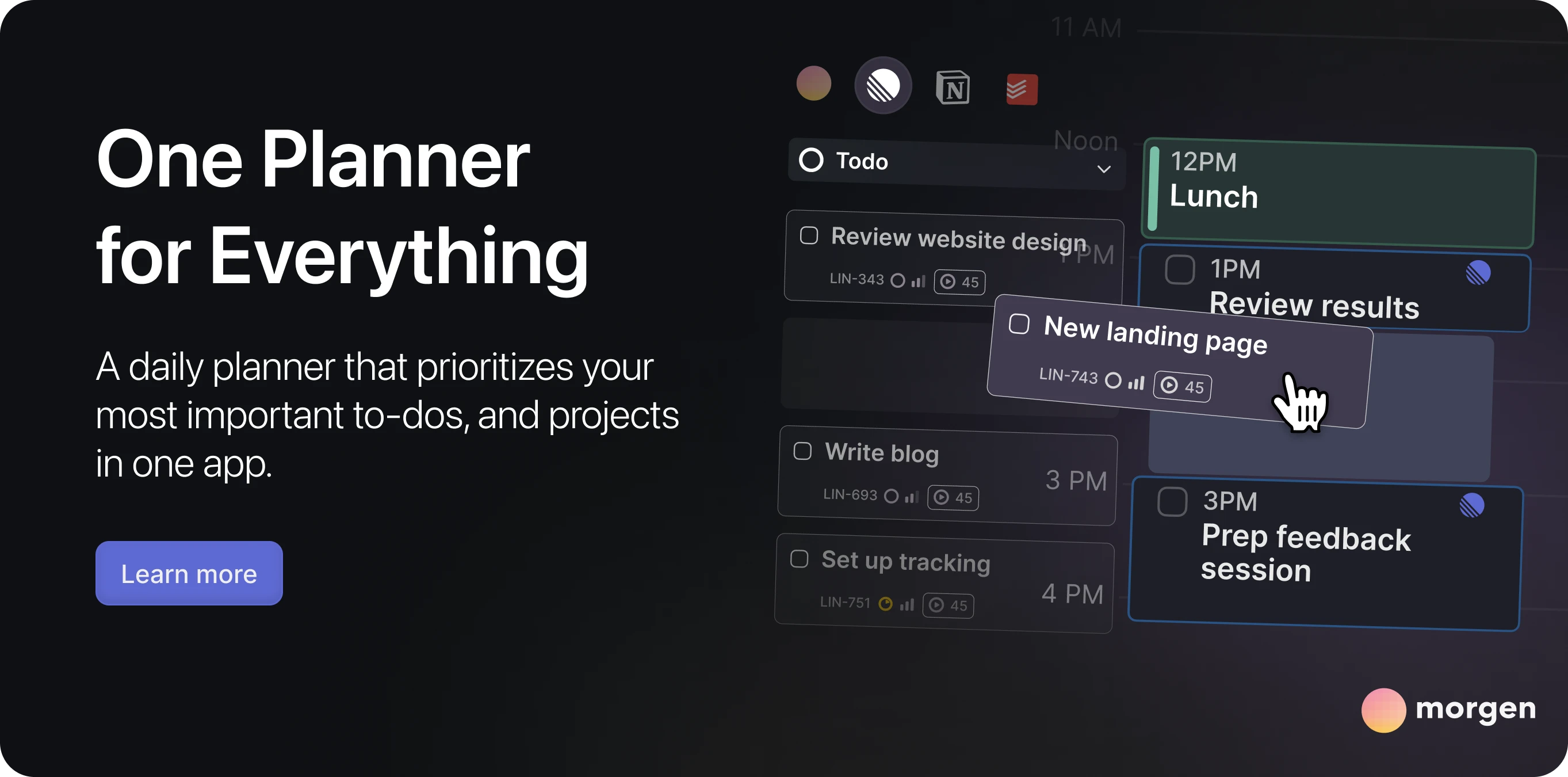
Cómo configurarlo: Usa Calendario como la capa de comunicación. Muestra Inicio y Vencimiento en tareas con restricciones reales y mantén la ejecución en Tablero/Lista. Si tu equipo planifica por tiempo, extrae tareas en sesiones de trabajo con una capa centrada en calendario, por ejemplo, uso Morgen para arrastrar una tarea de ClickUp a mi calendario para dividir tareas grandes en múltiples sesiones, plantilla horas de enfoque con Frames, y usa el planificador de IA para proponer un plan con programación consciente de capacidad.
Morgen Frames — bloques de enfoque reutilizables y plantillados en tu calendario.
Vista de Gantt — mapea dependencias y ruta crítica
Cómo configurarlo: mantén dependencias solo para verdaderos bloqueadores, define hitos por programa, y revisa el gráfico en cadencias predecibles (por ejemplo, semanalmente para programas activos). Usa Gantt para acordar qué debe moverse junto, y devuelve la ejecución a Tablero/Lista para que los equipos no luchen contra el gráfico.
Planificación de recursos y capacidad
Desde allí, pasé a capacidad: ¿podrían los gerentes detectar sobre/subutilización antes de que comience el sprint? Alimenté Carga de trabajo con estimaciones, límites semanales y PTO, luego lo comparé con un plan basado en calendario para verificar si las fechas realmente reflejaban tiempo en la cuadrícula.
Sprint — iteración de duración fija (a menudo 1–2 semanas) con un alcance definido.
Características de ClickUp que respaldan esto:
Vista de carga de trabajo (horas/puntos/tareas)
Visualiza la capacidad por persona frente a estimaciones en un rango de fechas y establece límites de capacidad semanal.
Lo que dicen las reseñas: El usuario de Reddit destaca que el tiempo total registrado por lista no es posible con el nivel Gratuito, lo que no es ideal.
Estimaciones de tiempo y unidades
Elige horas o puntos y haz que las estimaciones sean obligatorias.
Lo que dicen las reseñas: Los usuarios dicen que hay una falta de características de aprobación de tiempo y una amplia variación entre el tiempo planificado y el tiempo real dedicado.
Seguimiento de tiempo
Temporizador integrado/registros manuales para comparar Estimado vs. Registrado en paneles de control (Morgen te permite rastrear y actualizar cuánto tiempo tomó una tarea (consulta esta guía interesante sobre rastrear tiempo en ClickUp desde Morgen).
Lo que dicen las reseñas: El seguimiento de tiempo es suficiente para equipos internos, sin embargo, para freelancers, hay algunos ángulos faltantes, como la cantidad de tiempo dedicado a tareas específicas durante un período específico.
Dependencias y fechas de inicio/vencimiento
Secuencia el trabajo para escalar verdaderos bloqueadores a Gantt cuando se negocia el enfoque.
Lo que dicen las reseñas: Los revisores de G2 están del lado positivo cuando se trata de mantener un seguimiento de tareas y comunicaciones de equipo, aunque ajustar dependencias de tareas o cronogramas se sintió algo incómodo con proyectos más grandes.
Brechas a vigilar (con reseñas de usuarios)
- Fechas ≠ horario: los equipos reportan que el tiempo registrado se desvía de las estimaciones a menos que el trabajo esté programado en un calendario. Aunque ClickUp tiene un calendario, la característica de bloqueo de tiempo aún no existe, lo que causa falta de información.
- Límites del nivel gratuito: varios usuarios notan que las características de Carga de trabajo/tiempo están limitadas en el nivel Gratuito, y los informes serios generalmente requieren planes pagos.
- Higiene de datos requerida: los paneles engañan sin estimaciones consistentes y campos estandarizados (enchufando Morgen aquí como una característica útil para rastrear tiempo en ClickUp).
Bloqueo de tiempo / bloques de tiempo — reservar espacios de calendario para trabajar en tareas específicas.
Cómo configurar la planificación de capacidad en ClickUp (probado)
- Elige una unidad (horas o puntos) y establece límites semanales por persona.
- Requiere estimaciones antes de "En progreso" y colapsa subtareas para evitar doble conteo. Mantén un propietario por tarea.
- Haz el tiempo visible: rastrea PTO como eventos y asegúrate de que las reuniones sean visibles en vistas de capacidad. Guarda en Personas → próximas 2 semanas.
- Revisa Estimado vs. Registrado semanalmente y re-estima o divide en sesiones donde la varianza es alta.
- Cierra la brecha plan–tiempo: convierte estimaciones en bloques programados. Los reportes de la comunidad muestran que esto previene desviaciones. Bloquea tiempo en tareas de ClickUp en Morgen, o crea Frames y deja que el Planificador de IA proponga una semana realista basada en disponibilidad con tareas de ClickUp filtradas—luego aprueba antes de comprometerte.
Características de colaboración (Docs, Pizarras, Chat)
El siguiente conjunto a probar fue características de colaboración. Al reemplazar nuestras herramientas de breves/notas durante una semana: un PRD en Docs, un kickoff en Pizarras, y discusión centrada en tareas en comentarios. Quería ver dónde ClickUp reemplaza de manera creíble, y dónde debería integrarse, con herramientas de escritura o diagramación más pesadas.
Docs
Son lo suficientemente buenos para breves, informes y notas de reuniones cuando se combinan con tareas y plantillas que mantienen el trabajo y la escritura en un solo lugar. Los usuarios a menudo elogian el andamiaje rápido y tener documentos junto a tareas para entregas más rápidas.
Pizarras
Se usan principalmente para captura/kickoff. Luego usa notas adhesivas para convertir nuevas ideas en trabajo responsable con propietario, estado y fecha límite, evitando elementos de lluvia de ideas huérfanos e iniciando un backlog priorizado que puedas rastrear en Lista/Tablero.
Chat
Agradable para hilos centrados en tareas, pero no un reemplazo de Slack.
Paneles de control e informes
Para validar resultados, construí paneles de control a partir de datos en vivo. Cada widget tenía que ganarse su lugar respondiendo una pregunta: ¿estamos entregando, dónde estamos atrapados, qué necesita escalación? Medí si los gráficos cambiaban cómo actuaba el equipo, no solo cómo se veía la página.
Diseño listo para usar:
- Rendimiento (elementos completados/semana) → tendencia.
- Burndown/burnup → progreso hacia el objetivo.
- SLA/envejecimiento → dónde se estanca el trabajo.
- Lista de elementos bloqueados → propietario + fecha de desbloqueo.
Burndown / burnup — gráficos que muestran trabajo restante vs. completado en el tiempo.
SLA / envejecimiento — objetivos de nivel de servicio y cuánto tiempo han estado abiertos los elementos.
Los usuarios avanzados advierten que los paneles engañan cuando los campos no están estandarizados. Una vez que los equipos se alinean en estimaciones y definiciones de estado, los gráficos comienzan a guiar decisiones en lugar de generar ruido.
Automatización y flujos de trabajo
Con lo básico funcionando, pasé a la automatización para eliminar entregas manuales. Comencé con tres reglas (estado→asignado, nudge de trabajo antiguo, alertas de SLA) y observé límites de reglas y sobrecarga de mantenimiento. La prueba: ¿estas automatizaciones ahorran tiempo real sin convertirse en su propio proyecto?

Tres automatizaciones para enviar primero:
- Dependencias de tareas (Bloqueando + Esperando) - selecciona tareas conectadas.
- Mención de cambio de estado (Iniciado > Revisado) - menciona automáticamente al miembro del equipo responsable del siguiente paso.
- Archivar tareas cerradas (Revisado → Hecho) - archivar automáticamente tareas con estado "Hecho" para mantener el lugar ordenado.
Resultado: Las automatizaciones simples funcionaron bien, si fuera a explorar más automatizaciones de ClickUp, profundizaría en desencadenantes de nudge para tareas antiguas y asignación automática de miembros del equipo a tareas específicas. No es que los Administradores que sobre-automatizaron chocaran con paywall pronto y casos extremos difíciles de depurar.
ClickUp AI y Brain: agentes, Notetaker, y Brain MAX—qué es realmente útil
Trabajé directamente con ClickUp Brain para ver dónde realmente ayuda, y dónde no. A continuación se muestra cómo lo usé en flujos de trabajo reales día a día.
Cómo usar ClickUp Brain (30 segundos)
- Abre el chatbot de Brain desde la esquina inferior derecha.
- Prueba primero los indicadores sugeridos ("¿Cuáles son mis tareas hoy?", "¿En qué está trabajando mi equipo?"), luego pasa a indicadores personalizados como "Muéstrame todo vencido el próximo martes."
- También puedes invocar Brain en ClickUp Chat y ClickUp Docs.
Toque agradable: Extrae respuestas de tu espacio en segundos, así que no tienes que buscar en listas, vistas o espacios.
Ganancias rápidas en mi flujo diario
Standups diarios
Le pedí a Brain que redactara un standup basado en mis tareas de hoy. Produjo un resumen utilizable que podría publicar con ediciones menores.
Verificaciones de estado del equipo
En lugar de hacer clic a través de proyectos, le pedí a Brain: "¿Cuál es el estado del lanzamiento de la campaña?" Devolvió una actualización concisa entre asignados y tareas.
Encuentra cualquier cosa rápidamente
Usando el indicador "Buscar cualquier cosa", Brain ubicó los documentos y tareas que necesitaba para comenzar mi día (por ejemplo, "Encuentra el documento de copia de incorporación").
Standup — breve reunión de estado diario.
Asistencia de escritura (Docs + Chat)
En Docs, le pedí a Brain que generara una agenda de reunión a partir de una tarea relacionada. Incluso con detalles de tarea escasos, produjo encabezados, puntos de discusión y secciones de acción.
También hizo un buen trabajo redactando SOP y descripciones simples de productos. Todavía ajusté el tono y los detalles específicos, pero Brain me llevó ~70% del camino.
Resumiendo contenido largo
Cuando tuve que prepararme para una reunión con un breve largo en ClickUp Docs, el comando de resumen de Brain extrajo puntos clave, elementos de acción y bloqueadores.
- Limitación encontrada: no puedes cargar documentos externos para resumen, funciona mejor si almacenas documentos dentro de ClickUp.
Búsqueda entre aplicaciones (sorprendentemente efectiva)
Desde el chatbot de Brain → Aplicaciones, conecté:
- Google Drive (obtuve breves, hojas),
- Figma (archivos de diseño vinculados para revisión),
- GitHub (extraje PR recientes),
- Jira (busqué errores y notas de lanzamiento).
Esto me permitió hacer referencia a artefactos externos sin cambiar de pestaña, lo que es una mejora masiva de calidad de vida.
Paneles de control + la tarjeta de Standup de IA
En el panel de inicio, habilité la tarjeta de Standup de IA para resumir automáticamente mi día cuando inicio sesión (puedes establecer días y formato).
- Advertencia: Los paneles personalizados no expusieron características de IA en mis pruebas. Quería una tarjeta "Progreso del equipo (IA)" para resumir un espacio, pero aún no está allí.
Tareas: generación, subtareas, y realidad
La generación directa de tareas fue inconsistente. Pedirle a Brain que "cree una tarea" a veces solo escribía texto en la descripción en lugar de hacer subtareas estructuradas.
- El camino confiable: abre una tarea y usa el indicador de Generar subtareas sugerido. Para un "Lanzamiento de producto" creó fragmentos sensatos (finalizar características, construir activos, entrenar ventas, etc.). Todavía revisé y edité, pero fue un verdadero comienzo.
Automatizaciones en inglés simple
Pedí: "Cuando se crea una nueva tarea en el espacio de Producto, asígnala a mí."
Brain construyó la automatización correctamente, sin hacer clic a través de reglas. Si has usado Copilot de Zapier, se siente similar.
Plantillas (opcional, pero está ahí)
Desde Nuevo → Plantillas, le pedí a Brain que generara una plantilla 'Informe de Anuncios'. Andamiaba campos (descripción, pasos, lista de verificación). Personalmente prefiero pedirle a Brain sobre la marcha o guardar plantillas directamente desde una tarea bien formada, pero la característica funciona.
Notas de seguridad y precios de Brain AI
ClickUp anuncia cumplimiento con GDPR y SOC 2 (y menciona HIPAA próximamente). Bueno saberlo para equipos con requisitos más estrictos.
Brain es un complemento de pago. En mi prueba, los precios aparecieron alrededor de $5/usuario/mes con variaciones regionales.
Dónde Brain me ayudó más
- Standups y planificación diaria: Resúmenes rápidos y precisos de mis tareas.
- Verificaciones de estado entre equipos: Respuestas sin explorar espacios.
- Escritura estructurada: Agendas, SOP y breves con andamiaje decente.
- Contexto entre aplicaciones: Traer Drive, Figma, GitHub y Jira a un solo lugar.
- Automatizaciones en lenguaje natural: Convertir intención en reglas de trabajo.
Limitaciones de ClickUp Brain que encontré
- Sin cargas de archivos externos para resumen (mantén documentos en ClickUp).
- Comportamiento inconsistente de "crear tarea", los mejores resultados vinieron de generar subtareas dentro de una tarea existente.
- IA en paneles personalizados no estaba disponible.
- En algunos lugares, Brain solo es accesible desde puntos de entrada específicos (por ejemplo, ve directamente a Chat en lugar de usar el "+" de la barra superior → Chat).
Consejos para obtener el máximo valor de ClickUp Brain AI
- Añade contexto en tus tareas (propietarios, fechas de vencimiento, breves descripciones) para que Brain tenga una señal.
- Usa conectores (Drive, Figma, GitHub, Jira) para extraer vistas previas.
- Revisa y refina todo lo que escribe; trata los resultados como primeros borradores.
- Estandariza indicadores que tu equipo pueda reutilizar ("Redacta standup de las tareas de hoy", "Resume los bloqueadores del espacio de crecimiento Q4", "Genera subtareas de lanzamiento").
- Automatiza acciones repetitivas con reglas en lenguaje natural, luego itera.
Conclusión
ClickUp Brain vale la pena si tu equipo vive en ClickUp (Docs + Chat, especialmente) y te apoyarás en:
- standups diarios,
- respuestas rápidas del espacio,
- búsquedas entre aplicaciones,
- escritura de calidad de borrador,
- y automatizaciones en lenguaje natural.
Si principalmente usas ClickUp como una lista de tareas ligera, el complemento es un buen tener. Para usuarios más pesados y equipos de múltiples herramientas, incrustar IA donde el trabajo ya vive es un impulso de velocidad significativo.
Seguimiento de tiempo y carga de trabajo
Probé el temporizador integrado durante una semana y solo obtuve seguimiento de tiempo confiable cuando lo emparejé con Morgen. Si no programaba tareas en mi calendario, las cosas se caían. Cuando terminé una sesión en Morgen, automáticamente me pidió que actualizara la estimación de tiempo en ClickUp.
Evita trampas como teatro de temporizador (registrar sin tareas) y planificación por fecha de vencimiento. Si tu semana es pesada en reuniones, pon sesiones de trabajo en el calendario para que los registros coincidan con la realidad. La integración de ClickUp de Morgen te permite arrastrar y soltar bloques, actualizar disponibilidad, y ayuda a que tu temporizador refleje tiempo de enfoque real.
Experiencia móvil y de escritorio
Viví en móvil durante un día para probar captura, triaje y actualizaciones rápidas, luego volví al escritorio para configuración y administración pesada. La pregunta: ¿qué es seguro y efectivo en movimiento, y qué aún requiere una pantalla grande?
- Excelente en móvil para: adición rápida, cambios de estado, comentarios, verificar "qué sigue".
- No excelente para: administración profunda (campos, permisos, automatizaciones).
Integraciones y API
No construí nada con la API de ClickUp personalmente, en su lugar, revisé los documentos y recopilé historias de usuarios sobre cómo los equipos lo conectan. Algunos se destacaron:
- Operaciones de toque a rastreo: Las etiquetas NFC desencadenan la API para rastrear inventario y "marcar entrada/salida" en trabajos, iniciar/detener seguimiento de tiempo con un toque, más un comentario rápido para actualizar el proyecto.
- Entrega de CRM: Sincronización bidireccional con HubSpot a través de webhooks (impulsada por Make) mantiene fechas límite de ventas en ambas herramientas—la mayoría del trabajo en ClickUp, correo electrónico/automatizaciones en HubSpot—sin encuestas constantes.
- Tubería de correo electrónico → tarea: Front enruta correos electrónicos por etiqueta de cliente; un comando de comentario dispara un webhook a una capa de automatización, que crea una tarea de ClickUp (cuerpo de correo electrónico completo, URL, archivos adjuntos) en la lista correcta y publica el enlace de tarea de vuelta en Front.
Estaba buscando el camino más corto a un flujo confiable que reduzca la sincronización frágil mientras mantiene la ejecución visible en un solo lugar.
Precios, plan gratuito y descuentos
Asigné las características contra los niveles de precios para aprender dónde el plan Gratuito entrega y dónde las operaciones reales te empujan a pagado.
- El nivel gratuito se ajusta a tableros personales y experimentación.
- Los equipos generalmente necesitan niveles pagos para paneles de control, automatizaciones, permisos y seguridad.
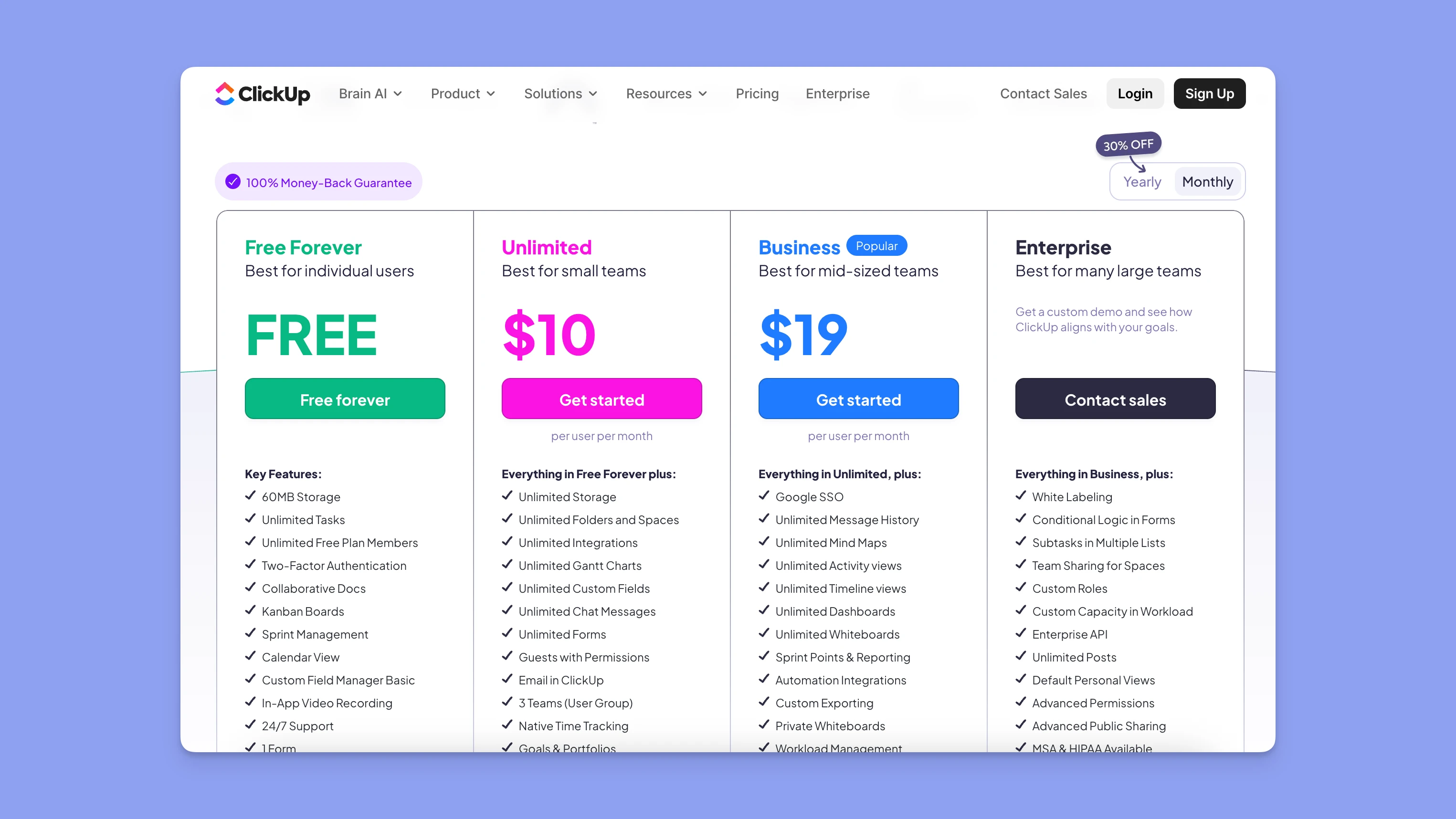
Los hilos de la comunidad señalan límites ocultos en el plan Gratuito y frustración con cambios de precios. El consenso es que para rastrear "tiempo para obtener valor", los paneles de control, permisos e informes de carga de trabajo generalmente empujan a los equipos a niveles pagos.
Aunque hay múltiples páginas que prometen descuentos de ClickUp, los creadores en redes sociales no ofrecen códigos, y los códigos en Reddit han expirado.

El único descuento disponible parece ser el 30% de descuento en planes anuales en la página oficial de precios de ClickUp.
Soporte, comunidad y recursos de aprendizaje
ClickUp ofrece sus propias demostraciones, tutoriales en video, seminarios web e incluso una universidad con cursos gratuitos. Como mi objetivo era poner ClickUp en uso lo antes posible, durante toda la prueba, me apoyé en documentos, plantillas y videos de ClickUp 101.
Quién debería elegir ClickUp (y quién no)
Al final, me hice una pregunta simple: ¿quién se beneficia más del poder de configuración, y a quién se le sirve mejor con un planificador centrado en calendario? Pesé las ganancias (paneles de control, automatizaciones, campos personalizados) contra los costos (pago por uso, rendimiento) para llegar a una conclusión.
Buen ajuste para equipos multifuncionales que necesitan paneles de control, automatizaciones y campos personalizados. Equipos que mantendrán higiene de nombres/estado/automatización.
Probablemente no para equipos que planifican principalmente en el calendario y quieren bloqueo de tiempo sin fricción y capacidad sin modelar un sistema de tareas complejo. Para eso, capa un planificador centrado en calendario como Morgen para consolidar tareas, bloquearlas en tiempo, y programar alrededor de reuniones, búferes y viajes, mientras tú mantienes el control del plan.
Principales alternativas a considerar
Elige la herramienta basada en lo que estés optimizando:
- Planificación centrada en calendario
- PM centrado en desarrollador
- Colaboración centrada en documentos, y complementada con Todoist, Obsidian, o Notion, donde encaje
Vistazo rápido a qué elegir
| Enfoque | Herramientas representativas | Mejor para | Por qué gana | Brechas comunes | Buen emparejamiento |
|---|---|---|---|---|---|
| Planificador centrado en calendario | Morgen | Proteger tiempo de trabajo profundo y comprometer tareas al calendario | Calendarios unificados + tareas, arrastrar y soltar bloqueo de tiempo, Frames, Planificador de IA (consciente de capacidad) | No es un rastreador de problemas completo o wiki | Empareja con Notion (documentos) o Linear (problemas) |
| PM centrado en desarrollador | Linear, GitHub Issues | Rendimiento de ingeniería, flujo de PR, rituales de sprint | Flujos de problemas rápidos, integración Git ajustada, valores predeterminados opinados | Ligero en bloqueo de tiempo y conocimiento más amplio | Empareja con Morgen (tiempo), Notion (documentos) |
| Espacio de trabajo centrado en documentos | Notion | Conocimiento del equipo, especificaciones de proyectos, escritura asincrónica | Excelentes documentos/wiki, bases de datos flexibles, tareas decentes | Sin planificación de capacidad nativa/matemáticas de tiempo | Empareja con Morgen (tiempo de ejecución) |
| Tareas centradas en lista | Todoist | Captura de tareas personales y priorización simple | Bandeja de entrada sin fricción, filtros rápidos, móvil sólido | Sin planificación de capacidad basada en calendario | Empareja con Morgen (programar tareas) |
| Base de conocimiento personal | Obsidian | Notas profundas, conocimiento perenne, sin conexión | Primero local, backlinks/gráficos, complementos extensibles | Vistas mínimas de tareas/proyectos | Empareja con Morgen (tiempo) + Todoist (captura) |
Mapa de calor de capacidad (vistazo rápido)
| Capacidad | Morgen | Linear (dev-PM) | Notion | Todoist | Obsidian |
|---|---|---|---|---|---|
| Bloqueo de tiempo y calendarios | ✓ | — | ✓ | — | — |
| Planificación consciente de capacidad / "matemáticas de tiempo" | ✓ | — | — | — | — |
| Tareas y backlog | ✓ | ✓ | ✓ | ✓ | ✓ |
| Documentos / wiki | — | Limitado | ✓ | — | ✓ (notas primero) |
| Flujos de trabajo de desarrollo (problemas, PR) | — | ✓ | — | — | — |
| Ecosistema de integraciones | ✓ (ver) | ✓ (ver) | ✓ (ver) | ✓ (ver) | ✓ (complementos) |
Cuadrícula de decisión (regla general)
| Lo que quieres resolver | Elige | Por qué |
|---|---|---|
| Sobrecarga y "¿cuánto tiempo tomará esto realmente?" | Centrado en calendario (Morgen) | Convierte tareas en tiempo; protege bloques de enfoque |
| Rendimiento de desarrollo, velocidad de revisión de código, higiene de sprint | Centrado en desarrollador (Linear) | Flujos de problemas opinados, velocidad nativa de Git |
| Conocimiento disperso y escritura asincrónica | Centrado en documentos (Notion) | Especificaciones/wiki centralizadas con bases de datos flexibles |
Recomendaciones prácticas
- Profesional independiente / IC: Morgen para tiempo + Notion (documentos) u Obsidian (conocimiento personal). Añade Todoist si quieres captura ultra rápida; deja que Morgen programe las tareas.
- Pequeño equipo de desarrollo: Linear (problemas) + Notion (documentos) + Morgen (bloqueo de tiempo para ejecución real).
- Equipo de contenido/operaciones: Notion (wiki + tareas ligeras) + Morgen (programación consciente de capacidad).
- Productividad personal, configuración mínima: Todoist para captura + Morgen para poner compromisos en el calendario.
Veredicto final
Si inviertes en higiene de procesos, ClickUp paga. Obtendrás paneles de control, automatizaciones fuertes, y un área de superficie todo en uno que escala. Si no lo haces, la complejidad grava la adopción y el tiempo para obtener valor. Los equipos centrados en calendario pueden mantener ClickUp como la fuente de verdad de tareas mientras planifican tiempo de manera realista con una capa como Morgen para llenar la falta de planificación accionable y estimaciones de tiempo precisas.
¿Encontraste algo que no cubrí? Envíame un mensaje e lo incluiré. Además, mantendré este artículo fresco con las últimas actualizaciones.

.svg)
.webp)


