Ahora es fácil sincronizar tus calendarios de Google y Outlook para que tu disponibilidad quede reflejada con precisión en cada calendario, manteniendo en privado los detalles de los eventos sincronizados.
Si saltas de un calendario a otro para gestionar tu tiempo, tienes que cancelar o reprogramar reuniones a menudo porque tienes reservas dobles, o añades a mano bloqueos personales a tu calendario de trabajo, la propagación de calendario de Morgen es una solución rápida para mantener tus calendarios sincronizados. Y lo mejor: si usas el Modo Nerd (Nerd Mode), incluso puedes personalizar qué eventos se sincronizan entre calendarios.
Por qué sincronizar tus calendarios de Google y Outlook
Gestionar el tiempo entre varios calendarios es un lío y favorece los conflictos de agenda, comprometerse de más y, sinceramente, perder tiempo en tareas administrativas.
Sincronizar calendarios te facilita:
- Proteger tiempo para tus compromisos personales durante tu horario laboral habitual
- Asegurarte de que tus enlaces de programación reflejen siempre tu disponibilidad con precisión
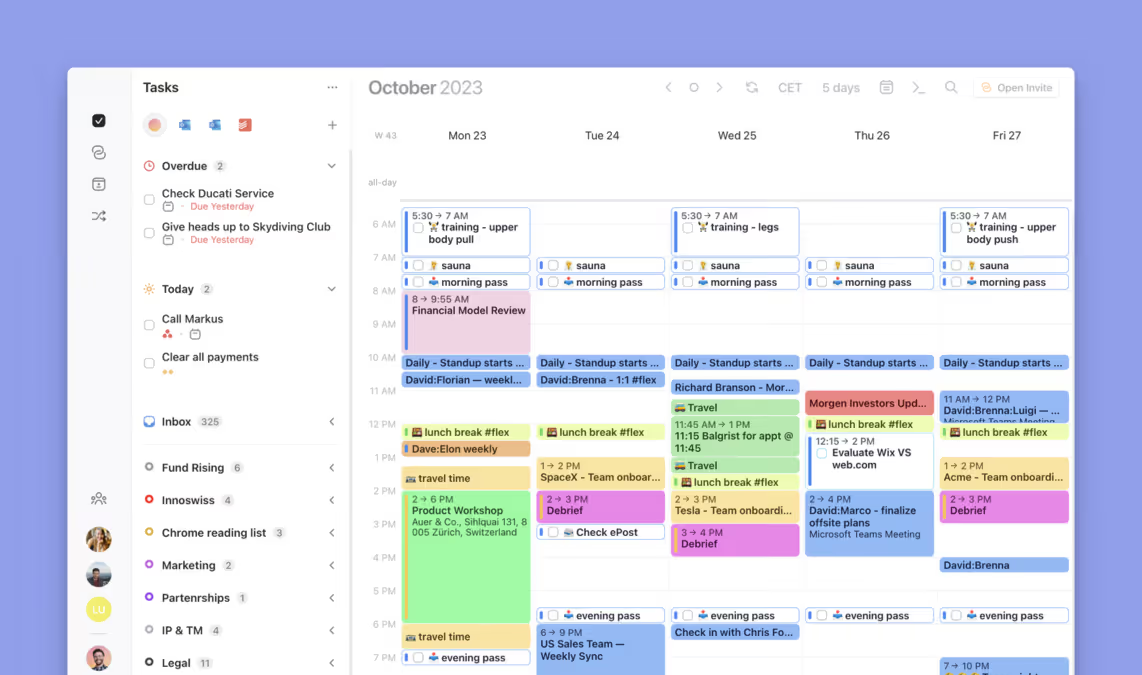
- Gestionar calendarios separados con distintos clientes, equipos, familiares, etc., sin perder nunca la visión global de tu tiempo
- Mantener los calendarios al día, incluso cuando los eventos se reprograman o se cancelan
- Mantener en privado los detalles de los eventos personales
Configura la propagación de calendario de Morgen en minutos
La propagación de calendario es una forma automatizada de sincronizar eventos entre tus calendarios de Google y Outlook. Está pensada para sincronizar eventos en un solo sentido entre dos calendarios: un calendario de origen y un calendario de destino. Pero puedes configurar tantos calendarios como quieras para que se propaguen entre sí; al final, eres tú quien decide qué eventos se bloquean y dónde.
Para empezar, configura tu cuenta en Morgen Assist (si quieres gestionar estos calendarios con las apps de Morgen, puedes descargarlas y configurarlas después). Durante el proceso de bienvenida conectarás al menos un calendario de Google o de Outlook, pero también puedes añadir en ese momento todos los calendarios que quieras sincronizar. (Es rápido, ¡te lo prometemos!)
Una vez conectado tu calendario, configurarás el flujo de trabajo de propagación de calendario.
En la galería de flujos de trabajo de Morgen Assist, haz clic en +Create (crear) debajo de Calendar Propagation.
Configurarlo lleva < 2 minutos. Solo tienes que:
- Elegir tu calendario de origen en el menú desplegable* (es el calendario desde el que se bloquearán los eventos).
- Elegir tu calendario de destino en el menú desplegable* (es el calendario al que se añadirán los eventos privados).
- Decidir qué eventos se propagan (todos o solo los marcados como Ocupado).
- Después puedes guardar el flujo de trabajo.
* Si quieres elegir un calendario de origen o de destino que no aparece en la lista, primero tendrás que conectarlo. Puedes conectar más calendarios de Google y Outlook desde la página de integraciones. Una vez conectados, estarán disponibles en la configuración de la propagación de calendario.
Ahora puedes repetir el proceso si quieres sincronizar más calendarios entre sí.
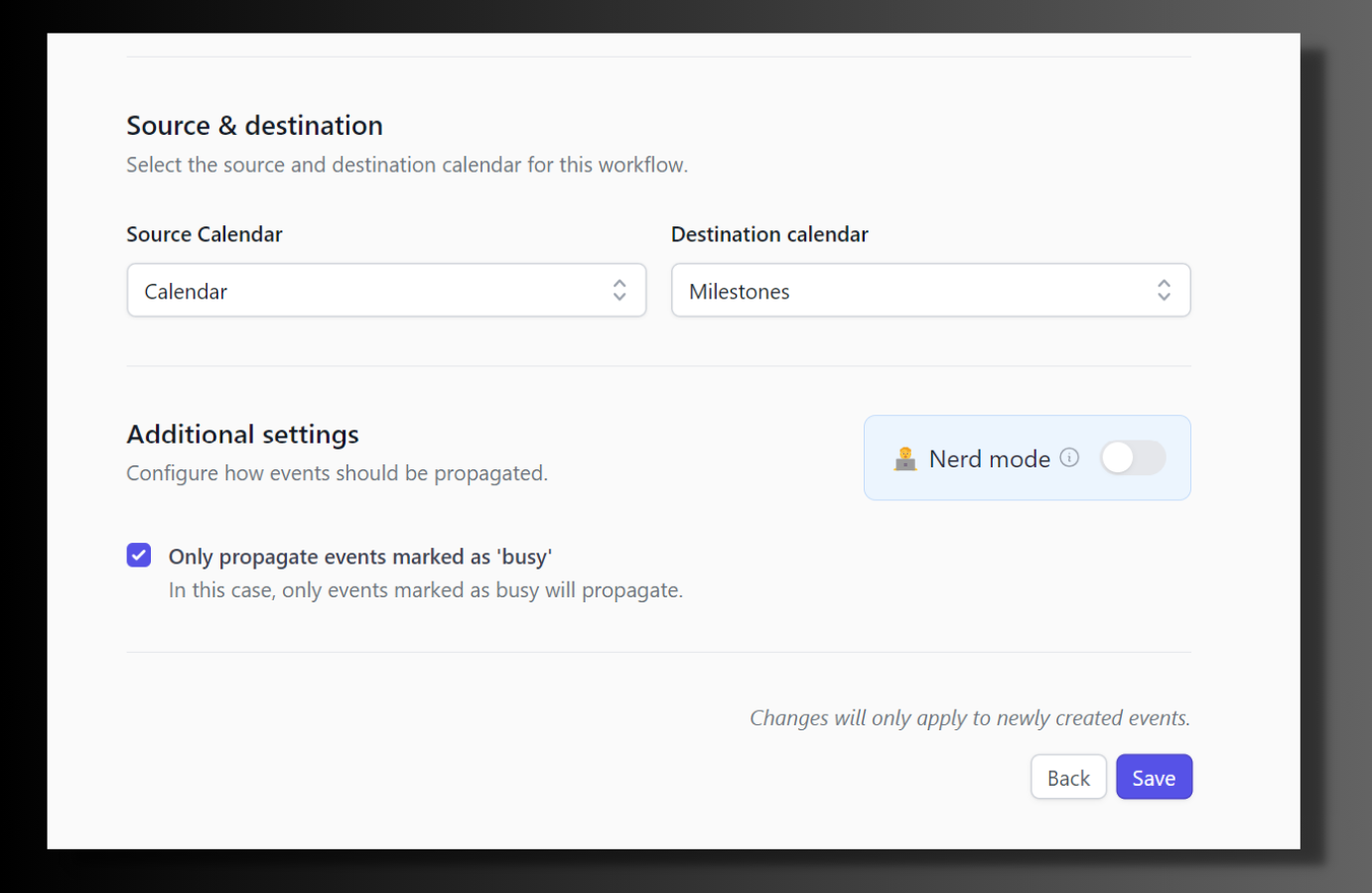
También puedes personalizar la sincronización si quieres fijar condiciones sobre qué eventos se propagan o cómo se muestran en el calendario de destino. Para ello, activa el Modo Nerd. Así verás el código subyacente, que ya puedes editar.
(Antes de ponerte a ello, puedes ver cómo se aplica el código a un evento de ejemplo de tu propio calendario, para entender cómo funciona en un caso concreto.)
El Modo Nerd es bastante flexible. Por ejemplo, hay quien ha añadido condiciones sobre qué eventos se propagan, como eventos que:
- tienen lugar en horario laboral
- están marcados como #important. #medical, #personal
- tienen al menos un invitado
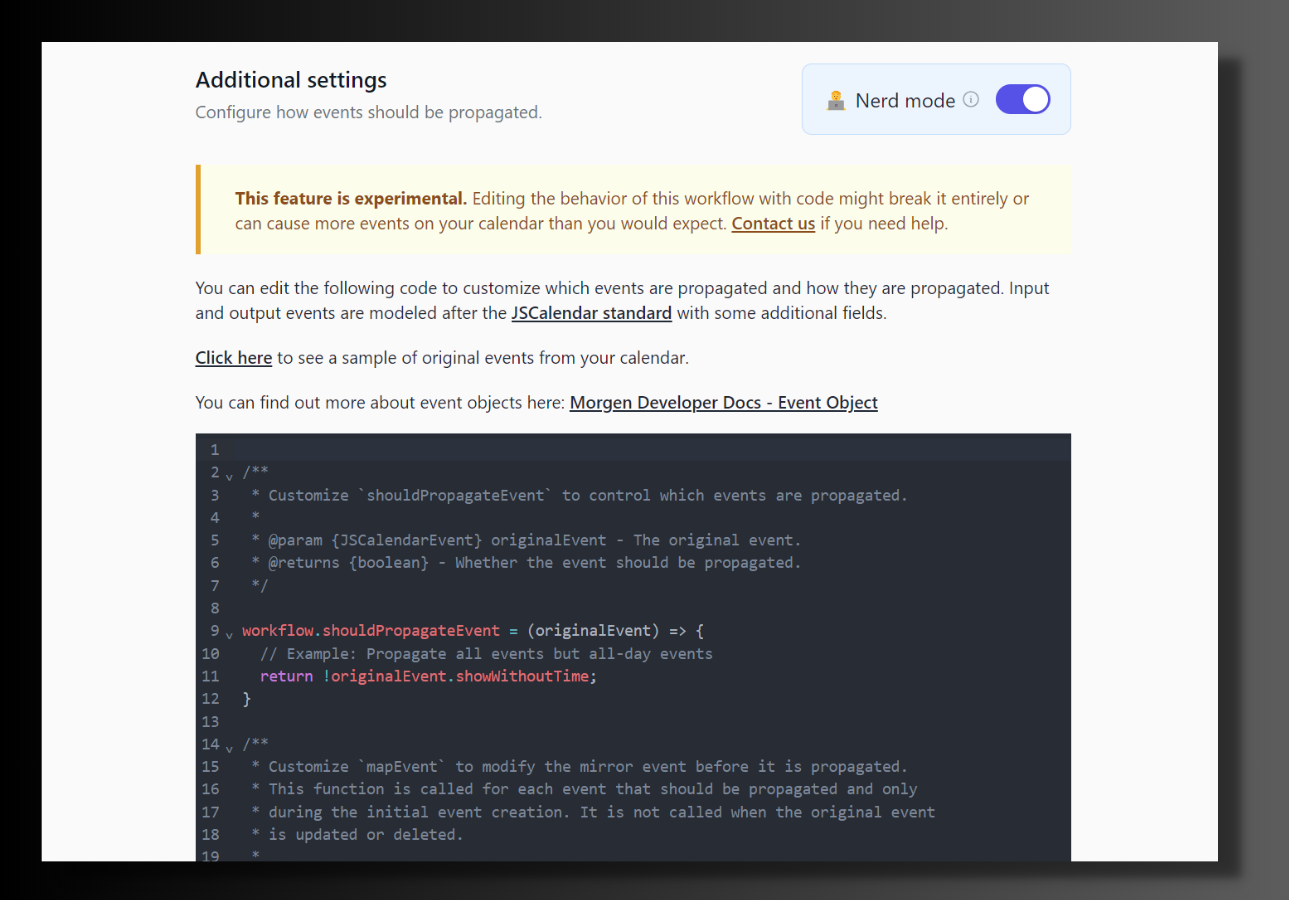
Si quieres usar el Modo Nerd, uno de los mejores sitios para resolver dudas es nuestro Discord, donde otras personas han compartido su código personalizado.
Los detalles de cómo funciona la propagación de calendario
Cuando guardes tu flujo de trabajo de propagación de calendario, lo verás en la lista de tus flujos de trabajo de Morgen, activo. Esto es lo que puedes esperar:
- El flujo de trabajo se ejecutará cada día a las 18:00 y propagará los eventos de los próximos 14 días. Si quieres lanzarlo a otra hora, hazlo a mano haciendo clic en Run (ejecutar) desde My Workflows (Mis flujos de trabajo).
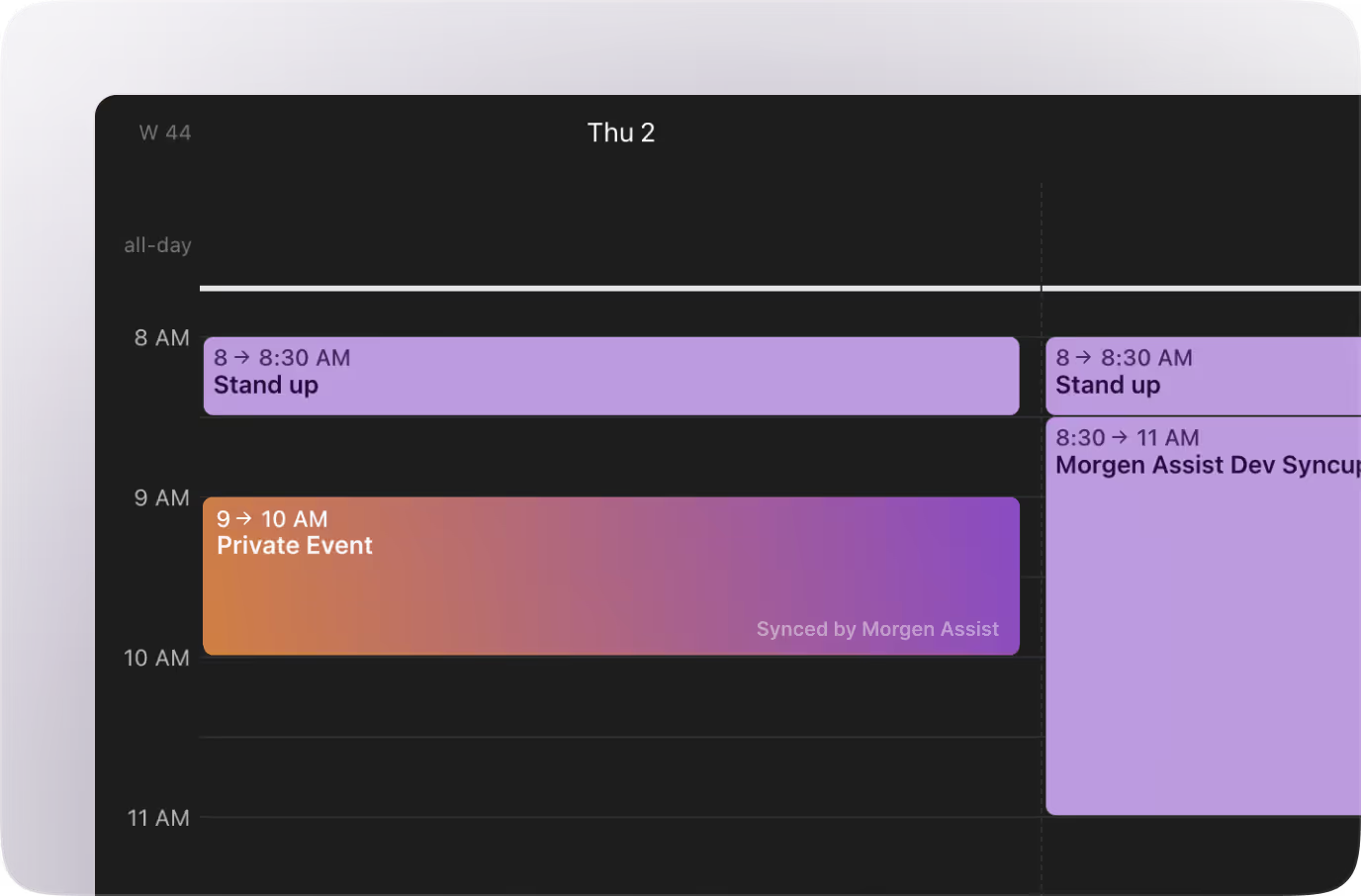
- Los eventos propagados aparecerán como «Private Event (from Morgen)» en el calendario de destino. Para ver los detalles del evento tendrás que consultar el calendario de origen.
- Los eventos que se cancelen o se muevan se actualizarán en el calendario de destino. Eso sí, habrá un retraso, porque el flujo de trabajo se ejecuta cada día a las 18:00.
- El margen (buffer time) y el tiempo de traslado también se propagarán entre calendarios, salvo que indiques lo contrario en el Modo Nerd.
- Si usas Morgen como app de calendario, te recomendamos activar Combinar eventos duplicados para despejar las vistas de tus calendarios combinados. Si no, verás el mismo evento tanto en el calendario de origen como en el de destino.
Para empezar, inicia tu prueba gratuita y comprueba cómo sincronizar tus calendarios de Google y Outlook simplifica tu programación.