.avif)
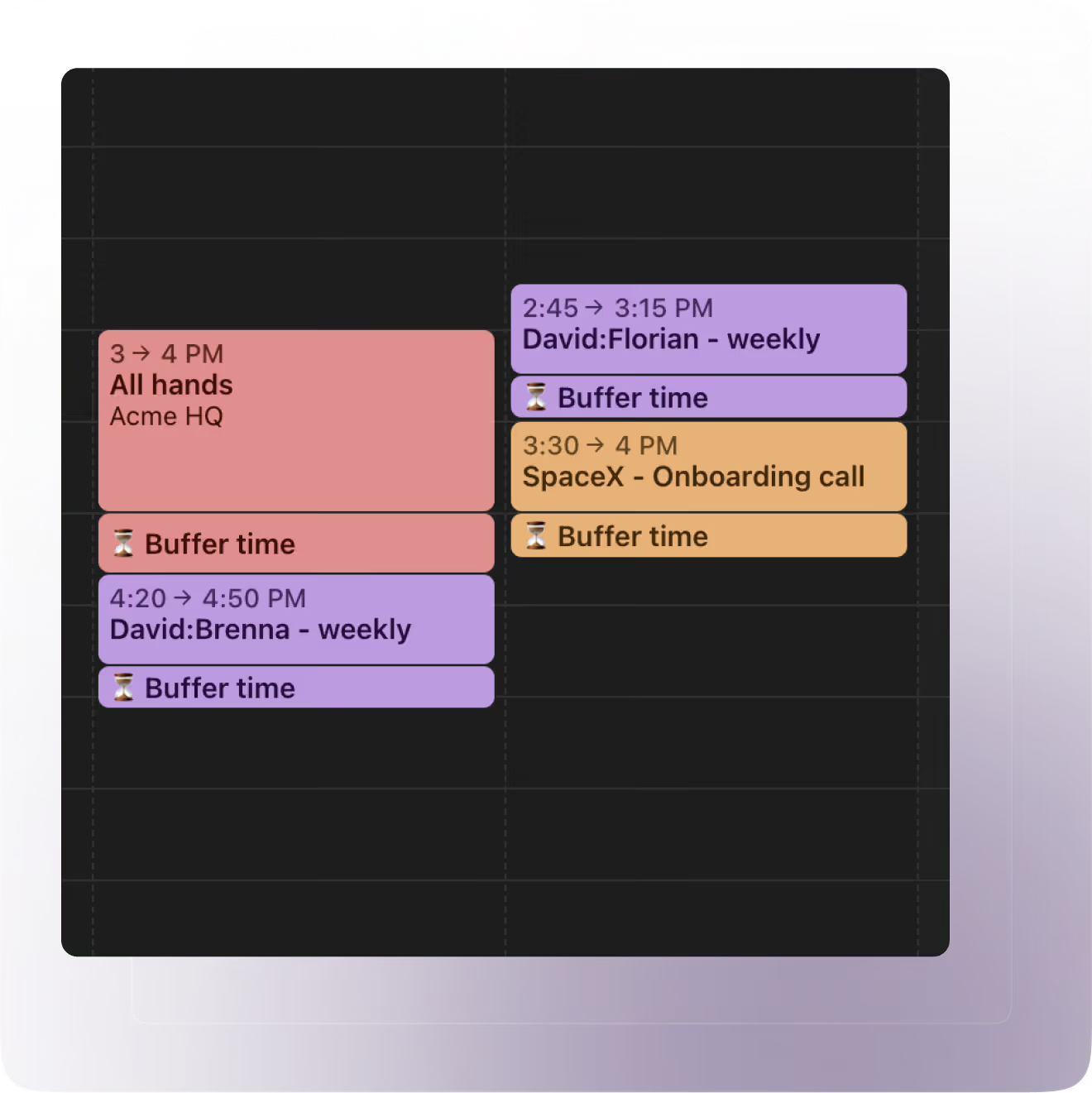
En Morgen Assist, el flujo de trabajo Buffer Time está listo para implementarse en tus calendarios. Con este flujo de trabajo, puedes automatizar la programación de descansos entre reuniones para que tengas tiempo de pasar de una cosa a otra, tomar un refrigerio y, quizás entre sesiones más largas, dar un paseo rápido.
En resumen, está diseñado para programar las pausas que necesitas para estar listo y ser efectivo en tu próxima sesión.
A diferencia de otros programadores de Buffer Time, puedes adaptar la duración según la extensión de las reuniones.
Ten en cuenta que Morgen Assist funciona con calendarios de Google, Outlook, iCloud y Fastmail (incluso si usas Morgen).
Cómo configurar Buffer Time automatizado
Desde la Galería de Flujos de Trabajo de Morgen Assist, haz clic en el botón +Crear para el flujo de trabajo Buffer Time. Solo te llevará un minuto configurar este flujo de trabajo.
- Selecciona en qué calendarios deseas que se agregue Buffer Time
- Decide si deseas que los espacios de buffer se agreguen antes o después del evento
- Selecciona la duración (puedes elegir tener diferentes tiempos de buffer según la extensión de la reunión)
- Guarda el flujo de trabajo
.png)
Cómo funciona Buffer Time
Una vez activado, el Flujo de Trabajo Buffer Time se listará en tus Flujos de Trabajo, donde puedes gestionarlo junto con tus otros flujos de trabajo. No necesitas ejecutarlo manualmente, ya que el buffer time se agregará antes o después de los eventos de la próxima semana automáticamente.
Esto es lo que puedes esperar:
- Los espacios de buffer time están vinculados a eventos, por lo que si el evento se reprograma, el buffer time asociado se moverá con él. De manera similar, si el evento se cancela, el buffer time se eliminará de tu calendario.
- Buffer time no se programará sobre un evento preexistente y solo se agregará durante el tiempo libre en tu calendario. Una vez programado, se marcará como Ocupado para evitar que otros eventos se programen sobre él.
- Buffer time solo se agrega alrededor de reuniones/eventos con otras personas. Se necesita al menos otra persona en la invitación para que se considere una reunión.
Finalmente, ten en cuenta que si habilitas el Flujo de Trabajo Travel Time de Morgen Assist, también se te preguntará si deseas agregar buffer time allí también. Sin embargo, ese buffer time es diferente, ya que está diseñado para ser un relleno agregado al tiempo de viaje para asegurar que siempre llegas a tiempo, incluso si ocurren retrasos inesperados. Obtén más información sobre Travel Time aquí.
Cómo probar tu Flujo de Trabajo Buffer Time
Siempre recomendamos probar cualquier flujo de trabajo nuevo una vez que lo hayas configurado para que sepas qué esperar. Así es cómo:
- Crea dos eventos de prueba en tu calendario (uno >30 min, el otro <30 min) que no estén inmediatamente uno tras otro con otros eventos. Para ser reconocidos como reuniones, invita al menos a una persona.
- Activa el flujo de trabajo desde Mis Flujos de Trabajo haciendo clic en Ejecutar. (Se programará automáticamente pero probablemente con un pequeño retraso).
- Revisa tu calendario para ver los espacios de buffer time programados antes o después de tus reuniones. Asegúrate de que el buffer time sea el esperado tanto en términos de momento como de duración.
- Elimina tus eventos de prueba.


.avif)