.avif)
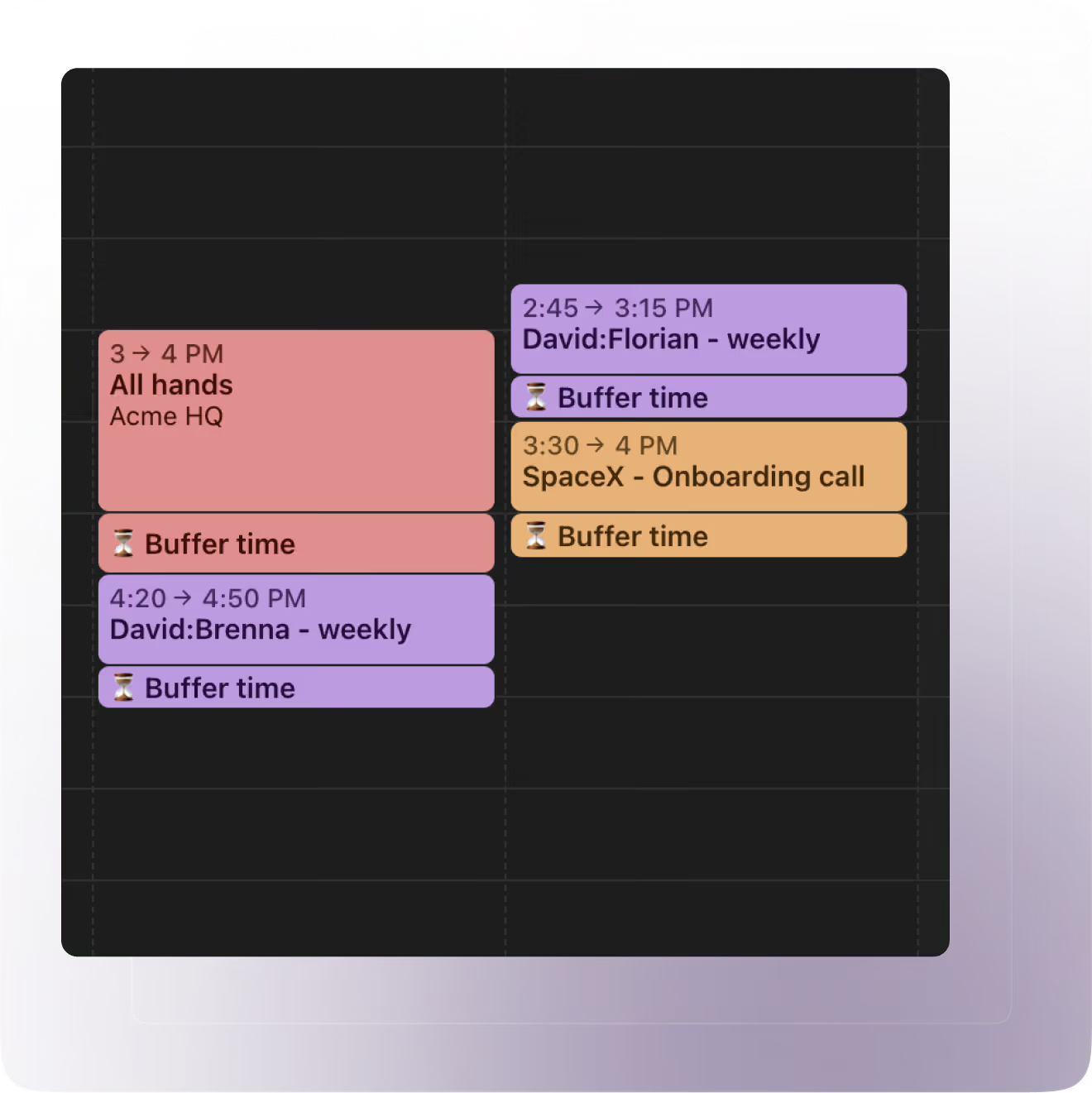
Dans Morgen Assist, le workflow Buffer Time est prêt à être déployé sur vos calendriers. Avec ce workflow, vous pouvez automatiser la planification de pauses entre les réunions pour avoir le temps de passer d'une chose à l'autre, de prendre une collation, et peut-être, entre les sessions plus longues, de faire une petite promenade.
En résumé, il est conçu pour planifier les pauses dont vous avez besoin pour être prêt à être efficace dans votre prochaine session.
Contrairement à d'autres planificateurs de Buffer Time, vous pouvez adapter la durée en fonction de la longueur des réunions.
Notez que Morgen Assist fonctionne avec les calendriers Google, Outlook, iCloud et Fastmail (même si vous utilisez Morgen.)
Comment configurer le Buffer Time automatisé
À partir de la Galerie de workflows Morgen Assist, cliquez sur le bouton +Créer pour le workflow Buffer Time. La configuration de ce workflow ne prendra qu'une minute.
- Sélectionnez les calendriers auxquels vous souhaitez ajouter Buffer Time
- Décidez si vous souhaitez que les créneaux de pause soient ajoutés avant ou après l'événement
- Sélectionnez la durée (vous pouvez choisir d'avoir différents temps de pause en fonction de la longueur de la réunion)
- Enregistrez le workflow
.png)
Comment fonctionne Buffer Time
Une fois activé, le workflow Buffer Time sera listé dans vos Workflows, où vous pouvez le gérer aux côtés de vos autres workflows. Vous n'avez pas besoin de l'exécuter manuellement car le temps de pause sera ajouté avant ou après les événements de la semaine à venir automatiquement.
Voici ce que vous pouvez attendre :
- Les créneaux de pause sont liés aux événements, donc si l'événement est reprogrammé, le temps de pause associé se déplacera avec lui. De même, si l'événement est annulé, le temps de pause sera supprimé de votre calendrier.
- Le temps de pause ne sera pas réservé sur un événement préexistant et ne sera ajouté que pendant les périodes libres de votre calendrier. Une fois planifié, il sera marqué comme Occupé pour empêcher d'autres événements d'être planifiés dessus.
- Le temps de pause n'est ajouté que autour des réunions/événements avec d'autres personnes. Au moins une autre personne doit être sur l'invitation pour que ce soit considéré comme une réunion.
Enfin, notez que si vous activez le workflow Travel Time de Morgen Assist, on vous demandera également si vous souhaitez ajouter du temps de pause là aussi. Cependant, ce temps de pause est différent, car il est destiné à être un rembourrage ajouté au temps de trajet pour vous assurer que vous êtes toujours à l'heure, même en cas de retards inattendus. En savoir plus sur Travel Time ici.
Comment tester votre workflow Buffer Time
Nous recommandons toujours de tester tout nouveau workflow une fois que vous l'avez configuré pour savoir à quoi vous attendre. Voici comment :
- Créez deux événements de test dans votre calendrier (un >30 min, l'autre <30 min) qui ne sont pas immédiatement dos à dos avec d'autres événements. Pour être reconnus comme des réunions, invitez au moins une personne.
- Déclenchez le workflow à partir de Mes Workflows en cliquant sur Exécuter. (Il se planifiera automatiquement mais probablement avec un court délai.)
- Vérifiez votre calendrier pour voir les créneaux de pause planifiés avant ou après vos réunions. Assurez-vous que le temps de pause est comme prévu à la fois en termes de timing et de durée.
- Supprimez vos événements de test.