.avif)
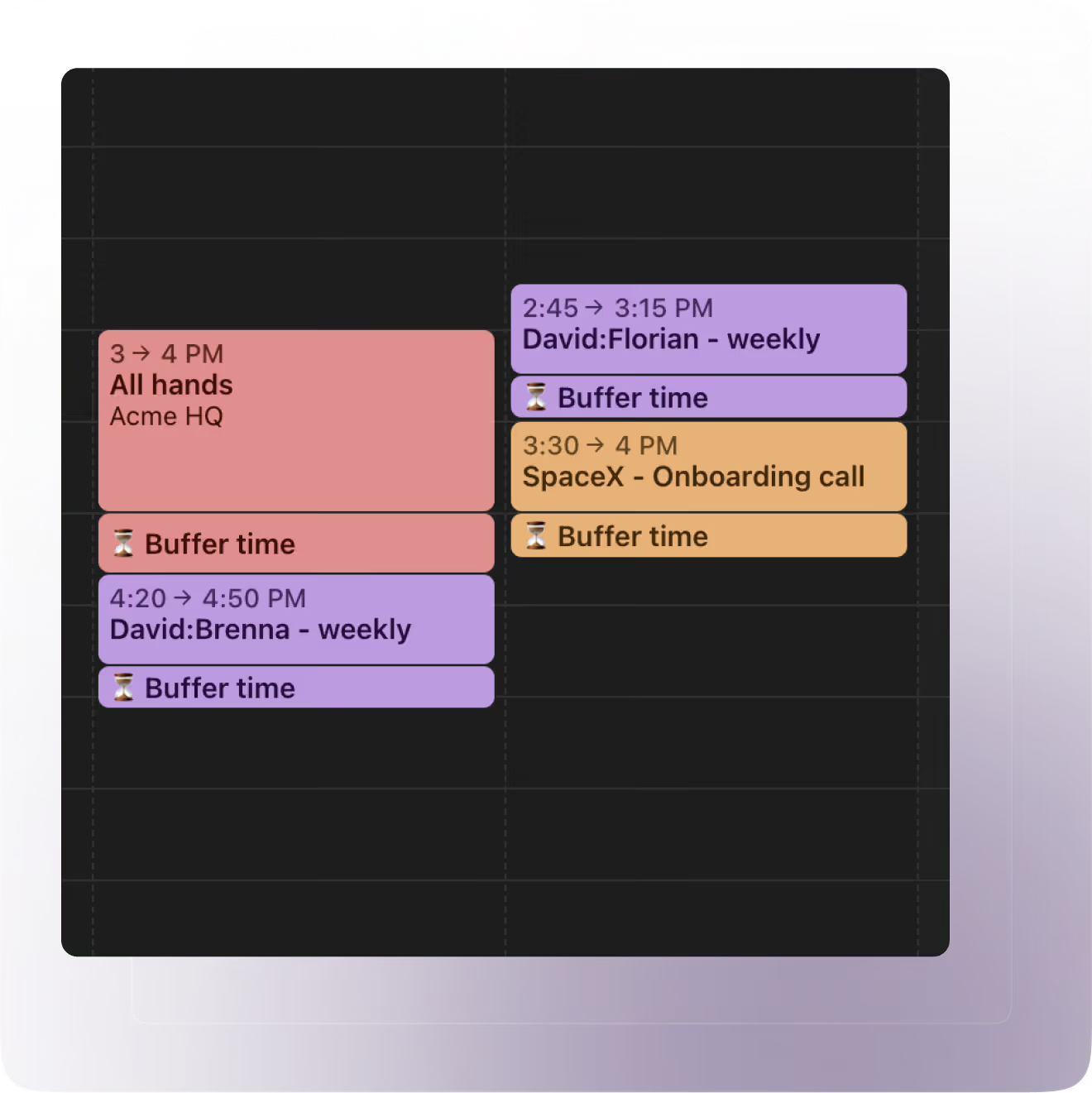
In Morgen Assist, il workflow Buffer Time è pronto per essere implementato nei tuoi calendari. Con questo workflow, puoi automatizzare la pianificazione di pause tra le riunioni in modo da avere il tempo di passare da una cosa all'altra, fare uno spuntino e magari, tra sessioni più lunghe, fare una breve passeggiata.
In breve, è progettato per pianificare le pause di cui hai bisogno per essere pronto a essere efficace nella tua prossima sessione.
A differenza di altri scheduler di Buffer Time, puoi adattare la durata in base alla lunghezza delle riunioni.
Nota che Morgen Assist funziona con Google, Outlook, iCloud e Fastmail Calendars (anche se usi Morgen).
Come configurare il Buffer Time automatico
Dalla Morgen Assist Workflow Gallery, fai clic sul pulsante +Create per il workflow Buffer Time. La configurazione di questo workflow richiederà solo un minuto.
- Seleziona quali calendari desideri aggiungere al Buffer Time
- Decidi se desideri aggiungere slot buffer prima o dopo l'evento
- Seleziona la durata (puoi scegliere di avere diversi tempi buffer in base alla lunghezza della riunione)
- Salva il workflow
.png)
Come funziona il Buffer Time
Una volta attivato, il workflow Buffer Time sarà elencato in i tuoi Workflows, dove puoi gestirlo insieme ai tuoi altri workflow. Non è necessario eseguirlo manualmente poiché il buffer time verrà aggiunto prima o dopo gli eventi della prossima settimana automaticamente.
Ecco cosa puoi aspettarti:
- Gli slot di buffer time sono collegati agli eventi, quindi se l'evento viene riprogrammato, il buffer time associato si sposterà con esso. Allo stesso modo, se l'evento viene annullato, il buffer time verrà eliminato dal tuo calendario.
- Il buffer time non verrà prenotato su un evento preesistente e verrà aggiunto solo durante il tempo libero nel tuo calendario. Una volta pianificato, sarà contrassegnato come Occupato per impedire che altri eventi vengano pianificati su di esso.
- Il buffer time viene aggiunto solo intorno a riunioni/eventi con altre persone. Almeno un'altra persona deve essere nell'invito perché sia considerato una riunione.
Infine, nota che se abiliti il workflow Travel Time di Morgen Assist, ti verrà anche chiesto se desideri aggiungere buffer time anche lì. Tuttavia, quel buffer time è diverso, poiché è inteso come padding aggiunto al tempo di viaggio per assicurarti di essere sempre puntuale, anche se si verificano ritardi imprevisti. Scopri di più su Travel Time qui.
Come testare il tuo workflow Buffer Time
Ti consigliamo sempre di testare qualsiasi nuovo workflow dopo averlo configurato in modo da sapere cosa aspettarti. Ecco come:
- Crea due eventi di test nel tuo calendario (uno >30 min, l'altro <30 min) che non siano immediatamente uno dopo l'altro con altri eventi. Per essere riconosciuti come riunioni, invita almeno una persona.
- Attiva il workflow da I miei Workflow facendo clic su Run. (Verrà pianificato automaticamente ma probabilmente con un breve ritardo).
- Controlla il tuo calendario per vedere gli slot di buffer time pianificati prima o dopo le tue riunioni. Assicurati che il buffer time sia come previsto sia in termini di tempistica che di durata.
- Elimina i tuoi eventi di test.