.avif)
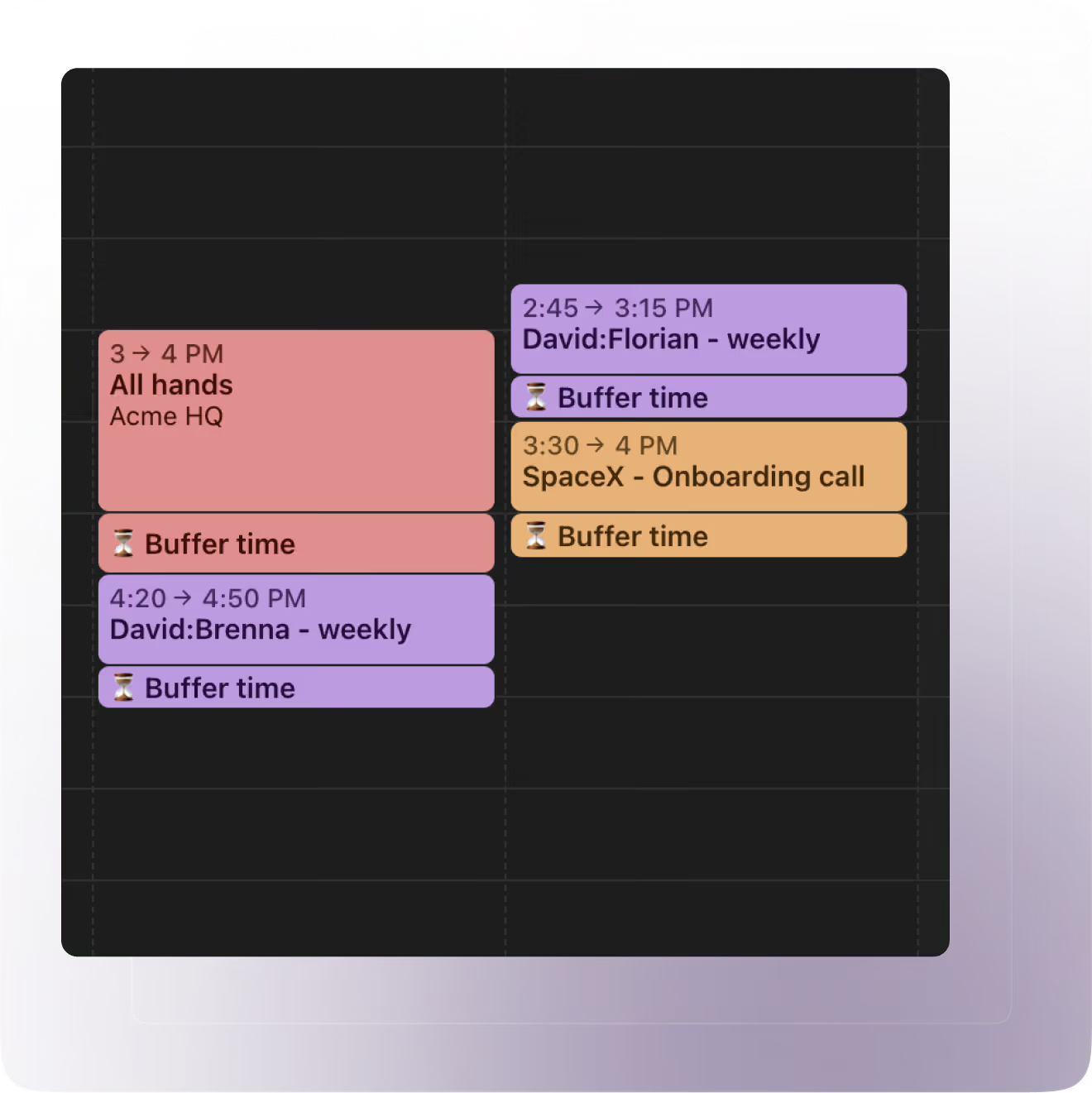
In Morgen Assist ist der Buffer Time Workflow bereit, um auf deinen Kalendern eingesetzt zu werden. Mit diesem Workflow kannst du automatisch Pausen zwischen Meetings einplanen, damit du Zeit hast, von einer Sache zur nächsten zu gehen, einen Snack zu schnappen und vielleicht zwischen längeren Sessions einen kurzen Spaziergang zu machen.
Kurz gesagt: Er ist dafür konzipiert, die Pausen einzuplanen, die du brauchst, um in deiner nächsten Session effektiv zu sein.
Im Gegensatz zu anderen Buffer Time Planern kannst du die Dauer je nach Länge der Meetings anpassen.
Beachte, dass Morgen Assist mit Google, Outlook, iCloud und Fastmail Calendars funktioniert (auch wenn du Morgen nutzt).
So richtest du automatische Buffer Time ein
Klicke in der Morgen Assist Workflow Gallery auf die Schaltfläche +Create für den Buffer Time Workflow. Das Einrichten dieses Workflows dauert nur eine Minute.
- Wähle aus, zu welchen Kalendern Buffer Time hinzugefügt werden soll
- Entscheide, ob du Buffer Slots vor oder nach dem Event hinzufügen möchtest
- Wähle die Dauer aus (du kannst unterschiedliche Buffer Times je nach Meeting-Länge festlegen)
- Speichere den Workflow
.png)
So funktioniert Buffer Time
Nach der Aktivierung wird der Buffer Time Workflow in deinen Workflows aufgelistet, wo du ihn zusammen mit deinen anderen Workflows verwalten kannst. Du musst ihn nicht manuell ausführen, da Buffer Time automatisch vor oder nach Events in der kommenden Woche hinzugefügt wird.
Das kannst du erwarten:
- Buffer Time Slots sind mit Events verknüpft, also wenn das Event verschoben wird, bewegt sich die zugehörige Buffer Time mit. Wenn das Event abgesagt wird, wird die Buffer Time aus deinem Kalender gelöscht.
- Buffer Time wird nicht über ein bestehendes Event gebucht und wird nur während freier Zeit in deinem Kalender hinzugefügt. Nach der Planung wird es als Busy markiert, um zu verhindern, dass andere Events darüber geplant werden.
- Buffer Time wird nur um Meetings/Events mit anderen Personen hinzugefügt. Mindestens eine andere Person muss auf der Einladung sein, damit es als Meeting gilt.
Beachte abschließend, dass wenn du Morgen Assists Travel Time Workflow aktivierst, du auch gefragt wirst, ob du dort Buffer Time hinzufügen möchtest. Diese Buffer Time unterscheidet sich jedoch, da sie als Puffer zur Reisezeit gedacht ist, um sicherzustellen, dass du immer pünktlich ankommst, auch wenn unerwartete Verzögerungen auftreten. Erfahre mehr über Travel Time hier.
So testest du deinen Buffer Time Workflow
Wir empfehlen immer, jeden neuen Workflow nach dem Einrichten zu testen, damit du weißt, was dich erwartet. So geht's:
- Erstelle zwei Test-Events in deinem Kalender (eines >30 Min, das andere <30 Min), die nicht unmittelbar hintereinander mit anderen Events liegen. Um als Meetings erkannt zu werden, lade mindestens eine Person ein.
- Starte den Workflow aus Meine Workflows durch Klick auf Run. (Er wird automatisch geplant, aber wahrscheinlich mit einer kurzen Verzögerung).
- Überprüfe deinen Kalender, um die Buffer Time Slots zu sehen, die vor oder nach deinen Meetings geplant sind. Stelle sicher, dass die Buffer Time sowohl zeitlich als auch in der Dauer wie erwartet ist.
- Lösche deine Test-Events.

.avif)