.avif)
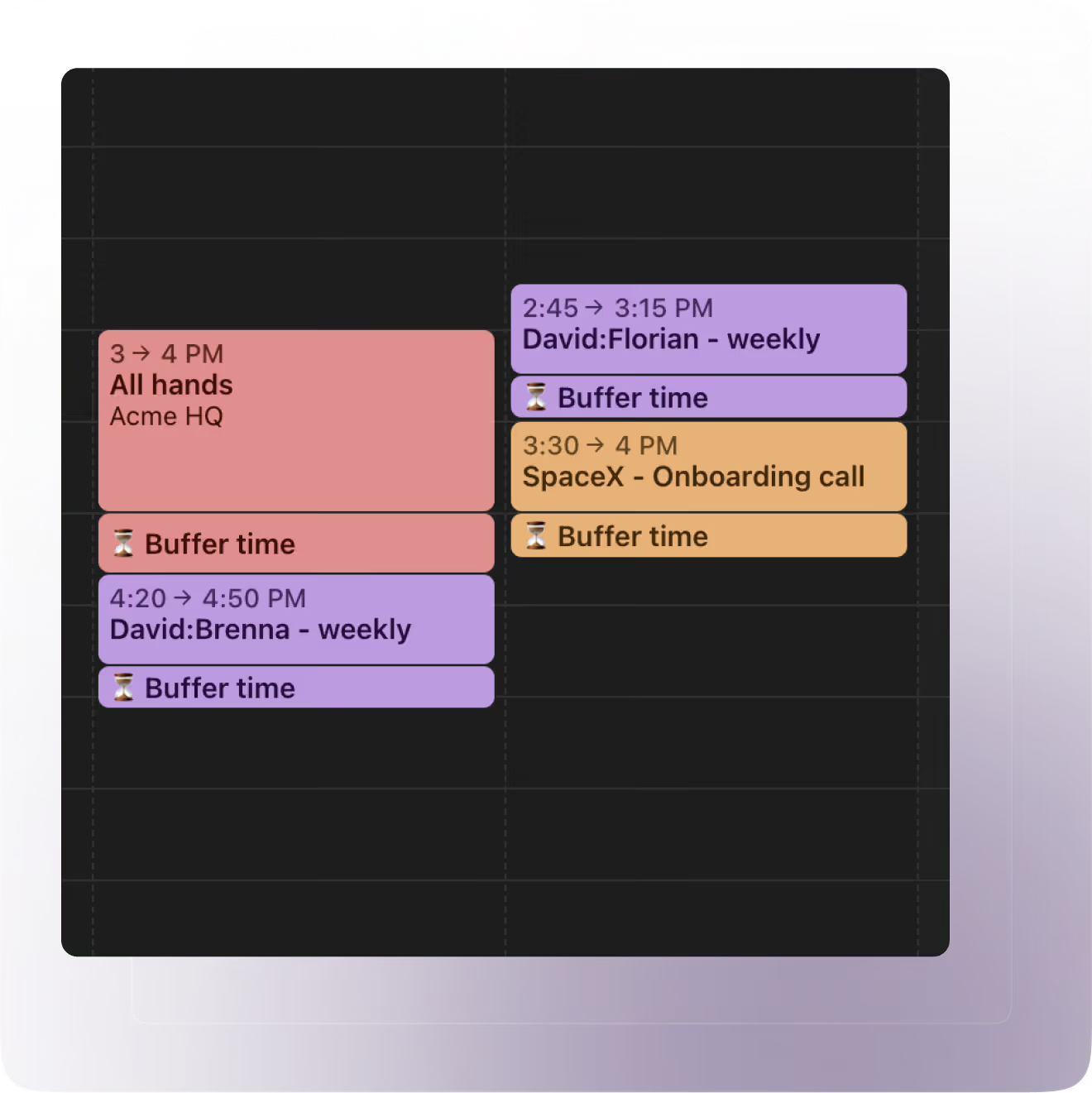
No Morgen Assist, o workflow Buffer Time está pronto para ser implementado nos seus calendários. Com este workflow, pode automatizar o agendamento de pausas entre reuniões para ter tempo de se deslocar de uma coisa para a outra, comer um snack e, talvez entre sessões mais longas, fazer um passeio rápido.
Em resumo, foi concebido para agendar as pausas de que precisa para estar pronto e ser eficaz na sua próxima sessão.
Ao contrário de outros agendadores de Buffer Time, pode adaptar a duração com base no comprimento das reuniões.
Note que o Morgen Assist funciona com Google, Outlook, iCloud e Fastmail Calendars (mesmo que utilize o Morgen.)
Como configurar o Buffer Time automatizado
Na Galeria de Workflows do Morgen Assist, clique no botão +Create para o workflow Buffer Time. Levará apenas um minuto a configurar este workflow.
- Selecione quais calendários deseja que o Buffer Time seja adicionado
- Decida se deseja que os slots de buffer sejam adicionados antes ou depois do evento
- Selecione a duração (pode escolher ter diferentes tempos de buffer com base no comprimento da reunião)
- Guarde o workflow
.png)
Como funciona o Buffer Time
Uma vez ativado, o Workflow Buffer Time será listado nos seus Workflows, onde pode geri-lo juntamente com os seus outros workflows. Não precisa de o executar manualmente, pois o buffer time será adicionado antes ou depois dos eventos na próxima semana automaticamente.
Eis o que pode esperar:
- Os slots de buffer time estão ligados aos eventos, portanto se o evento for reagendado, o buffer time associado mover-se-á com ele. Da mesma forma, se o evento for cancelado, o buffer time será eliminado do seu calendário.
- O buffer time não será agendado sobre um evento pré-existente e será apenas adicionado durante o tempo livre no seu calendário. Uma vez agendado, será marcado como Ocupado para evitar que outros eventos sejam agendados sobre ele.
- O buffer time é apenas adicionado em torno de reuniões/eventos com outras pessoas. Pelo menos uma outra pessoa precisa estar no convite para ser considerado uma reunião.
Por fim, note que se ativar o Workflow Travel Time do Morgen Assist, também lhe será perguntado se deseja adicionar buffer time aí também. No entanto, esse buffer time é diferente, pois destina-se a ser um preenchimento adicionado ao tempo de viagem para garantir que está sempre a tempo, mesmo que ocorram atrasos inesperados. Saiba mais sobre Travel Time aqui.
Como testar o seu Workflow Buffer Time
Recomendamos sempre testar qualquer novo workflow após o ter configurado para saber o que esperar. Eis como:
- Crie dois eventos de teste no seu calendário (um >30 min, o outro <30 min) que não estejam imediatamente um atrás do outro com outros eventos. Para serem reconhecidos como reuniões, convide pelo menos uma pessoa.
- Acione o workflow a partir de My Workflows clicando em Run. (Será agendado automaticamente mas provavelmente com um pequeno atraso.)
- Verifique o seu calendário para ver os slots de buffer time agendados antes ou depois das suas reuniões. Certifique-se de que o buffer time é o esperado tanto em termos de tempo como de duração.
- Elimine os seus eventos de teste.