.avif)
.avif)
Pode agora ativar o fluxo de trabalho Tempo de Deslocação Automático. Note que os nossos fluxos de trabalho são apenas suportados para Calendários Google, Outlook, iCloud e Fastmail neste momento.
Ao fazê-lo, o tempo de deslocação para e a partir de eventos pode ser adicionado automaticamente ao seu calendário para ajudá-lo a proteger esse tempo de outras reuniões e planear quando precisa sair.
Ao contrário de outros bloqueadores de tempo de deslocação, o tempo é calculado com base no seu método de transporte preferido, e se desejar, pode ser preenchido com tempo de proteção adicional.
Como configurar o Tempo de Deslocação Automático
Clique no ícone de fluxo de trabalho 🔀 na barra lateral esquerda da sua aplicação ou visite a galeria de fluxos de trabalho, depois clique no botão +Criar para o fluxo de trabalho Tempo de Deslocação Automático.

A configuração levará apenas um momento. Simplesmente forneça:
- Um nome de fluxo de trabalho (caso contrário será listado como Tempo de Deslocação Automático nos seus fluxos de trabalho)
- O seu calendário de destino (onde os eventos serão verificados quanto à localização e onde o tempo de deslocação será agendado)
- A sua localização de partida (seja normalmente o seu escritório, casa ou outro local)
- Que tipo de viagem deve ser agendada (ida ou ida e volta)
- O seu modo de transporte preferido (a pé, bicicleta, transportes públicos ou carro)
- Quanto tempo de proteção adicional deve ser adicionado ao tempo de deslocação até 30 minutos (se gosta de dez minutos extra para encontrar estacionamento, 15 minutos para evitar sentir-se apressado, etc.)
Depois clique Guardar para adicionar e ativar o Tempo de Deslocação Automático aos seus fluxos de trabalho.
Como funciona o Tempo de Deslocação Automático
Uma vez ativado, o tempo de deslocação será adicionado para eventos na próxima semana antes e (se selecionou viagens de ida e volta) depois de qualquer evento com um endereço nos detalhes. Este tempo é calculado usando Google Maps, tendo em consideração o seu modo de transporte e a hora do dia do evento.
O tempo de deslocação não será agendado se:
- Tem um evento pré-existente já agendado durante o tempo que seria marcado para deslocação.
- Se o tempo de deslocação for estimado em mais de 5 horas.
- Se o endereço no evento for o mesmo que o seu endereço padrão.
Se o evento for reagendado, o tempo de deslocação mudará automaticamente no seu calendário juntamente com o evento.
Dica: não precisa executar manualmente o fluxo de trabalho. Pode haver um atraso entre a criação do evento e o agendamento do tempo de deslocação enquanto o seu calendário sincroniza com Morgen Assist, mas será agendado de forma fiável.
Como testar o fluxo de trabalho
Uma vez que tenha ativado o tempo de deslocação, recomendamos que o teste para saber o que esperar.
Para o fazer:
- Crie um evento de teste no seu calendário.
- Adicione uma localização ao evento que seja diferente da sua Localização de Partida. Note que a localização deve ser próxima o suficiente para que consiga chegar lá em <5 horas pelo modo de transporte que especificou.
- Acione o fluxo de trabalho. O tempo de deslocação será agendado automaticamente, mas pode acioná-lo manualmente para acontecer imediatamente. Simplesmente clique Executar junto a Tempo de Deslocação Automático a partir de Os Meus Fluxos de Trabalho
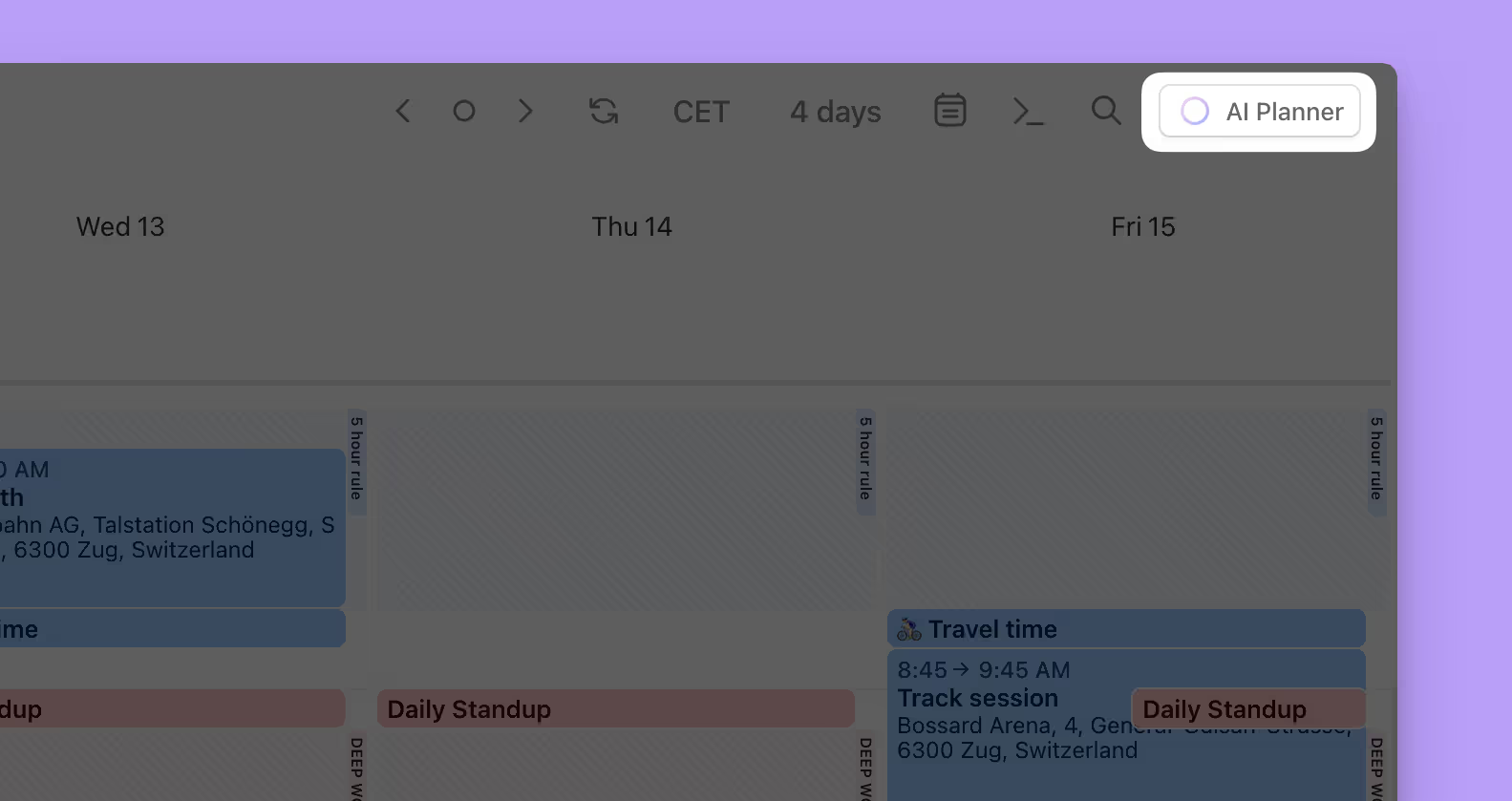
- Verifique o seu calendário. Verá agora o tempo de deslocação agendado antes do evento, e dependendo das suas definições, depois.
- Reagende o evento. Altere a hora do evento para ver que o tempo de deslocação reagirá e mudará juntamente com o evento. Normalmente há um pequeno atraso aqui, portanto pode forçar a atualização com Executar a partir de Os Meus Fluxos de Trabalho.
- Elimine o evento de teste. Quando elimina o evento, note que o tempo de deslocação também será removido do seu calendário. Normalmente há um pequeno atraso aqui, portanto pode forçar a atualização com Executar a partir de Os Meus Fluxos de Trabalho.
Note que o tempo de deslocação não será agendado sobre um evento pré-existente, portanto se o seu evento for agendado imediatamente antes ou depois de outro evento, o seu agendamento de tempo de deslocação será afetado.