Ora puoi attivare il workflow Automated Travel Time (tempo di viaggio automatico). Tieni presente che al momento i nostri workflow sono supportati solo per i calendari Google, Outlook, iCloud e Fastmail.
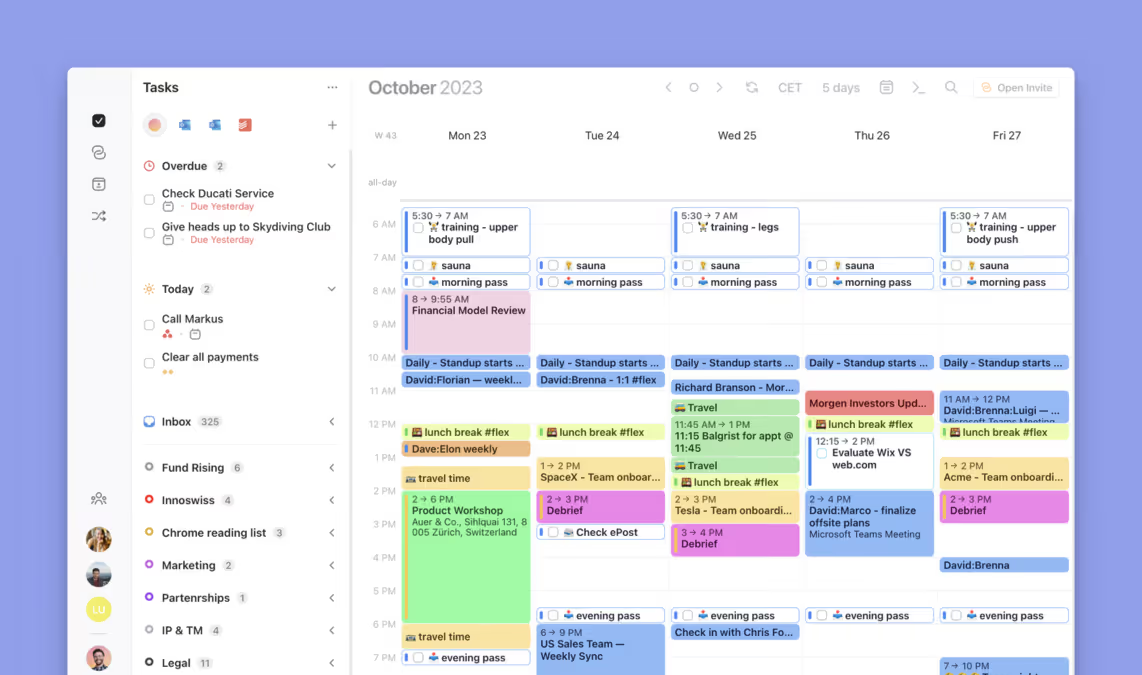
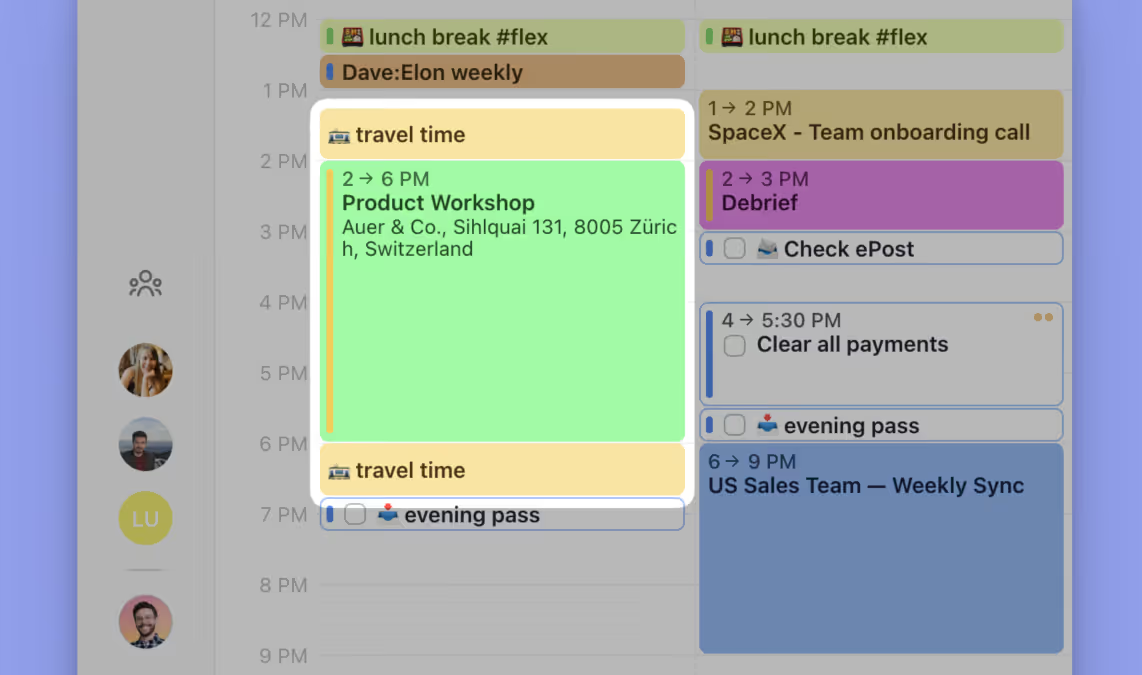
In questo modo il tempo di viaggio per andare agli eventi e tornare può essere aggiunto automaticamente al calendario, per aiutarti a proteggerlo da altre riunioni e a pianificare quando devi partire.
A differenza di altri sistemi per bloccare il tempo di viaggio, il tempo viene calcolato in base al mezzo di trasporto che preferisci e, se vuoi, può essere ampliato con un tempo di buffer aggiuntivo.
Come configurare Automated Travel Time
Fai clic sull’icona dei workflow 🔀 nella barra laterale sinistra dell’app o visita la galleria dei workflow, poi fai clic sul pulsante +Crea del workflow Automated Travel Time.
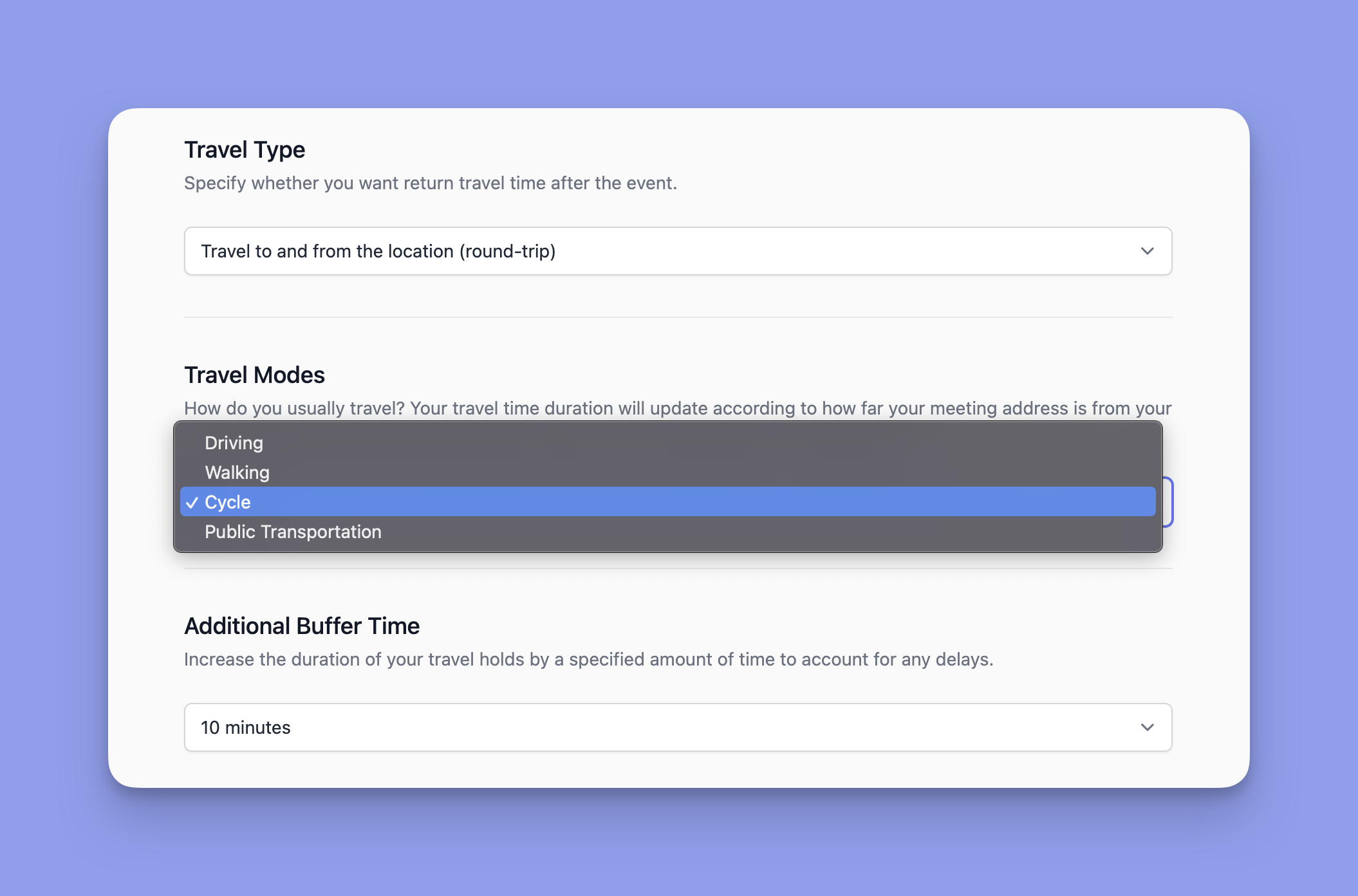
La configurazione richiede solo un attimo. Ti basta indicare:
- Un nome per il workflow (altrimenti comparirà come Automated Travel Time tra i tuoi workflow)
- Il calendario di destinazione (in cui verrà controllato il luogo degli eventi e in cui verrà pianificato il tempo di viaggio)
- Il luogo di partenza (che sia di solito l’ufficio, casa o un altro posto)
- Il tipo di viaggio da pianificare (solo andata o andata e ritorno)
- Il mezzo di trasporto che preferisci (a piedi, in bicicletta, con i mezzi pubblici o in auto)
- Quanto margine extra aggiungere al tempo di viaggio, fino a 30 minuti (se ti piace avere dieci minuti in più per trovare parcheggio, 15 minuti per non sentirti di corsa e così via)
Poi fai clic su Salva per aggiungere Automated Travel Time ai tuoi workflow e attivarlo.
Come funziona Automated Travel Time
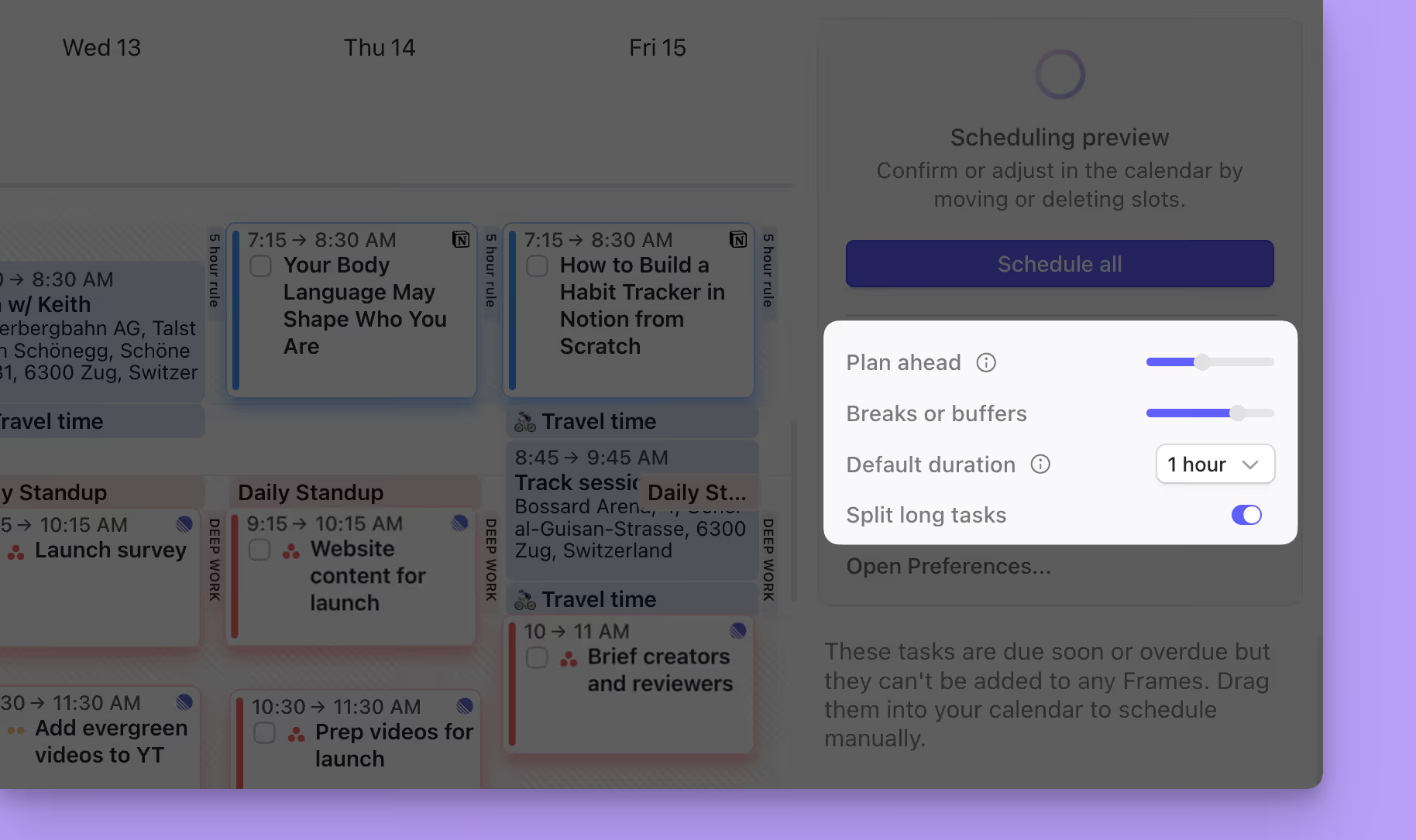
Una volta attivato, il tempo di viaggio verrà aggiunto per gli eventi della settimana successiva prima e (se hai scelto andata e ritorno) dopo ogni evento che ha un indirizzo nei dettagli. Il tempo viene calcolato con Google Maps, tenendo conto del mezzo di trasporto e dell’orario dell’evento.
Il tempo di viaggio non verrà pianificato se:
- Hai già un evento in programma nel tempo che verrebbe riservato al viaggio.
- Il tempo di viaggio stimato supera le 5 ore.
- L’indirizzo dell’evento è lo stesso del tuo indirizzo predefinito.
Se l’evento viene riprogrammato, il tempo di viaggio si sposterà automaticamente nel calendario insieme all’evento.
Suggerimento: non è necessario eseguire manualmente il workflow. Potrebbe esserci un ritardo tra la creazione dell’evento e la pianificazione del tempo di viaggio, mentre il calendario si sincronizza con Morgen Assist, ma il tempo di viaggio verrà pianificato in modo affidabile.
Come testare il workflow
Dopo aver attivato il tempo di viaggio, ti consigliamo di testarlo per sapere cosa aspettarti.
Per farlo:
- Crea un evento di prova nel calendario.
- Aggiungi un luogo all’evento diverso dal tuo luogo di partenza. Il luogo dovrebbe essere abbastanza vicino da poterlo raggiungere in <5 ore con il mezzo di trasporto che hai indicato.
- Avvia il workflow. Il tempo di viaggio verrà pianificato automaticamente, ma puoi avviarlo manualmente perché avvenga subito. Fai semplicemente clic su Esegui accanto ad Automated Travel Time in I miei workflow
- Controlla il calendario. Ora vedrai il tempo di viaggio pianificato prima dell’evento e, a seconda delle impostazioni, anche dopo.
- Riprogramma l’evento. Cambia l’orario dell’evento per verificare che il tempo di viaggio reagisca e si sposti insieme all’evento. Di solito c’è un leggero ritardo, quindi puoi forzare l’aggiornamento con Esegui in I miei workflow.
- Elimina l’evento di prova. Quando elimini l’evento, noterai che anche il tempo di viaggio viene rimosso dal calendario. Di solito c’è un leggero ritardo, quindi puoi forzare l’aggiornamento con Esegui in I miei workflow.
Tieni presente che il tempo di viaggio non verrà pianificato sopra un evento già esistente: se il tuo evento è subito prima o subito dopo un altro evento, la pianificazione del tempo di viaggio ne risentirà.