.avif)
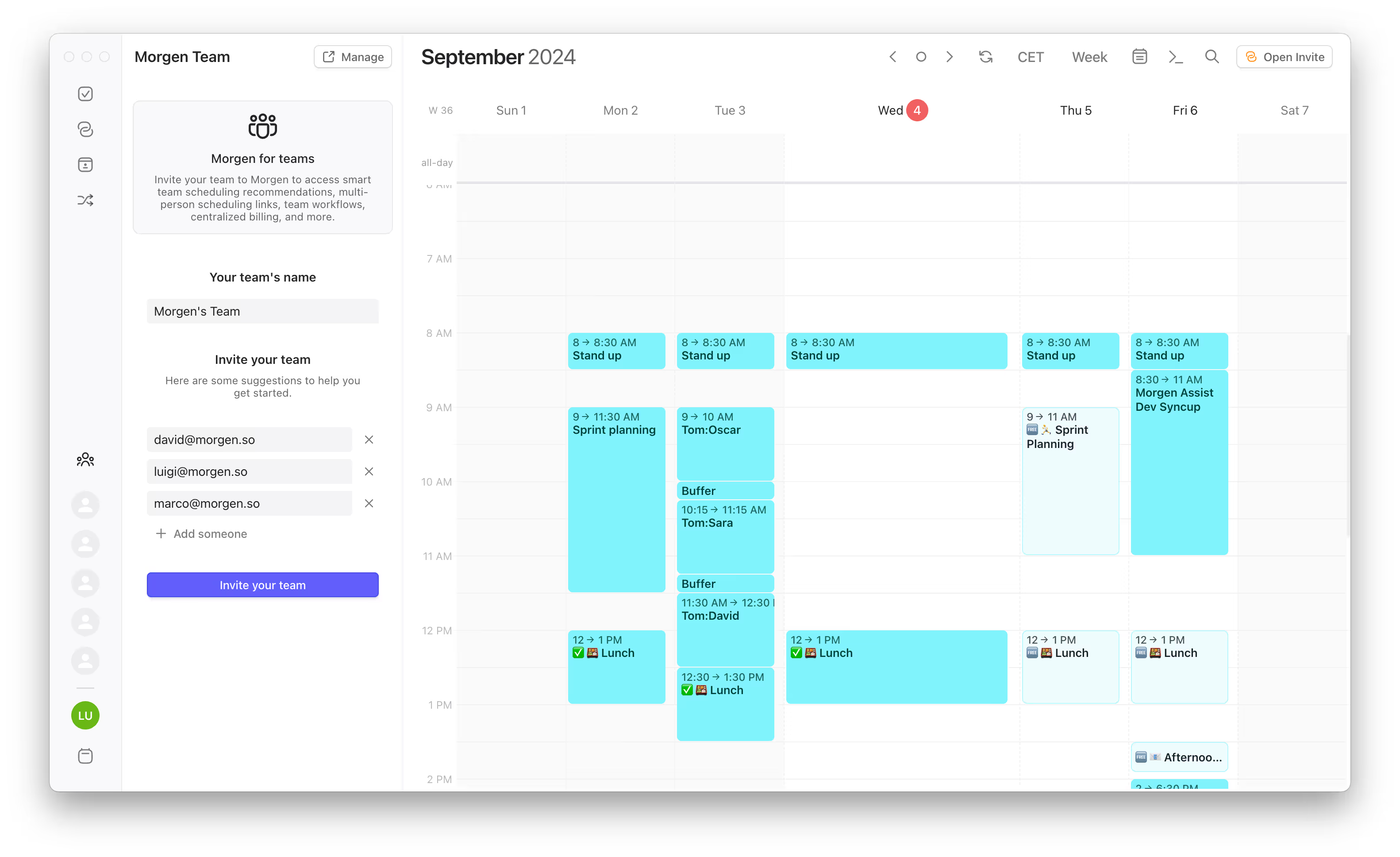
Die Nutzung von Morgen als Team ermöglicht dir kraftvolle Scheduling- und Koordinationsfunktionen, die deinem Team helfen, weniger Zeit mit Terminabsprachen zu verbringen und mehr Zeit für konzentrierte Arbeit zu haben.
In diesem Guide zeige ich dir, wie du ein Team in Morgen erstellst, deine Kolleginnen und Kollegen einlädst, Rollen verwaltest und vieles mehr.
Erstelle ein Team in Morgen
Um dein Team zu erstellen, benötigst du zunächst ein Morgen-Konto. Falls du dich noch nicht angemeldet und Morgen heruntergeladen hast, nimm dir 3 Minuten Zeit dafür. Du kannst die Schritte in diesem Guide zum Einstieg in Morgen befolgen.
Sobald du in deiner Morgen-App bist, klicke auf das Team-Symbol, das am unteren Ende des linken Menüs erscheint, direkt über deinem Profilfoto. Dies öffnet das Team-Panel in Morgen.

Du wirst aufgefordert, einen Team-Namen anzugeben. Dies kann der Name deines Unternehmens oder Teams sein. Wichtig ist, dass er für alle Personen, die du einlädst, sinnvoll ist.
Füge dann die E-Mail-Adressen aller Team-Mitglieder hinzu, die du einladen möchtest. Wir werden dir einige Vorschläge basierend auf Personen machen, die die gleiche Domain wie du haben und mit denen du am häufigsten zusammentriffst. Du kannst diese Vorschläge behalten oder entfernen, indem du einfach auf das x rechts neben jeder Adresse klickst oder die Adresse durch jemand anderen ersetzt.

Klicke auf +Jemanden hinzufügen, um zusätzliche Felder für weitere Einladungen zu öffnen.
Dann kannst du auf Dein Team einladen klicken. Morgen sendet dann Einladungen an jedes Team-Mitglied, um deinem Team in Morgen beizutreten. Bis sie die Einladung annehmen, werden die Eingeladenen als ausstehend angezeigt.
Falls jemand deine Einladung nach ein oder zwei Tagen nicht angenommen hat, kannst du die Einladung jederzeit erneut senden. Klicke einfach auf ... rechts neben seinem Namen und wähle dann Einladung erneut senden. Alternativ kannst du ihn auch aus dem Team entfernen.

So trittst du einem Team bei
Wenn deine Team-Mitglieder ihre Einladung erhalten, werden sie zu Morgen weitergeleitet. Wenn sie ihre Einladung annehmen, werden sie in das Tool integriert und erhalten einen Link zum Herunterladen von Morgen.
.png)
Derzeit können Personen nur Teil eines Teams in Morgen sein. Wenn dein Team-Mitglied bereits einem anderen Team beigetreten ist, wird es gefragt, ob es sein aktuelles Team verlassen möchte, um deine Einladung anzunehmen.
.png)
Aufgrund dieser Einschränkung empfehlen wir, dass Teams alle Personen einschließen, die sich regelmäßig treffen. Je nach Konfiguration deines Unternehmens kann dies bedeuten, dass du mehrere Hierarchie-Ebenen in einem Morgen-Team hast oder mehrere kleine funktionsübergreifende Teams zusammenfasst.
Verwalte Team-Rollen
Standardmäßig bist du als Ersteller deines Teams sowohl Admin als auch Billing Owner. Alle, die du einlädst, sind standardmäßig Team-Mitglieder.
Diese Rollen unterscheiden sich darin, dass nur:
- Admins können Team-Mitglieder einladen und entfernen sowie das Team löschen oder den Team-Plan ändern
- Billing Owners können deine Zahlungsmethoden ändern (sie sind auch unser Ansprechpartner für Abrechnungsfragen)
.png)
Du kannst Team-Rollen ändern, indem du auf die Schaltfläche Verwalten in der oberen rechten Ecke des Team-Panels deiner Morgen-App klickst. Dies bringt dich zur Morgen-Plattform. Hier kannst du mehr Personen Admin-Rechte geben, indem du ihre Rolle rechts neben ihrem Namen bearbeitest. Du kannst auch Admin-Rechte hier widerrufen und Personen jederzeit aus deinem Team entfernen.
Jedes Team kann nur einen Billing Owner haben. Du kannst diese Rolle an jemand anderen in deinem Team übertragen.
Teile deine Verfügbarkeit mit deinem Team
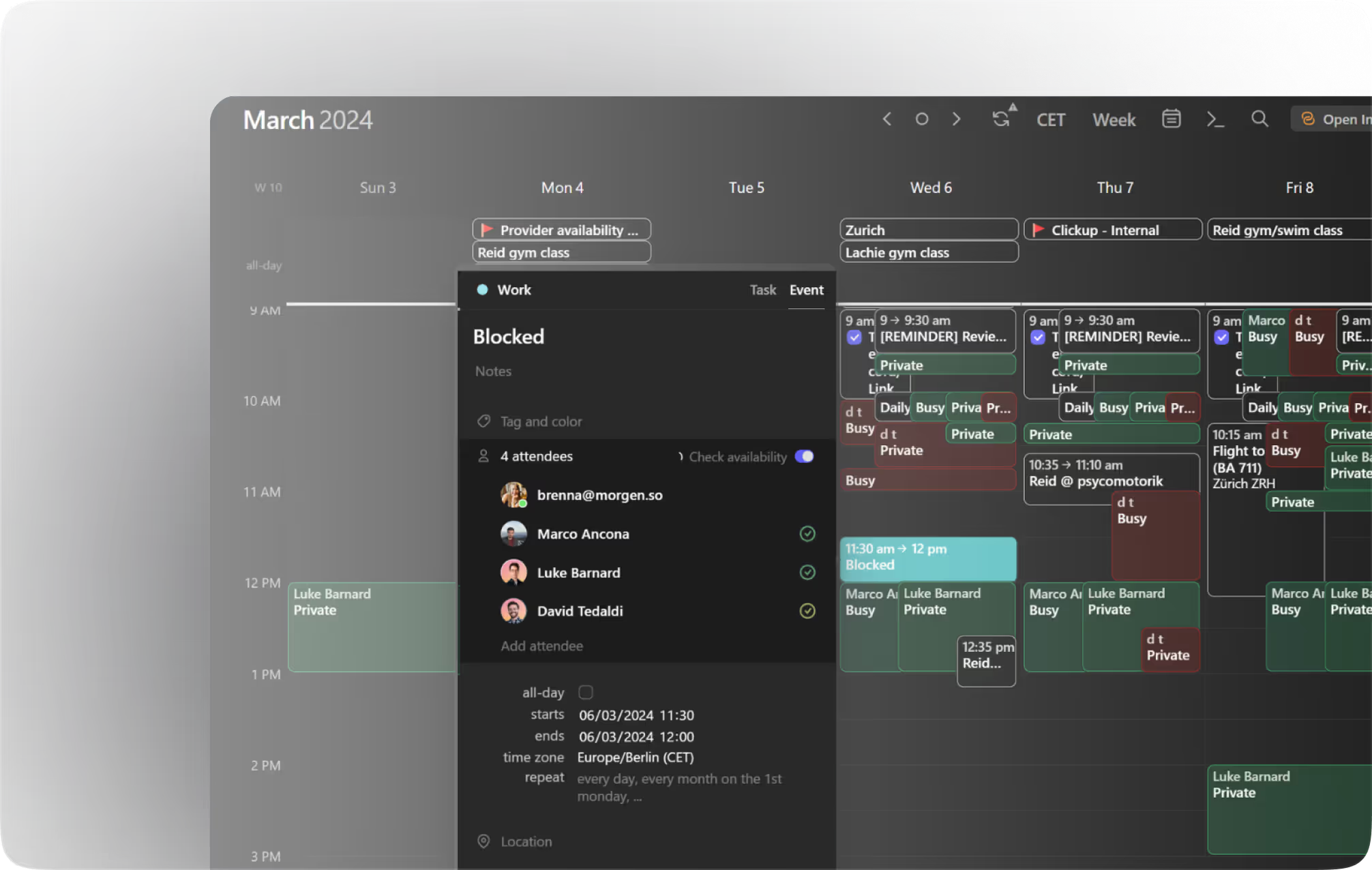
Viele der Vorteile der Nutzung von Morgen als Team hängen davon ab, dass jedes Team-Mitglied seine Verfügbarkeit für Team-Mitglieder sichtbar macht. Dazu werden Team-Mitglieder aufgefordert, ihre beschäftigten Kalender auszuwählen.
Wenn du private Termine aus deinen persönlichen Kalendern einbeziehen möchtest, wähle diese in deinen beschäftigten Kalendern aus. Deine Kolleginnen und Kollegen sehen nur, wann du beschäftigt/frei bist, und nicht die Details der Ereignisse in deinem Kalender.
Wir empfehlen dir, die Team-Mitglieder, mit denen du am häufigsten zusammentriffst, im linken Menü deiner Morgen-App anzupinnen. Dies ermöglicht es dir, ihren Kalender mit deinem eigenen mit nur einem Klick zu überlagern. Du kannst mehr über gemeinsame Verfügbarkeit in Teams in diesem Guide erfahren.
Nutze Morgen als Team
Dein Team hat eine zweiwöchige Testphase. Selbst wenn du bereits ein Morgen-Abonnement hast, wirst du mit allen in die Testphase wechseln, sobald du dein Team erstellst. Am Ende der Testphase, wenn du dich für einen Team-Plan anmeldest, endet dein persönliches Abonnement und die Abrechnung. Wenn du dich nicht für einen Team-Plan anmeldest, wird dein reguläres Abonnement fortgesetzt.
Sobald dein Team eingerichtet ist, kannst du alle unsere Team-Funktionen testen, einschließlich Multi-Person-Scheduling-Links und konsolidierte Verfügbarkeit.
.png)
