.avif)
Utiliser Morgen en équipe déverrouille de puissantes capacités de planification et de coordination qui aident les équipes à passer moins de temps à réserver des réunions et plus de temps dans un travail en profondeur.
Dans ce guide, je vous montrerai comment créer une équipe dans Morgen, inviter vos collègues, gérer les rôles, et bien plus.
Créer une équipe dans Morgen
Pour créer votre équipe, vous devez d'abord avoir un compte Morgen. Si vous ne vous êtes pas encore inscrit et n'avez pas téléchargé Morgen, prenez 3 minutes pour le faire. Vous pouvez suivre les étapes dans ce guide pour bien démarrer avec Morgen.
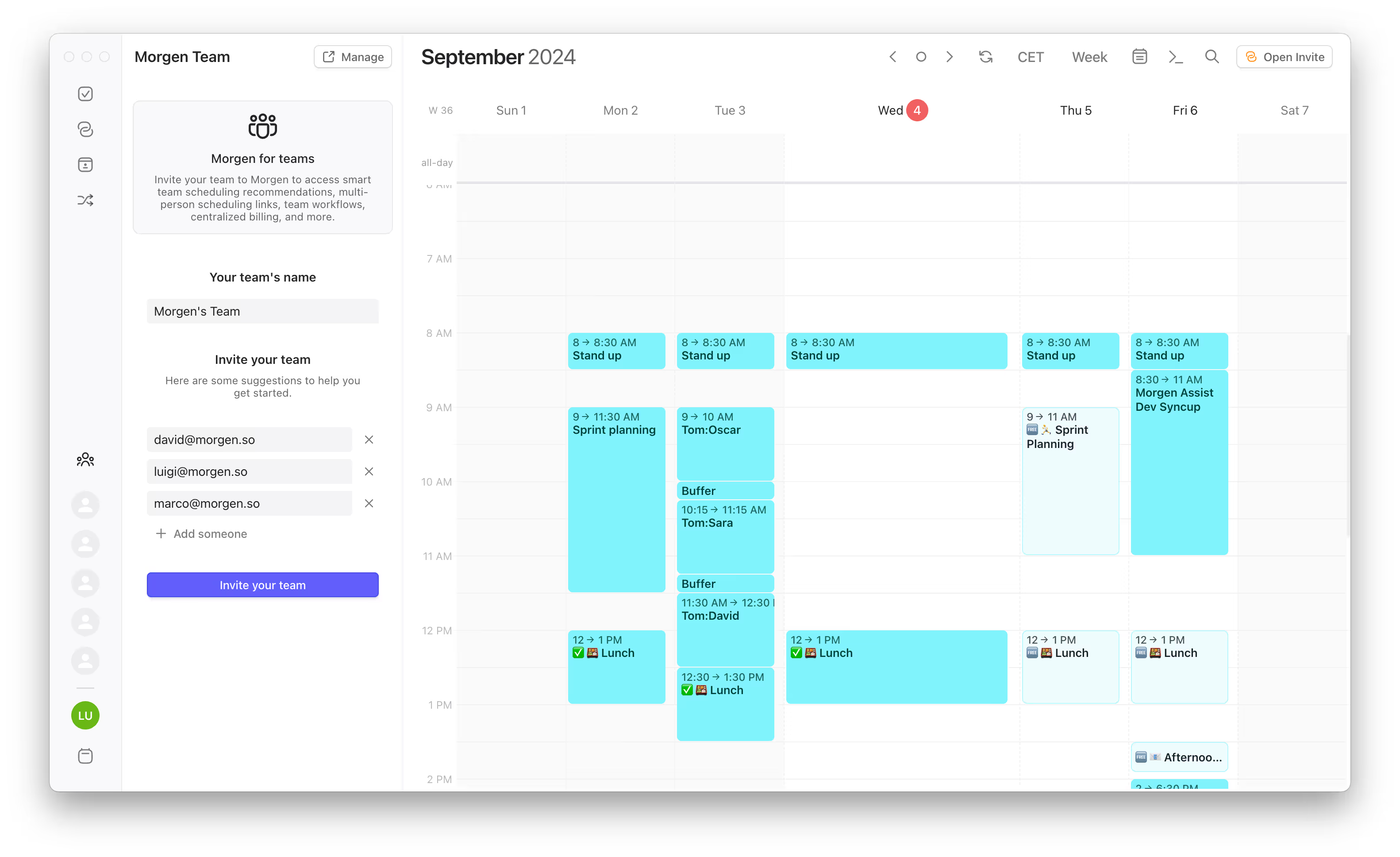
Une fois dans votre application Morgen, cliquez sur l'icône d'équipe qui apparaîtra près du bas du ruban gauche, juste au-dessus de votre photo de profil. Cela ouvrira le panneau d'équipe dans Morgen.

On vous demandera de fournir un nom d'équipe. Il peut s'agir du nom de votre entreprise ou de votre équipe. Ce qui compte, c'est que cela ait du sens pour tous ceux que vous invitez.
À partir de là, ajoutez les adresses e-mail de tous les membres de l'équipe que vous souhaitez inviter. Nous vous fournirons quelques suggestions pour commencer en fonction de ceux qui partagent le même domaine que vous et avec qui vous vous réunissez le plus souvent. Vous pouvez choisir de conserver ces suggestions ou les supprimer en cliquant simplement sur le x à droite de chaque adresse ou en remplaçant l'adresse par quelqu'un d'autre.

Cliquez sur +Ajouter quelqu'un pour ouvrir des champs supplémentaires pour d'autres invités.
Vous pouvez ensuite cliquer sur Inviter votre équipe. Morgen enverra alors des invitations à chaque membre de l'équipe pour rejoindre votre équipe sur Morgen. Jusqu'à ce qu'ils acceptent l'invitation, vous verrez les invités listés comme en attente.
Si quelqu'un n'a pas accepté votre invitation après un jour ou deux, vous pouvez toujours renvoyer l'invitation. Cliquez simplement sur ... à droite de son nom, puis sélectionnez Renvoyer l'invitation. Vous pouvez également les supprimer de l'équipe.

Comment rejoindre une équipe
Lorsque vos collègues reçoivent leur invitation, ils sont dirigés vers Morgen. S'ils acceptent leur invitation, ils seront intégrés à l'outil et recevront un lien pour télécharger Morgen.
.png)
Actuellement, les individus ne peuvent faire partie que d'une seule équipe sur Morgen. Par conséquent, si votre collègue a déjà rejoint une autre équipe, on lui demandera s'il souhaite quitter son équipe actuelle pour accepter votre invitation.
.png)
En raison de cette limitation, nous recommandons que les équipes incluent tous les individus qui se réunissent régulièrement. Selon la configuration de votre entreprise, cela peut signifier avoir plusieurs niveaux de hiérarchie dans une équipe Morgen ou combiner plusieurs petites équipes interfonctionnelles ensemble.
Gérer les rôles d'équipe
Par défaut, en tant que personne qui a créé votre équipe, vous serez à la fois Admin et Propriétaire de facturation. Tous ceux que vous invitez seront par défaut un Membre de l'équipe.
Ces rôles diffèrent en ce que seuls :
- Les Admins peuvent inviter et supprimer des membres de l'équipe, ainsi que supprimer l'équipe ou modifier le plan d'équipe
- Les Propriétaires de facturation peuvent modifier vos méthodes de paiement (ils seront également notre point de contact pour tout problème de facturation)
.png)
Vous pouvez modifier les rôles d'équipe en cliquant sur le bouton Gérer en haut à droite du panneau d'équipe de votre application Morgen. Cela vous amènera à la plateforme Morgen. Ici, vous pouvez donner à d'autres personnes des privilèges d'Admin en modifiant leur rôle à droite de leur nom. Vous pouvez également révoquer les privilèges d'Admin ici et supprimer des individus de votre équipe à tout moment.
Chaque équipe ne peut avoir qu'un seul Propriétaire de facturation. Vous pouvez transférer ce rôle à quelqu'un d'autre dans l'équipe.
Partager la disponibilité au sein de votre équipe
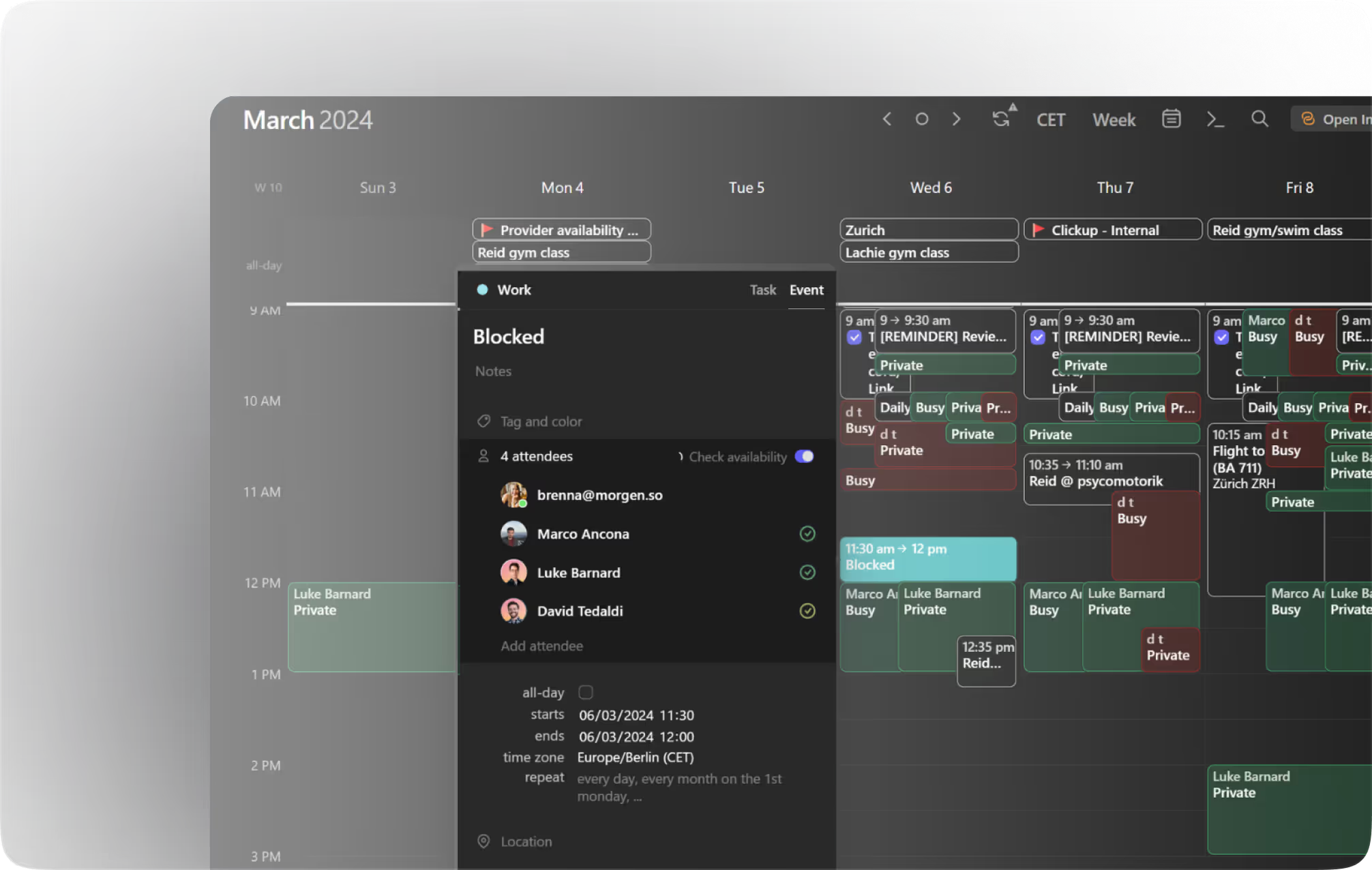
Beaucoup des avantages d'utiliser Morgen en équipe dépendent de chaque membre de l'équipe rendant sa disponibilité visible aux membres de l'équipe. Pour ce faire, les membres de l'équipe seront invités à sélectionner leurs calendriers occupés.
Si vous souhaitez inclure les rendez-vous privés de vos calendriers personnels, sélectionnez-les dans vos calendriers occupés. Vos collègues verront uniquement quand vous êtes occupé/libre, et non les détails des événements de votre calendrier.
Nous vous recommandons ensuite d'épingler les membres de l'équipe avec lesquels vous vous réunissez le plus au ruban gauche de votre application Morgen. Cela vous permet de superposer leur calendrier avec le vôtre en un seul clic. Vous pouvez en savoir plus sur la disponibilité partagée au sein des équipes dans ce guide.
Utiliser Morgen en équipe
Votre équipe aura un essai de deux semaines. Même si vous avez déjà un abonnement Morgen, dès que vous créez votre équipe, vous passerez tous à l'essai. À la fin de l'essai, si vous vous abonnez à un plan d'équipe, votre abonnement personnel et votre facturation prendront fin. Si vous ne vous abonnez pas à un plan d'équipe, votre abonnement régulier reprendra.
Une fois votre équipe configurée, vous pouvez commencer à tester toutes nos fonctionnalités d'équipe, notamment les liens de planification multi-personnes et la disponibilité consolidée.

.png)