.avif)
Usar Morgen como equipo desbloquea potentes herramientas de programación y coordinación que ayudan a los equipos a pasar menos tiempo reservando reuniones y más tiempo en trabajo profundo.
En esta guía, te mostraré cómo crear un equipo en Morgen, invitar a tus colegas, gestionar roles y mucho más.
Crear un equipo en Morgen
Para crear tu equipo, primero necesitas tener una cuenta de Morgen. Si aún no te has registrado ni descargado Morgen, dedica 3 minutos a hacerlo. Puedes seguir los pasos en esta guía para empezar con Morgen.
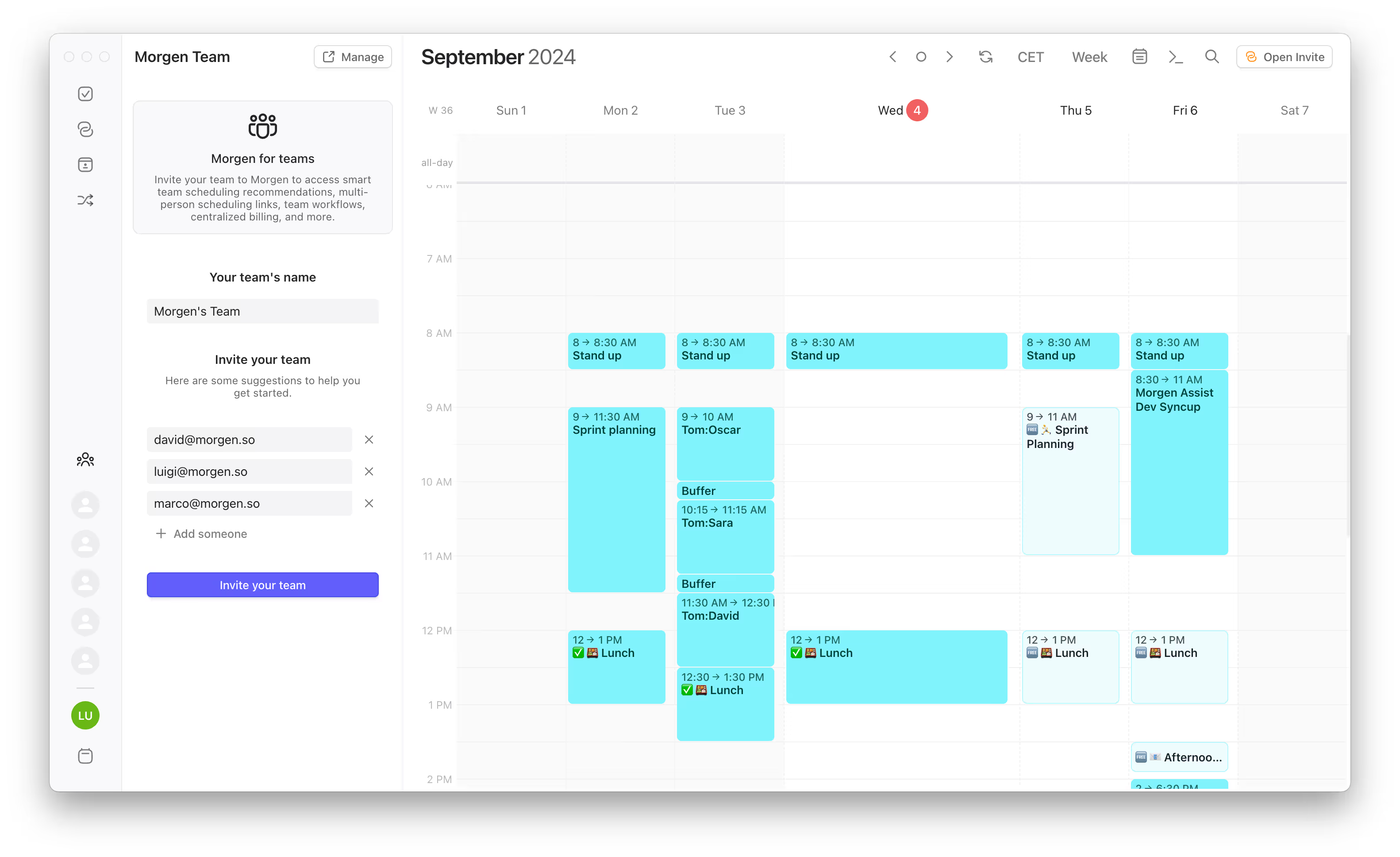
Una vez en tu aplicación Morgen, haz clic en el icono de equipo que aparecerá cerca de la parte inferior de la cinta izquierda, justo encima de tu foto de perfil. Esto abrirá el panel de equipo en Morgen.

Se te pedirá que proporciones un nombre de equipo. Puede ser el nombre de tu empresa o equipo. Lo importante es que tenga sentido para todos a quienes invites.
A partir de ahí, añade las direcciones de correo electrónico de todos los miembros del equipo a los que desees invitar. Te proporcionaremos algunas sugerencias para empezar basadas en quienes comparten el mismo dominio que tú y con quienes te reúnes más a menudo. Puedes elegir mantener estas sugerencias o eliminarlas simplemente haciendo clic en la x a la derecha de cada dirección o reemplazando la dirección con otra persona.

Haz clic en +Añadir alguien para abrir campos adicionales para más invitados.
Luego puedes hacer clic en Invita a tu equipo. Morgen enviará invitaciones a cada miembro del equipo para que se unan a tu equipo en Morgen. Hasta que acepten la invitación, verás a los invitados listados como pendientes.
Si alguien no ha aceptado tu invitación después de un día o dos, siempre puedes reenviar la invitación. Simplemente haz clic en ... a la derecha de su nombre y luego selecciona Reenviar invitación. Alternativamente, puedes eliminarlos del equipo.

Cómo unirse a un equipo
Cuando tus miembros del equipo reciban su invitación, serán dirigidos a Morgen. Si aceptan su invitación, serán incorporados a la herramienta y se les proporcionará un enlace para descargar Morgen.
.png)
Actualmente, los individuos solo pueden ser parte de un equipo en Morgen. Como resultado, si tu miembro del equipo ya se ha unido a otro equipo, se le preguntará si desea dejar su equipo actual para aceptar tu invitación.
.png)
Debido a esta limitación, recomendamos que los equipos incluyan a todos los individuos que se reúnen regularmente. Dependiendo de la configuración de tu empresa, esto puede significar tener múltiples niveles de jerarquía en un equipo de Morgen o combinar varios equipos pequeños multifuncionales.
Gestionar roles del equipo
Por defecto, como la persona que creó tu equipo, serás tanto Admin como Propietario de Facturación. Todos los que invites serán por defecto un Miembro del equipo.
Estos roles difieren en que solo:
- Los Admins pueden invitar y eliminar miembros del equipo, así como eliminar el equipo o cambiar el plan del equipo
- Los Propietarios de Facturación pueden cambiar tus métodos de pago (también serán nuestro punto de contacto para cualquier problema de facturación)
.png)
Puedes cambiar los roles del equipo haciendo clic en el botón Gestionar en la esquina superior derecha del panel de equipo de tu aplicación Morgen. Esto te llevará a la plataforma Morgen. Aquí puedes dar a más personas privilegios de Admin editando su rol a la derecha de su nombre. También puedes revocar privilegios de Admin aquí y eliminar individuos de tu equipo en cualquier momento.
Cada equipo solo puede tener un Propietario de Facturación. Puedes transferir este rol a otra persona en el equipo.
Compartir disponibilidad en tu equipo
Muchos de los beneficios de usar Morgen como equipo dependen de que cada miembro del equipo haga visible su disponibilidad a los miembros del equipo. Para hacerlo, se pedirá a los miembros del equipo que seleccionen sus calendarios ocupados.
Si deseas incluir citas privadas de tus calendarios personales, selecciónalas dentro de tus calendarios ocupados. Tus colegas solo verán cuándo estás ocupado/libre, y no los detalles de los eventos en tu calendario.
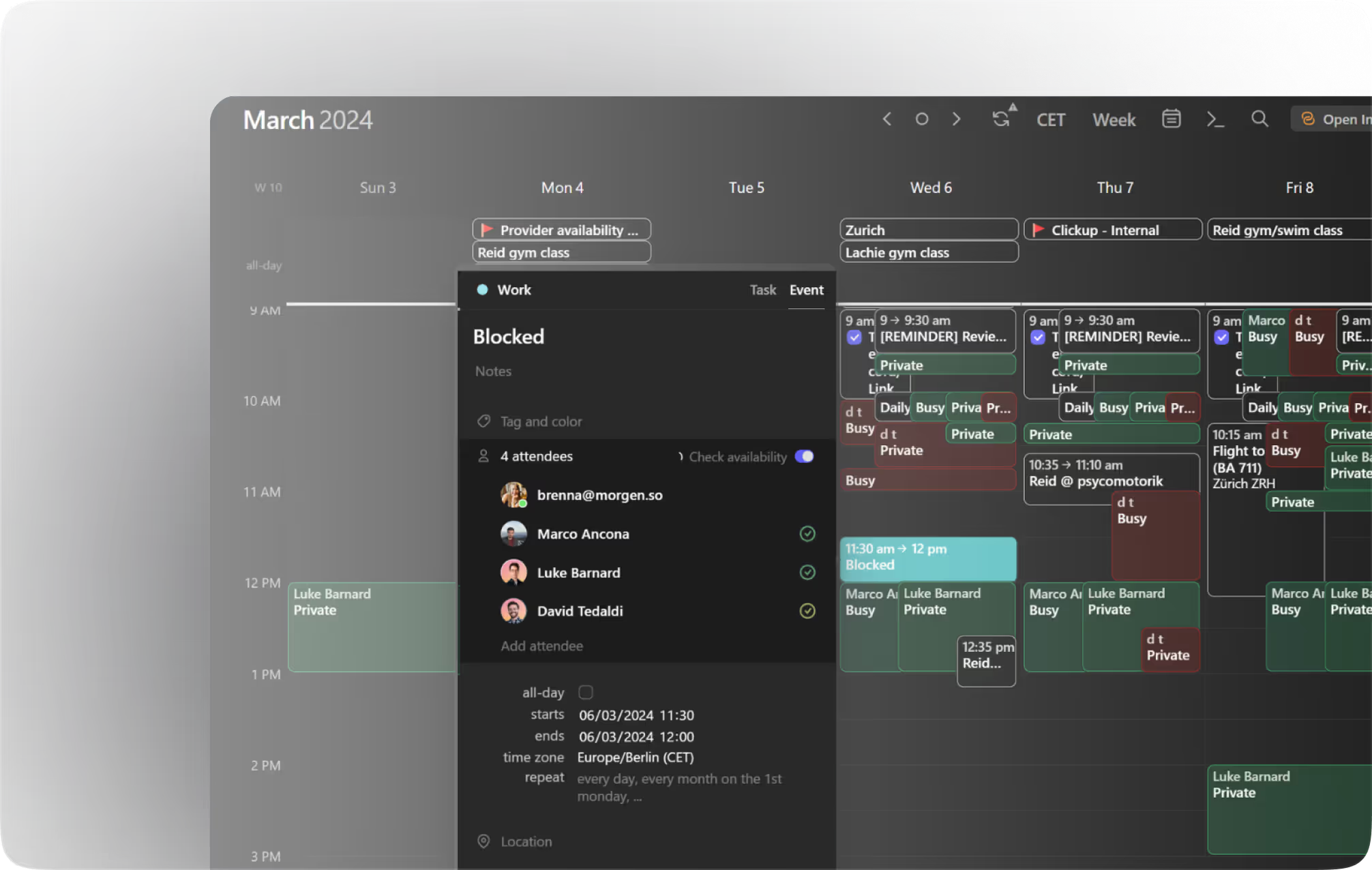
Te recomendamos que luego fijes a los miembros del equipo con los que te reúnes más a la cinta izquierda de tu aplicación Morgen. Esto te permite superponer su calendario con el tuyo en solo un clic. Puedes aprender más sobre disponibilidad compartida en equipos en esta guía.
Usar Morgen como equipo
Tu equipo tendrá una prueba de dos semanas. Incluso si ya tienes una suscripción a Morgen, tan pronto como crees tu equipo, todos pasarán a la prueba. Al final de la prueba, si te suscribes a un plan de equipo, tu suscripción personal y facturación terminarán. Si no te suscribes a un plan de equipo, tu suscripción regular se reanudará.
Una vez que tu equipo esté configurado, puedes comenzar a probar todas nuestras funciones de equipo, incluyendo enlaces de programación multipersona y disponibilidad consolidada.