Usar o Morgen em equipe dá acesso a recursos poderosos de agendamento e coordenação que ajudam as equipes a gastar menos tempo marcando reuniões e mais tempo em trabalho focado.
Neste guia, vou mostrar como criar uma equipe no Morgen, convidar seus colegas, gerenciar funções e muito mais.
Crie uma equipe no Morgen
Para criar sua equipe, primeiro você precisa ter uma conta no Morgen. Se ainda não criou sua conta nem baixou o Morgen, reserve 3 minutos para isso. Você pode seguir os passos deste guia de primeiros passos com o Morgen.
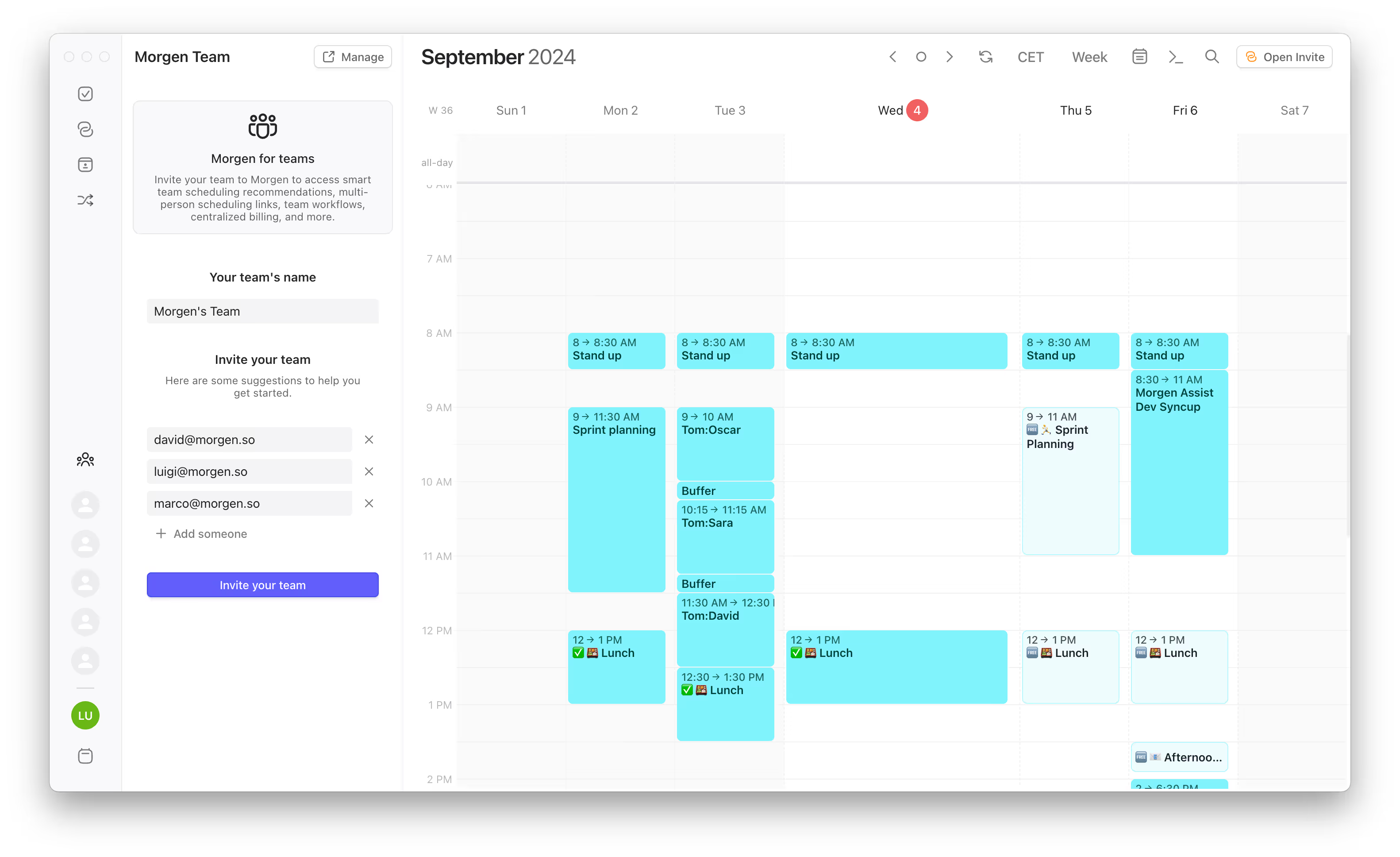
No aplicativo Morgen, clique no ícone de equipe que aparece perto da parte de baixo da barra lateral esquerda, logo acima da sua foto de perfil. Isso abre o painel de equipe no Morgen.
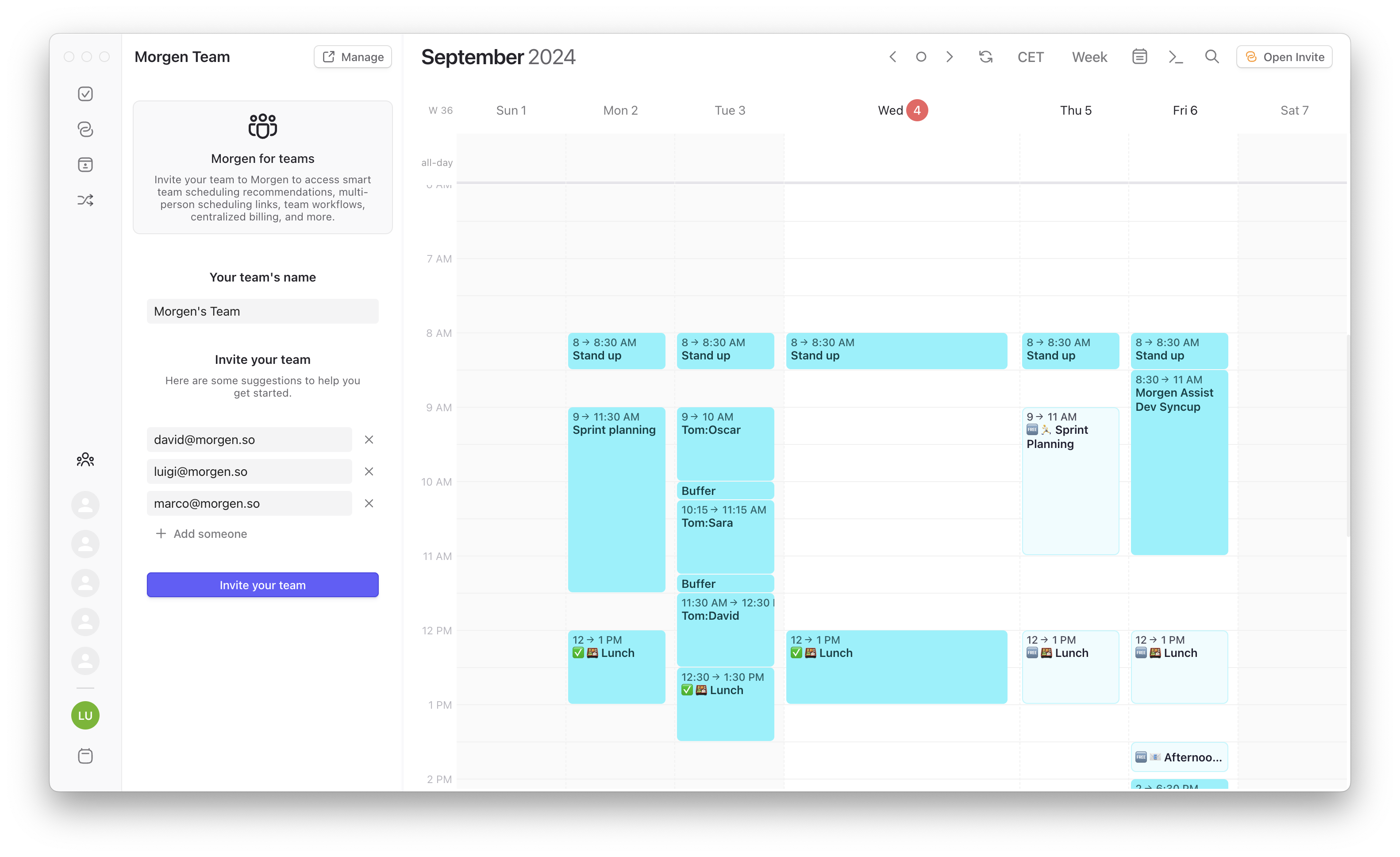
Será pedido um nome para a equipe. Pode ser o nome da sua empresa ou da sua equipe. O importante é que faça sentido para todas as pessoas que você convidar.
Depois, adicione os endereços de e-mail de todos os membros da equipe que você quer convidar. Vamos sugerir algumas pessoas para começar, com base em quem compartilha o mesmo domínio que você e com quem você se reúne com mais frequência. Você pode manter essas sugestões ou removê-las clicando no x à direita de cada endereço, ou substituir o endereço por outra pessoa.
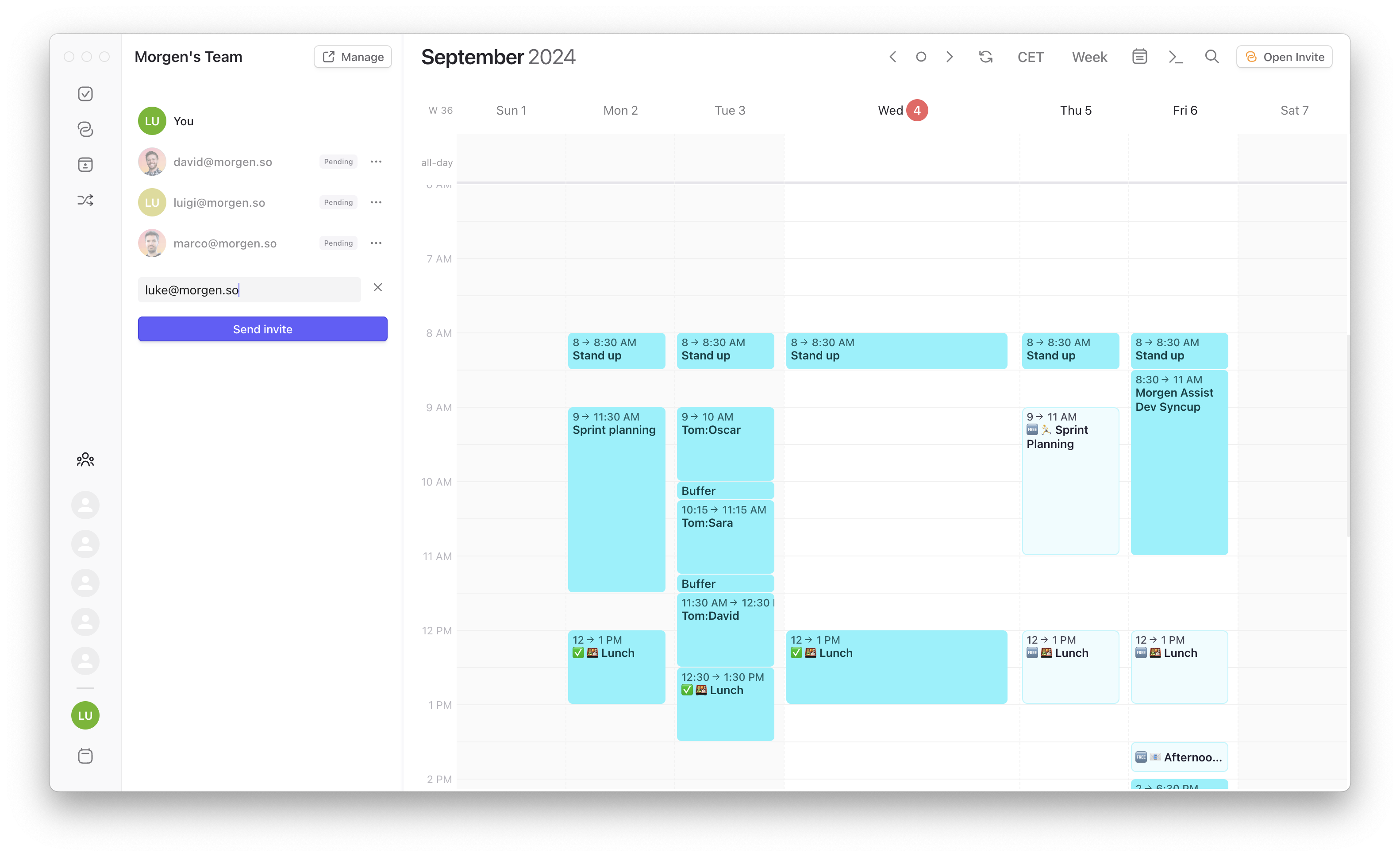
Clique em +Adicionar alguém para abrir mais campos para outros convidados.
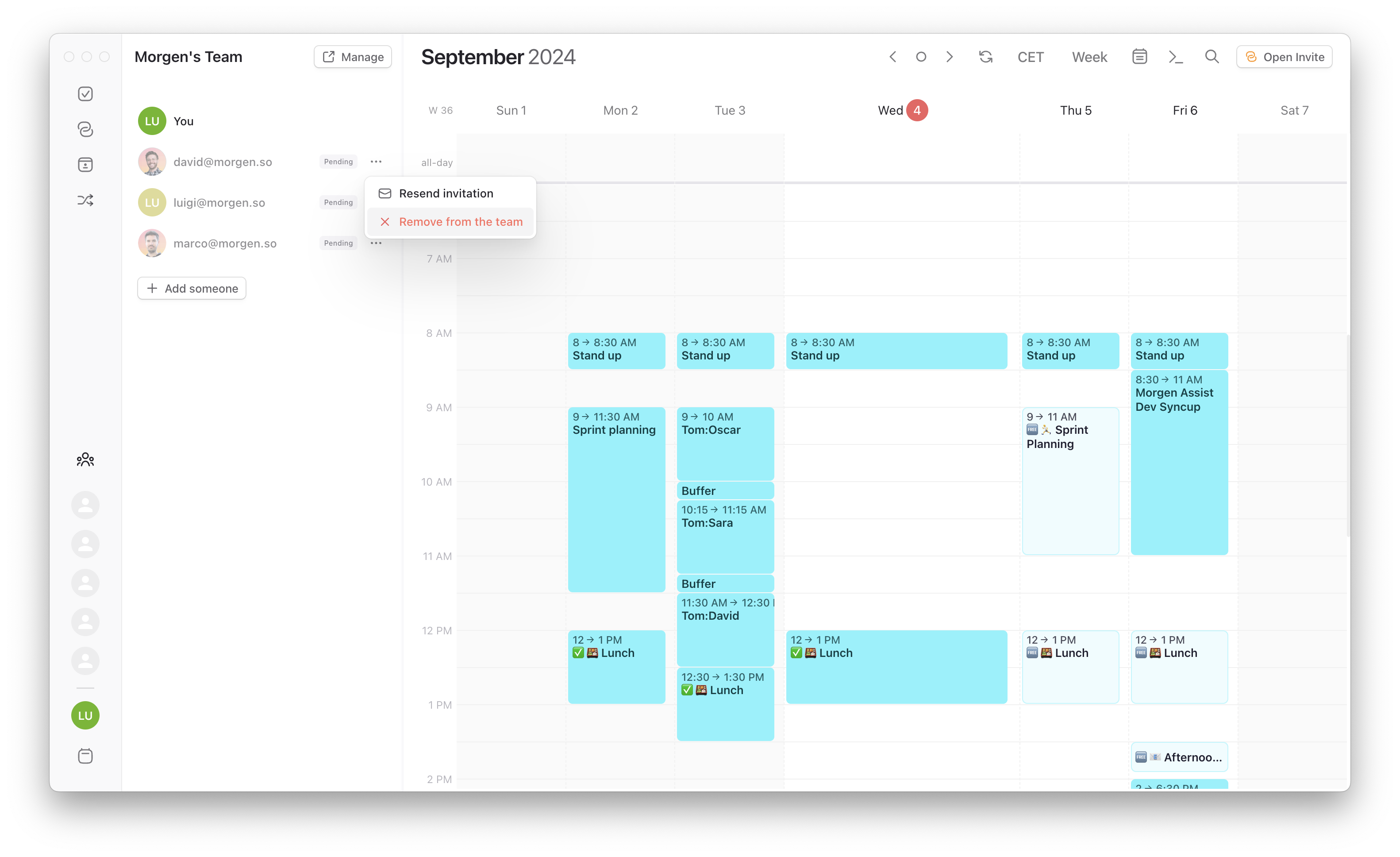
Depois, clique em Convidar sua equipe. O Morgen vai enviar convites para cada membro da equipe entrar na sua equipe no Morgen. Até que aceitem o convite, os convidados aparecem como Pendente.
Se alguém não tiver aceitado o convite depois de um ou dois dias, você sempre pode reenviá-lo. Basta clicar em ... à direita do nome da pessoa e selecionar Reenviar convite. Se preferir, você pode removê-la da equipe.
Como entrar em uma equipe
Quando os membros da sua equipe recebem o convite, eles são direcionados ao Morgen. Se aceitarem o convite, passam pela integração inicial da ferramenta e recebem um link para baixar o Morgen.
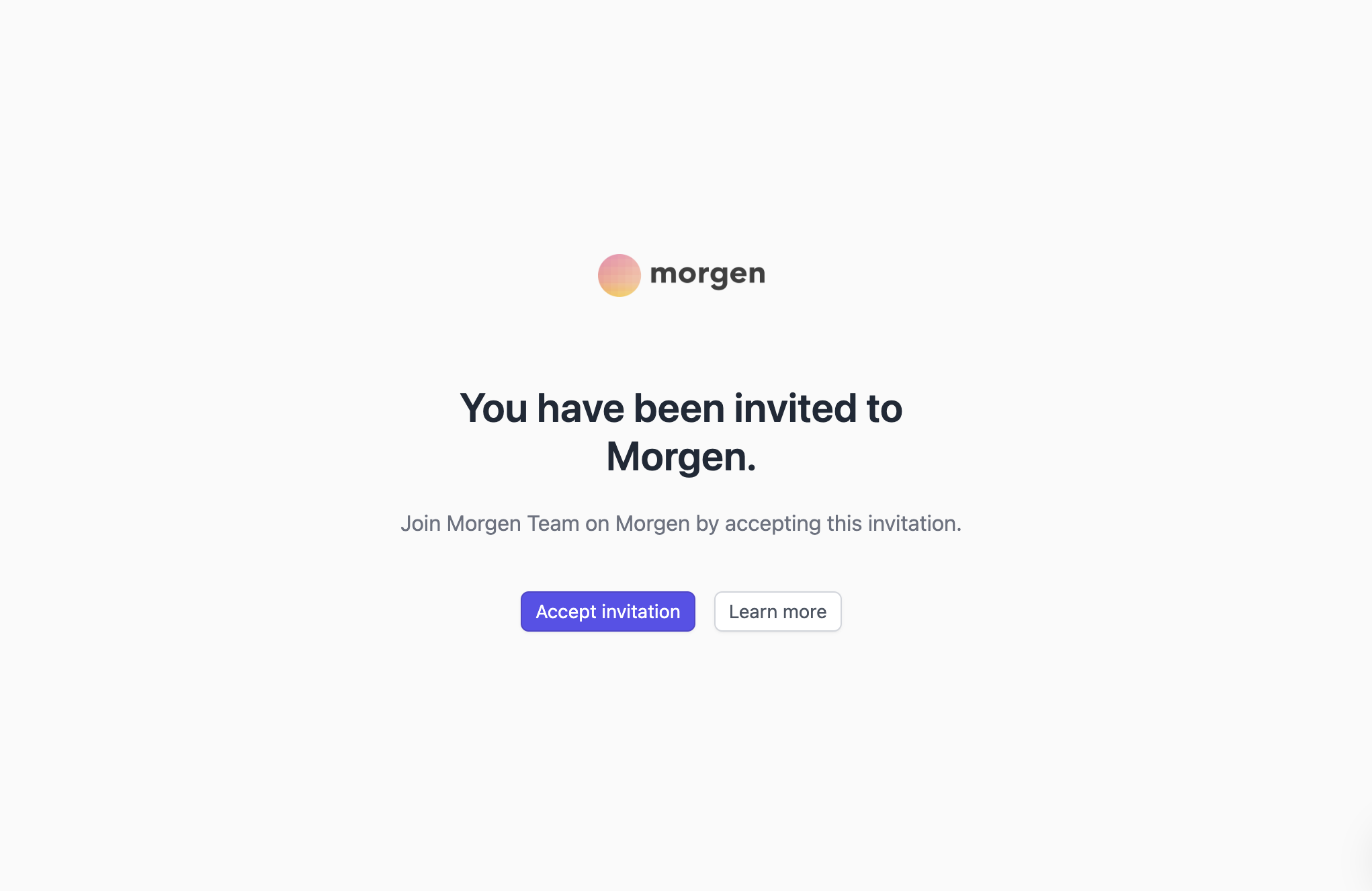
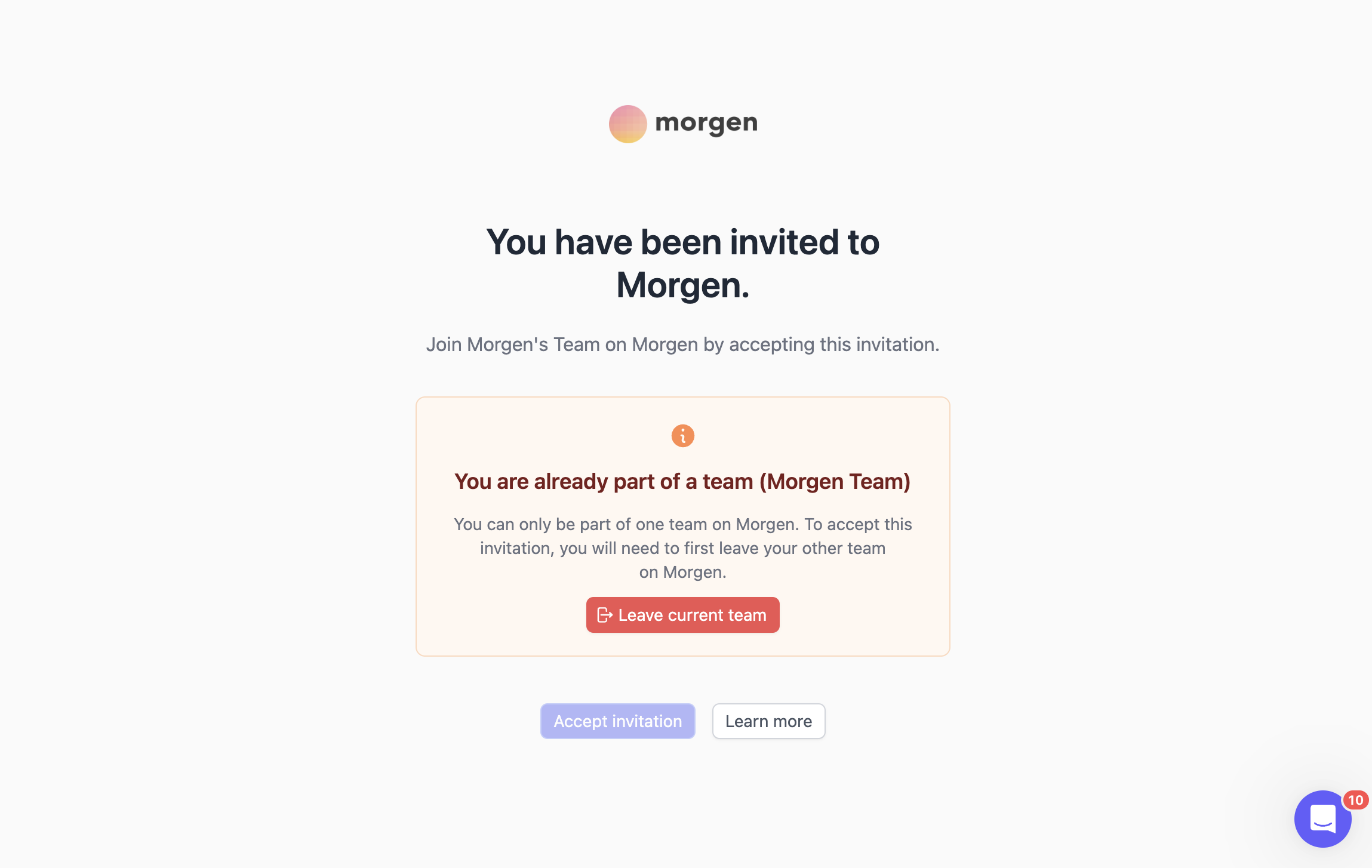
No momento, cada pessoa só pode fazer parte de uma equipe no Morgen. Por isso, se um membro da sua equipe já estiver em outra equipe, o Morgen vai perguntar se ele quer sair da equipe atual para aceitar seu convite.
Por causa dessa limitação, recomendamos que as equipes incluam todas as pessoas que se reúnem com frequência. Dependendo da estrutura da sua empresa, isso pode significar ter vários níveis hierárquicos em uma mesma equipe do Morgen ou juntar várias equipes pequenas e multifuncionais.
Gerencie as funções da equipe
Por padrão, como a pessoa que criou a equipe, você será ao mesmo tempo Administrador e Responsável pela cobrança. Todas as pessoas que você convidar serão, por padrão, Membros da equipe.
A diferença entre essas funções é que somente:
- Os administradores podem convidar e remover membros da equipe, além de excluir a equipe ou mudar o plano da equipe
- Os responsáveis pela cobrança podem alterar as formas de pagamento (eles também serão nosso ponto de contato para qualquer questão de cobrança)

Você pode alterar as funções da equipe clicando no botão Gerenciar no canto superior direito do painel de equipe do aplicativo Morgen. Isso leva você à plataforma do Morgen. Lá, você pode dar privilégios de administrador a mais pessoas editando a função à direita do nome delas. Também pode revogar privilégios de administrador e remover pessoas da equipe a qualquer momento.
Cada equipe só pode ter um responsável pela cobrança. Você pode passar essa função para outra pessoa da equipe.
Compartilhe a disponibilidade com a equipe
Muitas das vantagens de usar o Morgen em equipe dependem de cada membro deixar sua disponibilidade visível para os outros. Para isso, o Morgen vai pedir que cada membro da equipe selecione seus calendários ocupados.
Se você quiser incluir compromissos particulares dos seus calendários pessoais, selecione esses calendários entre seus calendários ocupados. Seus colegas só vão ver quando você está ocupado ou livre, e não os detalhes dos eventos do seu calendário.
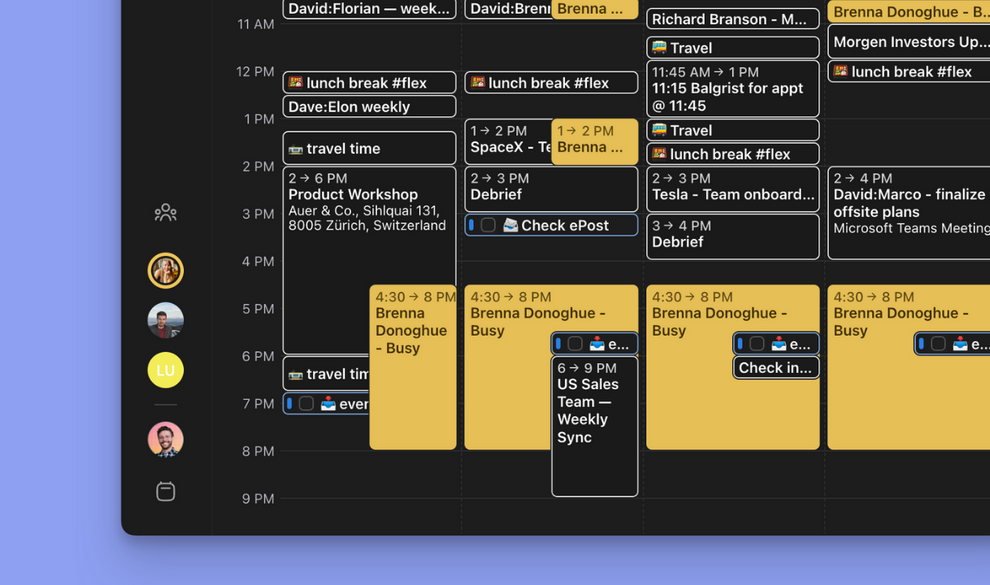
Depois, recomendamos fixar na barra lateral esquerda do aplicativo Morgen os membros da equipe com quem você mais se reúne. Assim, você sobrepõe o calendário deles ao seu com apenas um clique. Saiba mais sobre a disponibilidade compartilhada entre equipes neste guia.
Use o Morgen em equipe
Sua equipe vai ter um teste de duas semanas. Mesmo que você já tenha uma assinatura do Morgen, assim que você criar sua equipe, todos passam para o período de teste. No fim do teste, se vocês assinarem um plano de equipe, sua assinatura pessoal e sua cobrança terminam. Se não assinarem um plano de equipe, sua assinatura normal volta a valer.
Depois que sua equipe estiver configurada, você pode começar a testar todos os nossos recursos para equipes, incluindo os links de agendamento com várias pessoas e a disponibilidade consolidada.