
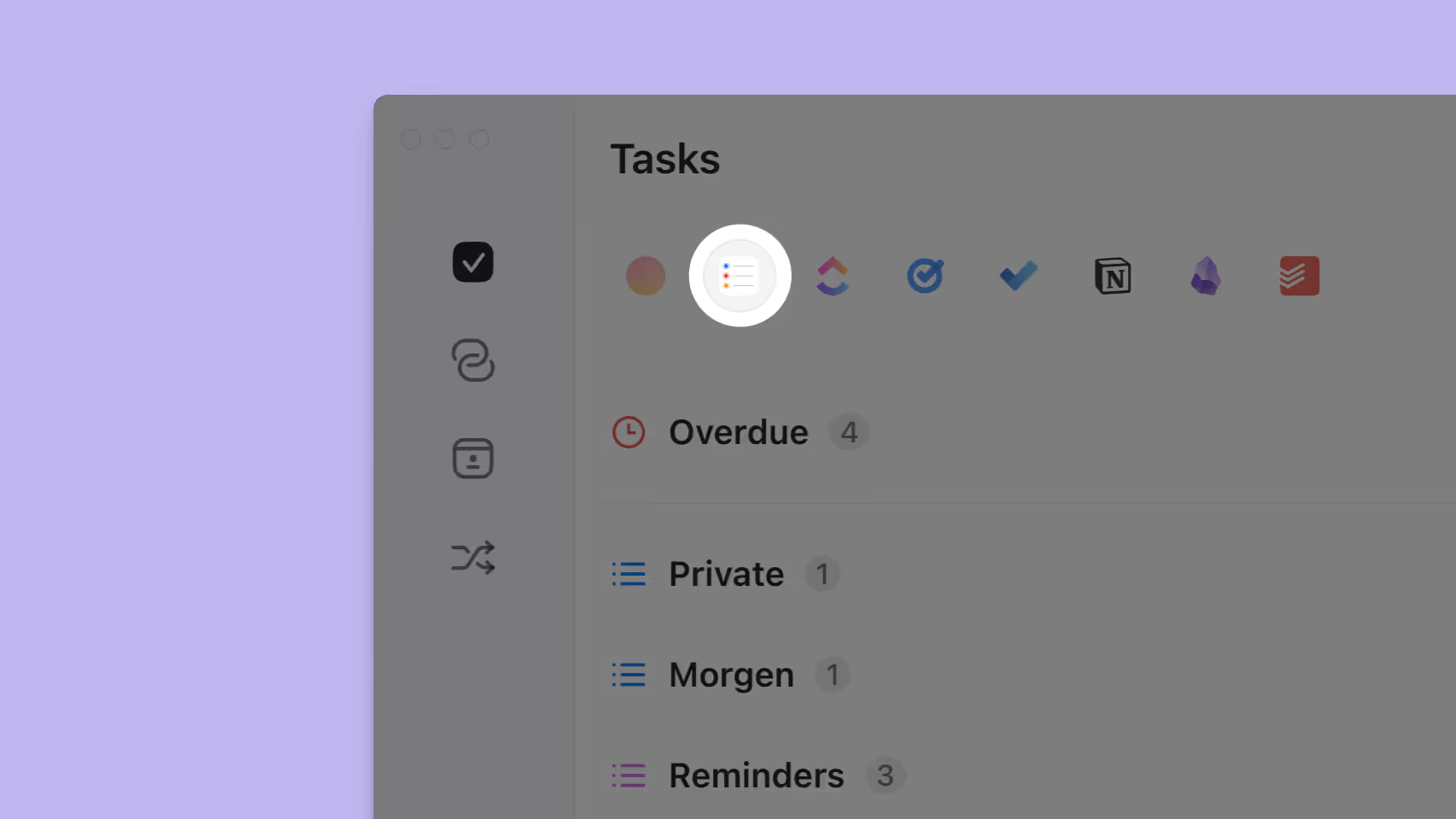
Integriere Apple Reminders mit Morgen, um Reminders mühelos zu planen und in deinen Kalendern zu time blocken. Dies ist eine lokale Integration für macOS, die nur für die Morgen Desktop-App verfügbar ist.
📌 Apple Reminders Time Blocks, die in der Desktop-App erstellt werden, sind in der Web-App sichtbar.
In diesem Guide lernst du, wie du:
- Apple Reminders mit Morgen integrierst
- Deine Reminders effektiv in deinem Kalender time blockst
Anforderungen für die Integration
Diese Integration funktioniert lokal auf macOS, daher musst du Morgen auf dem gleichen Mac installiert haben, auf dem deine Reminders gespeichert sind. Du kannst Apple Reminders nicht über Geräte hinweg synchronisieren, aber geplante Apple Reminders werden über den verbundenen Kalender in Morgen auf andere Geräte synchronisiert.
Verbinde Morgen und Apple Reminders
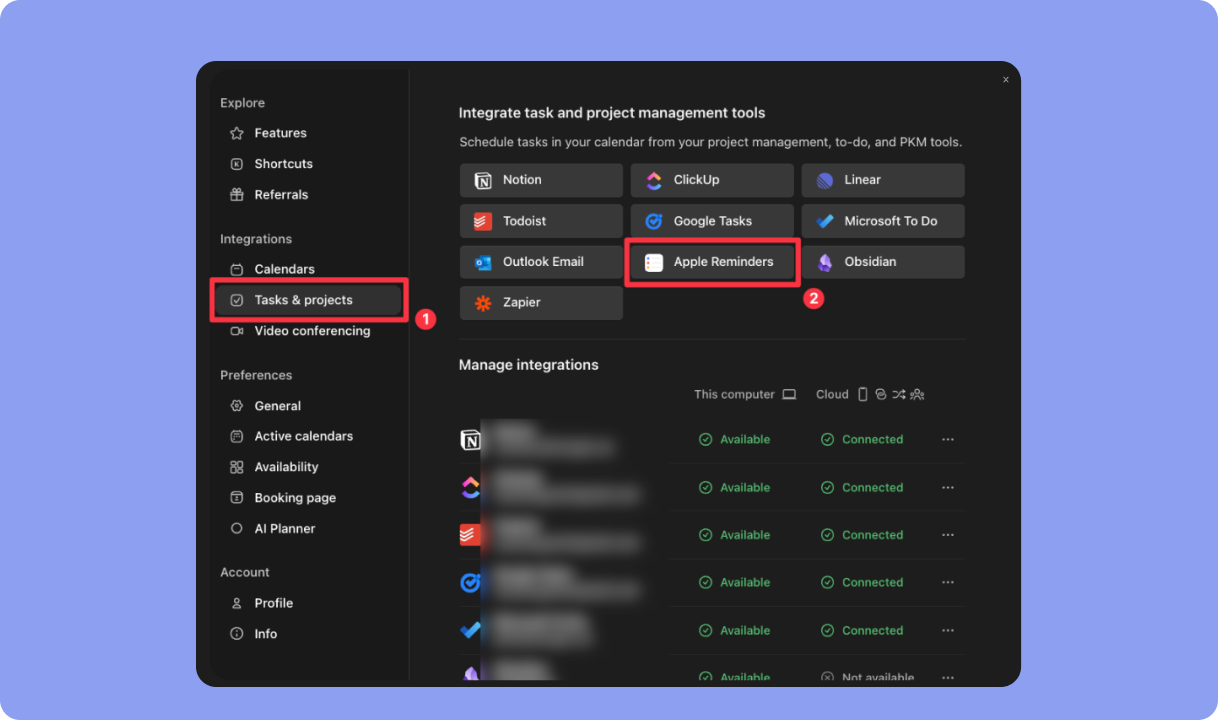
Um diese Integration hinzuzufügen, gehe in der Morgen-App wie folgt vor:
- Klicke auf dein Profilfoto oder deine Initialen in der unteren linken Ecke
- Wähle im Menü Einstellungen aus
- Wähle unter Integrationen die Option Aufgaben & Projekte aus
- Wähle „Apple Reminders" aus den verfügbaren Integrationen aus und klicke auf „Mit Apple Reminders verbinden"
Danach öffnet sich ein Pop-up für die Integration, in dem du auf die Schaltfläche „Verbinden" klicken kannst.
Du wirst dann aufgefordert, Morgen die Berechtigung zum Zugriff auf deine Apple Reminders zu erteilen. Wähle „Erlauben" im Pop-up aus.
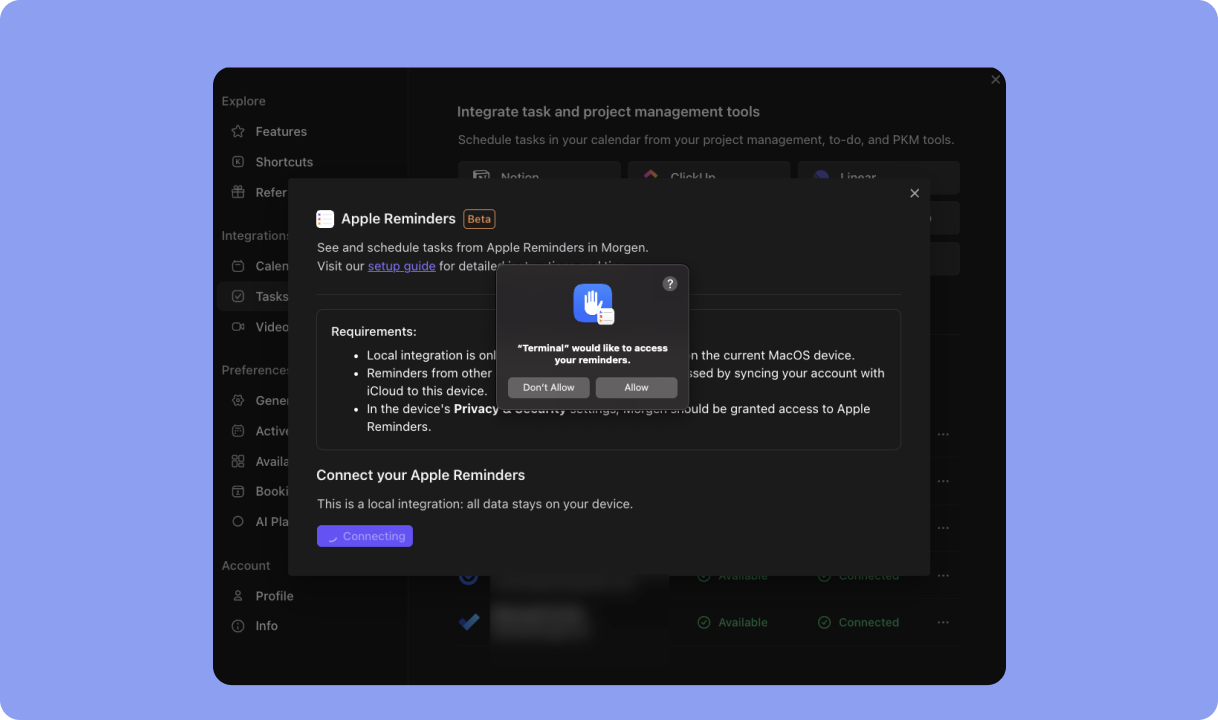
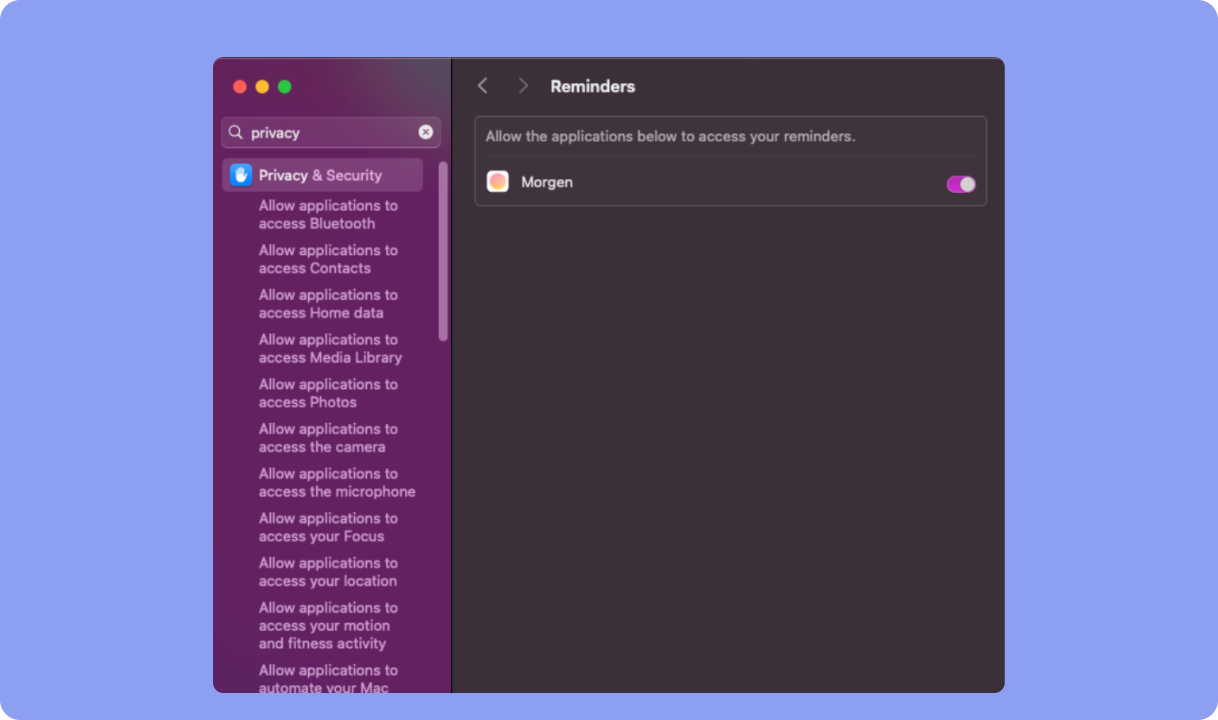
Alternativ kannst du „Nicht erlauben" wählen und dann in den Datenschutz- und Sicherheitseinstellungen deines Geräts > „Reminders" auswählen > und dann Morgans Zugriff aktivieren.
Sobald du dein Konto verbunden hast, siehst du jetzt einen Apple Reminders-Tab in deinem Morgen-Aufgabenpanel.
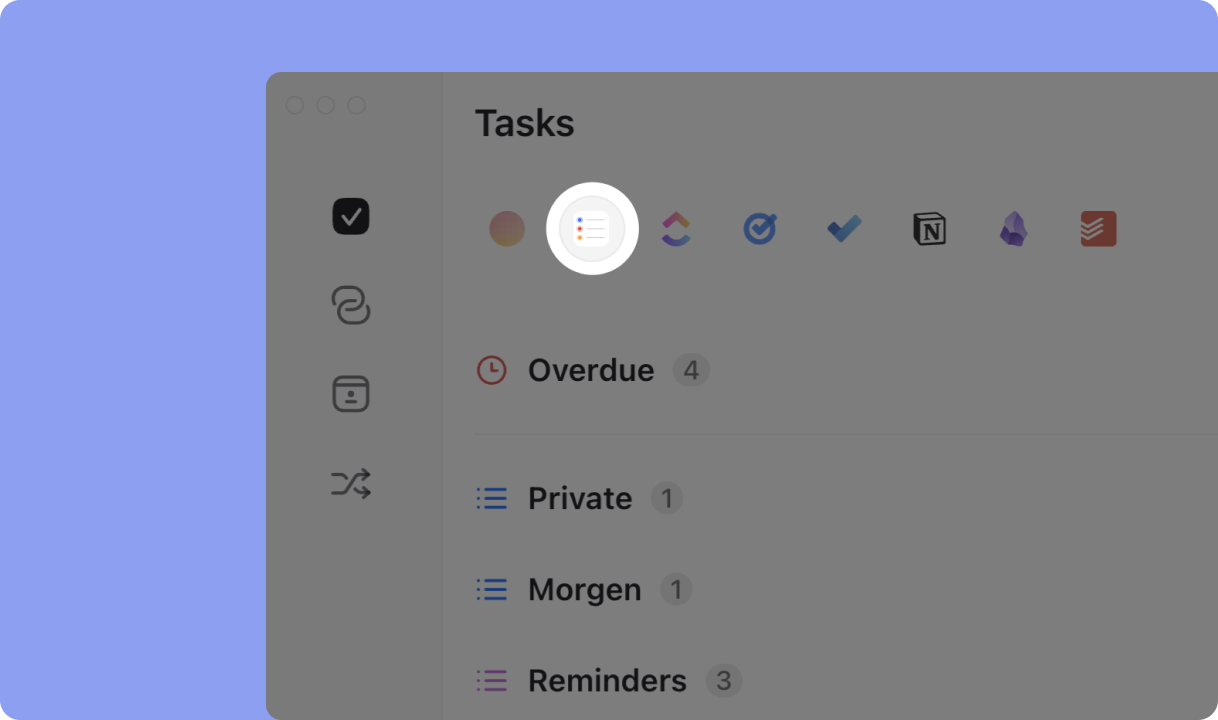
Sehe geteilte Listen in Morgen
Wenn du Reminders aus geteilten Listen sehen möchtest, gibt es Synchronisierungsbeschränkungen. Wenn du nicht der Besitzer der Liste bist, wird die Änderung, wenn du eine Reminder in Morgen als abgeschlossen markierst, nur in deiner Instanz der geteilten Liste angezeigt und nicht beim Besitzer. Wenn du jedoch die Liste besitzt und mit diesem Konto in Morgen angemeldet bist, wird die Statusaktualisierung in der geteilten Liste angezeigt und ist für alle Mitarbeiter sichtbar.
Time blocke Apple Reminders in deinem Kalender
Nach der Verbindung sind deine Reminders in deiner Aufgabenliste sichtbar. Du kannst mit dem Time Blocking auf zwei Arten beginnen: Ziehe sie manuell aus der Liste und lege sie in den Kalender ab, oder nutze den AI Planner, um zu empfehlen, wann du diese Reminders planen solltest.
Reminders sind in deinem Kalender leicht zu erkennen. Wie alle Aufgaben sind sie transparent und haben ein offenes Kontrollkästchen (bis du sie als abgeschlossen markierst). Zusätzlich haben sie das Reminders-Symbol in der oberen rechten Ecke.
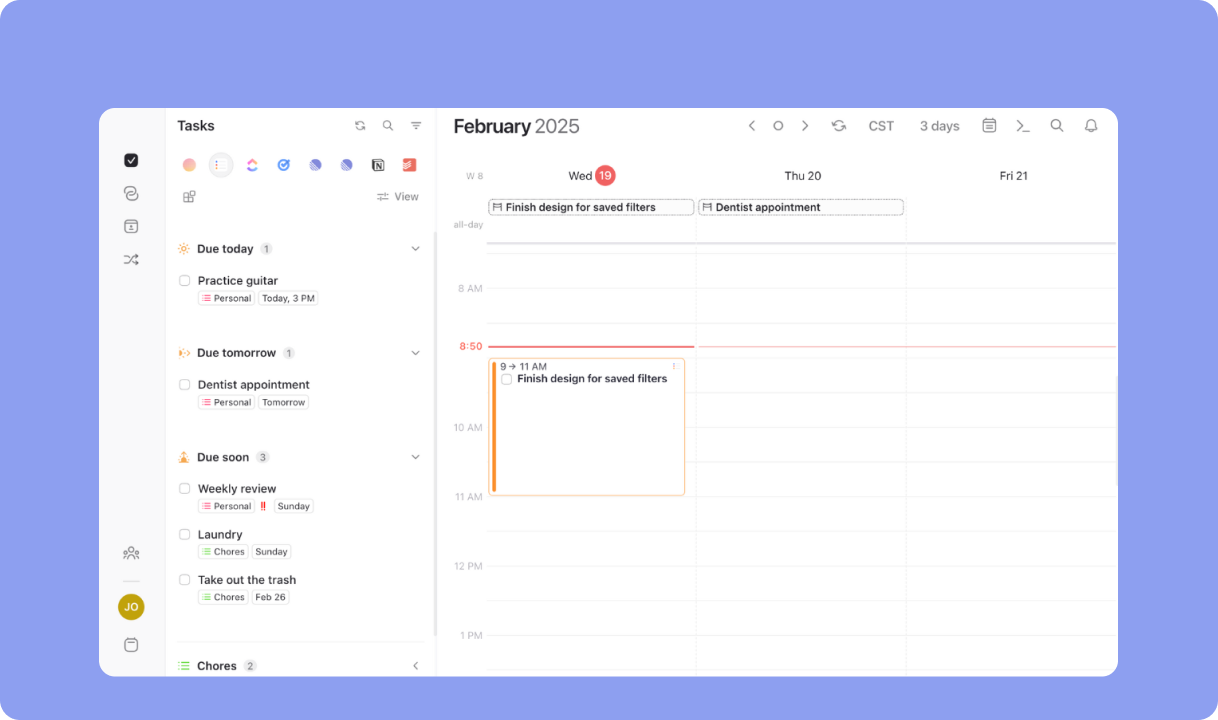
Du kannst die Dauer dieser Reminders in deinem Kalender anpassen, indem du den unteren Rand nach oben oder unten ziehst. Alternativ wird Morgen die Größe angemessen anpassen, wenn du die Dauer im Reminder-Namen angibst. Füge dazu ein Dauer-Tag wie [1h] oder [30m] für 1 Stunde oder 30 Minuten hinzu (z. B. Zahnarzttermin buchen [10m] oder Reisepass erneuern [2h]). Andernfalls beträgt die Standarddauer deiner Reminders 30 Minuten oder, wenn du den AI Planner nutzt, deine ausgewählte Standarddauer.
Sobald du die Aufgabe abgeschlossen hast, klicke auf das leere Kontrollkästchen. Dadurch:
- wird die Reminder archiviert und aus deiner Aufgabenliste entfernt
- wird ein Häkchen zur geplanten Aufgabe in deinem Kalender hinzugefügt
- wird der Status in Apple Reminders auf „Abgeschlossen" aktualisiert
Passe deine Time Blocking-Einstellungen an
Sobald du dich mit dem Time Blocking von Reminders in Morgen vertraut gemacht hast, möchtest du möglicherweise deine Einstellungen anpassen.
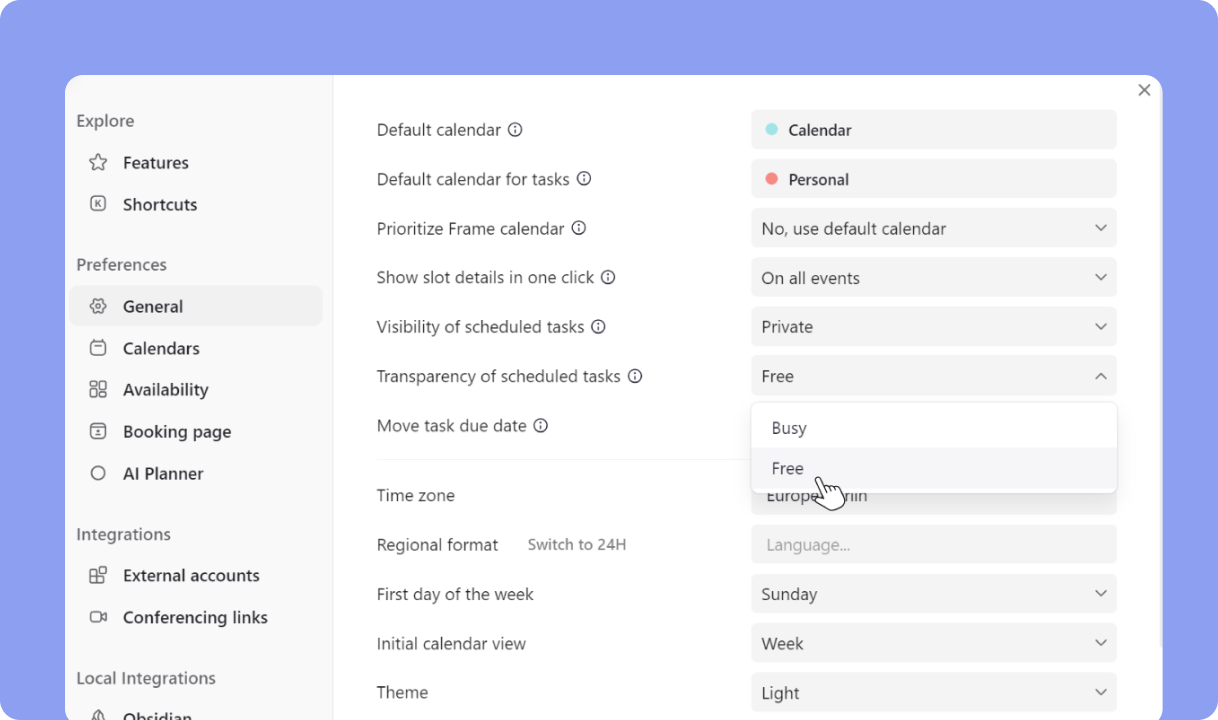
Du kannst dies im Menü Allgemeine Einstellungen tun (öffne mit der Tastenkombination P). Dort kannst du Folgendes auswählen:
- Dein Standardkalender: Dein Standardkalender für Aufgaben ist der Ort, an dem deine Reminders geplant werden. Du kannst dies jederzeit manuell anpassen, wenn du die Details deiner geplanten Aufgabe öffnest.
- Ob geplante Reminders als beschäftigt angezeigt werden sollen: Lege die Transparenz geplanter Aufgaben auf beschäftigt oder frei fest. Dies beeinflusst, ob geplante Reminders in deiner Verfügbarkeit angezeigt werden sollen (z. B. Scheduling Links). Dies kann jederzeit von Fall zu Fall angepasst werden.
- Datenschutzstufen: Wenn andere Einsicht in deinen Kalender haben (z. B. Kollegen), kannst du entscheiden, ob geplante Aufgaben privat oder öffentlich sein sollen (im ersten Fall kann niemand anderes die Details deiner geplanten Reminder sehen).
Zusätzlich kannst du für Reminders mit einem Fälligkeitsdatum wählen, diese in deinem Kalender anzuzeigen. Morgen unterscheidet zwischen Fälligkeitsdaten und Time Blocked Tasks – erstere zeigen an, wann die Aufgabe abgeschlossen sein muss, letztere zeigen an, wann du an der Aufgabe arbeiten wirst.
Fälligkeitsdaten, visualisiert mit einem grauen Zielflaggen-Symbol, erscheinen im Ganztags-Bereich deines Kalenders, es sei denn, sie haben auch eine zugehörige Zeit. In diesem Fall erscheinen sie im Kalender zur entsprechenden Zeit. Diese Fälligkeitsdaten werden nicht zu deinem zugrunde liegenden Kalender hinzugefügt und dienen nur als visuelle Hinweise auf das, was ansteht. Wenn du diese Fälligkeitsdaten ablenkend findest, kannst du die Option „Fälligkeitsdaten verwalten" im Aufgabeneinstellungsmenü deaktivieren. (Erfahre mehr darüber, wie du Fälligkeitsdaten in Morgen in diesem Guide verwendest.)
Abschließend kannst du entscheiden, wie du Reminders in deiner Aufgabenliste anzeigen möchtest. Klicke dazu oben im Aufgabenpanel auf die Schaltfläche „Ansicht" unten rechts in deiner Liste der Integrationen. Hier kannst du wählen, wie du Reminders ordnen und gruppieren möchtest (z. B. nach Liste, Priorität usw.) und welche Informationen du angezeigt haben möchtest.
Benötigst du Hilfe?
Kontaktiere uns, wir helfen dir gerne! 🙏

.avif)
