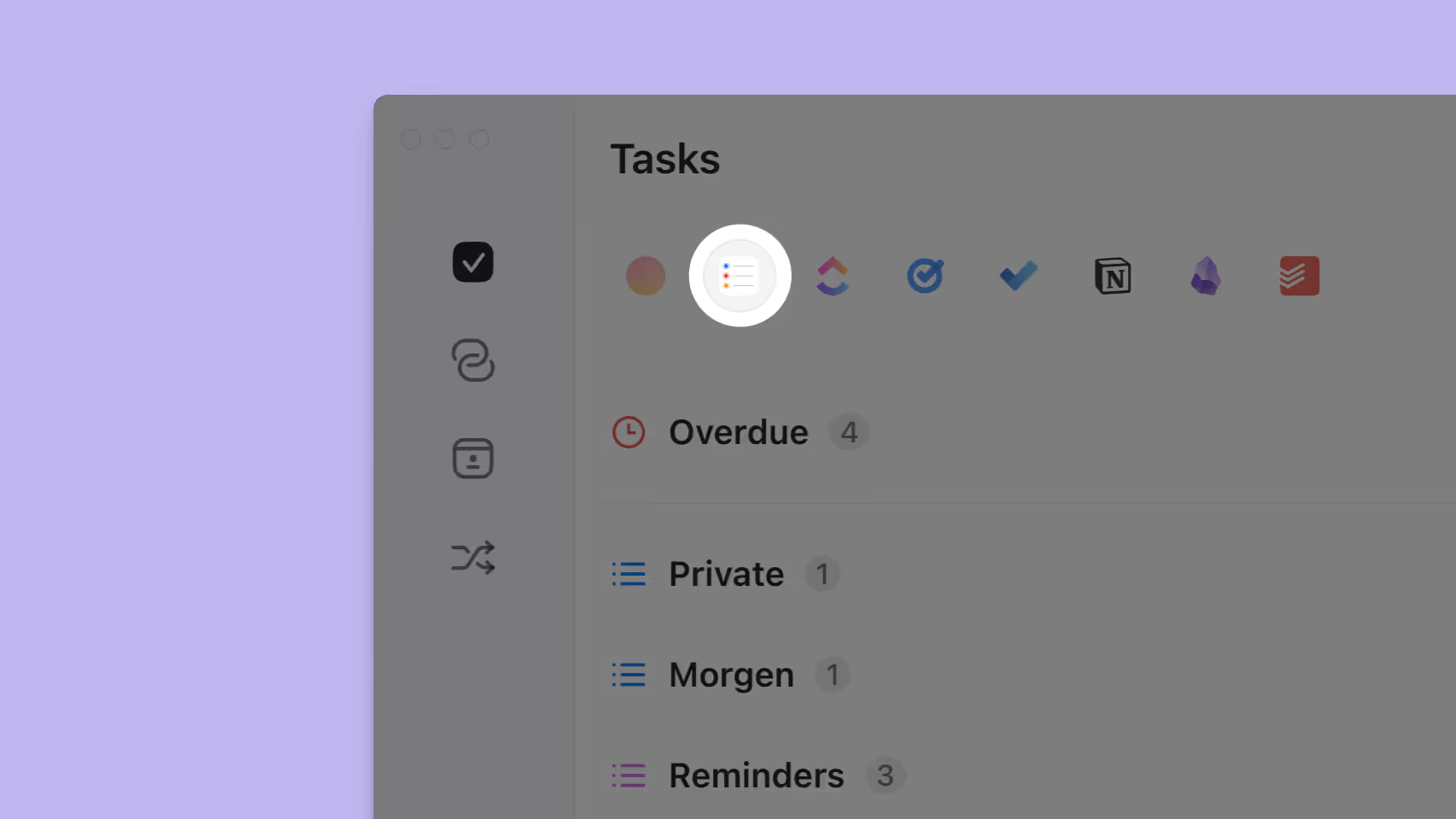
Intégrez Apple Reminders avec Morgen pour planifier et bloquer le temps des rappels directement dans vos calendriers. Il s'agit d'une intégration locale pour macOS, disponible uniquement pour l'application de bureau Morgen.
📌 Les blocs de temps Apple Reminders créés dans l'application de bureau sont visibles dans l'application web.
Dans ce guide, découvrez comment :
- Intégrer Apple Reminders avec Morgen
- Bloquer efficacement le temps de vos rappels dans votre calendrier
Conditions requises pour l'intégration
Cette intégration fonctionne localement sur macOS, vous devez donc avoir Morgen installé sur le même Mac où vos rappels sont stockés. Vous ne pouvez pas synchroniser Apple Reminders entre appareils, mais les rappels programmés d'Apple se synchroniseront sur Morgen vers d'autres appareils via le calendrier connecté.
Connecter Morgen et Apple Reminders
Pour ajouter cette intégration, depuis l'application Morgen :
- Cliquez sur votre photo de profil ou vos initiales dans le coin inférieur gauche
- Dans le menu, sélectionnez Préférences
- Sous Intégrations, sélectionnez Tâches & projets
- Sélectionnez « Apple Reminders » parmi les intégrations disponibles et cliquez sur « Se connecter à Apple Reminders »
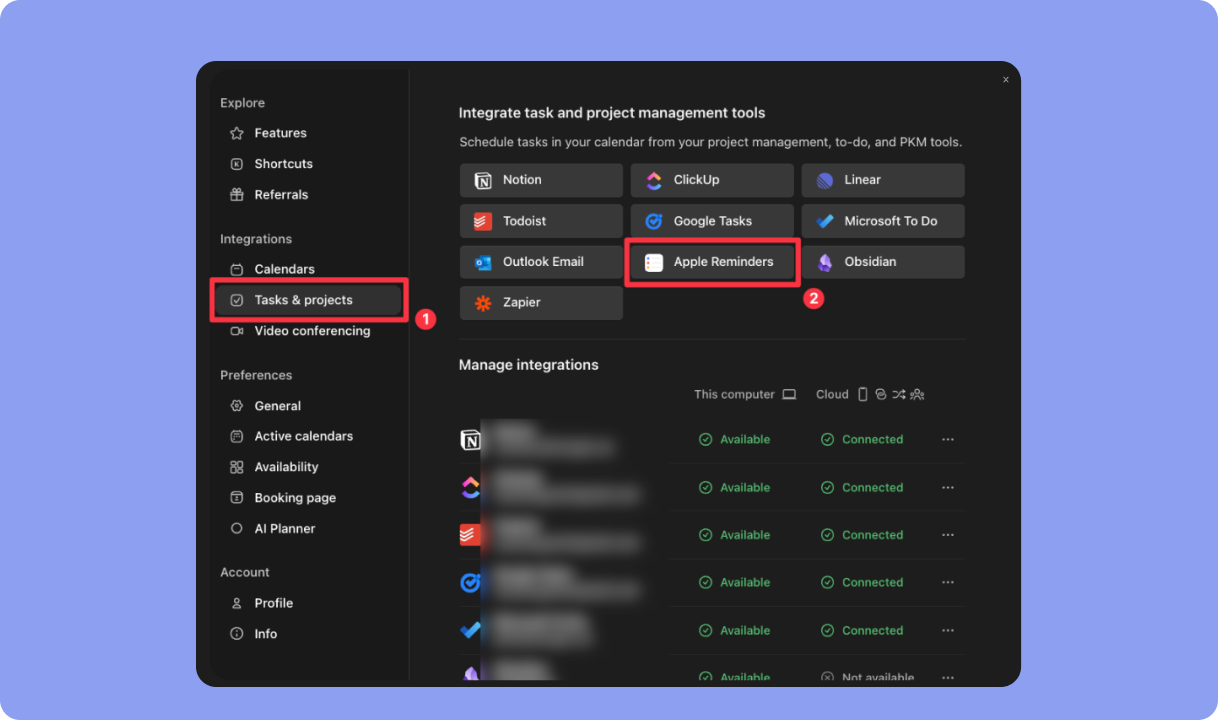
Une fenêtre contextuelle pour l'intégration s'ouvrira alors, où vous pourrez cliquer sur le bouton Connecter.
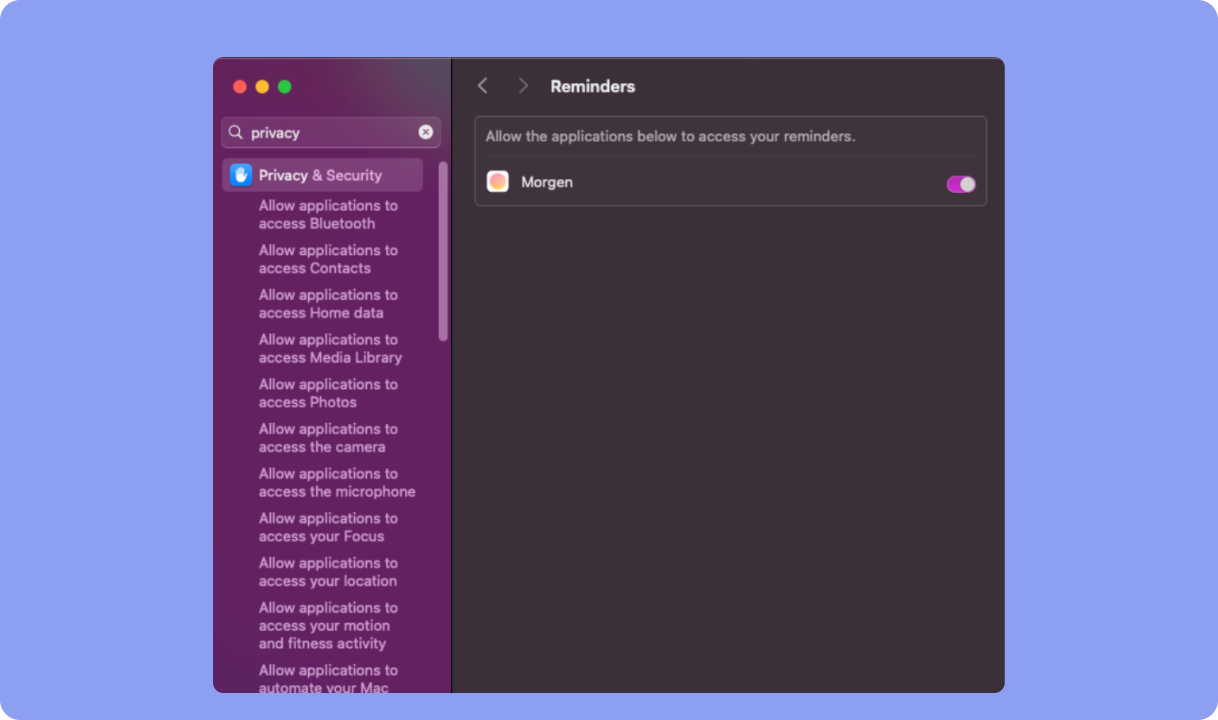
Vous serez ensuite invité à accorder à Morgen la permission d'accéder à vos Apple Reminders. Sélectionnez « Autoriser » dans la fenêtre contextuelle.
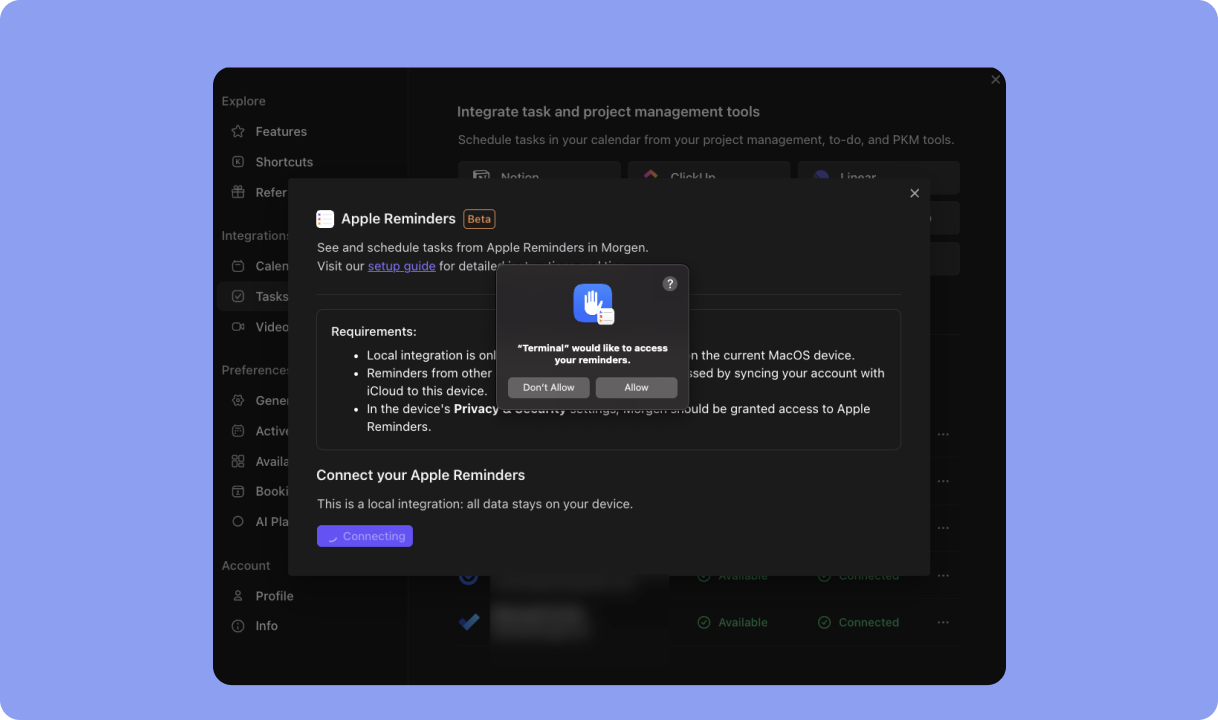
Vous pouvez également sélectionner « Ne pas autoriser », puis depuis les paramètres Confidentialité et sécurité de votre appareil > sélectionner Reminders > puis activer l'accès de Morgen.
Une fois que vous avez connecté votre compte, vous verrez maintenant un onglet Apple Reminders dans votre panneau de tâches Morgen.
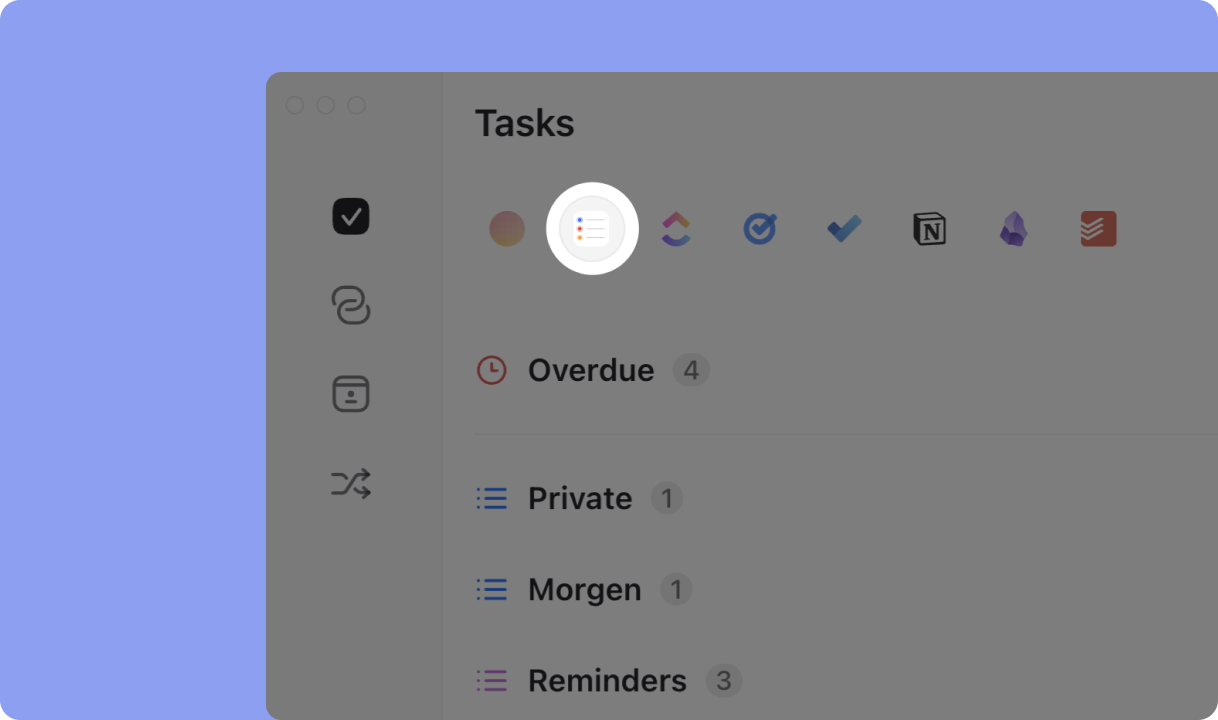
Voir les listes partagées dans Morgen
Si vous souhaitez voir les rappels des listes partagées, il existe des limitations de synchronisation. Si vous n'êtes pas le propriétaire de la liste, lorsque vous marquez un rappel comme terminé dans Morgen, la modification ne sera reflétée que dans votre instance de la liste partagée et non dans celle du propriétaire. Cependant, si vous êtes propriétaire de la liste et connecté avec ce compte sur Morgen, lorsque vous marquez un rappel comme terminé dans Morgen, la mise à jour du statut sera reflétée dans la liste partagée et visible pour tous les collaborateurs.
Bloquer le temps des Apple Reminders dans votre calendrier
Une fois connecté, vos rappels seront visibles dans votre liste de tâches. Vous pouvez commencer à bloquer le temps de deux façons : en programmant manuellement les rappels depuis la liste et en les déposant dans le calendrier, ou en utilisant l'AI Planner pour recommander quand programmer ces rappels.
Les rappels sont facilement distinguables dans votre calendrier. Comme toutes les tâches, ils sont transparents et ont une case à cocher vide (jusqu'à ce que vous les marquiez comme terminés). De plus, ils auront l'icône Reminders dans le coin supérieur droit.
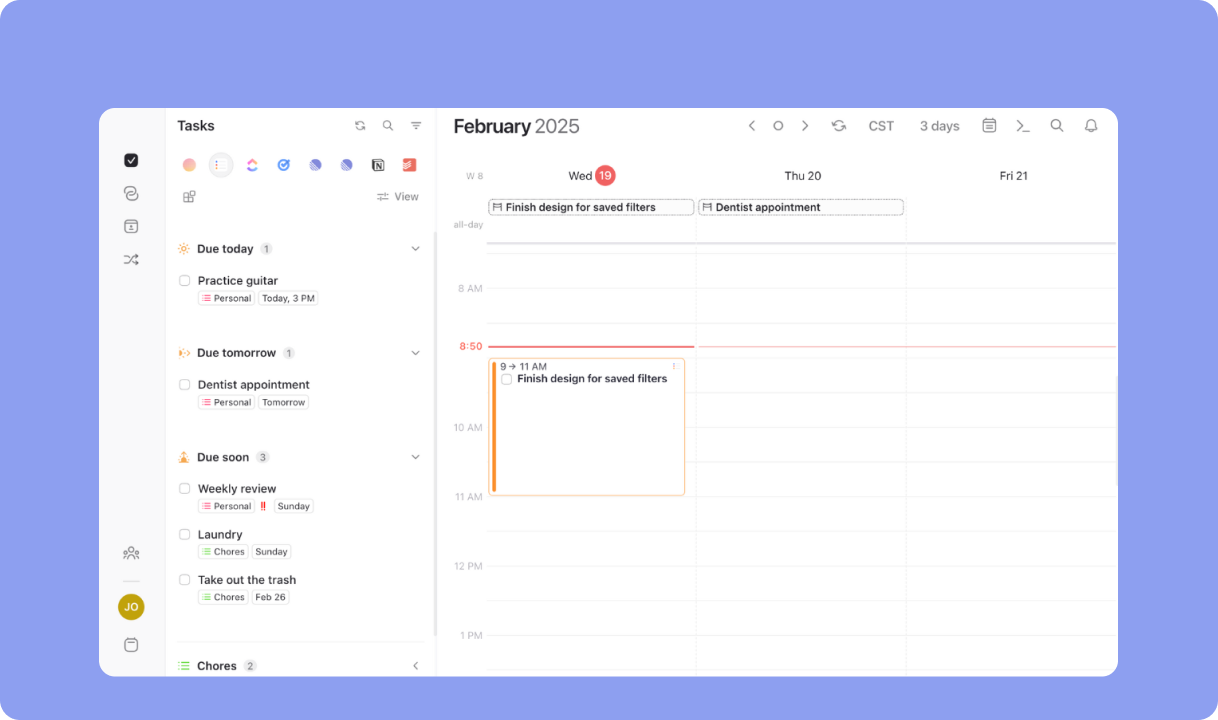
Vous pouvez ajuster la durée de ces rappels dans votre calendrier en faisant glisser la bordure inférieure vers le haut ou vers le bas. Vous pouvez également inclure la durée dans le nom du rappel, et Morgen la dimensionnera correctement lorsqu'elle sera ajoutée au calendrier. Pour ce faire, ajoutez une balise de durée telle que [1h] ou [30m] pour 1 heure ou 30 minutes respectivement (ex. Rendez-vous chez le dentiste [10m] ou Renouveler le passeport [2h]). Sinon, la durée de vos rappels sera par défaut de 30 minutes ou, si vous utilisez l'AI Planner, votre durée par défaut sélectionnée.
Une fois que vous avez terminé la tâche, cliquez sur la case à cocher vide. Ce faisant :
- le rappel sera archivé et supprimé de votre liste de tâches
- une coche sera ajoutée à la tâche programmée dans votre calendrier
- le statut sera mis à jour comme terminé dans Apple Reminders
Affinez vos paramètres de blocage de temps
Une fois que vous avez une bonne maîtrise du blocage de temps des rappels dans Morgen, vous souhaiterez peut-être ajuster vos paramètres.
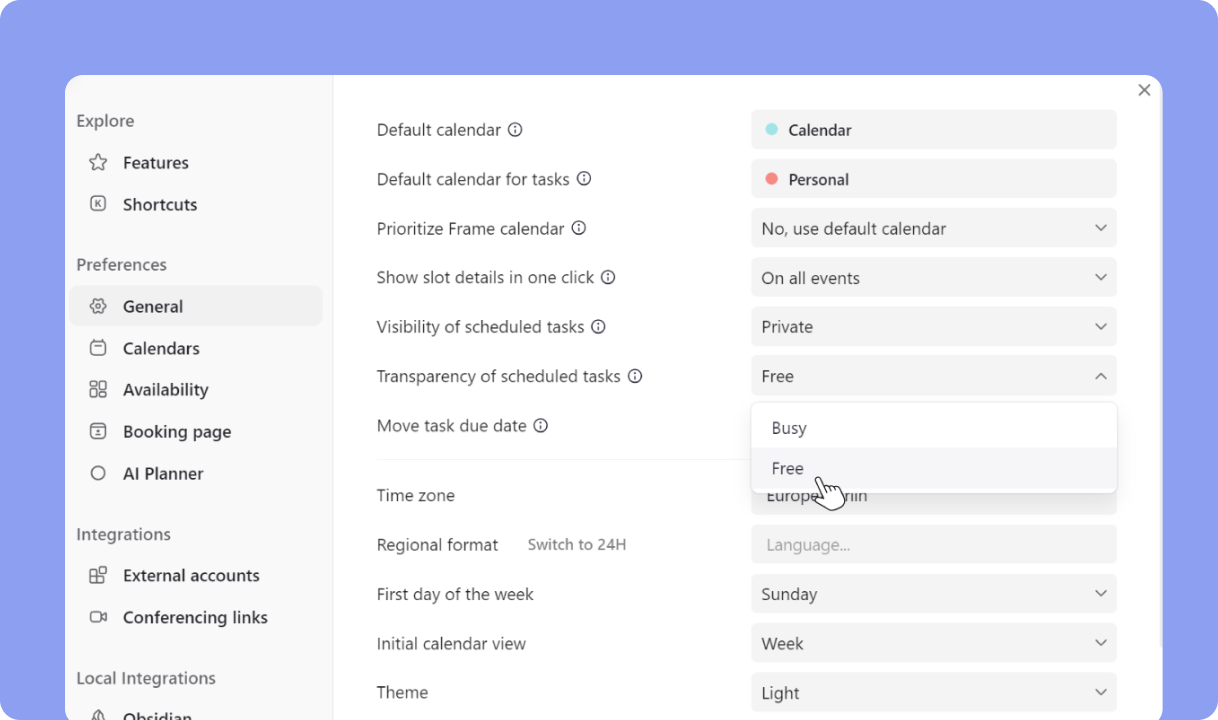
Vous pouvez le faire depuis le menu Préférences générales (ouvrez avec le raccourci P). Vous pouvez y sélectionner :
- Votre calendrier par défaut : Votre calendrier par défaut pour les tâches est l'endroit où vos rappels seront programmés. Vous pouvez toujours l'ajuster manuellement lorsque vous ouvrez les détails de votre tâche programmée.
- Si les rappels programmés doivent être occupés : Définissez la transparence des tâches programmées sur occupé ou libre. Cela affecte si les rappels programmés doivent être reflétés dans votre disponibilité (ex. liens de programmation). Cela peut toujours être ajusté au cas par cas.
- Niveaux de confidentialité : Si d'autres ont une visibilité sur votre calendrier (ex. collègues), vous pouvez décider si les tâches programmées doivent être privées ou publiques (dans le premier cas, personne d'autre ne peut voir les détails de votre rappel programmé).
De plus, pour les rappels ayant une date d'échéance, vous pouvez choisir de les afficher dans votre calendrier. Morgen traite les dates d'échéance comme distinctes des tâches bloquées dans le temps - les premières reflètent quand la tâche doit être terminée, tandis que les secondes reflètent quand vous travaillerez sur la tâche.
Les dates d'échéance, visualisées avec une icône de ligne d'arrivée grise, apparaissent dans la section toute la journée de votre calendrier sauf si elles ont également une heure associée. Dans ce dernier cas, elles apparaîtront dans le calendrier à l'heure appropriée. Ces dates d'échéance ne sont pas ajoutées à votre calendrier sous-jacent et sont simplement des repères visuels de ce qui arrive à échéance. Si vous trouvez ces dates d'échéance distrayantes, vous pouvez désactiver l'option « Gérer les dates d'échéance » depuis le menu des préférences de tâches. (En savoir plus sur comment utiliser les dates d'échéance dans Morgen dans ce guide.)
Enfin, vous pouvez décider comment afficher les rappels dans votre liste de tâches. Pour ce faire, en haut du panneau de tâches, cliquez sur le bouton « Affichage » en bas à droite de votre liste d'intégrations. Ici, vous pouvez choisir comment trier et regrouper les rappels (ex. par liste, priorité, etc.) et les informations que vous souhaitez afficher.
Besoin d'aide ?
Contactez-nous, nous sommes heureux de vous aider ! 🙏