
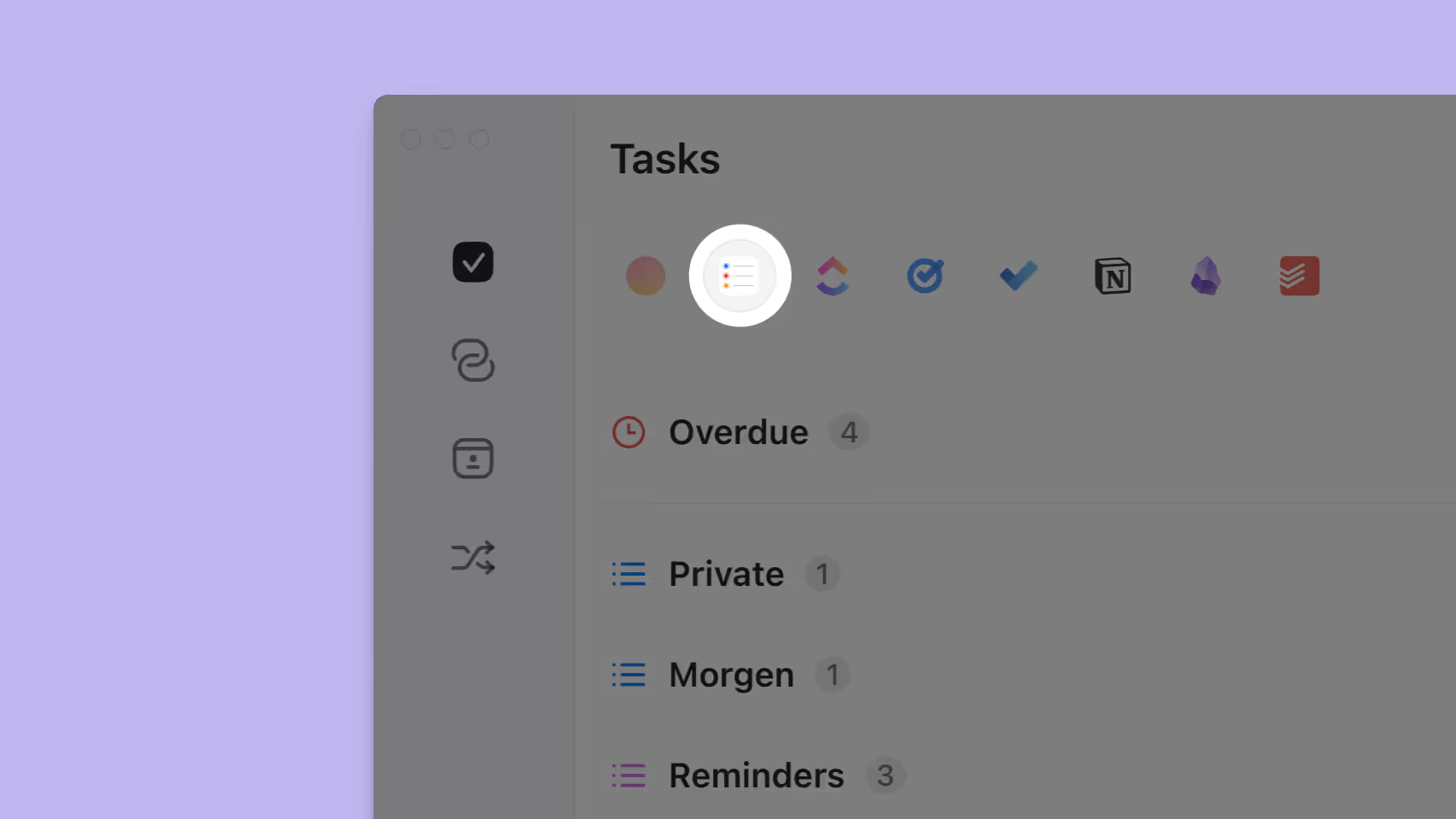
Integra Apple Reminders con Morgen per pianificare e fare time blocking dei Reminders direttamente nei tuoi calendari. Questa è un'integrazione locale per macOS, disponibile solo per l'app desktop di Morgen.
📌 I time block dei Reminders di Apple creati nell'app desktop sono visibili nell'app web.
In questa guida, imparerai come:
- Integrare Apple Reminders con Morgen
- Fare time blocking efficace dei tuoi Reminders nel calendario
Requisiti dell'integrazione
Questa integrazione funziona localmente su macOS, quindi dovrai avere Morgen installato sullo stesso Mac dove sono archiviati i tuoi Reminders. Non puoi sincronizzare Apple Reminders tra dispositivi, ma i Reminders programmati di Apple si sincronizzeranno su Morgen su altri dispositivi utilizzando il calendario connesso.
Connetti Morgen e Apple Reminders
Per aggiungere questa integrazione, dall'app Morgen:
- Fai clic sulla tua foto profilo o iniziali nell'angolo in basso a sinistra
- Dal menu, seleziona Preferenze
- Sotto Integrazioni, seleziona Attività e progetti
- Seleziona "Apple Reminders" dalle integrazioni disponibili e fai clic su "Connetti ad Apple Reminders"
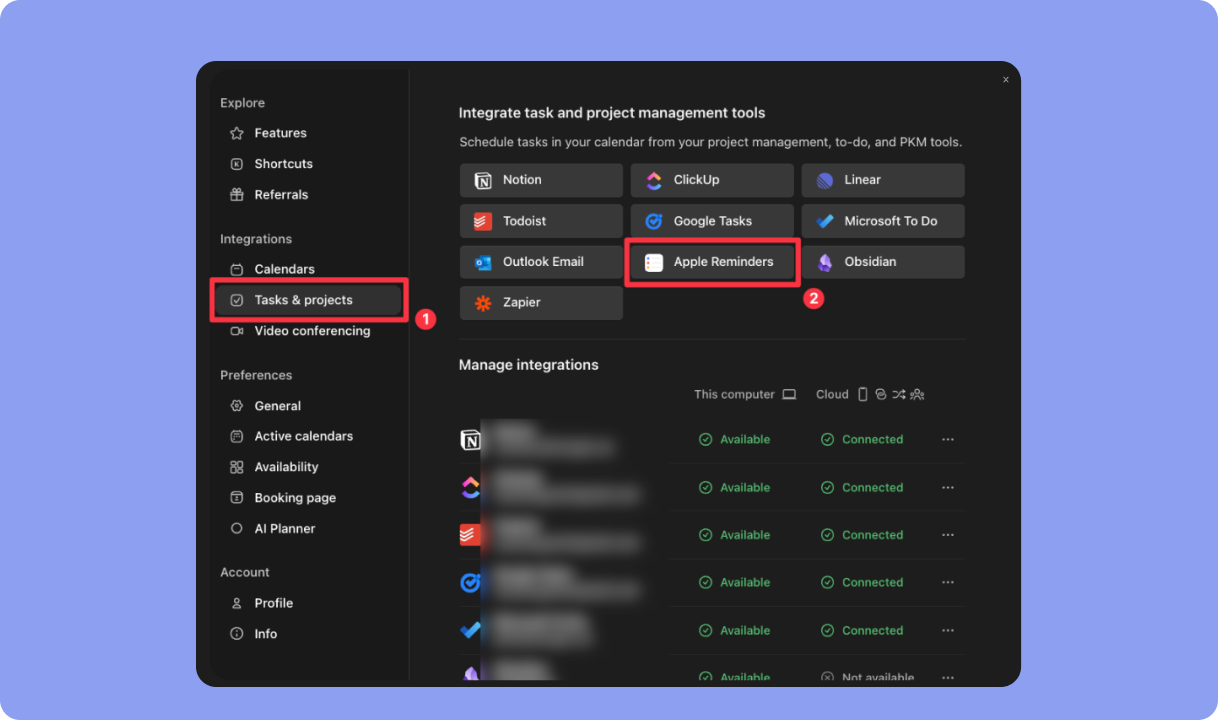
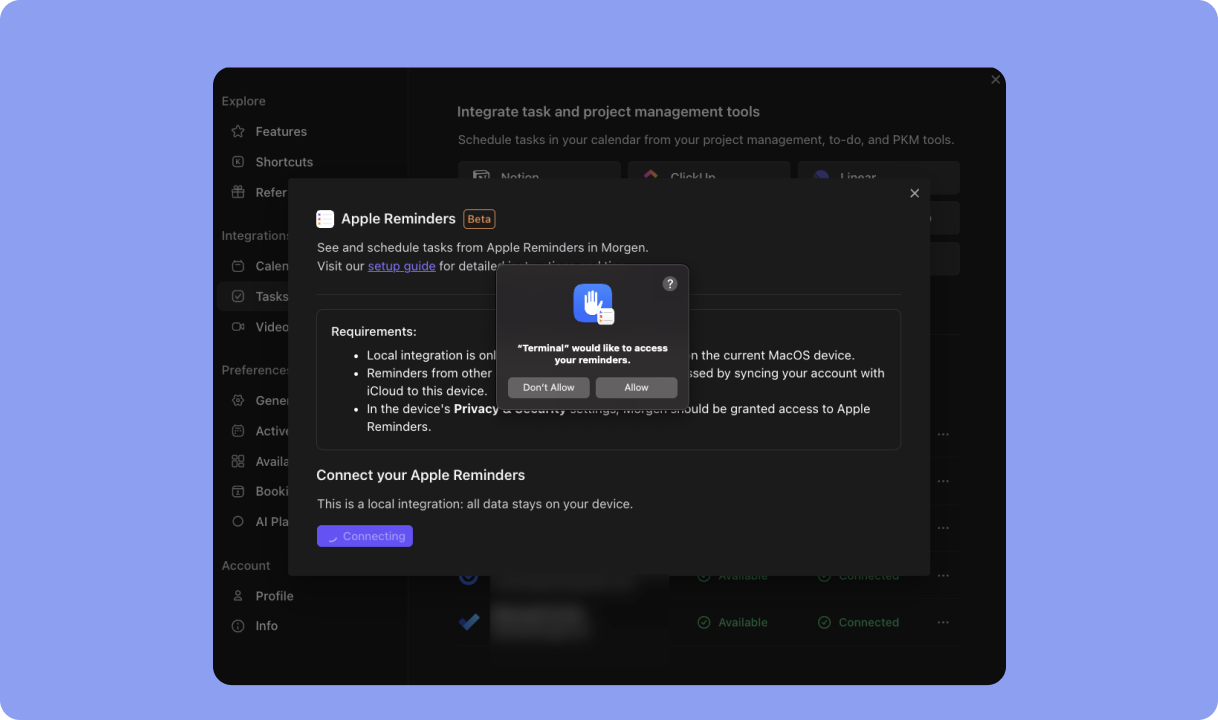
Da lì si aprirà un pop-up per l'integrazione dove potrai fare clic sul pulsante Connetti.
Ti verrà quindi chiesto di concedere a Morgen il permesso di accedere ai tuoi Apple Reminders. Seleziona "Consenti" nel pop-up.
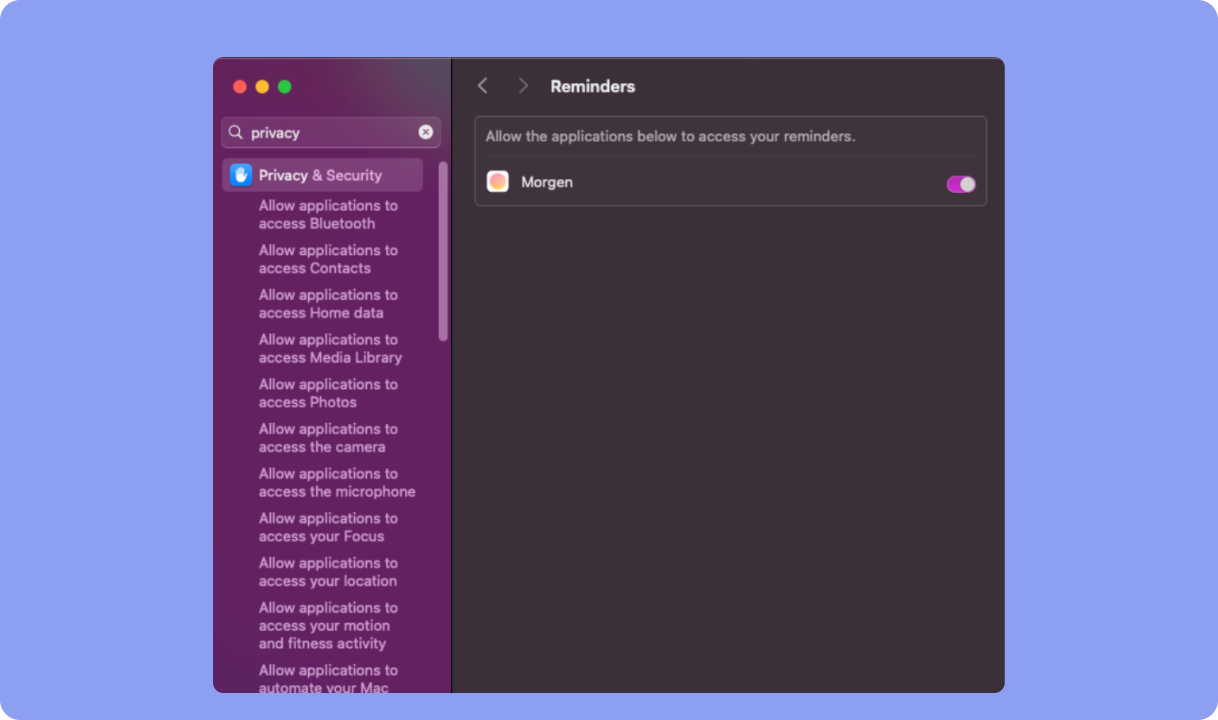
In alternativa, puoi selezionare "Non consentire", quindi dalle impostazioni Privacy e Sicurezza del tuo dispositivo > seleziona Reminders > quindi attiva l'accesso di Morgen.
Una volta connesso il tuo account, vedrai ora una scheda Apple Reminders nel pannello attività di Morgen.
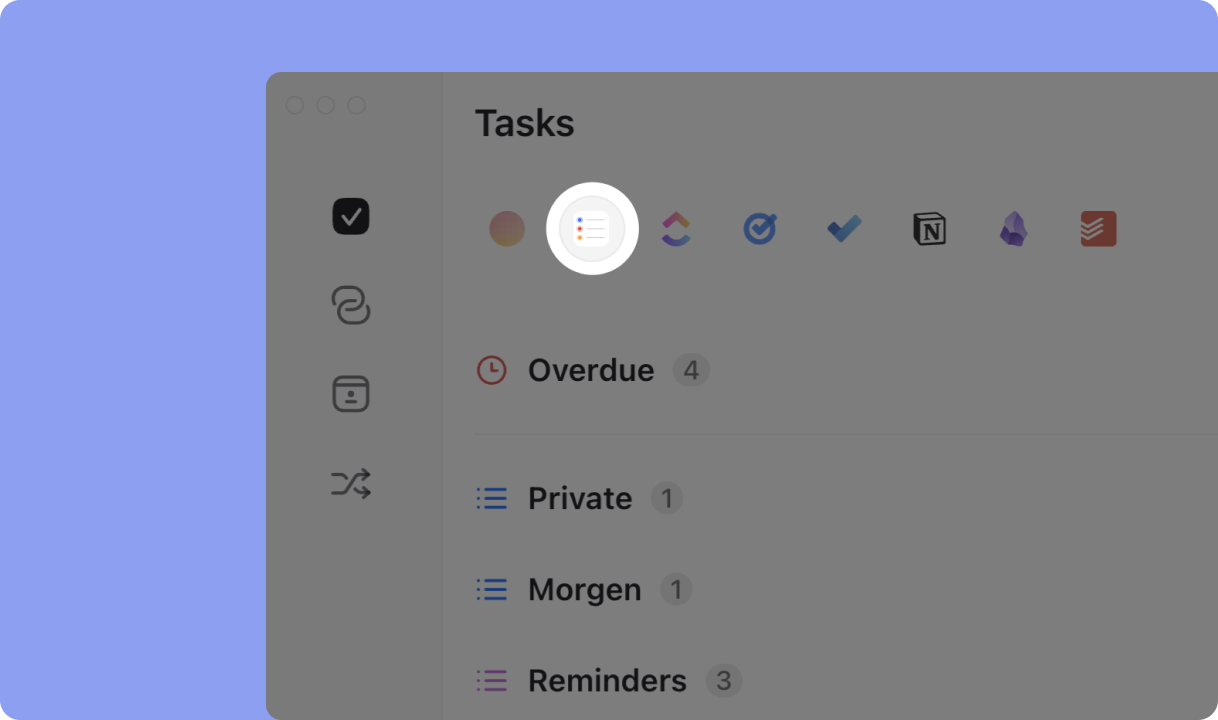
Visualizza elenchi condivisi in Morgen
Se vuoi visualizzare Reminders da elenchi condivisi, ci sono limitazioni di sincronizzazione. Se non sei il proprietario dell'elenco, quando contrassegni un Reminder come completato in Morgen, la modifica si rifletterà solo nella tua istanza dell'elenco condiviso e non in quella del proprietario. Se invece sei il proprietario dell'elenco e hai effettuato l'accesso con quell'account su Morgen, quando contrassegni un Reminder come completato in Morgen, l'aggiornamento dello stato si rifletterà nell'elenco condiviso e sarà visibile a tutti i collaboratori.
Fai time blocking dei Reminders di Apple nel tuo calendario
Una volta connesso, i tuoi Reminders saranno visibili nella tua lista attività. Puoi iniziare a fare time blocking programmando i Reminders nel tuo calendario in due modi. Trascinali manualmente dall'elenco e rilasciali nel calendario, oppure usa l'AI Planner per ottenere consigli su quando programmare quei Reminders.
I Reminders sono facilmente distinguibili nel tuo calendario. Come tutte le attività, sono trasparenti e hanno una casella di controllo aperta su di essi (fino a quando non li contrassegni come completati). Inoltre, avranno l'icona dei Reminders nell'angolo in alto a destra.
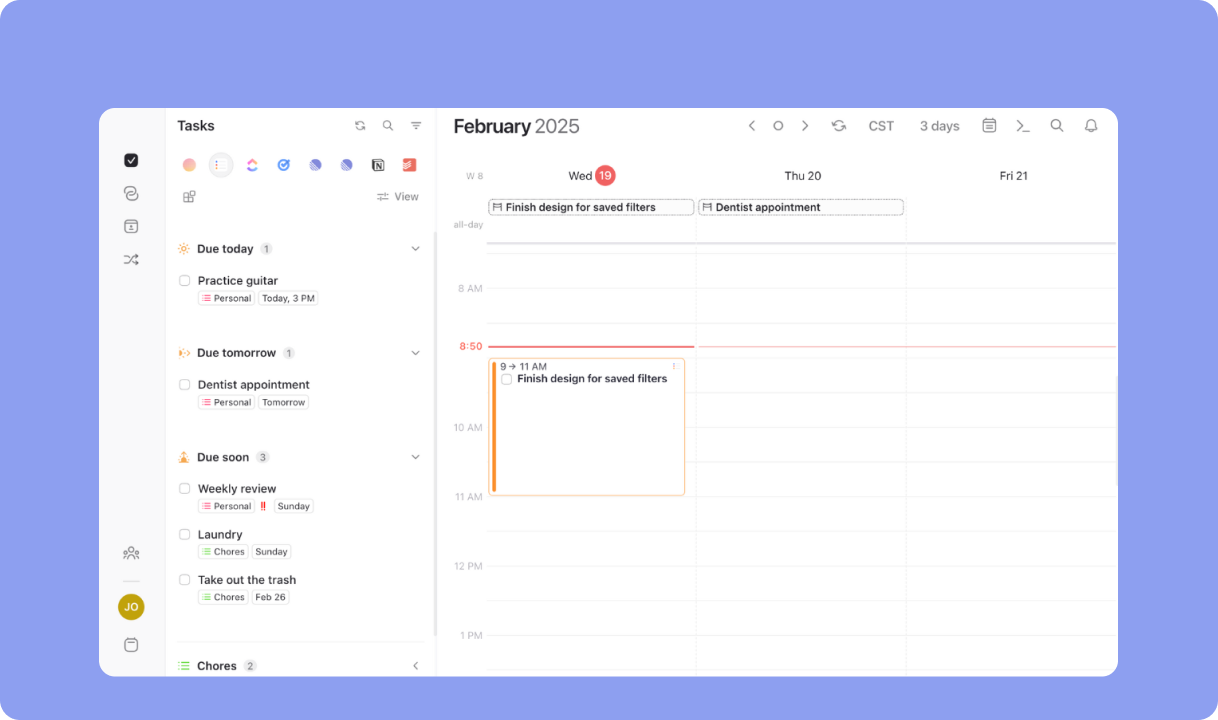
Puoi regolare la durata di questi Reminders nel tuo calendario trascinando il bordo inferiore verso l'alto o verso il basso. In alternativa, se includi la durata nel nome del Reminder, Morgen lo dimensionerà appropriatamente quando lo aggiungi al calendario. Per farlo, aggiungi un tag di durata come [1h] o [30m] per 1 ora o 30 minuti rispettivamente (es. Prenotare appuntamento dal dentista [10m] o Rinnovare passaporto [2h]). Altrimenti, la durata dei tuoi Reminders sarà impostata per impostazione predefinita a 30 minuti o, se usi l'AI Planner, la durata predefinita selezionata.
Una volta completata l'attività, fai clic sulla casella di controllo vuota. In questo modo:
- il Reminder verrà archiviato e rimosso dalla tua lista attività
- un segno di spunta verrà aggiunto all'attività programmata nel tuo calendario
- lo stato verrà aggiornato a completato in Apple Reminders
Regola le impostazioni del time blocking
Una volta che hai familiarità con il time blocking dei Reminders in Morgen, potresti voler regolare le tue impostazioni.
Puoi farlo dal menu Preferenze generali (apri con il tasto P). Lì puoi selezionare:
- Il tuo calendario predefinito: Il tuo calendario predefinito per le attività è dove verranno programmati i tuoi Reminders. Puoi sempre regolarlo manualmente quando apri i dettagli dell'attività programmata.
- Se i Reminders programmati devono essere occupati: Imposta la trasparenza delle attività programmate su occupato o libero. Questo influisce sul fatto che i Reminders programmati debbano essere riflessi nella tua disponibilità (es. link di programmazione). Questo può sempre essere regolato caso per caso.
- Livelli di privacy: Se altri hanno visibilità nel tuo calendario (es. colleghi), puoi decidere se le attività programmate devono essere private o pubbliche (nel primo caso, nessun altro può vedere i dettagli del tuo Reminder programmato).
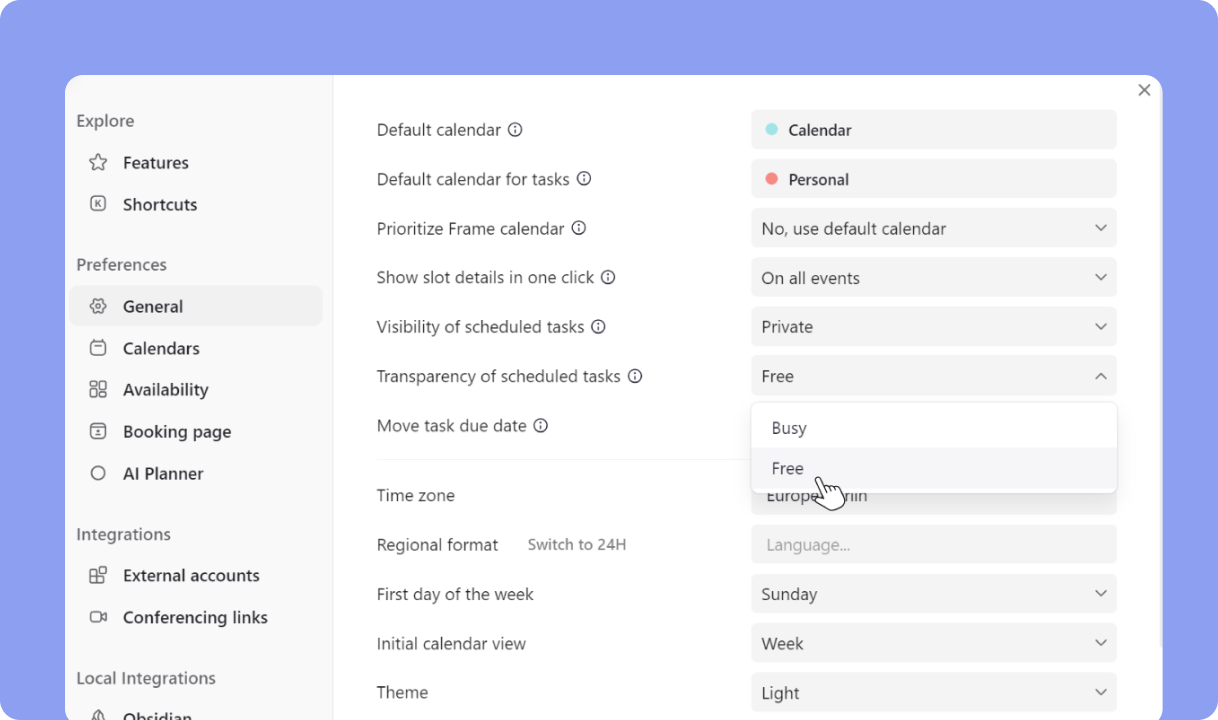
Inoltre, per quei Reminders con una data di scadenza, puoi scegliere di visualizzarli nel tuo calendario. Morgen tratta le date di scadenza come distinte dalle attività con time blocking - le prime riflettono quando l'attività deve essere completata, mentre le seconde riflettono quando lavorerai sull'attività.
Le date di scadenza, visualizzate con un'icona del traguardo grigia, appaiono nella sezione tutto il giorno del tuo calendario a meno che non abbiano anche un'ora associata. In quest'ultimo caso, appariranno nel calendario all'ora appropriata. Queste date di scadenza non vengono aggiunte al tuo calendario sottostante e sono semplicemente segnali visivi di ciò che sta per scadere. Se trovi queste date di scadenza distraenti, puoi disattivare l'opzione "Gestisci date di scadenza" dal menu delle preferenze attività. (Scopri di più su come utilizzare le date di scadenza in Morgen in questa guida.)
Infine, puoi decidere come visualizzare i Reminders nella tua lista attività. Per farlo, nella parte superiore del pannello attività, fai clic sul pulsante "Visualizza" in basso a destra dell'elenco delle integrazioni. Qui puoi scegliere come ordinare e raggruppare i Reminders (es. per elenco, priorità, ecc.) e le informazioni che desideri visualizzare.
Hai bisogno di aiuto?
Contattaci, siamo felici di aiutarti! 🙏


