
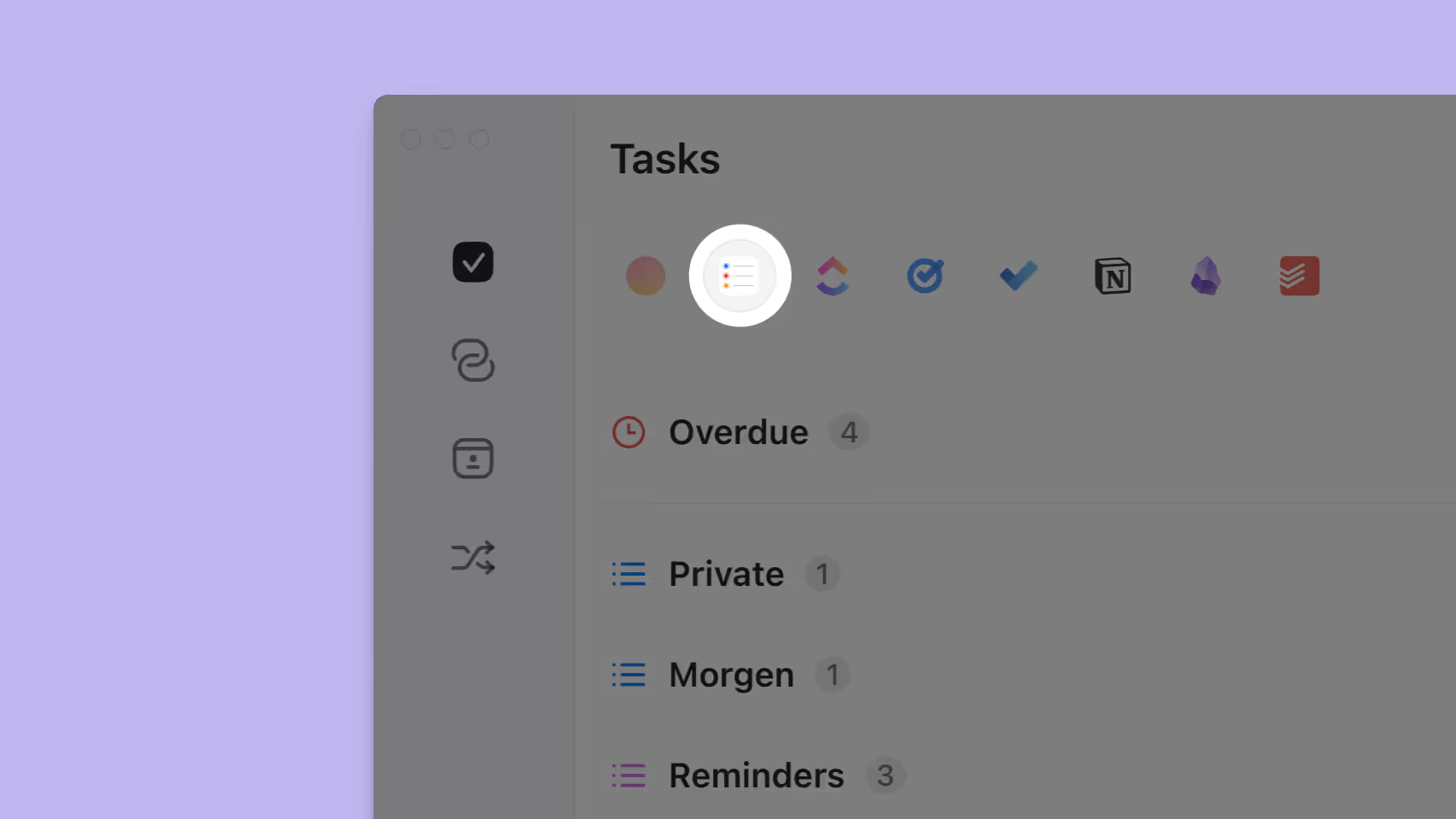
Integra Apple Reminders con Morgen para planificar y bloquear tiempo en tus Recordatorios directamente en tus calendarios. Esta es una integración local para macOS, solo disponible para la aplicación de escritorio de Morgen.
📌 Los bloqueos de tiempo de Apple Reminders creados en la aplicación de escritorio son visibles en la aplicación web.
En esta guía, aprenderás cómo:
- Integrar Apple Reminders con Morgen
- Bloquear tiempo efectivamente en tus Recordatorios en tu calendario
Requisitos de integración
Esta integración funciona localmente en macOS, así que necesitarás tener Morgen instalado en el mismo Mac donde están almacenados tus Recordatorios. No puedes sincronizar Apple Reminders entre dispositivos, pero los Recordatorios programados se sincronizarán a través de Morgen en otros dispositivos usando el calendario conectado.
Conecta Morgen y Apple Reminders
Para añadir esta integración, desde la aplicación Morgen:
- Haz clic en tu foto de perfil o iniciales en la esquina inferior izquierda
- Del menú, selecciona Preferencias
- En Integraciones, selecciona Tareas y proyectos
- Selecciona "Apple Reminders" de las integraciones disponibles y haz clic en "Conectar con Apple Reminders"
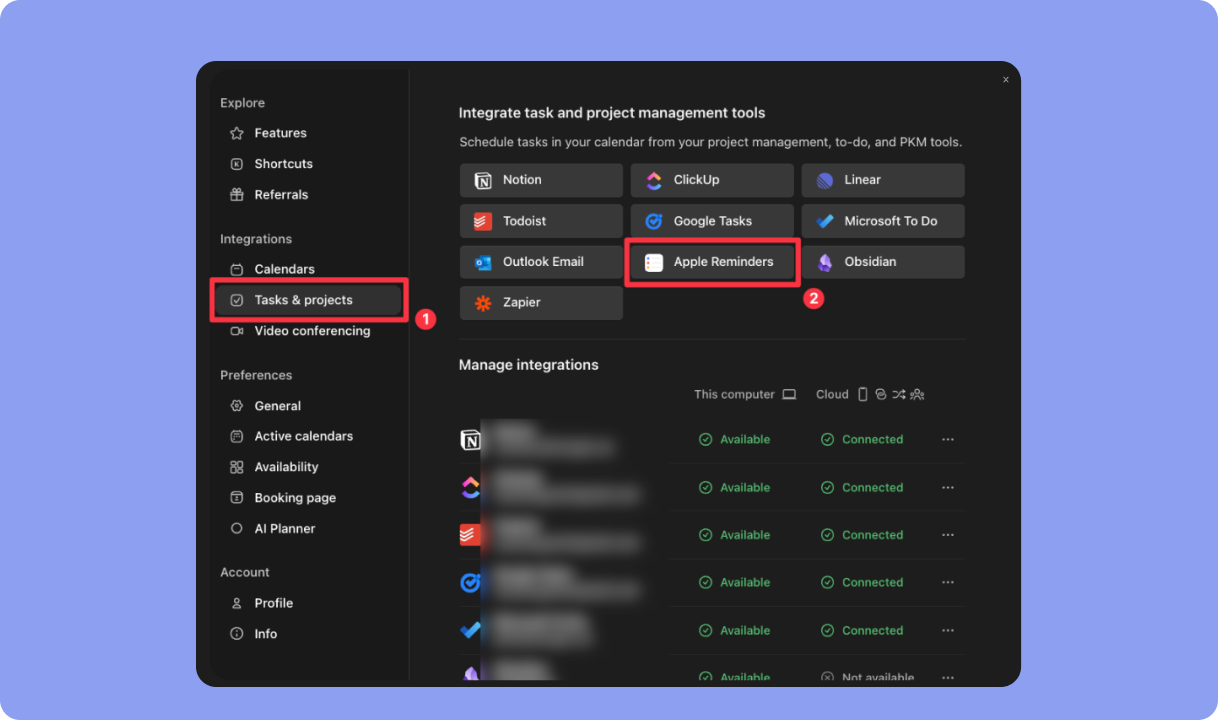
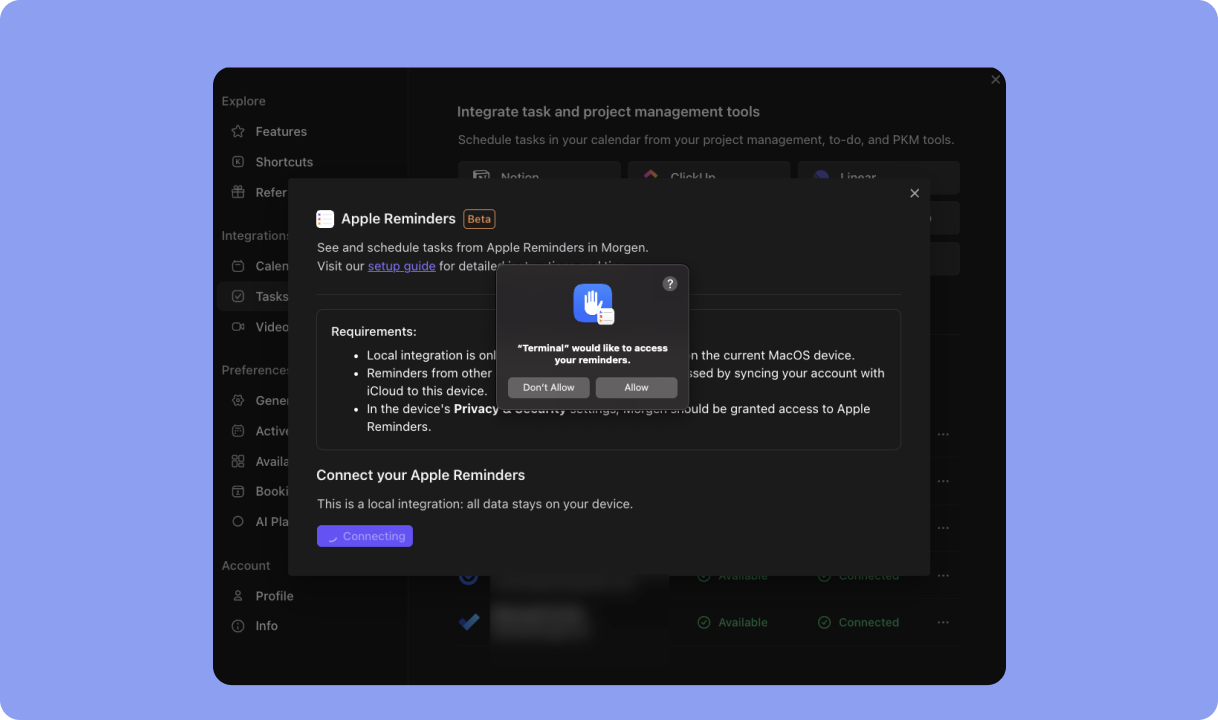
Desde allí se abrirá una ventana emergente de la integración donde puedes hacer clic en el botón Conectar.
Luego se te pedirá que otorgues a Morgen permiso para acceder a tus Apple Reminders. Selecciona "Permitir" en la ventana emergente.
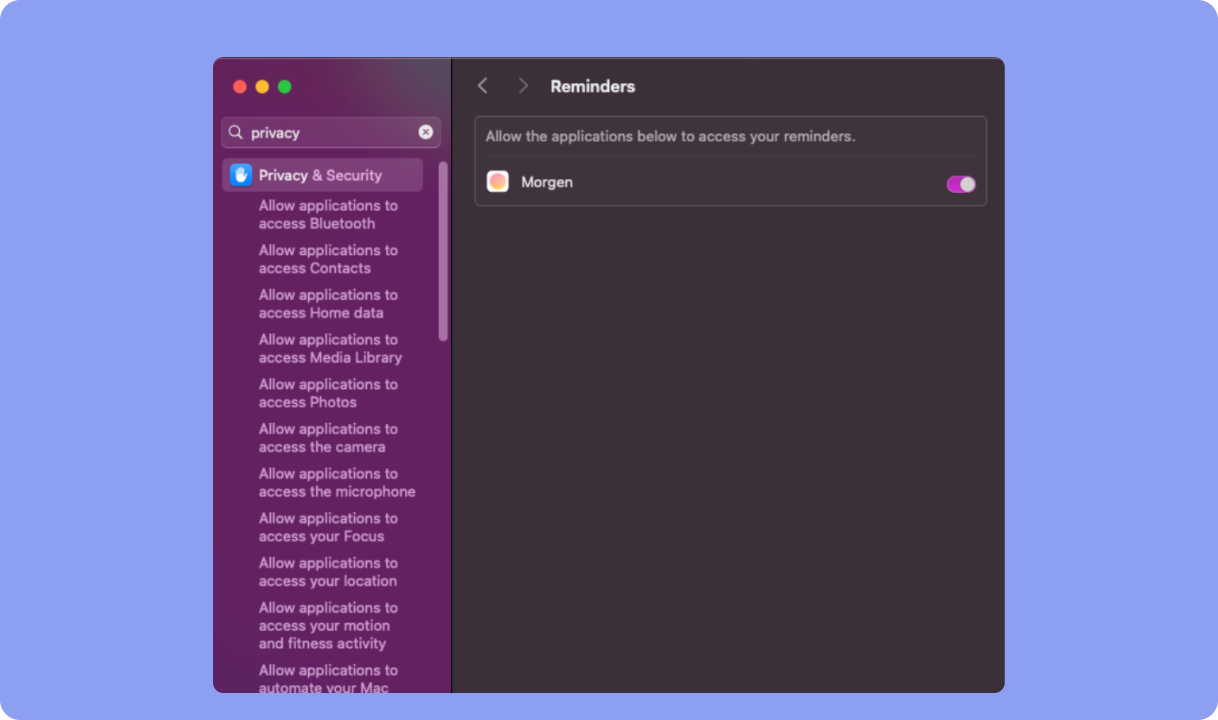
Alternativamente, puedes seleccionar "No permitir", luego desde la configuración de Privacidad y Seguridad de tu dispositivo > selecciona Recordatorios > luego activa el acceso de Morgen.
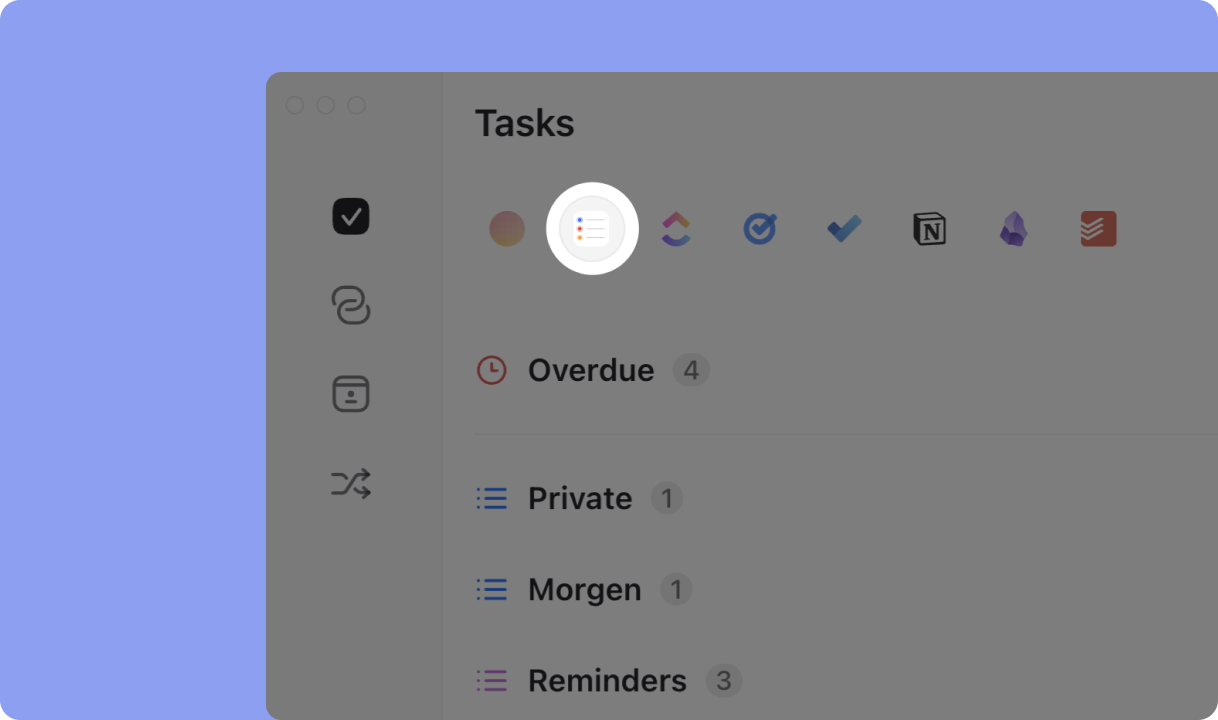
Una vez que hayas conectado tu cuenta, ahora verás una pestaña de Apple Reminders en tu panel de tareas de Morgen.
Ver listas compartidas en Morgen
Si quieres ver Recordatorios de listas compartidas, hay limitaciones de sincronización. Si no eres el propietario de la lista, cuando marques un Recordatorio como completado en Morgen, el cambio solo se reflejará en tu instancia de la lista compartida y no en la del propietario. Sin embargo, si eres el propietario de la lista e iniciaste sesión con esa cuenta en Morgen, cuando marques un Recordatorio como completado en Morgen, la actualización de estado se reflejará en la lista compartida y será visible para todos los colaboradores.
Bloquea tiempo en Apple Reminders en tu calendario
Una vez conectado, tus Recordatorios serán visibles en tu lista de tareas. Puedes comenzar a bloquear tiempo programando Recordatorios en tu calendario de dos formas. Arrástralos manualmente de la lista y suéltalos en el calendario, o usa el Planificador de IA para que recomiende cuándo programar esos Recordatorios.
Los Recordatorios son fáciles de distinguir en tu calendario. Como todas las tareas, son transparentes y tienen una casilla de verificación abierta (hasta que las marques como completadas). Además, tendrán el icono de Recordatorios en la esquina superior derecha.
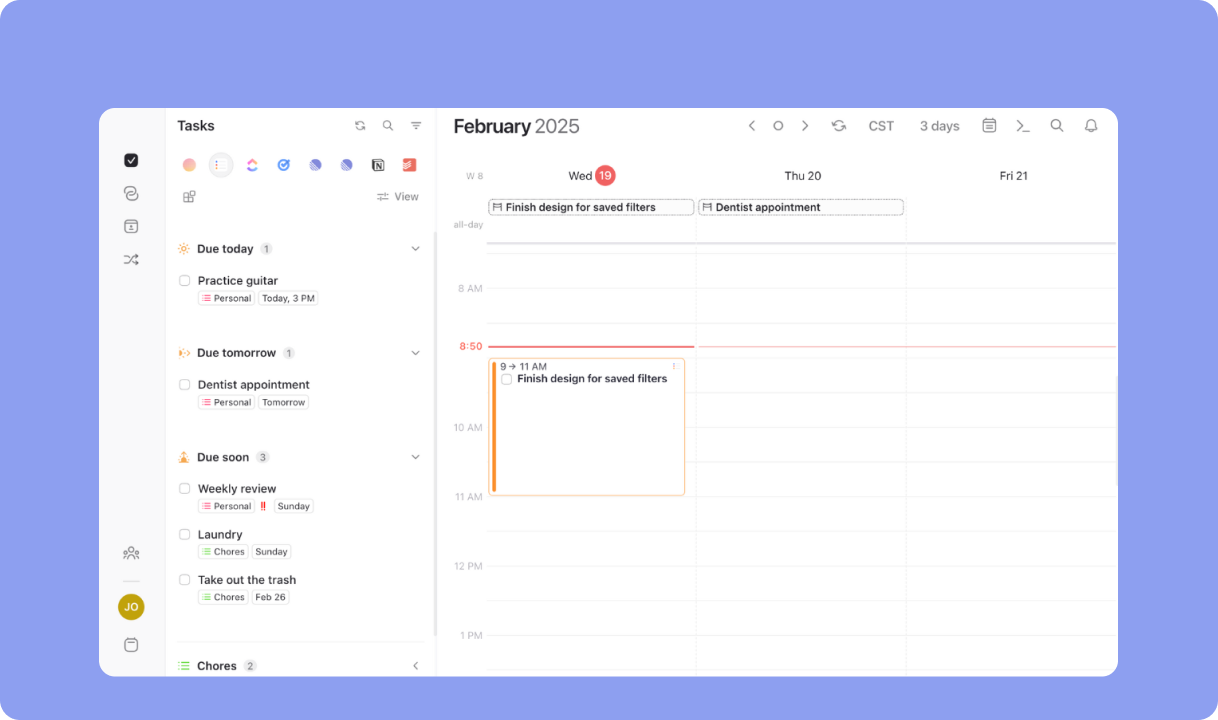
Puedes ajustar la duración de estos Recordatorios en tu calendario arrastrando el borde inferior hacia arriba o hacia abajo. Alternativamente, si incluyes la duración en el nombre del Recordatorio, Morgen lo dimensionará apropiadamente cuando se añada al calendario. Para hacerlo, añade una etiqueta de duración como [1h] o [30m] para 1 hora o 30 minutos respectivamente (ej. Cita con el dentista [10m] o Renovar pasaporte [2h]). De lo contrario, la duración de tus Recordatorios será por defecto de 30 minutos o, si usas el Planificador de IA, tu duración predeterminada seleccionada.
Una vez que hayas completado la tarea, haz clic en la casilla de verificación vacía. Al hacerlo:
- el Recordatorio será archivado y eliminado de tu lista de tareas
- se añadirá una marca de verificación a la tarea programada en tu calendario
- el estado se actualizará a completado en Apple Reminders
Ajusta tu configuración de bloqueo de tiempo
Una vez que tengas experiencia bloqueando tiempo en Recordatorios en Morgen, es posible que quieras ajustar tu configuración.
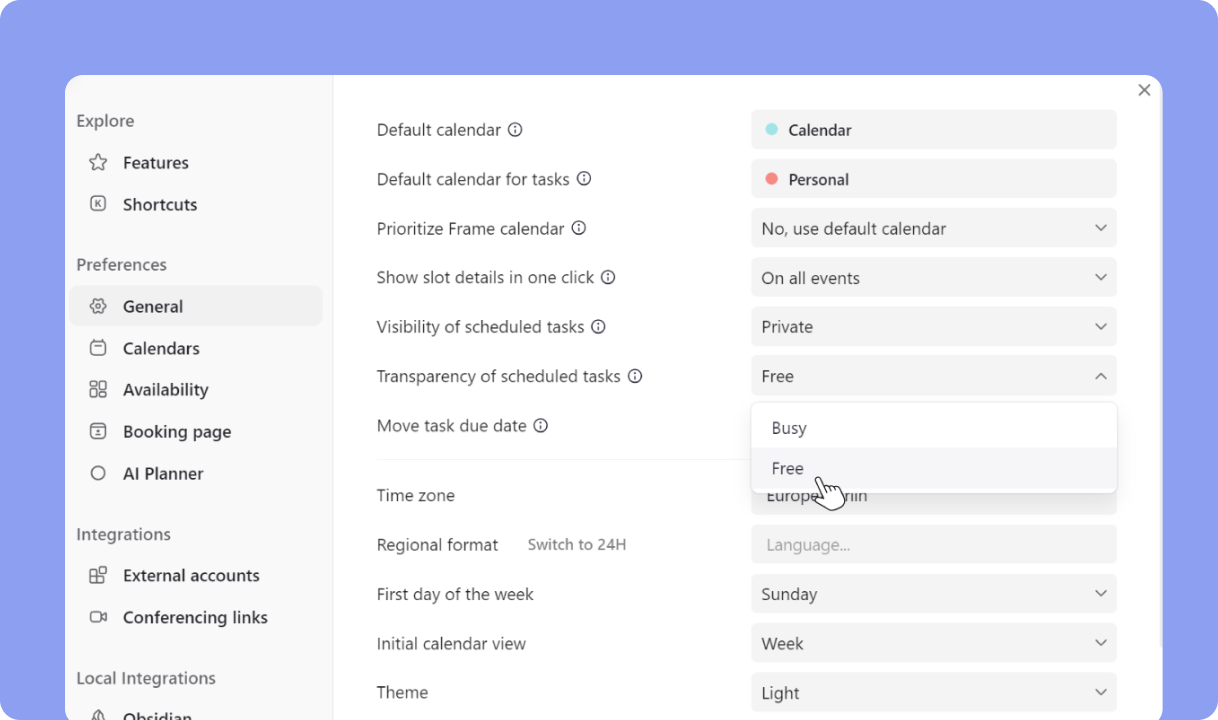
Puedes hacerlo desde el menú Preferencias Generales (abre con la tecla P). Allí puedes seleccionar:
- Tu calendario predeterminado: Tu calendario predeterminado para tareas es donde se programarán tus Recordatorios. Siempre puedes ajustar esto manualmente cuando abras los detalles de tu tarea programada.
- Si los Recordatorios programados deben estar ocupados: Establece la transparencia de las tareas programadas como ocupado o libre. Esto afecta si los Recordatorios programados deben reflejarse en tu disponibilidad (ej. enlaces de programación). Esto siempre se puede ajustar caso por caso.
- Niveles de privacidad: Si otros tienen visibilidad en tu calendario (ej. colegas), puedes decidir si las tareas programadas deben ser privadas o públicas (en el primer caso, nadie más puede ver los detalles de tu Recordatorio programado).
Además, para aquellos Recordatorios con una fecha de vencimiento, puedes elegir mostrarlos en tu calendario. Morgen trata las fechas de vencimiento como distintas de las tareas bloqueadas por tiempo - las primeras reflejan cuándo debe completarse la tarea, mientras que las segundas reflejan cuándo trabajarás en la tarea.
Las fechas de vencimiento, visualizadas con un icono de línea de meta gris, aparecen en la sección de todo el día de tu calendario a menos que también tengan una hora asociada. En este último caso, aparecerán en el calendario a la hora apropiada. Estas fechas de vencimiento no se añaden a tu calendario subyacente y son simplemente pistas visuales de lo que está próximo a vencer. Si encuentras estas fechas de vencimiento distractoras, puedes desactivar la opción "Gestionar fechas de vencimiento" desde el menú de preferencias de tareas. (Aprende más sobre cómo usar fechas de vencimiento en Morgen en esta guía.)
Finalmente, puedes decidir cómo ver Recordatorios en tu lista de tareas. Para hacerlo, en la parte superior del panel de tareas, haz clic en el botón "Ver" en la esquina inferior derecha de tu lista de integraciones. Aquí, puedes elegir cómo ordenar y agrupar Recordatorios (ej. por lista, prioridad, etc.) y la información que quieres que se muestre.
¿Necesitas ayuda?
Contáctanos, ¡estamos felices de ayudarte! 🙏


