
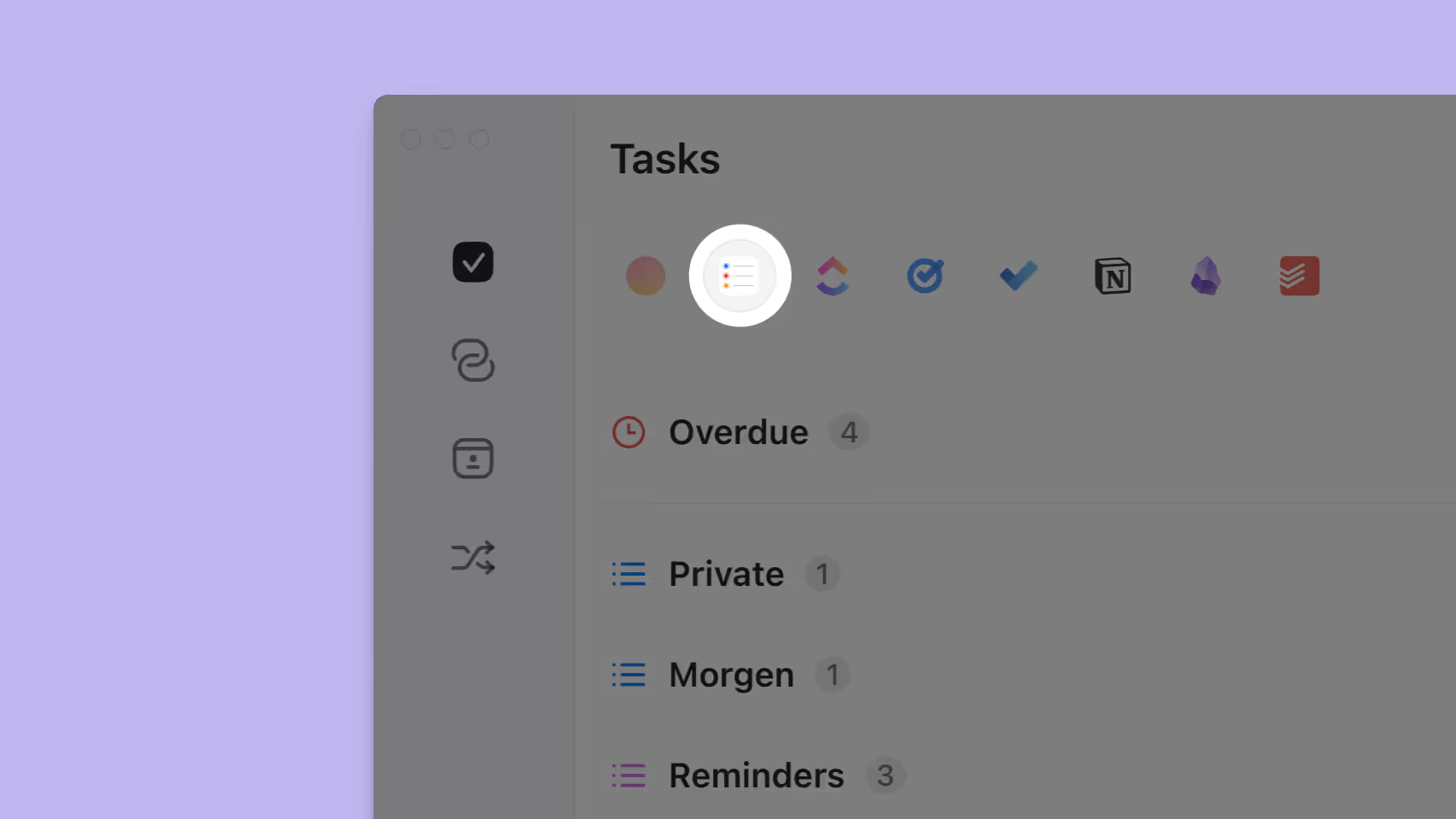
Integre o Apple Reminders com o Morgen para planear e bloquear tempo nos Reminders diretamente nos seus calendários. Esta é uma integração local para macOS, disponível apenas na aplicação de desktop do Morgen.
📌 Os bloqueios de tempo do Apple Reminders criados na aplicação de desktop são visíveis na aplicação web.
Neste guia, aprenda como:
- Integrar o Apple Reminders com o Morgen
- Bloquear tempo eficazmente nos seus Reminders no calendário
Requisitos de integração
Esta integração funciona localmente no macOS, portanto terá de ter o Morgen instalado no mesmo Mac onde os seus Reminders estão armazenados. Não consegue sincronizar o Apple Reminders entre dispositivos, mas os Reminders agendados sincronizarão entre o Morgen e outros dispositivos através do calendário conectado.
Conectar o Morgen e o Apple Reminders
Para adicionar esta integração, a partir da aplicação Morgen:
- Clique na sua foto de perfil ou iniciais no canto inferior esquerdo
- No menu, selecione Preferências
- Em Integrações, selecione Tarefas e projetos
- Selecione "Apple Reminders" das integrações disponíveis e clique em "Conectar ao Apple Reminders"
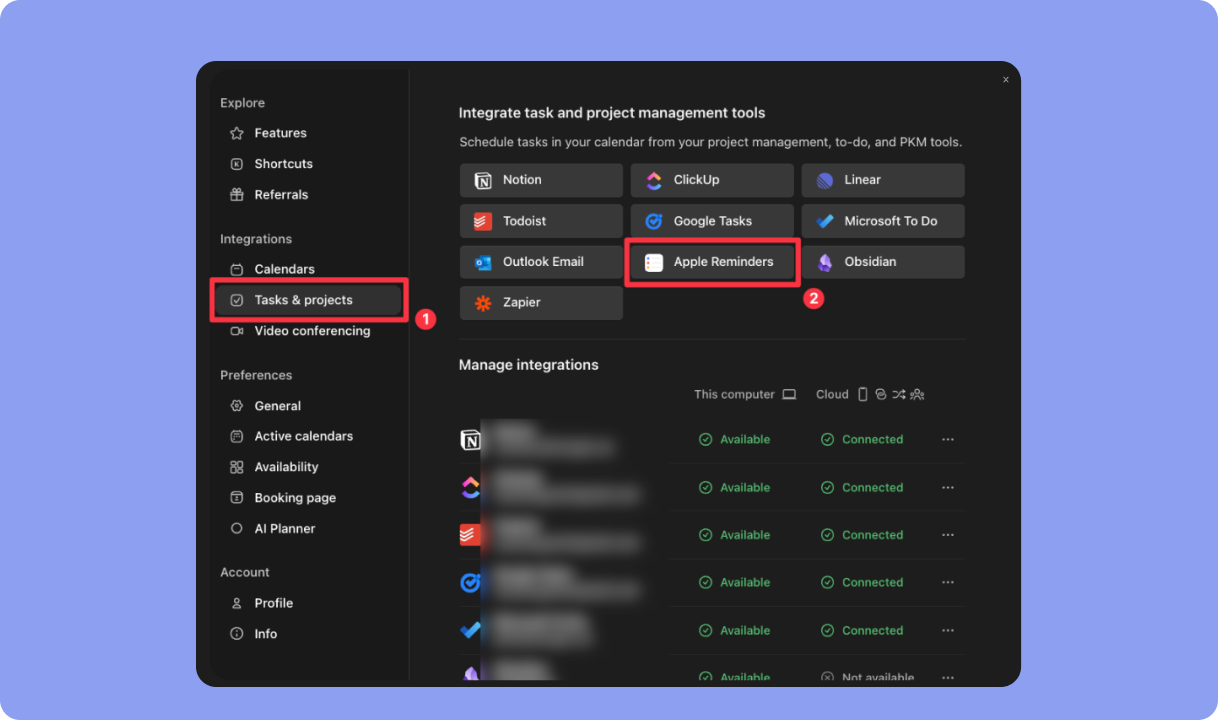
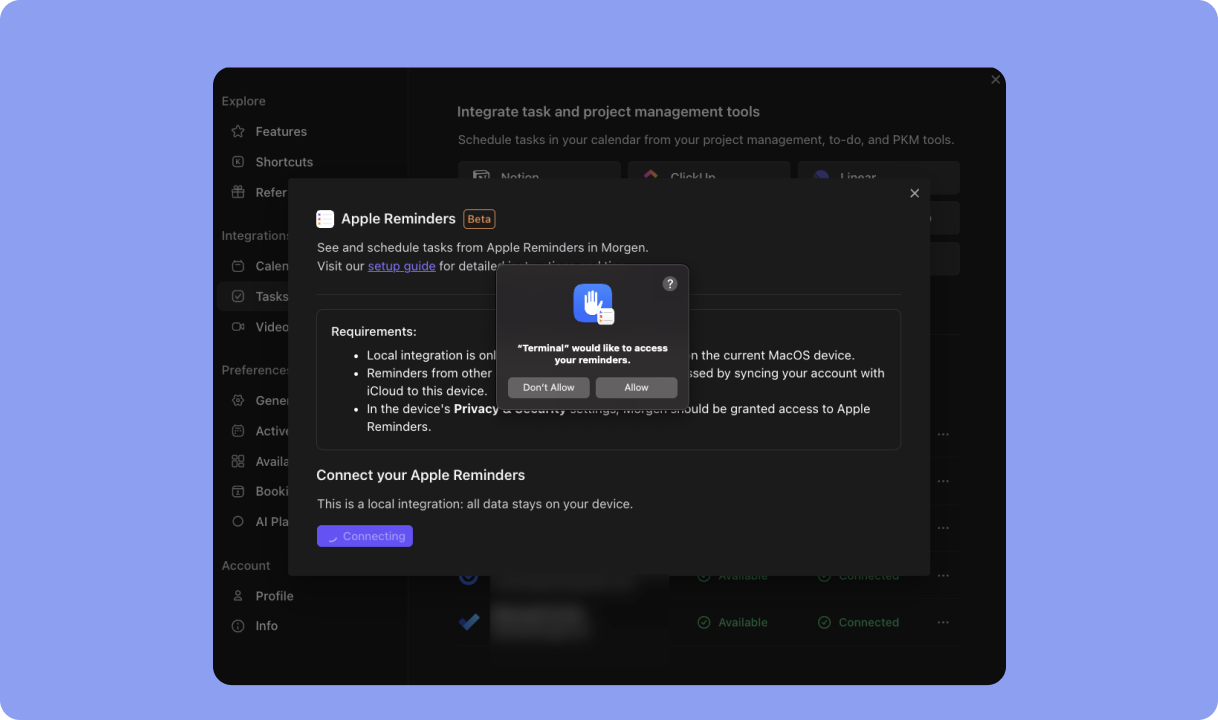
A partir daí, um pop-up para a integração será aberto onde pode clicar no botão Conectar.
Será então solicitado que conceda permissão ao Morgen para aceder aos seus Apple Reminders. Selecione "Permitir" no pop-up.
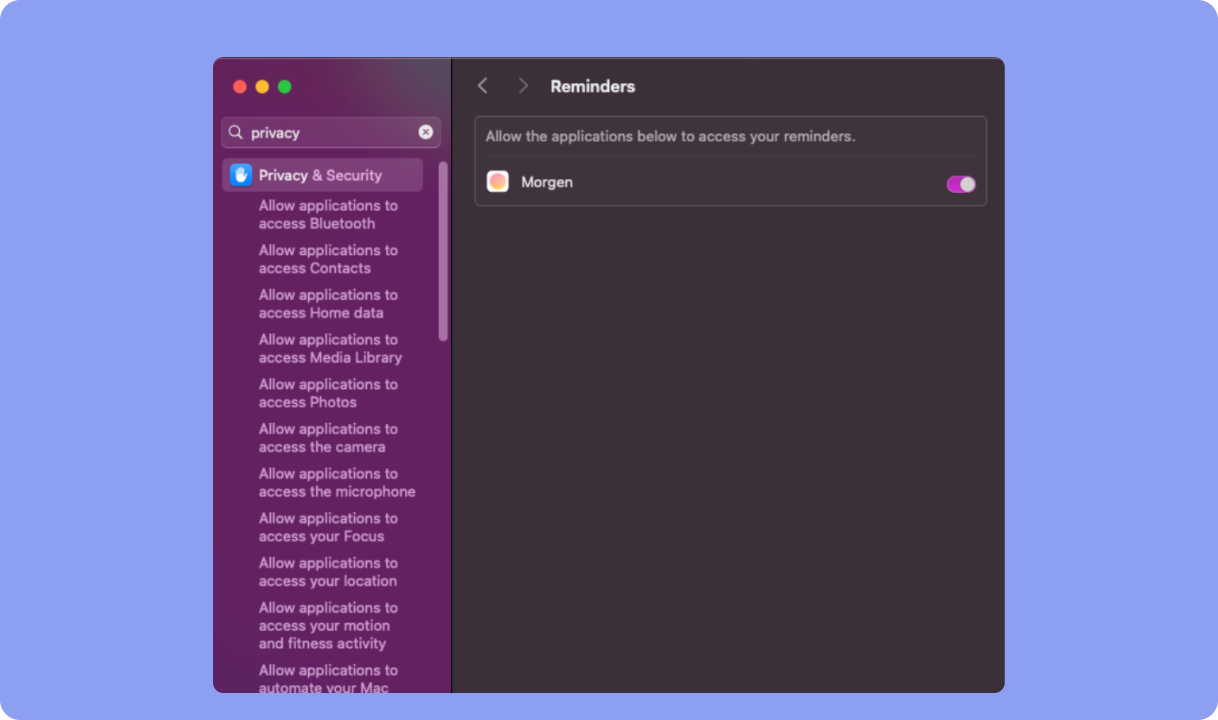
Alternativamente, pode selecionar "Não permitir", depois a partir das definições de Privacidade e Segurança do seu dispositivo > selecione Reminders > depois ative o acesso do Morgen.
Depois de conectar a sua conta, verá agora um separador Apple Reminders no painel de tarefas do Morgen.
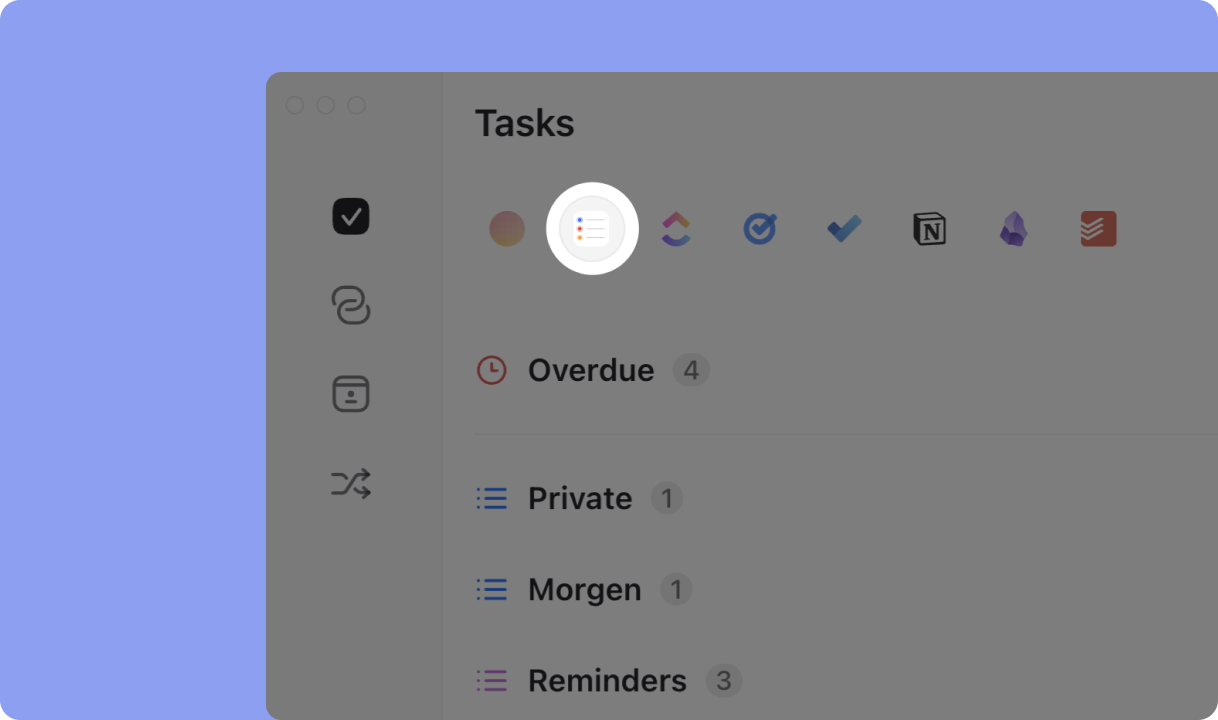
Ver listas partilhadas no Morgen
Se quiser ver Reminders de listas partilhadas, existem limitações de sincronização. Se não for o proprietário da lista, quando marcar um Reminder como concluído no Morgen, a alteração será refletida apenas na sua instância da lista partilhada e não na do proprietário. No entanto, se for o proprietário da lista e estiver conectado com essa conta no Morgen, quando marcar um Reminder como concluído no Morgen, a atualização de estado será refletida na lista partilhada e visível para todos os colaboradores.
Bloquear tempo nos Apple Reminders no seu calendário
Depois de conectado, os seus Reminders serão visíveis na sua lista de tarefas. Pode começar a bloquear tempo agendando Reminders no seu calendário de duas formas. Arraste-os manualmente da lista e solte no calendário, ou use o Planeador de IA para recomendar quando agendar esses Reminders.
Os Reminders são facilmente distinguíveis no seu calendário. Como todas as tarefas, são transparentes e têm uma caixa de verificação aberta nelas (até as marcar como concluídas). Além disso, terão o ícone do Reminders no canto superior direito.
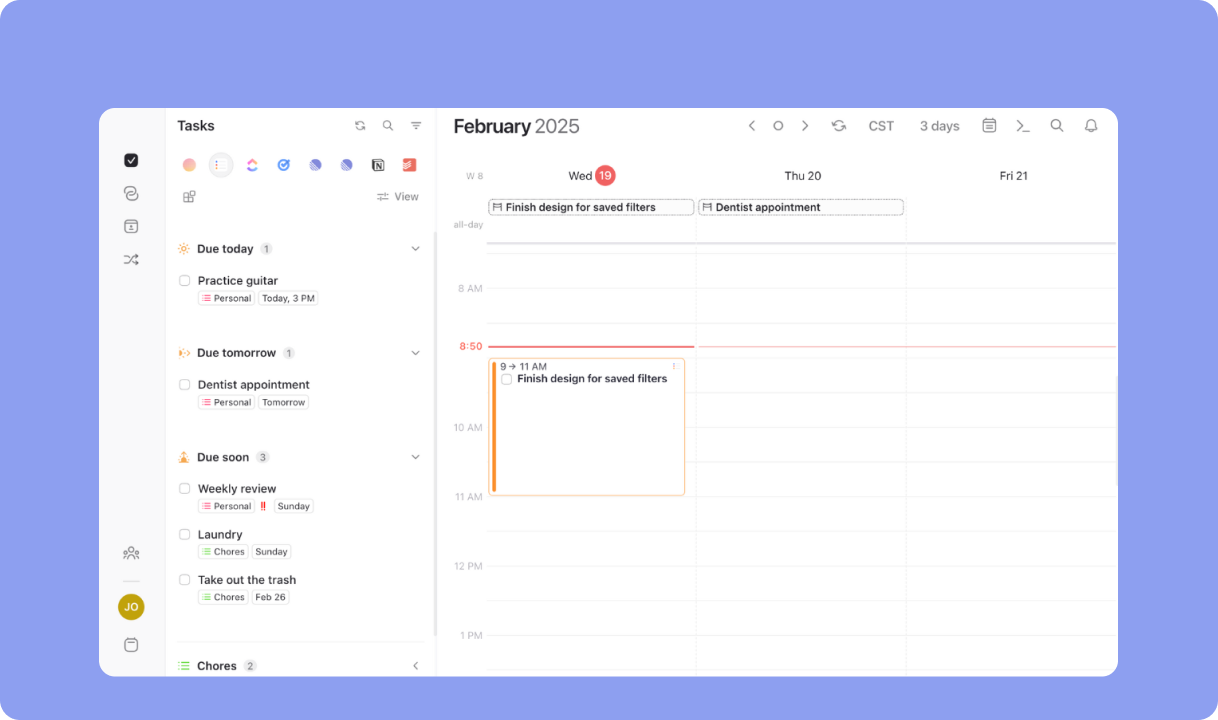
Pode ajustar a duração destes Reminders no seu calendário arrastando a borda inferior para cima ou para baixo. Alternativamente, se incluir duração no nome do Reminder, o Morgen dimensionará-o apropriadamente quando adicionado ao calendário. Para fazer isto, adicione uma etiqueta de duração como [1h] ou [30m] para 1 hora ou 30 minutos respetivamente (ex. Marcar consulta dentista [10m] ou Renovar passaporte [2h]). Caso contrário, a duração dos seus Reminders será predefinida para 30 minutos ou, se usar o Planeador de IA, a duração predefinida que selecionou.
Depois de concluir a tarefa, clique na caixa de verificação vazia. Ao fazer isto:
- o Reminder será arquivado e removido da sua lista de tarefas
- uma marca de verificação será adicionada à tarefa agendada no seu calendário
- o estado será atualizado para concluído no Apple Reminders
Ajustar as suas definições de bloqueio de tempo
Depois de ter uma noção de bloqueio de tempo nos Reminders no Morgen, pode querer ajustar as suas definições.
Pode fazer isto a partir do menu Preferências Gerais (abra com o atalho P). Aí pode selecionar:
- O seu calendário predefinido: O seu calendário predefinido para tarefas é onde os seus Reminders serão agendados. Pode sempre ajustar isto manualmente quando abrir os detalhes da sua tarefa agendada.
- Se os Reminders agendados devem estar ocupados: Defina a transparência das tarefas agendadas como ocupado ou livre. Isto afeta se os Reminders agendados devem ser refletidos na sua disponibilidade (ex. ligações de agendamento). Isto pode sempre ser ajustado caso a caso.
- Níveis de privacidade: Se outros têm visibilidade do seu calendário (ex. colegas), pode decidir se as tarefas agendadas devem ser privadas ou públicas (no caso do primeiro, ninguém mais pode ver os detalhes do seu Reminder agendado).
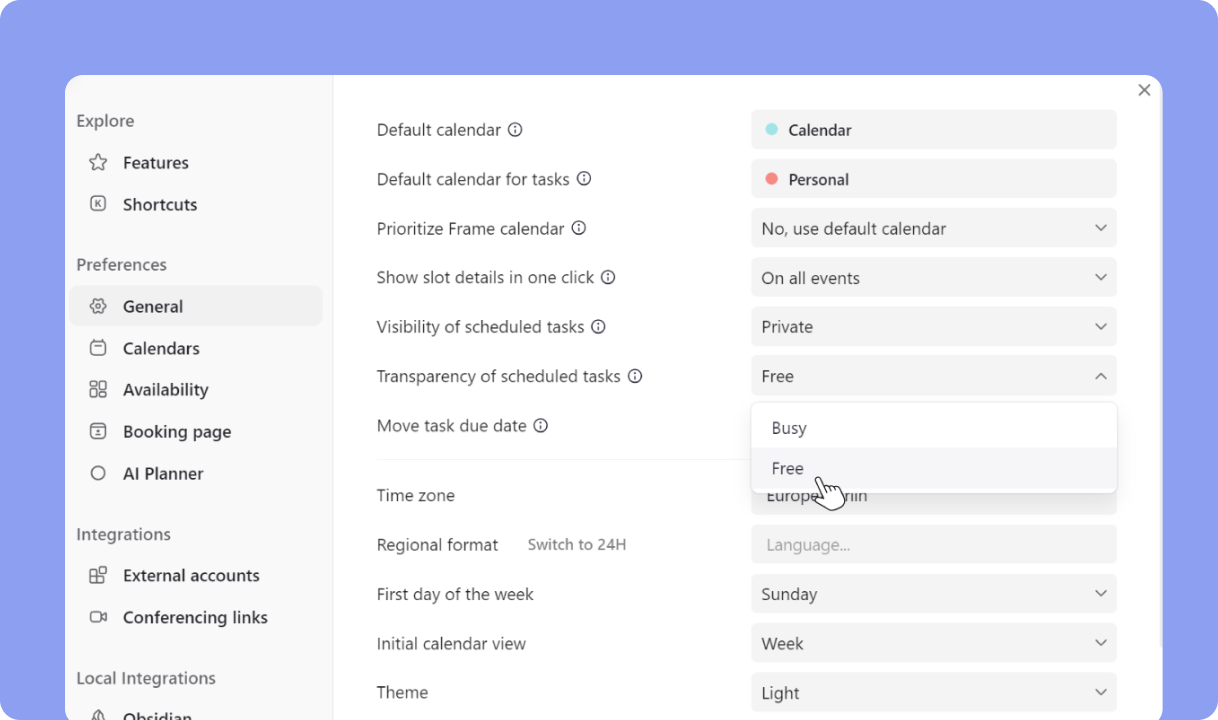
Adicionalmente, para aqueles Reminders com uma data de vencimento, pode escolher exibi-los no seu calendário. O Morgen trata as datas de vencimento como distintas das tarefas bloqueadas por tempo - a primeira reflete quando a tarefa deve ser concluída, enquanto a segunda reflete quando trabalhará na tarefa.
As datas de vencimento, visualizadas com um ícone de linha de chegada cinzento, aparecem na secção de dia inteiro do seu calendário a menos que também tenham um tempo associado. Neste último caso, aparecerão no calendário na hora apropriada. Estas datas de vencimento não são adicionadas ao seu calendário subjacente e são simplesmente pistas visuais do que está a vencer. Se achar estas datas de vencimento distratoras, pode desativar a opção "Gerir datas de vencimento" no menu de preferências de tarefas. (Saiba mais sobre como usar datas de vencimento no Morgen neste guia.)
Finalmente, pode decidir como ver Reminders na sua lista de tarefas. Para fazer isto, no topo do painel de tarefas, clique no botão "Ver" no canto inferior direito da sua lista de integrações. Aqui, pode escolher como ordenar e agrupar Reminders (ex. por lista, prioridade, etc.) e as informações que deseja exibir.
Precisa de Ajuda?
Contacte-nos, temos prazer em ajudar! 🙏


