Übersicht
Diese Anleitung zeigt dir, wie du Aufgaben in Morgen umplanst, wenn sich deine Pläne ändern. Du lernst drei Wege, um geplante Arbeiten zu verschieben, fortzusetzen oder aufzuteilen, und wie du den AI Planner nutzt, um schnell zu entscheiden, was als Nächstes passiert – abgestimmt auf deine Prioritäten.
Warum Aufgaben umplanen?
Das Umplanen von Aufgaben hilft dir:
- Arbeiten fortzusetzen, indem die nächste Sitzung automatisch geplant wird
- Sicherzustellen, dass wichtige Aufgaben zur richtigen Zeit neu geplant werden – mit KI-gestützter Priorisierung
Wege zum Umplanen geplanter Aufgaben
Diese Sitzung umplanen
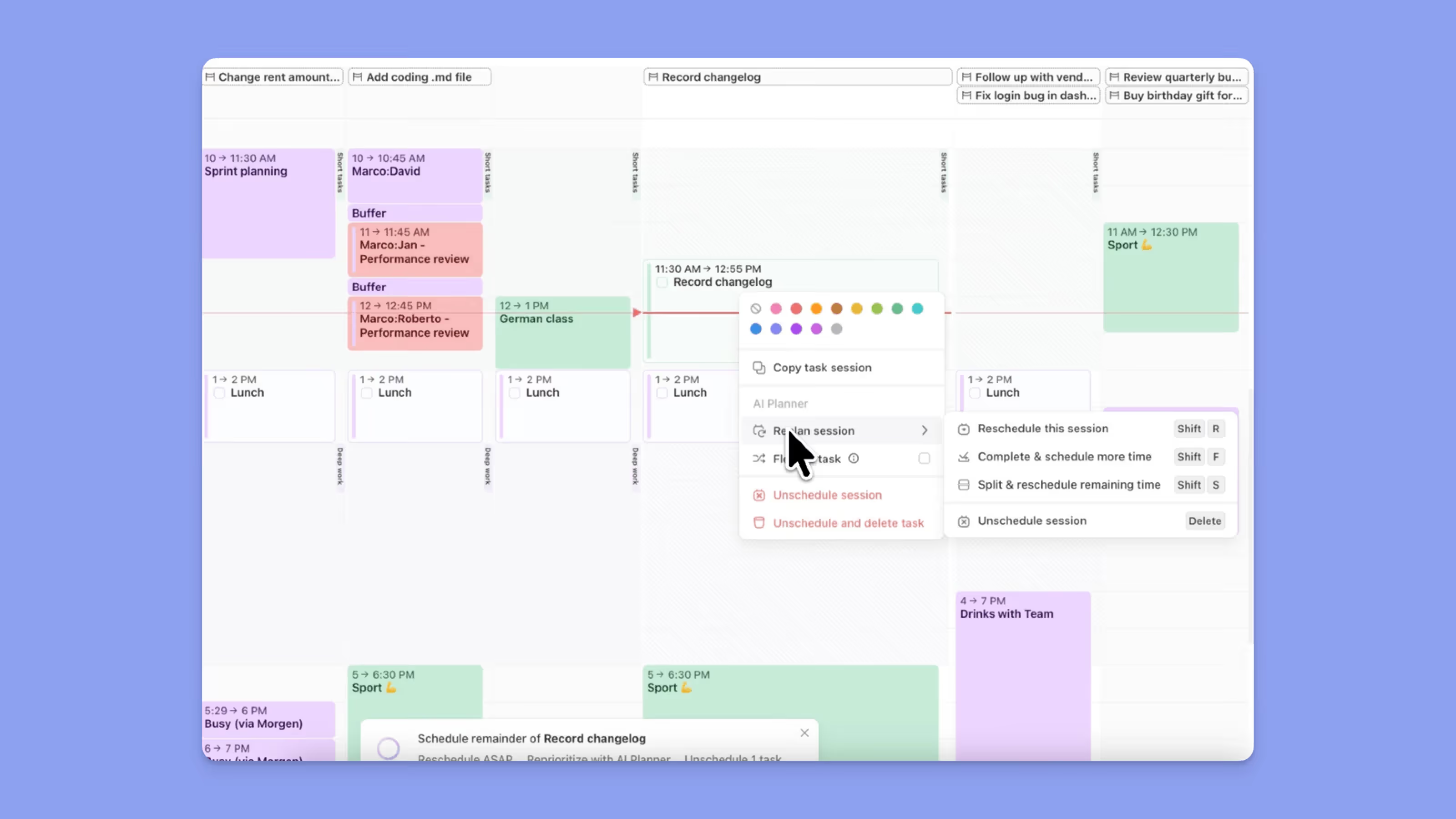
- Klicke mit der rechten Maustaste auf deine geplante(n) Aufgabe(n)
- Navigiere zu Sitzung neu planen
- Wähle Diese Sitzung umplanen
ODER
- Klicke auf die geplante(n) Aufgabe(n) und drücke Shift + R
- Ein AI Planner Pop-up erscheint mit 3 Optionen:
- Sofort umplanen findet den nächsten freien Slot und plant die Aufgabe ein
- Mit AI Planner neu priorisieren nutzt den Morgen Priority Factor und plant die Aufgabe ein
- Nicht planen entfernt die geplante(n) Aufgabe(n)
Abschließen und noch einmal planen
- Klicke mit der rechten Maustaste auf deine geplante(n) Aufgabe(n)
- Navigiere zu Abschließen und noch einmal planen
ODER
- Klicke auf die geplante(n) Aufgabe(n) und drücke Shift + F
- Die ausgewählte(n) Aufgabe(n) werden als abgeschlossen markiert, und die nächste Sitzung wird mit dem AI Planner und der gleichen Dauer wie die vorherige Sitzung geplant
- Wenn das AI Planner Pop-up erscheint, hast du 3 Optionen:
- Sofort umplanen findet den nächsten freien Slot und plant die Aufgabe ein
- Mit AI Planner neu priorisieren nutzt den Morgen Priority Factor und plant die Aufgabe ein
- Nicht planen entfernt die geplante(n) Aufgabe(n)
Aufteilen und verbleibende Zeit umplanen
- Klicke mit der rechten Maustaste auf deine geplante(n) Aufgabe(n)
- Navigiere zu Aufteilen und verbleibende Zeit umplanen
ODER
- Klicke auf die geplante(n) Aufgabe(n) und drücke Shift + S
- Die ausgewählte(n) Aufgabe(n) werden als abgeschlossen markiert, und die verbleibende Zeit wird für die nächste Sitzung eingeplant
- Die nächste Sitzung wird mit dem AI Planner und der gleichen Dauer wie die vorherige Sitzung geplant
- Wenn das AI Planner Pop-up erscheint, hast du 3 Optionen:
- Sofort umplanen findet den nächsten freien Slot und plant die Aufgabe ein
- Mit AI Planner neu priorisieren nutzt den Morgen Priority Factor und plant die Aufgabe ein
- Nicht planen entfernt die geplante(n) Aufgabe(n)
Brauchst du Hilfe?
📖 Lese unseren AI Planner Guide
💬 Hast du noch Fragen? Kontaktiere uns, wir helfen dir gerne weiter!

.avif)