Visão geral
Este guia mostra como reagendar tarefas no Morgen quando os planos mudam. Você aprenderá três formas de mover, continuar ou dividir trabalho agendado, e como usar o AI Planner para decidir rapidamente o que acontece a seguir, alinhado com as suas prioridades.
Por que reagendar tarefas?
Reagendar tarefas ajuda você a:
- Continuar o trabalho agendando a próxima sessão automaticamente
- Garantir que tarefas importantes sejam replanificadas no momento certo usando priorização assistida por IA
Formas de reagendar tarefas agendadas
Reagendar esta sessão
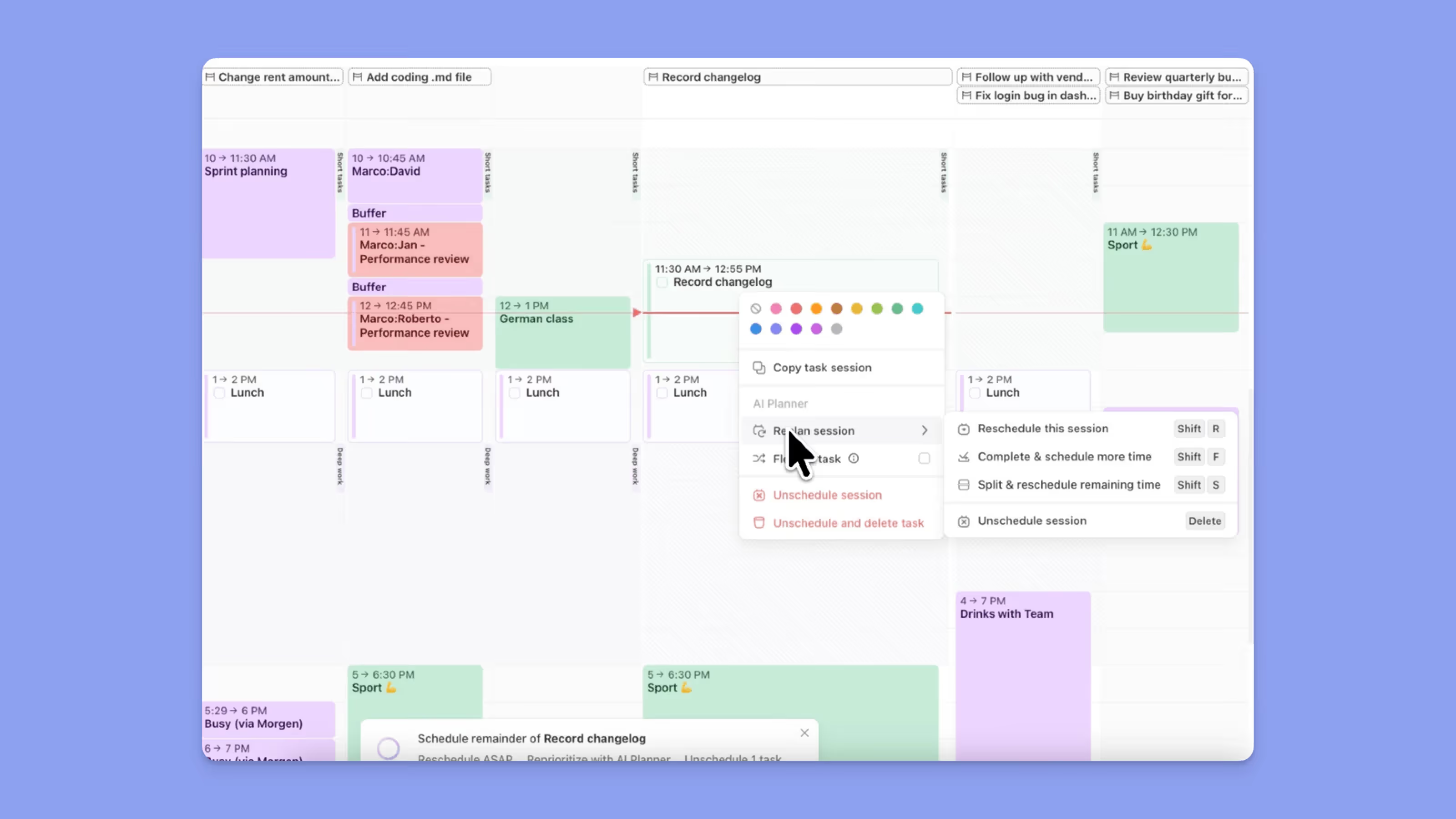
- Clique com o botão direito na(s) sua(s) tarefa(s) agendada(s)
- Navegue até Replan session
- Escolha Reschedule this session
OU
- Clique na(s) tarefa(s) agendada(s) e pressione Shift + R
- Uma janela do AI Planner aparecerá com 3 opções:
- Reschedule ASAP encontrará o próximo espaço livre e agendará a tarefa
- Reprioritize with AI Planner usará o Morgen Priority Factor e agendará a tarefa
- Unschedule desagendará a(s) tarefa(s) selecionada(s)
Concluir e agendar mais uma vez
- Clique com o botão direito na(s) sua(s) tarefa(s) agendada(s)
- Navegue até Complete and schedule one more time
OU
- Clique na(s) tarefa(s) agendada(s) e pressione Shift + F
- A(s) tarefa(s) selecionada(s) será(ão) marcada(s) como concluída(s), e a próxima sessão será agendada com o AI Planner e a mesma duração da sessão anterior
- Quando a janela do AI Planner aparecer, você terá 3 opções:
- Reschedule ASAP encontrará o próximo espaço livre e agendará a tarefa
- Reprioritize with AI Planner usará o Morgen Priority Factor e agendará a tarefa
- Unschedule desagendará a(s) tarefa(s) selecionada(s)
Dividir e reagendar tempo restante
- Clique com o botão direito na(s) sua(s) tarefa(s) agendada(s)
- Navegue até Split and reschedule remaining time
OU
- Clique na(s) tarefa(s) agendada(s) e pressione Shift + S
- A(s) tarefa(s) selecionada(s) será(ão) marcada(s) como concluída(s), e o tempo restante será alocado para a próxima sessão
- A próxima sessão será agendada com o AI Planner e a mesma duração da sessão anterior
- Quando a janela do AI Planner aparecer, você terá 3 opções:
- Reschedule ASAP encontrará o próximo espaço livre e agendará a tarefa
- Reprioritize with AI Planner usará o Morgen Priority Factor e agendará a tarefa
- Unschedule desagendará a(s) tarefa(s) selecionada(s)
Precisa de ajuda?
📖 Leia o nosso guia do AI Planner
💬 Ainda tem dúvidas? Entre em contacto connosco, temos prazer em ajudar!