
Descripción general
Esta guía te muestra cómo reprogramar tareas en Morgen cuando los planes cambian. Aprenderás tres formas de mover, continuar o dividir trabajo programado, y cómo usar el Planificador de IA para decidir rápidamente qué sucede después alineado con tus prioridades.
¿Por qué reprogramar tareas?
Reprogramar tareas te ayuda a:
- Continuar el trabajo programando la siguiente sesión automáticamente
- Asegurar que las tareas importantes se replaniifiquen en el momento adecuado usando priorización asistida por IA
Formas de reprogramar tareas programadas
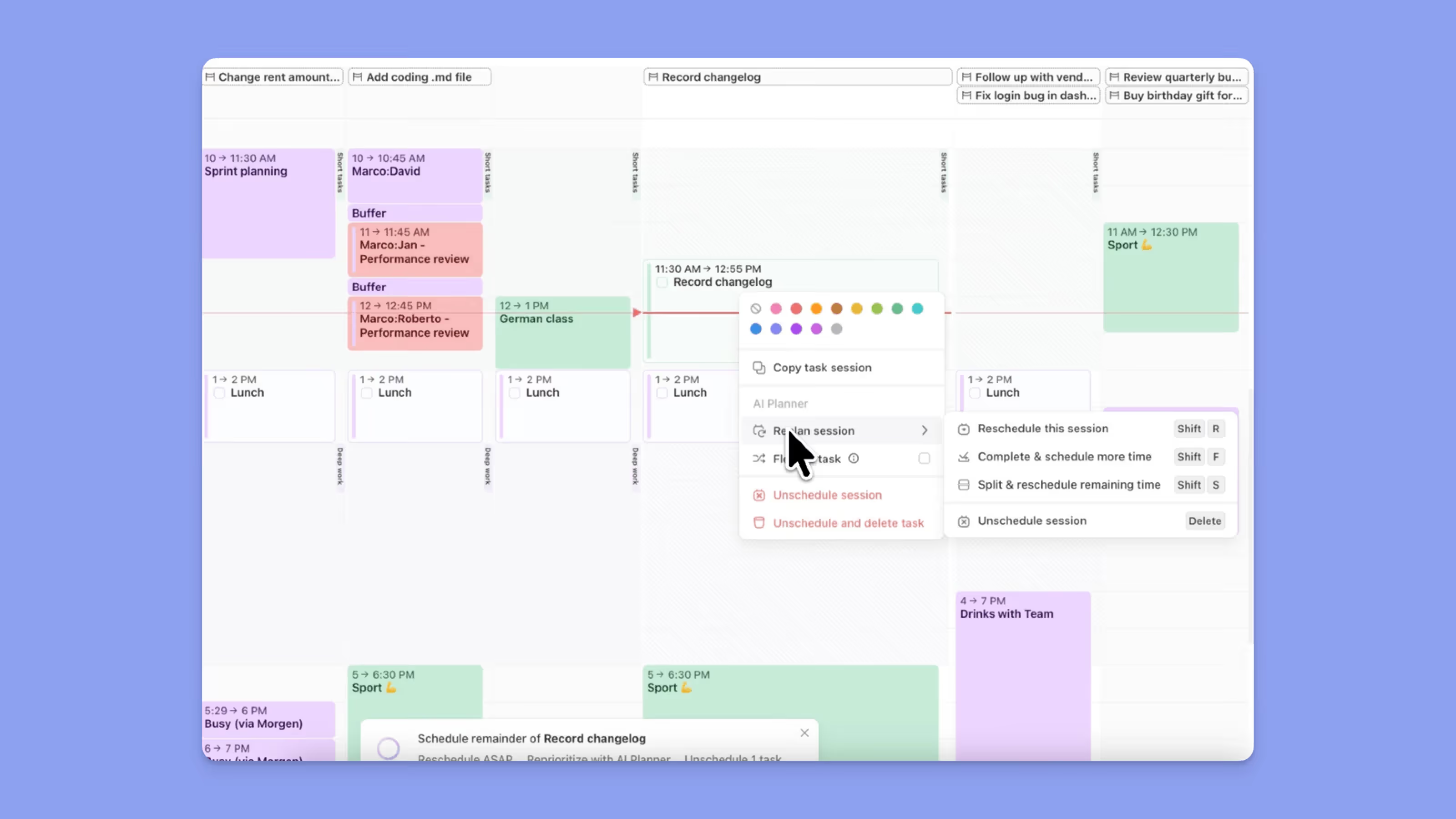
Reprogramar esta sesión
- Haz clic derecho en tu(s) tarea(s) programada(s)
- Navega a Replanificar sesión
- Elige Reprogramar esta sesión
O
- Haz clic en la(s) tarea(s) programada(s) y presiona Shift + R
- Aparecerá una ventana emergente del Planificador de IA con 3 opciones:
- Reprogramar ASAP encontrará el siguiente espacio libre y programará la tarea
- Repriorizar con Planificador de IA usará el Factor de Prioridad de Morgen y programará la tarea
- Desagendar desagendará la(s) tarea(s) seleccionada(s)
Completar y programar una vez más
- Haz clic derecho en tu(s) tarea(s) programada(s)
- Navega a Completar y programar una vez más
O
- Haz clic en la(s) tarea(s) programada(s) y presiona Shift + F
- La(s) tarea(s) seleccionada(s) se marcarán como completadas, y la siguiente sesión se programará con el Planificador de IA y la misma duración que la sesión anterior
- Cuando aparezca la ventana emergente del Planificador de IA, tendrás 3 opciones:
- Reprogramar ASAP encontrará el siguiente espacio libre y programará la tarea
- Repriorizar con Planificador de IA usará el Factor de Prioridad de Morgen y programará la tarea
- Desagendar desagendará la(s) tarea(s) seleccionada(s)
Dividir y reprogramar el tiempo restante
- Haz clic derecho en tu(s) tarea(s) programada(s)
- Navega a Dividir y reprogramar el tiempo restante
O
- Haz clic en la(s) tarea(s) programada(s) y presiona Shift + S
- La(s) tarea(s) seleccionada(s) se marcarán como completadas, y el tiempo restante se asignará para la siguiente sesión
- La siguiente sesión se programará con el Planificador de IA y la misma duración que la sesión anterior
- Cuando aparezca la ventana emergente del Planificador de IA, tendrás 3 opciones:
- Reprogramar ASAP encontrará el siguiente espacio libre y programará la tarea
- Repriorizar con Planificador de IA usará el Factor de Prioridad de Morgen y programará la tarea
- Desagendar desagendará la(s) tarea(s) seleccionada(s)
¿Necesitas ayuda?
📖 Lee nuestra guía del Planificador de IA
💬 ¿Aún tienes preguntas? Contáctanos, ¡estamos felices de ayudarte!


.avif)