Por padrão, o Morgen se integra ao Outlook para sincronizar calendários pessoais e calendários compartilhados.
No entanto, os calendários de grupo (Grupos do Microsoft 365, Teams, recursos compartilhados) exigem uma permissão específica, que precisa ser concedida pelos administradores da sua organização.
Este guia mostra os passos necessários para ajudar você e o administrador de TI a conceder o consentimento para que o Morgen sincronize esses calendários.
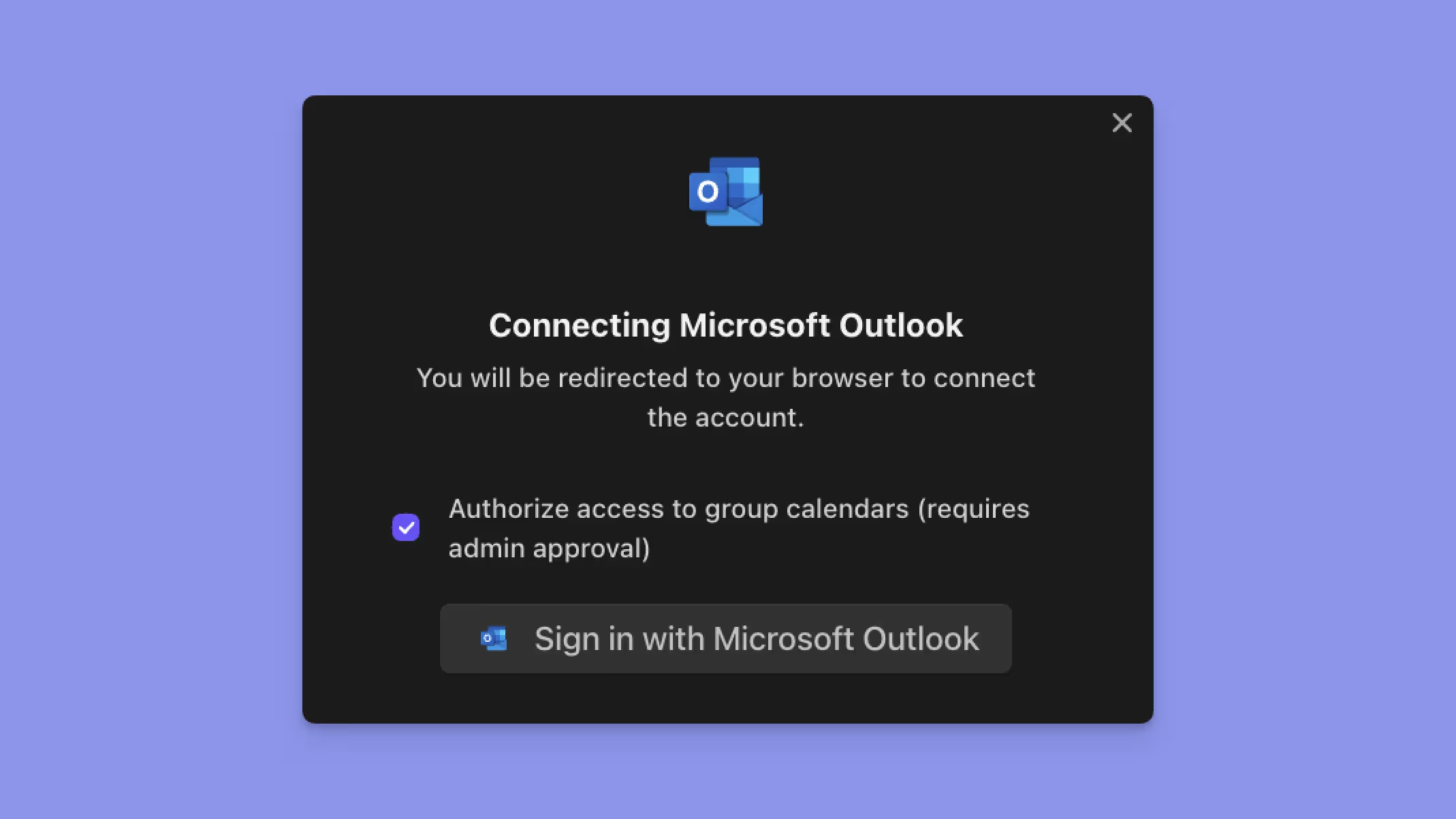
Cenário 1: solicitar a aprovação do administrador
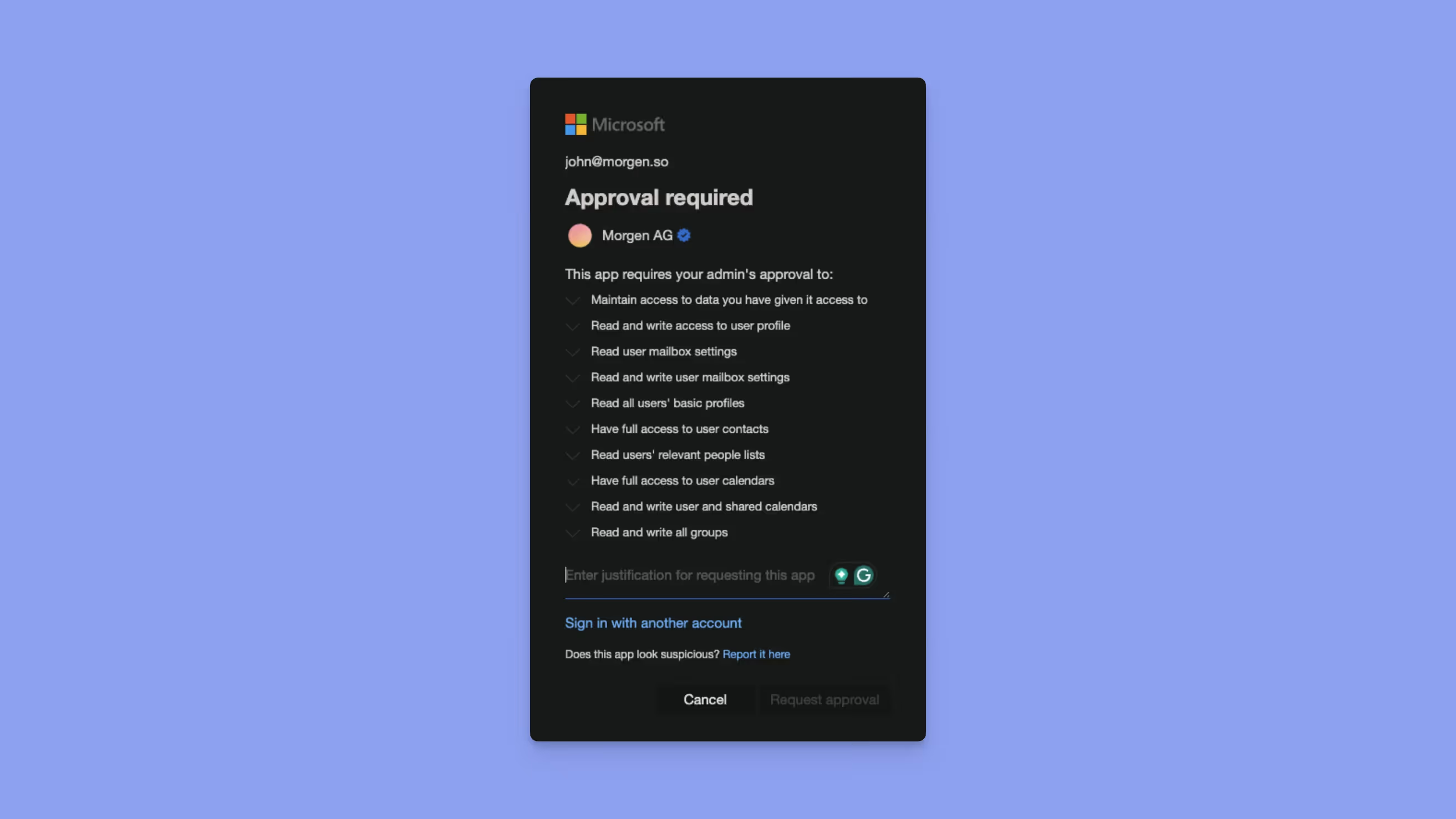
Depois de clicar em “Acessar com o Microsoft Outlook”, talvez você veja uma janela parecida com a abaixo, com alguns detalhes importantes, como:
- O título “Aprovação necessária”
- Uma lista das permissões que o Morgen vai solicitar
- Um campo de texto e o botão “Solicitar aprovação”
Nesse caso, basta adicionar sua justificativa no campo de texto e solicitar a aprovação.
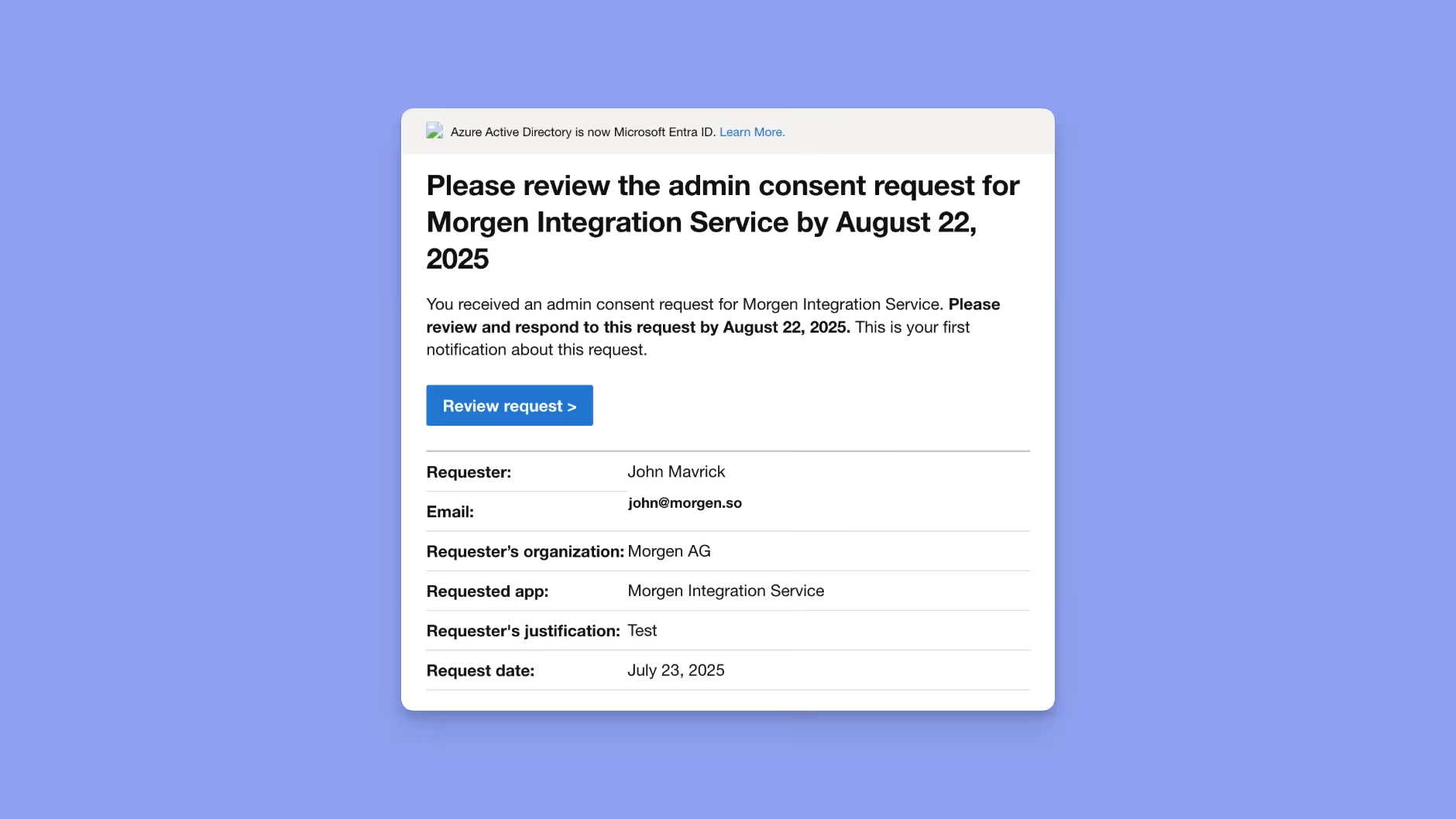
O administrador de TI deve receber um e-mail sobre sua solicitação.
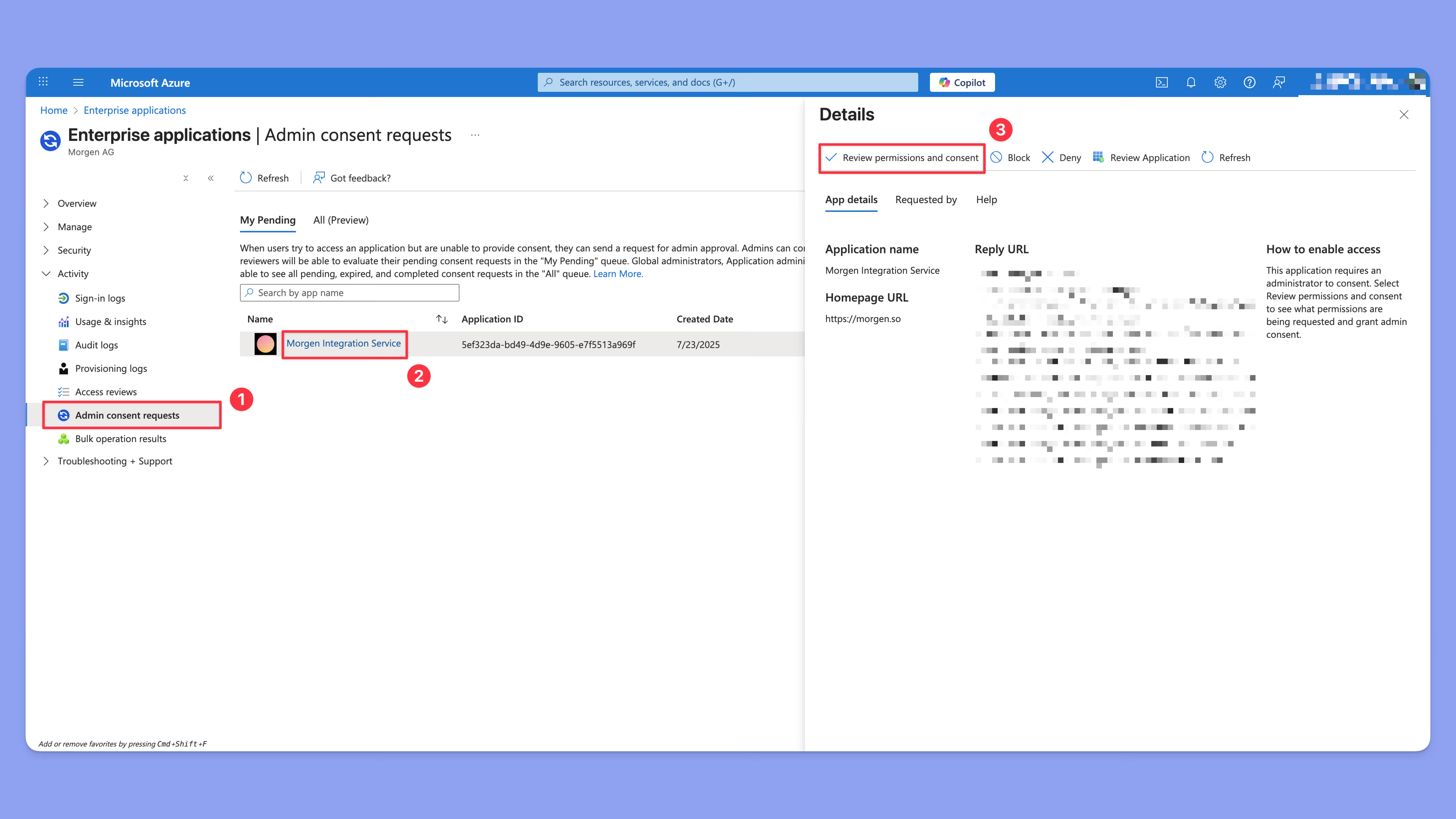
Ao clicar em “Examinar solicitação”, ele chega à tela abaixo, onde pode aprovar a solicitação.
Cenário 2: as solicitações de aprovação do administrador NÃO estão ativadas
Algumas organizações podem não ter configurado a organização para permitir solicitações de aprovação do administrador.
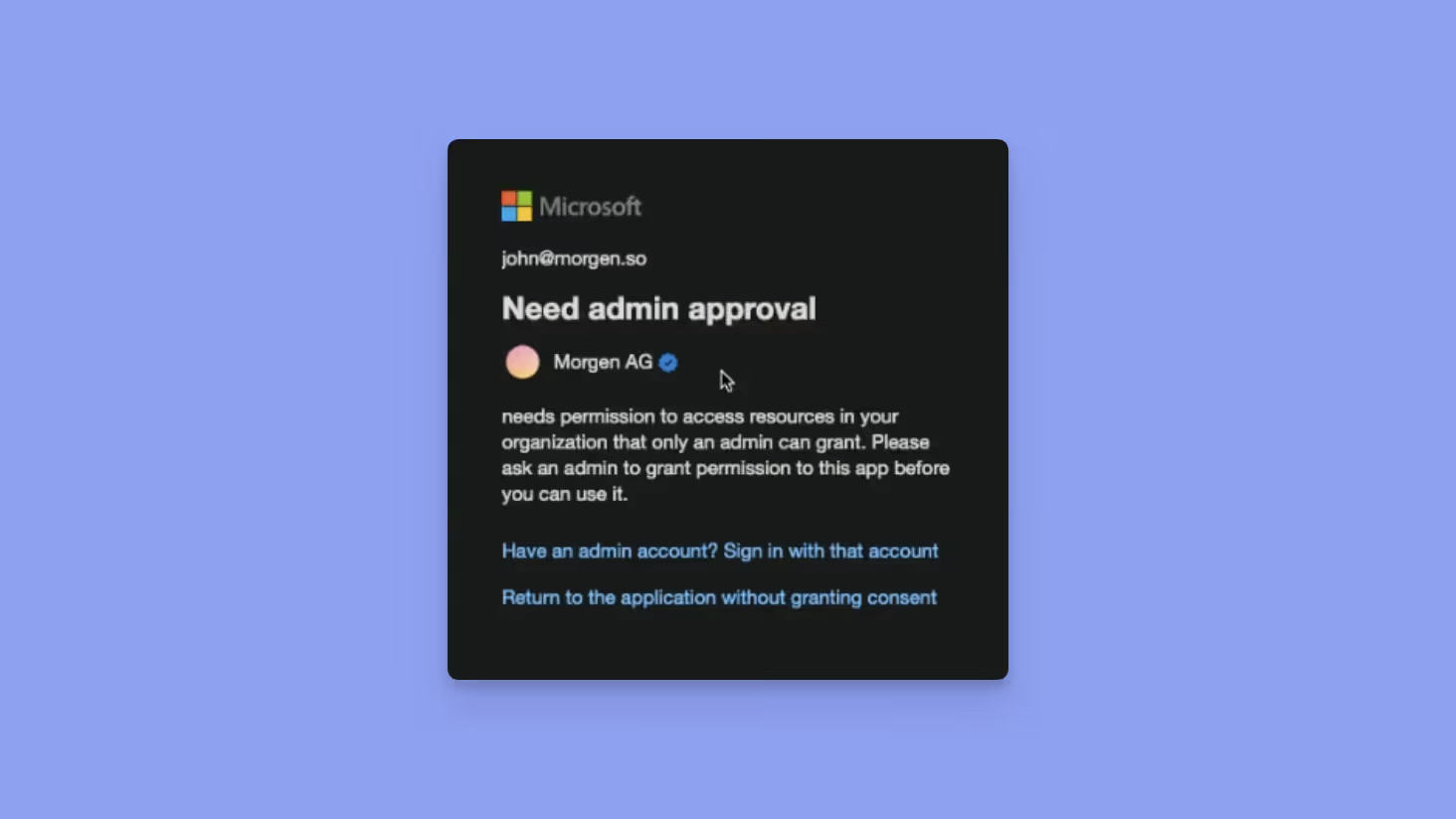
É seu caso se você vir a tela abaixo, com:
- O título “Precisa da aprovação do administrador”
- Nenhum campo de texto ou botão para solicitar aprovação
Solução A: permitir solicitações de consentimento do administrador
Se o administrador preferir permitir que os usuários solicitem aprovação, ele pode ativar esta opção no Centro de administração do Microsoft Entra:
- Ative “Os usuários podem solicitar o consentimento do administrador para aplicativos aos quais não podem consentir”
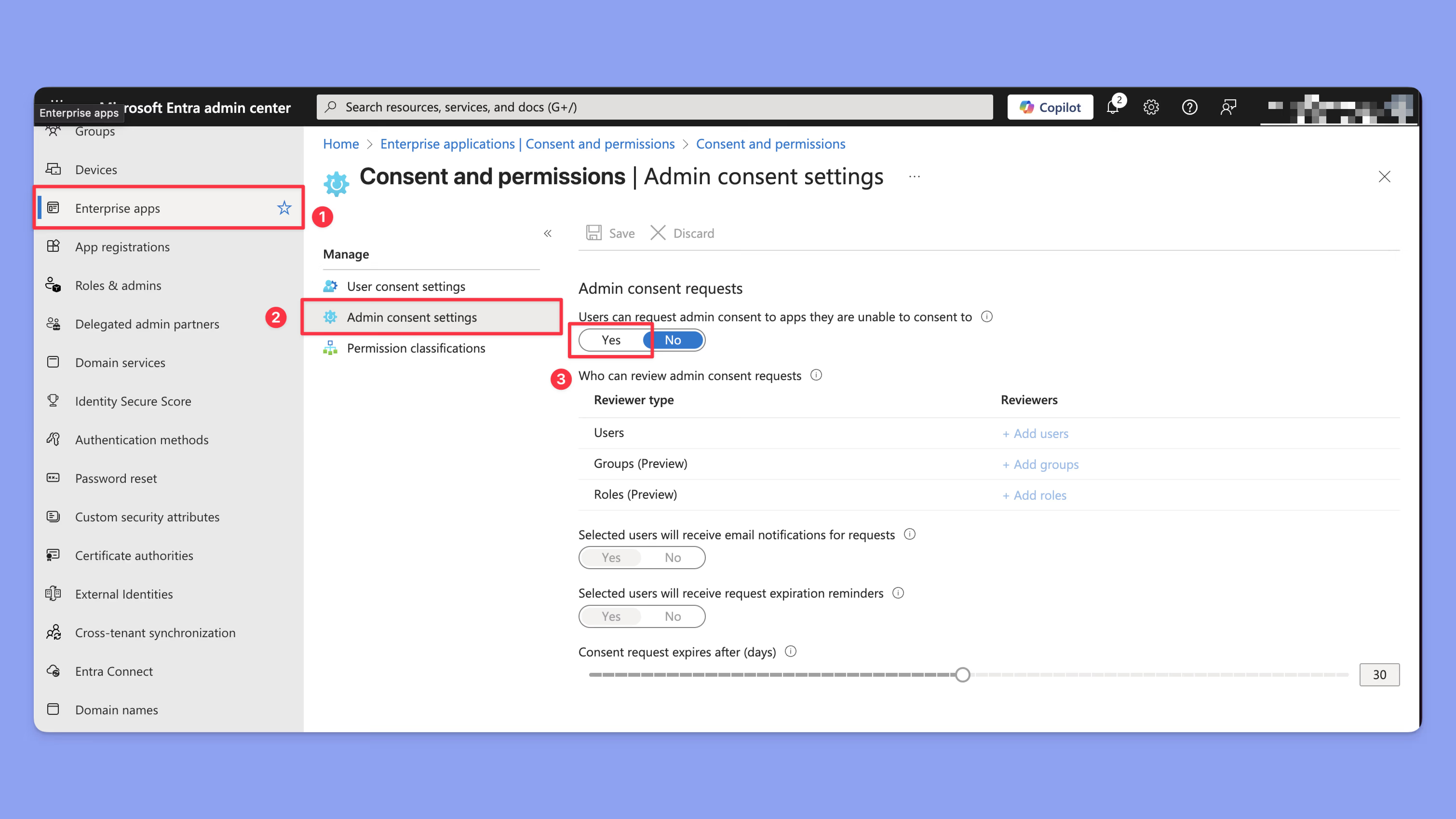
Depois de ativar essa opção, ao reconectar sua conta você deve chegar ao Cenário 1, onde poderá solicitar a aprovação do aplicativo.
Solução B: conceder acesso à organização como administrador
Se você é administrador de uma organização e não quer aprovar manualmente o acesso de cada membro, pode conceder acesso para toda a organização.
Conceder acesso pelo link de autorização direta
- Abra este link de autorização
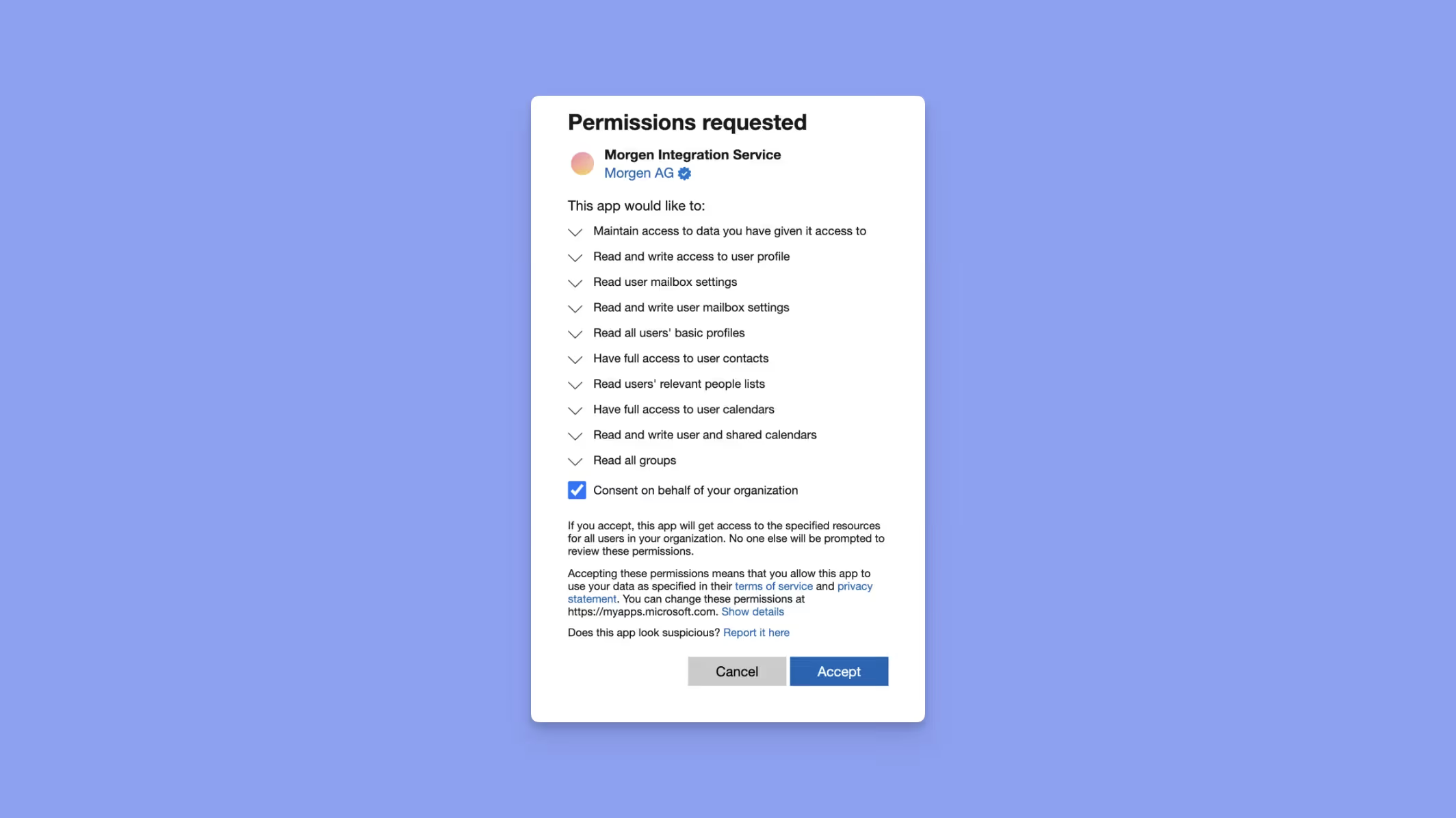
- Revise as permissões e clique em “Aceitar”
OU
Conceder acesso conectando o Morgen à sua conta
Ao conectar sua própria conta do Outlook, selecione “Consentimento em nome da sua organização”.
Precisa de ajuda?
💬 Se tiver dúvidas, teremos prazer em ajudar você ou os administradores durante o processo de aprovação 🤲.
✨ Se a necessidade de solicitar aprovação estiver impedindo você de usar o Morgen durante o teste grátis, você pode falar conosco para reiniciar o teste.