Di base, Morgen si integra con Outlook per sincronizzare i calendari personali e quelli condivisi.
I calendari di gruppo (gruppi di Microsoft 365, Teams, risorse condivise), invece, richiedono un’autorizzazione specifica che deve essere concessa dagli amministratori della tua organizzazione.
Questa guida ti accompagna nei passaggi necessari perché tu e l’amministratore IT possiate concedere a Morgen il consenso a sincronizzare questi calendari.
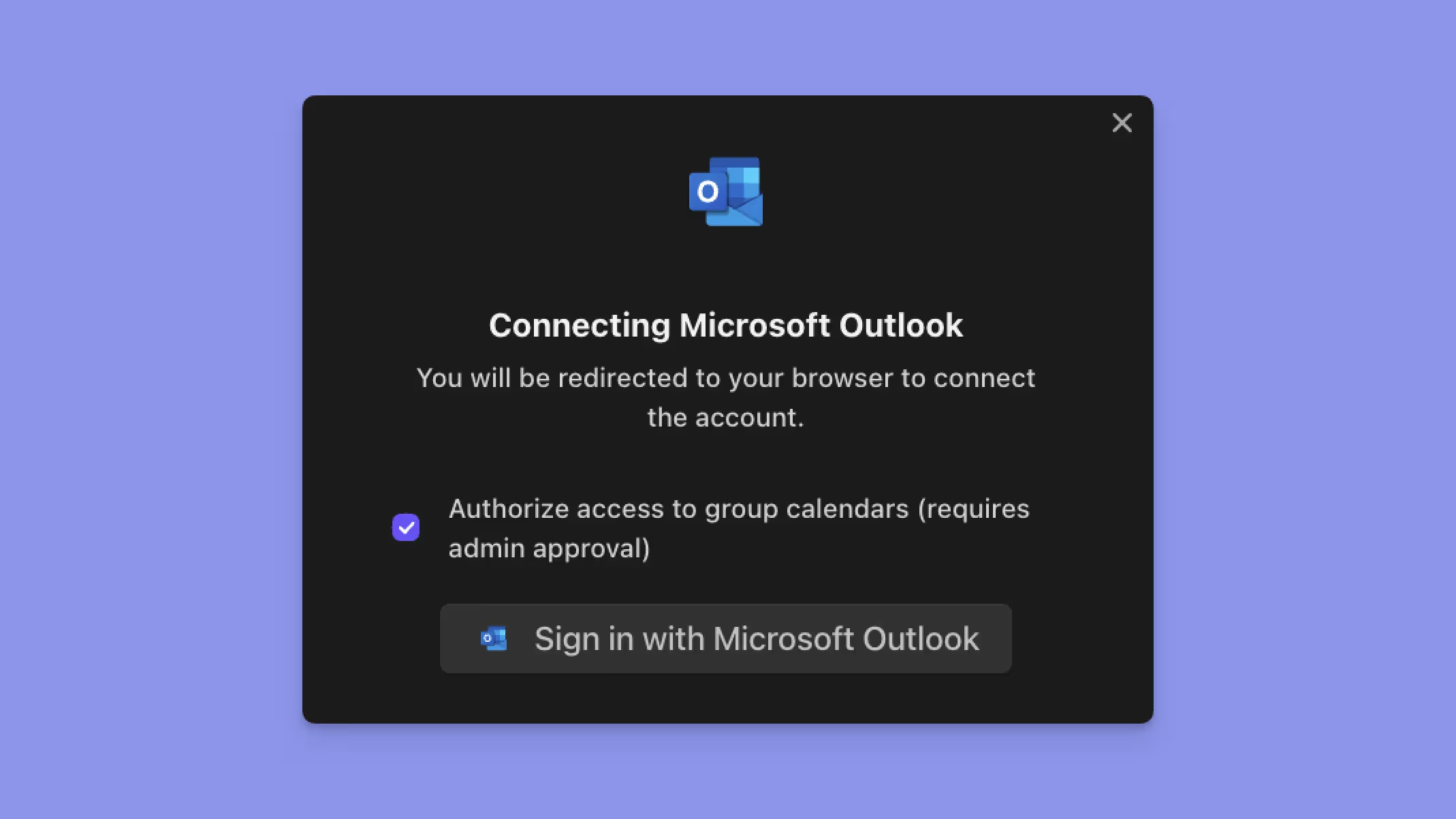
Scenario 1: richiedere l’approvazione dell’amministratore
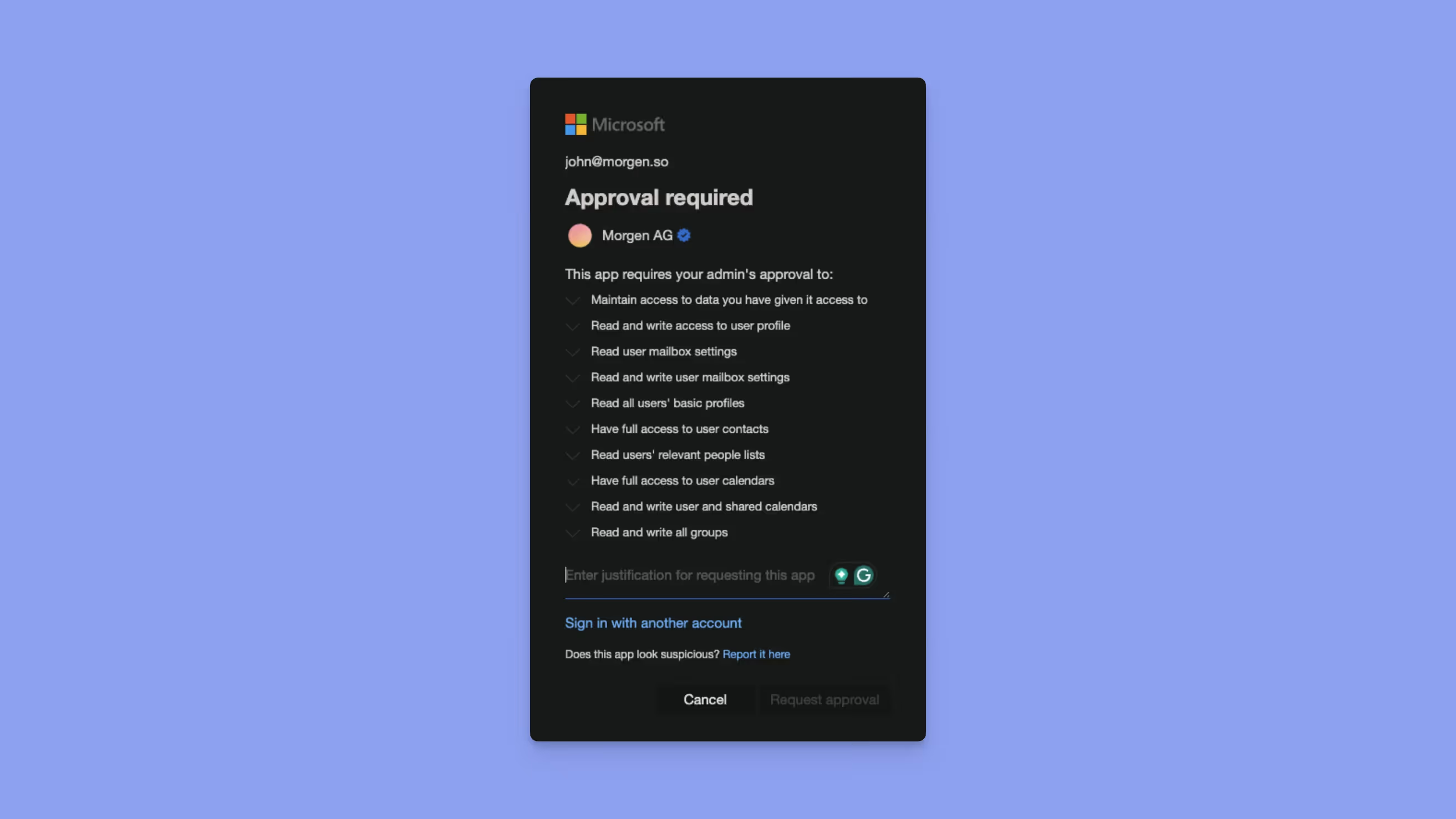
Dopo aver cliccato su «Accedi con Microsoft Outlook», potresti vedere una finestra simile a quella qui sotto, con alcuni dettagli chiave:
- Il titolo «Approvazione richiesta» (Approval required)
- Un elenco delle autorizzazioni che Morgen chiederà
- Un campo di testo e il pulsante «Richiedi approvazione» (Request approval)
In questo caso, ti basta scrivere la tua motivazione nel campo di testo e richiedere l’approvazione.
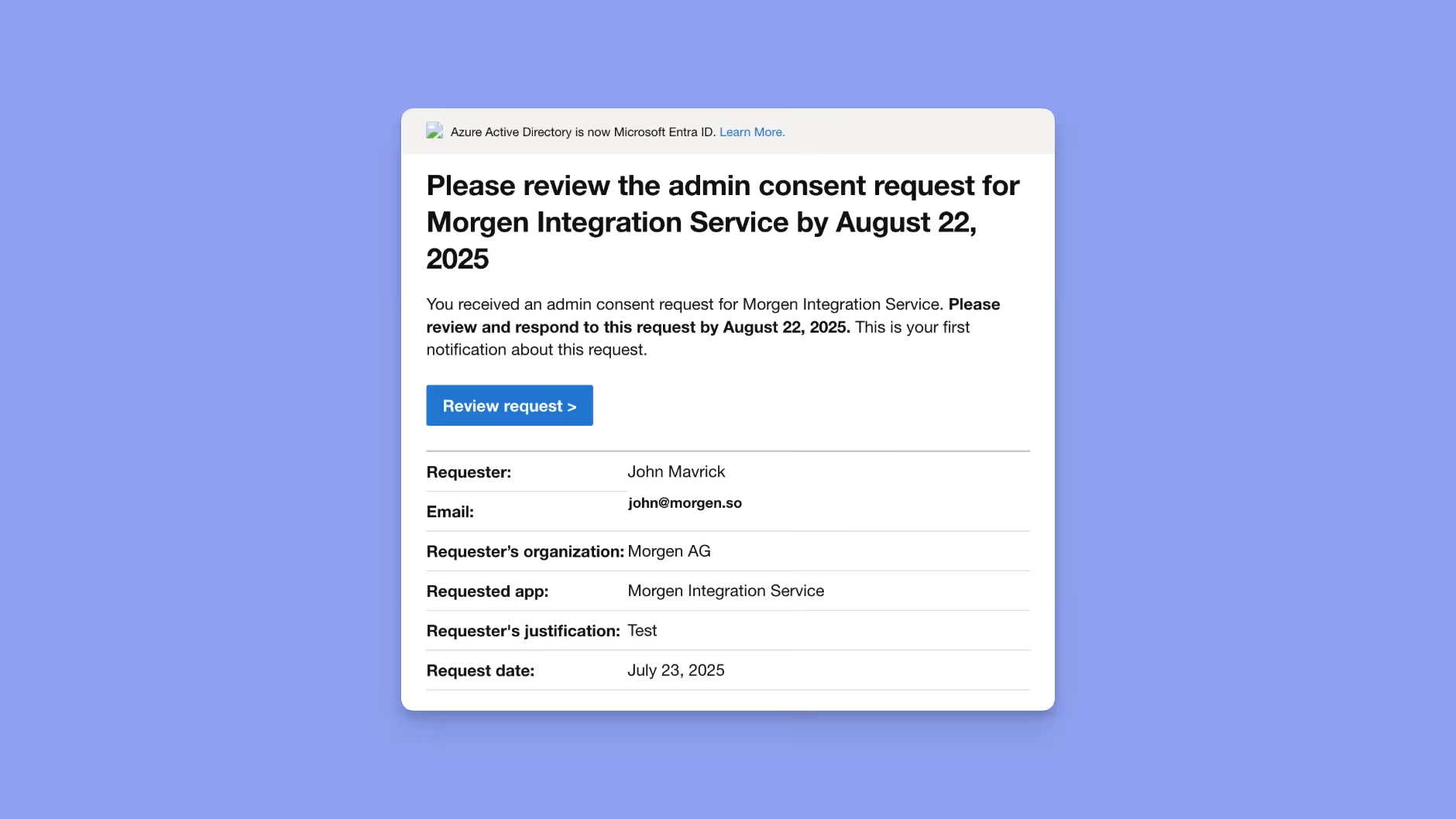
L’amministratore IT dovrebbe ricevere un’email con la tua richiesta.
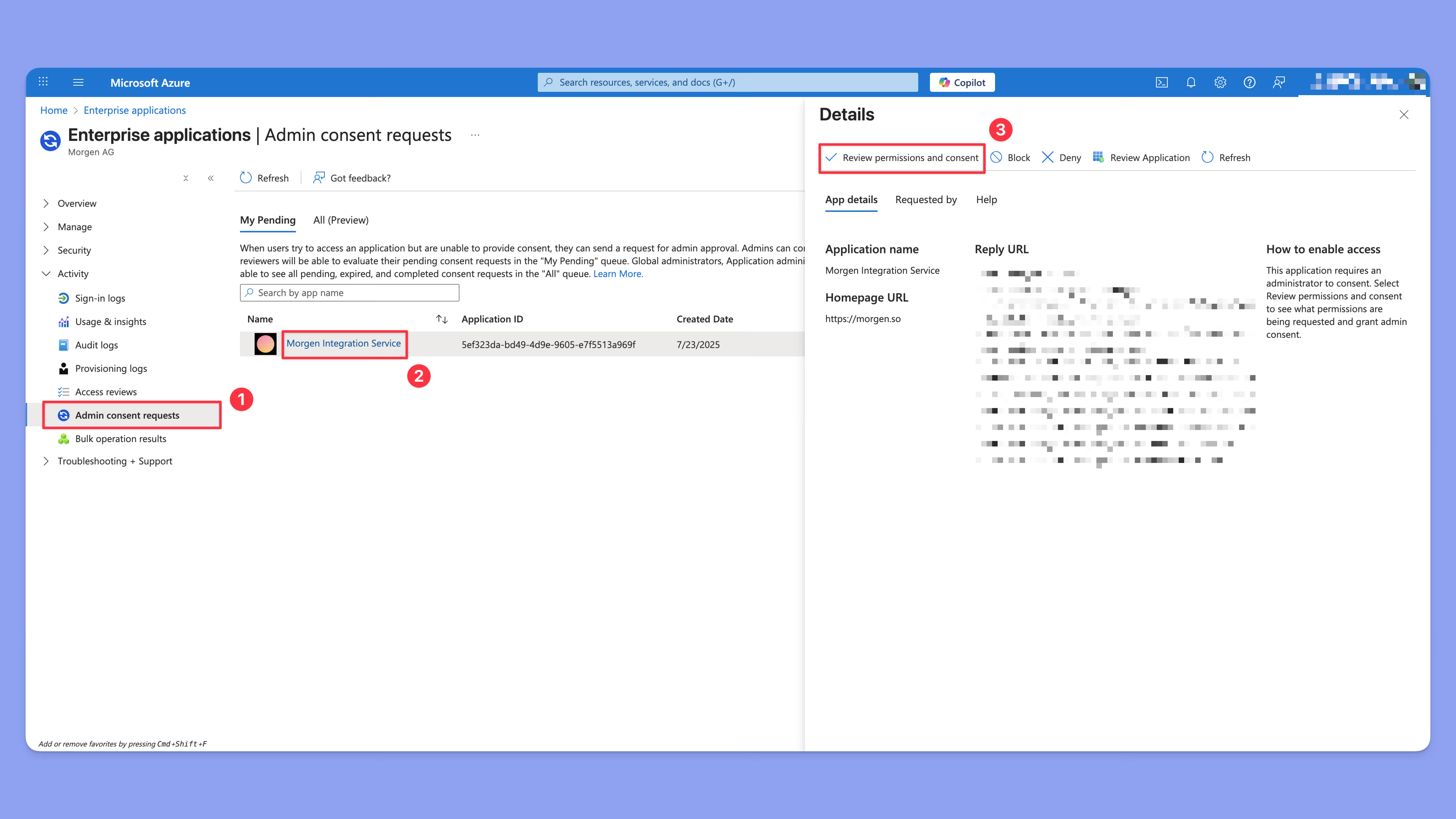
Cliccando su «Esamina richiesta» (Review request) arriverà alla schermata qui sotto, dove potrà approvare la richiesta.
Scenario 2: le richieste di approvazione dell’amministratore NON sono attive
Alcune organizzazioni potrebbero non aver configurato la possibilità di chiedere l’approvazione dell’amministratore.
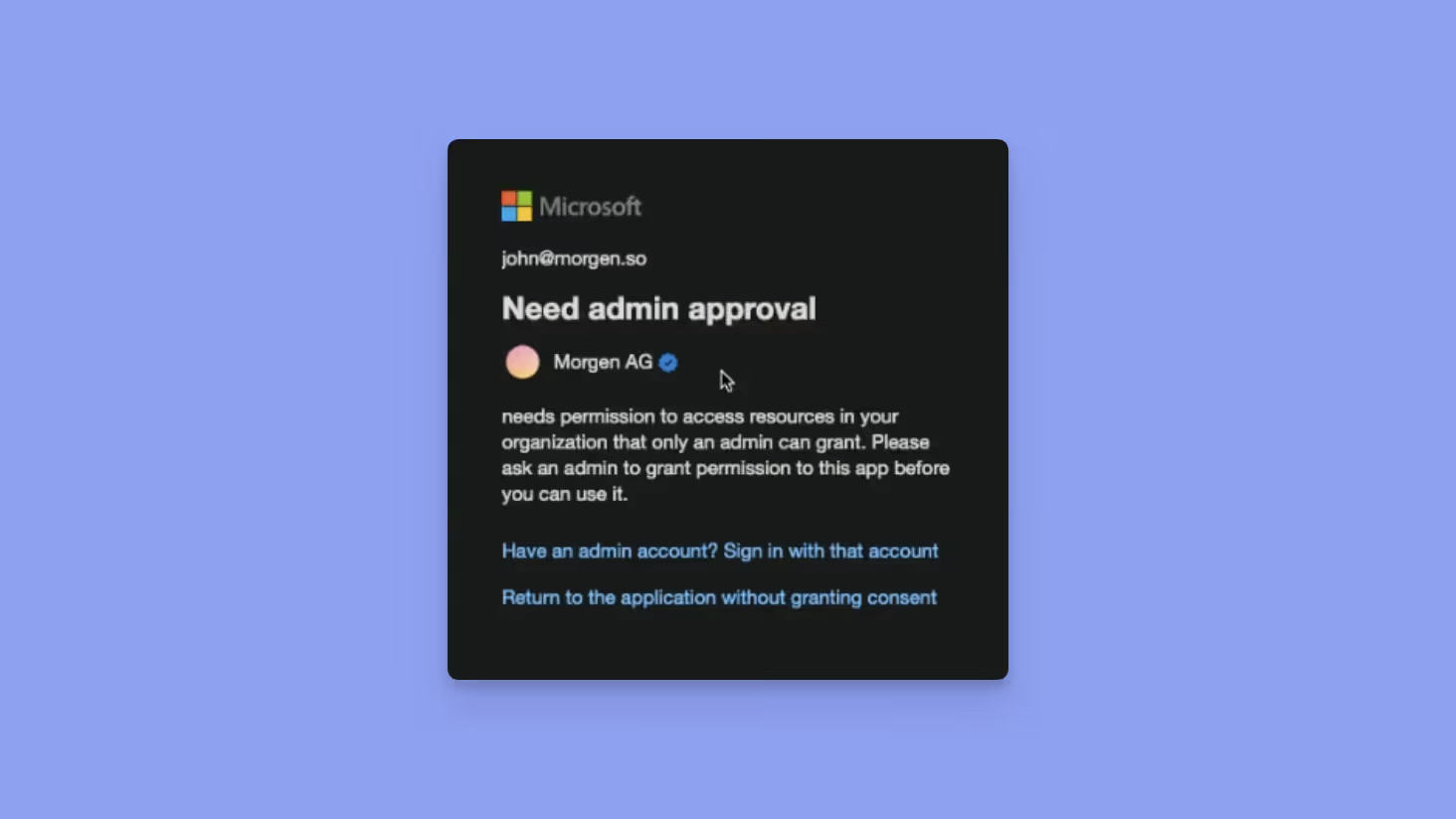
È il tuo caso se vedi la schermata qui sotto, con:
- il titolo «Approvazione dell’amministratore necessaria» (Need admin approval)
- Nessun campo di testo né pulsante per richiedere l’approvazione
Soluzione A: consentire le richieste di consenso dell’amministratore
Se l’amministratore preferisce permettere agli utenti di richiedere l’approvazione, può attivare questa opzione nell’interfaccia di amministrazione di Microsoft Entra:
- Attiva «Gli utenti possono richiedere il consenso dell’amministratore per le app a cui non possono dare il consenso» (Users can request admin consent to apps they are unable to consent to)
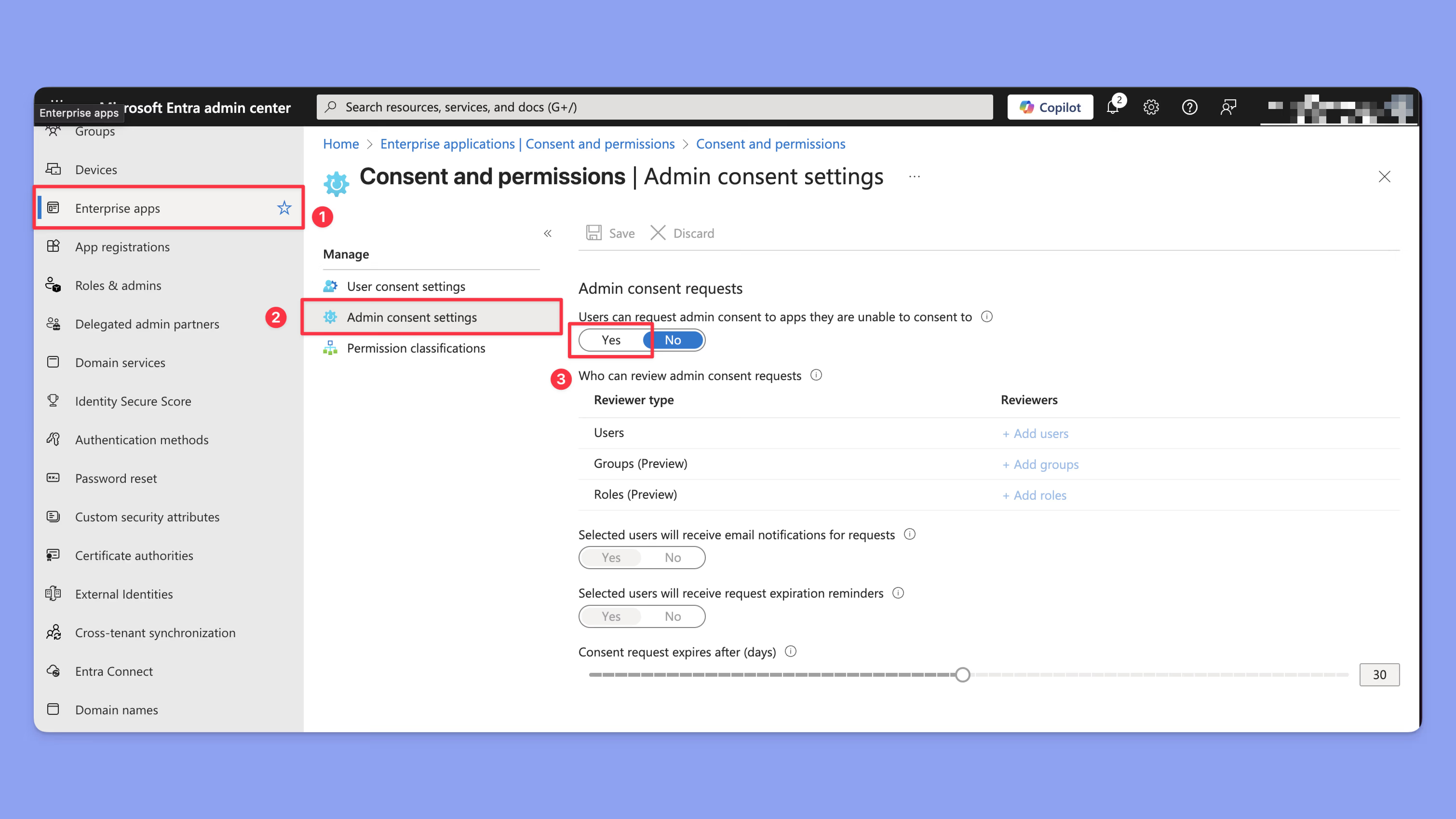
Una volta attivata l’opzione, ricollegando il tuo account dovresti arrivare allo Scenario 1, dove puoi richiedere l’approvazione per l’app.
Soluzione B: concedere l’accesso all’intera organizzazione come amministratore
Se sei amministratore di un’organizzazione e non vuoi approvare a mano l’accesso di ogni membro, puoi concedere l’accesso a tutta l’organizzazione.
Concedere l’accesso con il link di autorizzazione diretto
- Apri questo link di autorizzazione
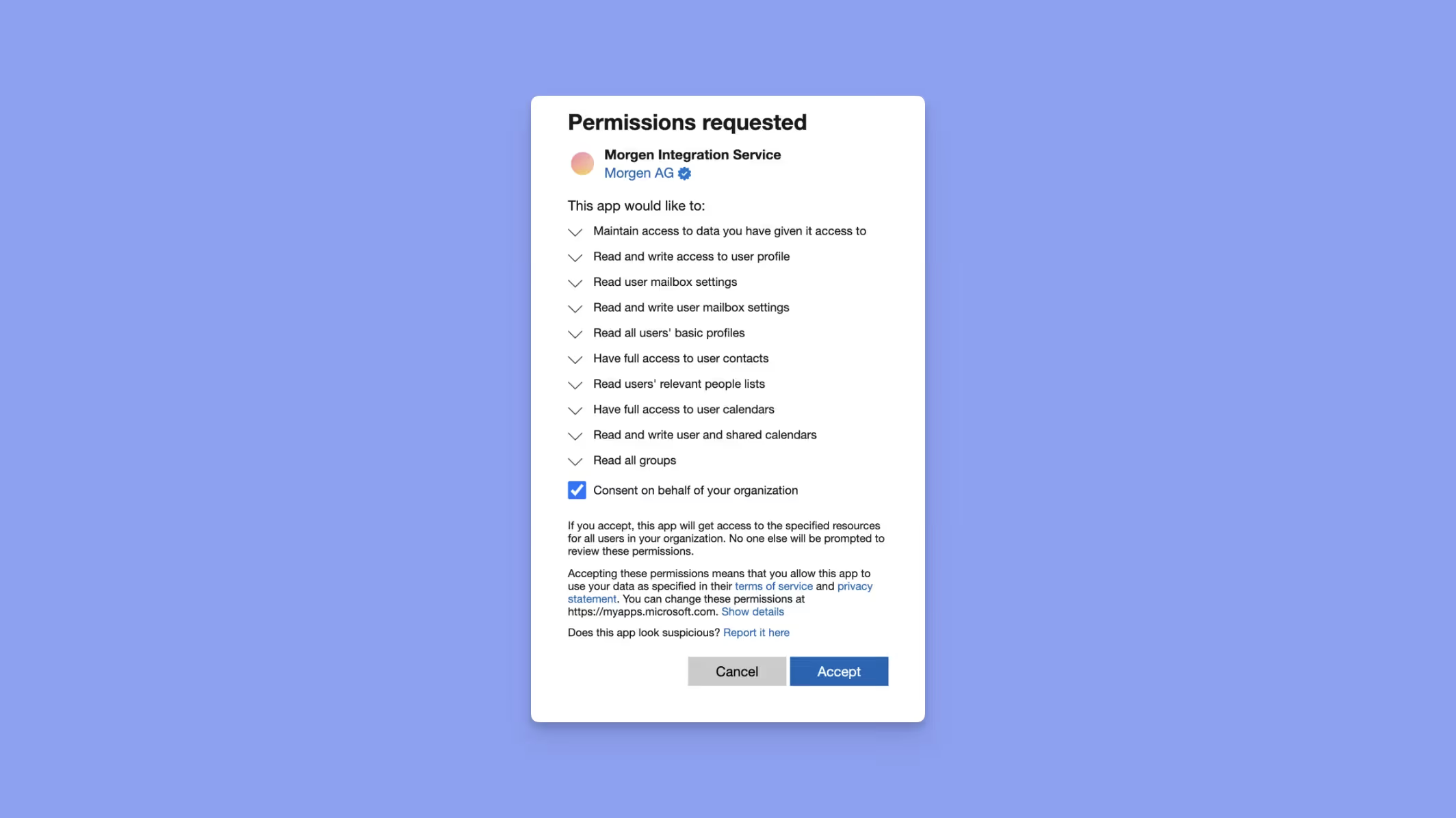
- Controlla le autorizzazioni e premi «Accetta» (Accept)
OPPURE
Concedere l’accesso collegando Morgen al tuo account
Quando colleghi il tuo account Outlook, seleziona «Esprimi il consenso per conto dell’organizzazione» (Consent on behalf of your organization).
Serve aiuto?
💬 Se hai domande, saremo felici di aiutare te o gli amministratori a completare la procedura di approvazione 🤲.
✨ Se la richiesta di approvazione ti impedisce di usare Morgen durante la prova gratuita, puoi contattarci per far ripartire la prova.