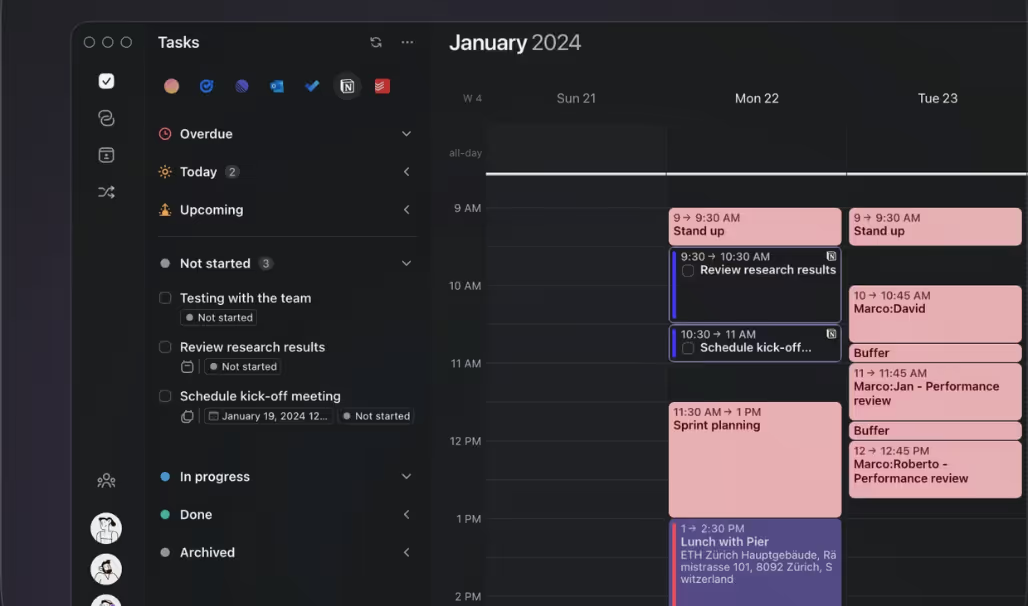

Por defecto, Morgen se integra con Outlook para sincronizar calendarios personales y calendarios compartidos.
Sin embargo, los calendarios de grupo (Microsoft 365 Groups, Teams, recursos compartidos) requieren un permiso específico que debe ser otorgado por los administradores de tu organización.
Esta guía te mostrará los pasos necesarios para que tú y tu administrador de TI otorguen consentimiento a Morgen para sincronizar estos calendarios.

Escenario 1: Solicitar aprobación del administrador
Después de hacer clic en "Iniciar sesión con Microsoft Outlook", es posible que veas un diálogo similar al siguiente, con detalles clave como:
- El título "Aprobación requerida"
- Una lista de los permisos que Morgen solicitará
- Un campo de texto y un botón "Solicitar aprobación"
Si este es el caso, simplemente puedes añadir tu justificación en el campo de texto y solicitar aprobación.

Tu administrador de TI debería recibir un correo electrónico sobre tu solicitud.

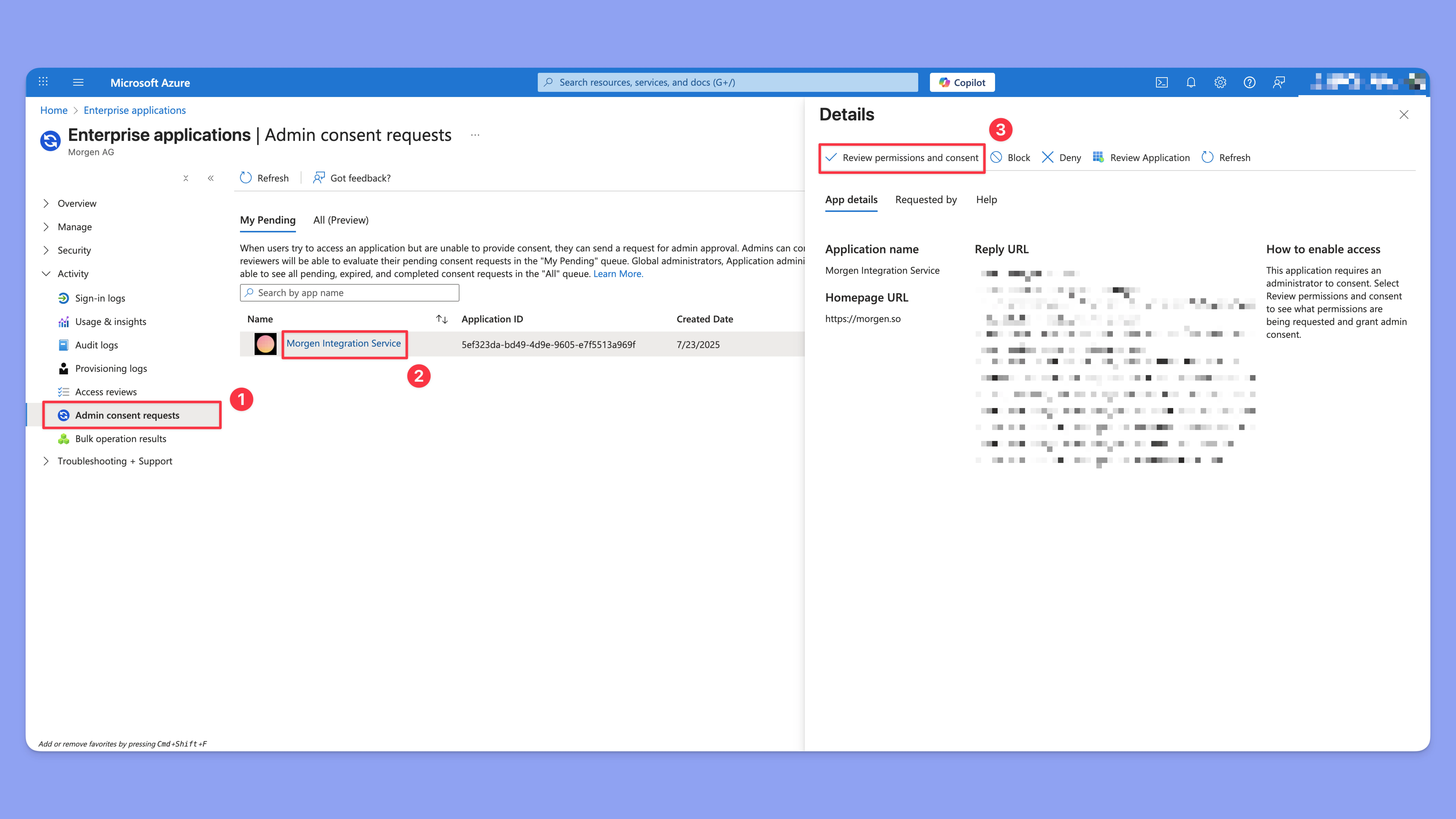
Al hacer clic en "Revisar solicitud" se abrirá la pantalla siguiente, donde podrá aprobar la solicitud.
Escenario 2: Las solicitudes de aprobación del administrador NO están habilitadas
Algunas organizaciones pueden no haber configurado la organización para permitir solicitudes de aprobación del administrador.
Este es el caso si ves la pantalla siguiente con:
- El título "Se requiere aprobación del administrador"
- Sin campo de texto ni botón para solicitar aprobación

Solución A: Permitir solicitudes de consentimiento del administrador
Si el administrador prefiere permitir que los usuarios soliciten aprobación, puede habilitar esta opción en el Centro de administración de Microsoft Entra:
- Habilita "Los usuarios pueden solicitar consentimiento del administrador para aplicaciones que no pueden consentir"

Después de habilitar esto, reconectar tu cuenta debería llevarte al Escenario 1, donde puedes solicitar aprobación para la aplicación.
Solución B: Otorgar acceso a la organización como administrador
Si eres administrador en una organización y no deseas aprobar manualmente el acceso para cada miembro, puedes otorgar acceso en toda la organización.
Otorgar acceso mediante enlace de autorización directa
- Sigue este enlace de autorización
- Revisa los permisos y presiona "Aceptar"
O
Otorgar acceso conectando Morgen a tu cuenta
Al conectar tu propia cuenta de Outlook, selecciona "Consentimiento en nombre de tu organización".

¿Necesitas ayuda?
💬 Si tienes preguntas, estamos encantados de ayudarte a ti o a los administradores a recorrer el proceso de aprobación 🤲.
✨ Si solicitar aprobación te está impidiendo usar Morgen durante tu período de prueba gratuita, puedes contactarnos para reiniciar tu prueba.