.avif)
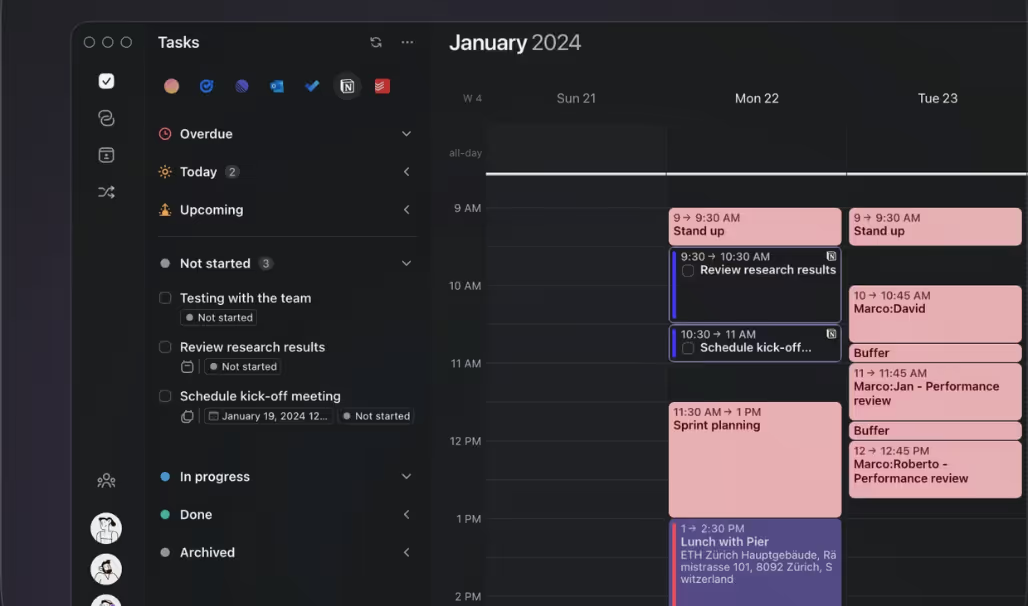
Sobald du deine Notion-Datenbanken mit Morgen verbunden hast, kannst du direkt in deinem Kalender Zeit zum Arbeiten an deinen Aufgaben einplanen.
Warum Time Blocking in Morgen?
Time Blocking ist eine effektive Strategie, um weg von endlosen To-Do-Listen zu kommen und stattdessen realistisch zu bewerten, zu priorisieren und zu planen, wann du an jeder Aufgabe arbeitest. Für viele Menschen ist das der entscheidende Schritt zu realistischen Plänen.
Da Morgen alle deine Kalender zusammenbringt, funktioniert Time Blocking hier mit vollständiger Übersicht über deine konkurrierenden Verpflichtungen. Wenn du deine Zeit ganzheitlich betrachtest – deine Meetings, Deadlines, Familienveranstaltungen, Stundenplan usw. – siehst du nicht nur, wann du Zeit hast, sondern kannst auch dein voraussichtliches Energielevel einschätzen.
Außerdem macht es Time Blocking einfach, Aufgaben einzuplanen:
- Basierend auf ihrer Wichtigkeit zu diesem Zeitpunkt. Wenn du den AI Planner nutzt, empfiehlt er dir, welche Notion-Aufgaben du als Nächstes basierend auf deiner Verfügbarkeit und dem Morgen Priority Factor Algorithmus bearbeiten solltest.
- In verschiedenen Kalendern, indem du einige deinem Arbeitskalender zuordnest, andere deinem persönlichen Kalender usw.
- Um deine Zeit zu schützen. Wenn du eingeplante Aufgaben als beschäftigt markierst, schützt du diese Zeit vor Doppelbuchungen durch Kollegen oder Nutzer deiner Scheduling Links.
- Mit der richtigen Dauer. Manche Aufgaben sind schnell und einfach und lassen sich gut kombinieren. Andere erfordern tiefe Konzentration und möglicherweise mehrere Sitzungen. Du kannst die Länge von Sitzungen verlängern, mehrere Time Blocks für eine Aufgabe kopieren und sie leicht verschieben, wenn Unerwartetes auftaucht.
Time Blocking deiner Notion-Aufgaben
Mit Morgans Notion-Integration kannst du deine Notion-Aufgaben in jeden verbundenen Kalender in Morgen einplanen (einschließlich Outlook, Apple Calendar, Fastmail und mehr). Mach das manuell, indem du Aufgaben in deinen Kalender ziehst und ablegen lässt, oder lass den AI Planner empfehlen, welche Aufgaben du wann bearbeiten solltest.
Deine eingeplanten Notion-Aufgaben sind in deinem Kalender leicht zu erkennen. Alle eingeplanten Aufgaben in Morgen sind farblos (außer der Umrandung) und haben ein leeres Kontrollkästchen, das nur darauf wartet, dass du sie als erledigt markierst. Zusätzlich enthalten Notion-Aufgaben das Logo in der oberen rechten Ecke. (Ein Klick auf das Logo bringt dich zurück zu dieser spezifischen Aufgabe in Notion.)
.png)
Wenn du große Aufgaben hast, die möglicherweise mehr als eine Sitzung erfordern, empfehlen wir dir, den AI Planner zu aktivieren, um sie in kleinere Arbeitssitzungen aufzuteilen. Alternativ kannst du, sobald eine Aufgabe eingeplant ist, sie kopieren (STRG/CMD C), an einer anderen Stelle in deinem Kalender klicken und sie einfügen (STRG/CMD V). Du kannst das so oft wie du möchtest mit derselben Aufgabe tun, um so viele Arbeitssitzungen zu erstellen, wie du brauchst. Es ist wichtig zu beachten, dass Morgen bei Aufgaben mit mehreren Arbeitssitzungen den Status in Notion nur als erledigt aktualisiert, wenn die Aufgabe in der Aufgabenliste angehakt wird.
Zusätzlich kannst du eine eingeplante Aufgabe weiter anpassen. Klicke beispielsweise auf die Aufgabe, um das Widget zu öffnen, und dann:
- Ändere, in welchem Kalender die Aufgabe eingeplant ist. In Morgen wählst du einen Standardkalender für eingeplante Aufgaben, aber du kannst ihn in der Aufgabe ändern, wenn du eine Aufgabe in einen anderen Kalender als den Standard hinzufügen möchtest.
- Markiere sie als beschäftigt oder frei. Während der Einrichtung wählst du, ob eingeplante Aufgaben standardmäßig als beschäftigt oder frei gelten sollen. Das kann jederzeit in jeder eingeplanten Aufgabe angepasst werden. Das ist besonders relevant, wenn du möchtest, dass deine Kollegen oder Nutzer deiner Buchungslinks diese Zeit als verfügbar für Meetings sehen, oder wenn du die Zeit für konzentrierte Arbeit schützen möchtest.
- Füge zusätzliche Benachrichtigungen für wichtige Aufgaben hinzu. Beachte, dass diese Art von Erinnerungen nur auf dem Desktop und im Browser angezeigt werden.
- Mache eingeplante Aufgaben öffentlich oder privat, falls andere Zugriff auf deine Kalender haben.
- Ändere die Dauer, indem du die Unterseite des eingeplanten Aufgabenrahmens nach unten oder oben verschiebst. (Andernfalls werden alle Aufgaben mit einer Dauer-Eigenschaft standardmäßig diese Zeit in Anspruch nehmen, wenn sie zum Kalender hinzugefügt werden. Alternativ kannst du, wenn deine Datenbanken keine Dauer-Eigenschaft verwenden, ein Dauer-Tag im Titel oder in den Notizen deiner Aufgabe hinzufügen, z. B. [30m] oder [1h] wird als 30 Minuten oder 1 Stunde interpretiert.)
Deine Notion-Aufgaben abschließen
Wenn du deine Aufgabe erledigt hast, aktiviere einfach das offene Kästchen in der eingeplanten Aufgabe oder in deiner Aufgabenliste. Sie wird dann in Morgen archiviert, aus deiner Aufgabenliste entfernt und in deinem Kalender als erledigt markiert, falls sie eingeplant war.
Der Status wird auch in Notion aktualisiert, basierend darauf, wie du die Integration konfiguriert hast.