.avif)
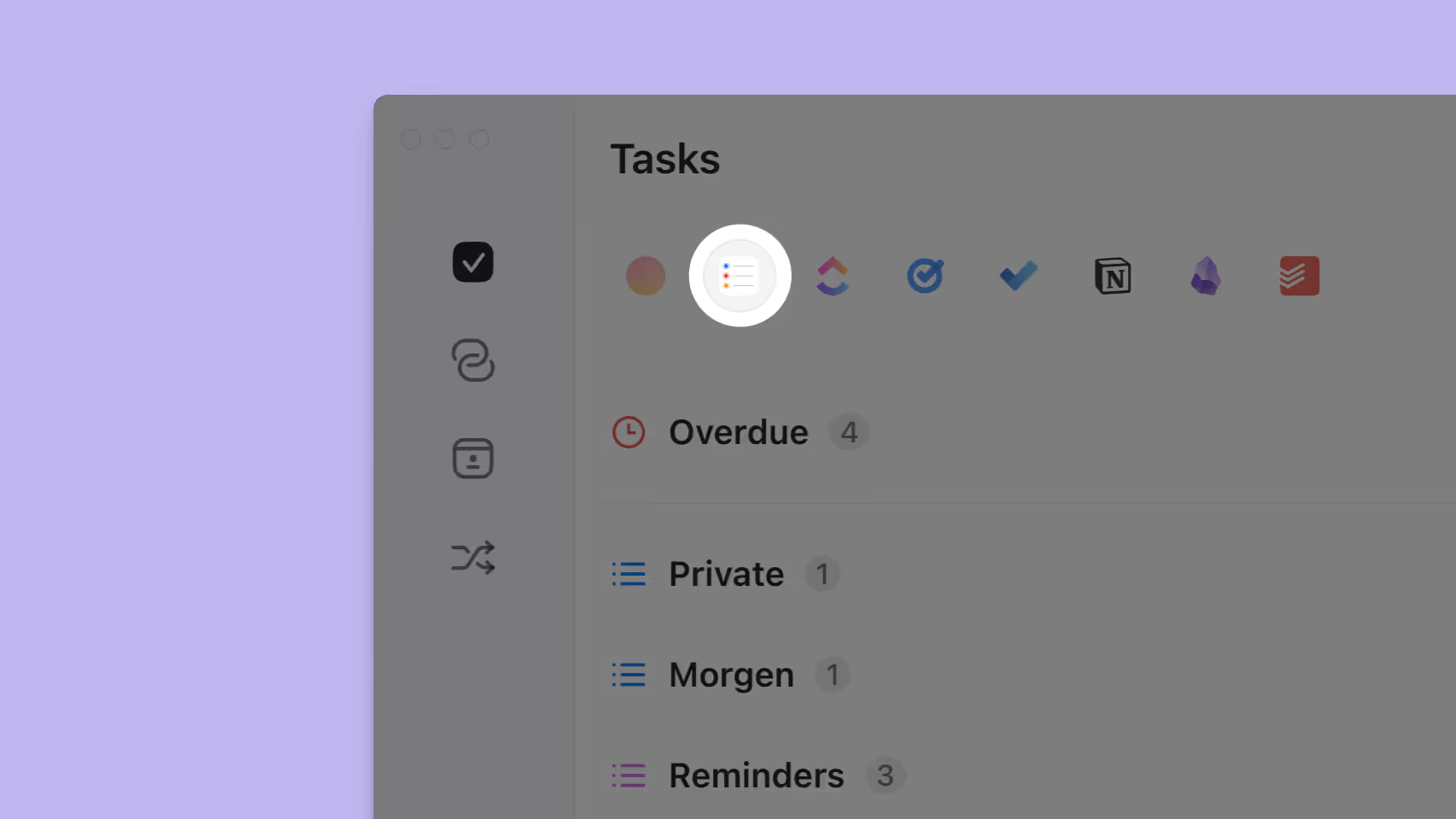
Una volta collegati i tuoi database Notion con Morgen, puoi iniziare a pianificare il tempo per lavorare sui tuoi compiti direttamente nel tuo calendario.
Perché usare time blocking in Morgen?
Il time blocking è una strategia efficace per smettere di inseguire liste di cose da fare infinite e iniziare a valutare realisticamente, prioritizzare e pianificare quando lavorerai su ogni compito. Per molte persone, questo è il passaggio critico per creare piani realistici.
Poiché Morgen riunisce tutti i tuoi calendari, il time blocking qui viene fatto con una comprensione completa dei tuoi impegni concorrenti. Quando consideri il tuo tempo in modo olistico - le tue riunioni, le scadenze, gli eventi familiari, l'orario delle lezioni, ecc. - non solo puoi vedere quando hai tempo disponibile, ma anche prevedere i tuoi probabili livelli di energia.
Rende anche facile fare time blocking dei compiti:
- In base alla loro importanza in quel momento. Se usi AI Planner, ti consiglierà quali compiti Notion affrontare dopo in base alla tua disponibilità e all'algoritmo Morgen Priority Factor.
- In calendari diversi, assegnandone alcuni al tuo calendario di lavoro, altri al tuo calendario personale, ecc.
- Per proteggere il tuo tempo. Quando contrassegni i compiti programmati come occupato, proteggerai quel tempo da doppie prenotazioni da parte di colleghi o di chi usa i tuoi Scheduling Links.
- Nella durata giusta. Alcuni compiti sono veloci e facili, e perfetti da accumulare uno dopo l'altro. Altri richiedono una concentrazione profonda e potenzialmente più sessioni. Puoi estendere la durata delle sessioni, copiare più time block per un particolare compito e spostarli facilmente quando arriva l'imprevisto.
Time blocking dei tuoi compiti Notion
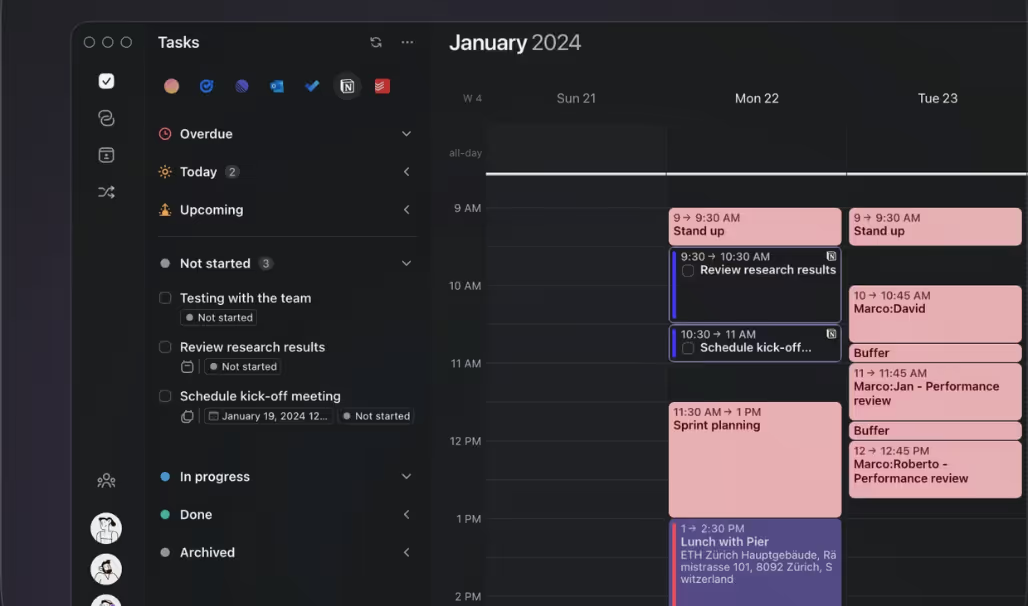
Con l'integrazione Notion di Morgen, puoi fare time blocking dei tuoi compiti Notion in qualsiasi calendario collegato in Morgen (inclusi Outlook, Apple Calendar, Fastmail e altri). Fallo manualmente trascinando e rilasciando i compiti nel tuo calendario oppure lascia che AI Planner ti consigli quali compiti affrontare e quando.
I tuoi compiti Notion programmati sono facili da distinguere nel tuo calendario. Tutti i compiti programmati in Morgen sono privi di colore (ad eccezione del contorno) e hanno una casella di controllo vuota in attesa che tu li contrassegni come completati. Inoltre, i compiti Notion includeranno il logo nell'angolo in alto a destra. (Facendo clic sul logo tornerai a quel compito specifico in Notion.)
.png)
Quando hai compiti grandi che potrebbero richiedere più di una sessione, ti consigliamo di abilitare AI Planner per dividerli in sessioni di lavoro più piccole. In alternativa, una volta programmato un compito, puoi copiarlo (CTRL/CMD C), fare clic altrove nel tuo calendario, quindi incollarlo (CTRL/CMD V). Puoi farlo tutte le volte che vuoi con lo stesso compito per creare tutte le sessioni di lavoro di cui hai bisogno. È importante notare che per i compiti con più sessioni di lavoro, Morgen aggiornerà lo stato come completato in Notion solo quando quel compito viene selezionato nella lista di attività.
Inoltre, una volta programmato un compito, puoi perfezionarlo ulteriormente. Ad esempio, fai clic sul compito per aprire il widget, quindi:
- Cambia quale calendario il compito è programmato. In Morgen selezioni un calendario predefinito per i compiti programmati, ma puoi modificarlo all'interno del compito se vuoi che un compito venga aggiunto a un calendario diverso da quello predefinito.
- Contrassegnalo come occupato o libero. Durante la configurazione sceglierai se i compiti programmati devono essere considerati per impostazione predefinita come occupati o liberi. Questo può sempre essere regolato in ogni compito programmato. Questo è particolarmente rilevante se vuoi che i tuoi colleghi o chi usa i tuoi link di prenotazione vedano quel tempo come disponibile per riunioni o se vuoi proteggere il tempo per il lavoro concentrato.
- Aggiungi notifiche aggiuntive per i compiti importanti. Nota che questi tipi di promemoria verranno visualizzati solo su desktop e browser.
- Rendi i compiti programmati pubblici o privati nel caso in cui altri abbiano visibilità sui tuoi calendari.
- Cambia la durata trascinando verso il basso o verso l'alto il fondo della cornice del compito programmato. (Altrimenti, tutti i compiti con una proprietà di durata utilizzeranno per impostazione predefinita quella quantità di tempo quando vengono aggiunti al calendario. In alternativa, se i tuoi database non utilizzano una proprietà di durata, puoi aggiungere un tag di durata nel titolo o nelle note del tuo compito, ad es. [30m] o [1h] verranno interpretati come 30 minuti o 1 ora.)
Completamento dei tuoi compiti Notion
Quando hai completato il tuo compito, seleziona semplicemente la casella aperta nel compito programmato o nella tua lista di attività. Verrà quindi archiviato in Morgen, rimosso dalla tua lista di attività e contrassegnato come completato nel tuo calendario se era programmato.
Lo stato verrà anche aggiornato in Notion, in base a come hai configurato l'integrazione.