.avif)
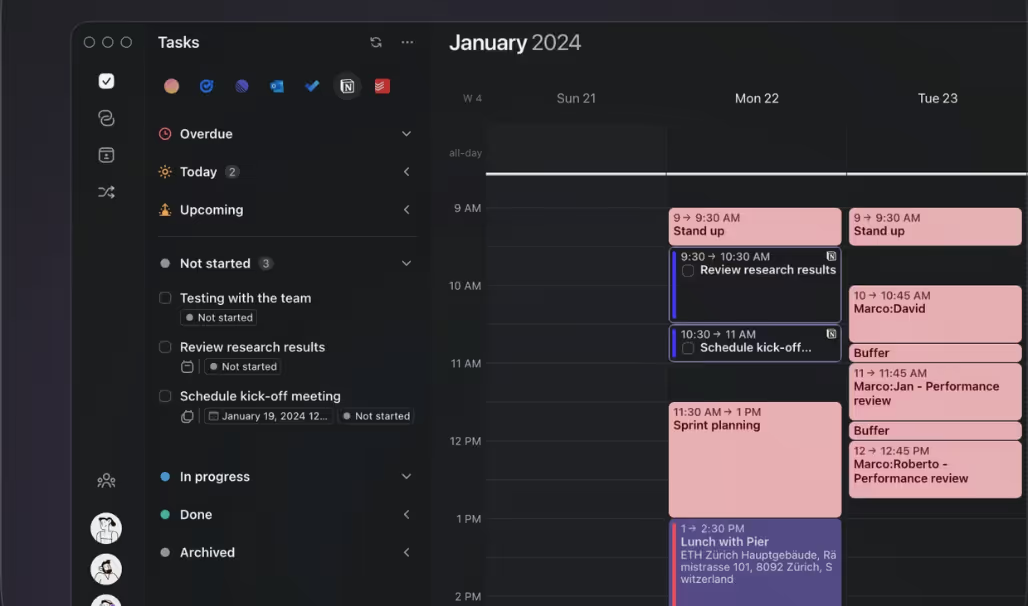
Une fois que vous avez connecté vos bases de données Notion à Morgen, vous pouvez commencer à planifier du temps pour travailler sur vos tâches directement dans votre calendrier.
Pourquoi utiliser le time blocking dans Morgen ?
Le time blocking est une stratégie efficace pour arrêter de poursuivre des listes de tâches sans fin et évaluer réalistement, prioriser et planifier quand vous travaillerez sur chaque tâche. Pour beaucoup de gens, c'est l'étape cruciale pour construire des plans réalistes.
Parce que Morgen regroupe tous vos calendriers, le time blocking ici se fait avec une compréhension complète de vos engagements concurrents. Quand vous considérez votre temps de manière holistique - vos réunions, vos délais, vos événements familiaux, votre emploi du temps, etc. - vous pouvez non seulement voir quand vous avez du temps disponible, mais aussi prévoir vos niveaux d'énergie probables.
Cela rend aussi le time blocking facile :
- En fonction de leur importance à ce moment. Si vous utilisez le Planificateur IA, il recommandera quelles tâches Notion traiter ensuite en fonction de votre disponibilité et de l'algorithme Morgen Priority Factor.
- Dans différents calendriers, en assignant certaines à votre calendrier professionnel, d'autres à votre calendrier personnel, etc.
- Pour protéger votre temps. Quand vous marquez les tâches planifiées comme occupé, vous protégez ce temps des doubles réservations de collègues ou de ceux qui utilisent vos liens de planification.
- Avec la bonne durée. Certaines tâches sont rapides et faciles, et parfaites pour être empilées les unes contre les autres. D'autres nécessitent une concentration profonde et potentiellement plusieurs sessions. Vous pouvez prolonger la durée des sessions, copier plusieurs blocs de temps pour une tâche particulière, et les déplacer facilement quand l'inattendu survient.
Planifier vos tâches Notion avec le time blocking
Avec l'intégration Notion de Morgen, vous pouvez planifier vos tâches Notion dans n'importe quel calendrier connecté dans Morgen (y compris Outlook, Apple Calendar, Fastmail, et plus). Faites-le manuellement en glissant-déposant les tâches dans votre calendrier ou laissez le Planificateur IA recommander quelles tâches traiter et quand.
Vos tâches Notion planifiées sont faciles à distinguer dans votre calendrier. Toutes les tâches planifiées dans Morgen sont sans couleur (à part le contour) et ont une case à cocher vide qui n'attend que vous la cochiez pour marquer la tâche comme complétée. De plus, les tâches Notion incluront le logo dans le coin supérieur droit. (Cliquer sur le logo vous ramènera à cette tâche spécifique dans Notion.)
.png)
Quand vous avez de grandes tâches qui peuvent nécessiter plus d'une session, nous recommandons d'activer le Planificateur IA pour les diviser en sessions de travail plus petites. Sinon, une fois qu'une tâche est planifiée, vous pouvez la copier (CTRL/CMD C), cliquer ailleurs dans votre calendrier, puis la coller (CTRL/CMD V). Vous pouvez faire cela autant de fois que vous le souhaitez avec la même tâche pour créer autant de sessions de travail que vous en avez besoin. Il est important de noter que pour les tâches avec plusieurs sessions de travail, Morgen ne mettra à jour le statut comme complété dans Notion que quand cette tâche est cochée dans la liste de tâches.
De plus, une fois qu'une tâche est planifiée, vous pouvez l'affiner davantage. Par exemple, cliquez sur la tâche pour ouvrir le widget, puis :
- Changez le calendrier dans lequel la tâche est planifiée. Dans Morgen vous sélectionnez un calendrier par défaut pour les tâches planifiées, mais vous pouvez le modifier dans la tâche si vous voulez qu'une tâche soit ajoutée à un calendrier différent du défaut.
- Marquez-la occupé ou libre. Lors de la configuration, vous choisirez si les tâches planifiées doivent par défaut être considérées comme occupé ou libre. Cela peut toujours être ajusté dans chaque tâche planifiée. C'est particulièrement pertinent si vous voulez que vos collègues ou ceux qui utilisent vos liens de réservation voient ce temps comme disponible pour des réunions ou si vous voulez que le temps soit protégé pour un travail concentré.
- Ajoutez des notifications supplémentaires pour les tâches importantes. Notez que ces types de rappels seront fournis sur le bureau et le navigateur uniquement.
- Rendez les tâches planifiées publiques ou privées au cas où d'autres auraient une visibilité sur vos calendriers.
- Changez la durée en tirant vers le bas ou en poussant vers le haut le bas du cadre de tâche planifiée. (Sinon, toutes les tâches avec une propriété de durée utiliseront par défaut cette durée quand elles sont ajoutées au calendrier. Sinon, si vos bases de données n'utilisent pas de propriété de durée, vous pouvez ajouter une balise de durée dans le titre ou les notes de votre tâche, ex. [30m] ou [1h] seront interprétés comme 30 minutes ou 1 heure.)
Compléter vos tâches Notion
Quand vous avez complété votre tâche, cochez simplement la case ouverte dans la tâche planifiée ou dans votre liste de tâches. Elle sera alors archivée dans Morgen, supprimée de votre liste de tâches, et marquée comme complétée dans votre calendrier si elle était planifiée.
Le statut sera aussi mis à jour dans Notion, en fonction de la façon dont vous avez configuré l'intégration.