.avif)
Una vez que hayas conectado tus bases de datos de Notion con Morgen, puedes empezar a bloquear tiempo para trabajar en tus tareas directamente en tu calendario.
¿Por qué bloquear tiempo en Morgen?
El bloqueo de tiempo es una estrategia efectiva para dejar de perseguir listas de tareas interminables y empezar a evaluar, priorizar y planificar de forma realista cuándo trabajarás en cada tarea. Para muchas personas, este es el paso crítico para crear planes realistas.
Como Morgen reúne todos tus calendarios en un solo lugar, el bloqueo de tiempo aquí se hace con una comprensión completa de tus compromisos en competencia. Cuando consideras tu tiempo de forma holística —tus reuniones, plazos, eventos familiares, horario de clases, etc.— no solo puedes ver cuándo tienes tiempo disponible, sino también predecir tus niveles de energía probables.
También facilita el bloqueo de tiempo de tareas:
- Según su importancia en ese momento. Si usas el AI Planner, te recomendará qué tareas de Notion trabajar a continuación según tu disponibilidad y el algoritmo Morgen Priority Factor.
- En diferentes calendarios, asignando algunas a tu calendario de trabajo, otras a tu calendario personal, etc.
- Para proteger tu tiempo. Cuando marcas tareas programadas como ocupado, proteges ese tiempo de dobles reservas de colegas o de quienes usan tus enlaces de reserva.
- Con la duración correcta. Algunas tareas son rápidas y fáciles, y perfectas para agrupar. Otras requieren enfoque profundo y potencialmente múltiples sesiones. Puedes extender la duración de las sesiones, copiar múltiples bloques de tiempo para una tarea particular, y moverlos fácilmente cuando surge lo inesperado.
Bloqueando tiempo para tus tareas de Notion
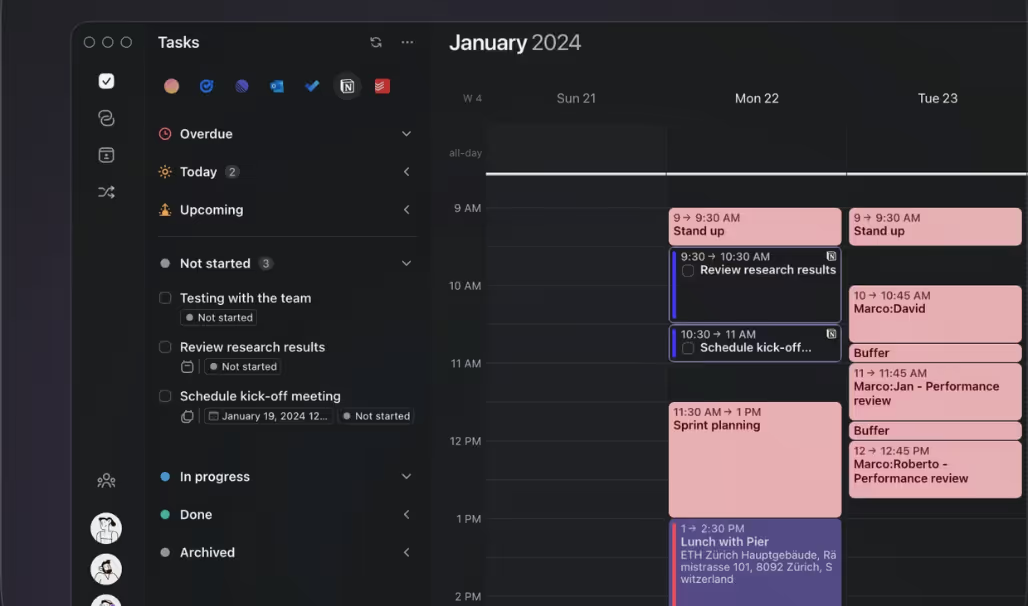
Con la integración de Notion de Morgen, puedes bloquear tiempo para tus tareas de Notion en cualquier calendario conectado en Morgen (incluyendo Outlook, Apple Calendar, Fastmail, y más). Hazlo manualmente arrastrando y soltando tareas en tu calendario o deja que el AI Planner te recomiende qué tareas trabajar y cuándo.
Tus tareas programadas de Notion son fáciles de distinguir en tu calendario. Todas las tareas programadas en Morgen no tienen color (excepto el contorno) y tienen una casilla vacía esperando a que las marques como completadas. Además, las tareas de Notion incluirán el logo en la esquina superior derecha. (Hacer clic en el logo te llevará de vuelta a esa tarea específica en Notion.)
.png)
Cuando tienes tareas grandes que pueden requerir más de una sesión, te recomendamos habilitar el AI Planner para dividirlas en sesiones de trabajo más pequeñas. Alternativamente, una vez que una tarea está programada, puedes copiarla (CTRL/CMD C), hacer clic en otro lugar de tu calendario, y pegarla (CTRL/CMD V). Puedes hacer esto tantas veces como quieras con la misma tarea para crear tantas sesiones de trabajo como necesites. Es importante notar que para tareas con múltiples sesiones de trabajo, Morgen solo actualizará el estado como completado en Notion cuando esa tarea se marque en la lista de tareas.
Además, una vez que una tarea está programada, puedes ajustarla más. Por ejemplo, haz clic en la tarea para abrir el widget, luego:
- Cambia en qué calendario está programada la tarea. En Morgen seleccionas un calendario predeterminado para tareas programadas, pero puedes modificarlo dentro de la tarea si quieres que se añada a un calendario diferente al predeterminado.
- Márcala como ocupado o libre. Durante la configuración elegirás si las tareas programadas deben considerarse ocupado o libre por defecto. Esto siempre se puede ajustar en cada tarea programada. Esto es particularmente relevante si quieres que tus colegas o quienes usan tus enlaces de reserva vean ese tiempo como disponible para reuniones o si quieres que el tiempo esté protegido para trabajo enfocado.
- Añade notificaciones adicionales para tareas importantes. Ten en cuenta que estos tipos de recordatorios se entregarán solo en escritorio y navegador.
- Haz que las tareas programadas sean públicas o privadas en caso de que otros tengan visibilidad en tus calendarios.
- Cambia la duración tirando hacia abajo o hacia arriba la parte inferior del marco de la tarea programada. (De lo contrario, cualquier tarea con una propiedad de duración usará esa cantidad de tiempo por defecto cuando se añada al calendario. Alternativamente, si tus bases de datos no usan una propiedad de duración, puedes añadir una etiqueta de duración en el título o notas de tu tarea, p. ej. [30m] o [1h] se interpretarán como 30 minutos o 1 hora.)
Completando tus tareas de Notion
Cuando hayas completado tu tarea, simplemente marca la casilla abierta en la tarea programada o en tu lista de tareas. Se archivará en Morgen, se eliminará de tu lista de tareas, y se marcará como completada en tu calendario si estaba programada.
El estado también se actualizará en Notion, según cómo hayas configurado la integración.