.avif)
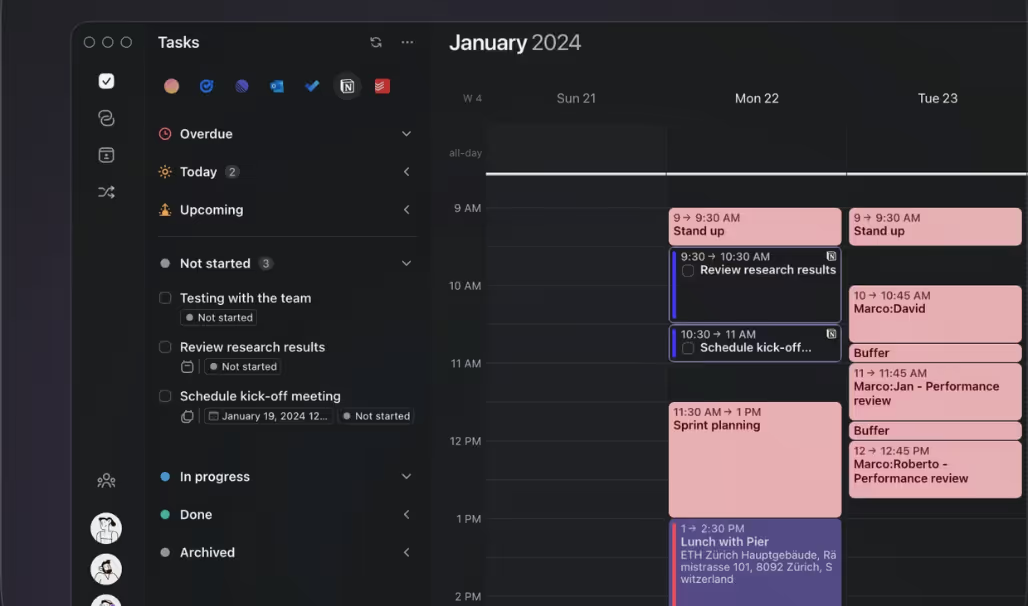
Depois de conectar as tuas bases de dados do Notion com o Morgen, podes começar a bloquear tempo para trabalhar nas tuas tarefas diretamente no teu calendário.
Por que fazer bloqueio de tempo no Morgen?
O bloqueio de tempo é uma estratégia eficaz para deixar de perseguir listas de tarefas infinitas e passar a avaliar, priorizar e planear realisticamente quando vais trabalhar em cada tarefa. Para muitas pessoas, este é o passo crítico para construir planos realistas.
Como o Morgen reúne todos os teus calendários, o bloqueio de tempo aqui é feito com uma compreensão completa dos teus compromissos concorrentes. Quando consideras o teu tempo de forma holística - as tuas reuniões, prazos, eventos familiares, horário de aulas, etc. - não só consegues ver quando tens tempo disponível, como também consegues prever os teus níveis de energia.
Também facilita o bloqueio de tempo de tarefas:
- Com base na sua importância naquele momento. Se utilizas o AI Planner, ele recomendará quais tarefas do Notion trabalhar a seguir com base na tua disponibilidade e no algoritmo Morgen Priority Factor.
- Em calendários diferentes, atribuindo algumas ao teu calendário de trabalho, outras ao teu calendário pessoal, etc.
- Para proteger o teu tempo. Quando marcas tarefas agendadas como ocupado, proteges esse tempo de duplas marcações de colegas ou de quem utiliza os teus links de agendamento.
- Com a duração correta. Algumas tarefas são rápidas e fáceis, e ótimas para agrupar. Outras requerem foco profundo e potencialmente múltiplas sessões. Podes estender a duração das sessões, copiar múltiplos bloqueios de tempo para uma tarefa específica e movê-los facilmente quando o inesperado acontece.
Bloqueio de tempo das tuas tarefas do Notion
Com a integração do Notion do Morgen, podes bloquear tempo das tuas tarefas do Notion em qualquer calendário conectado no Morgen (incluindo Outlook, Apple Calendar, Fastmail e muito mais). Fá-lo manualmente arrastando e soltando tarefas no teu calendário ou deixa o AI Planner recomendar quais tarefas trabalhar e quando.
As tuas tarefas agendadas do Notion são fáceis de distinguir no teu calendário. Todas as tarefas agendadas no Morgen não têm cor (exceto o contorno) e têm uma caixa de verificação vazia à espera de marcares como concluída. Além disso, as tarefas do Notion incluirão o logótipo no canto superior direito. (Clicar no logótipo levar-te-á de volta a essa tarefa específica no Notion.)
.png)
Quando tens tarefas grandes que podem exigir mais de uma sessão, recomendamos ativar o AI Planner para dividi-las em sessões de trabalho mais pequenas. Alternativamente, depois de uma tarefa estar agendada, podes copiá-la (CTRL/CMD C), clicar noutro local do teu calendário e depois colá-la (CTRL/CMD V). Podes fazer isto quantas vezes quiseres com a mesma tarefa para criar quantas sessões de trabalho precisares. É importante notar que para tarefas com múltiplas sessões de trabalho, o Morgen apenas atualizará o estado como concluído no Notion quando essa tarefa for marcada na lista de tarefas.
Além disso, depois de uma tarefa estar agendada, podes ajustar a tarefa ainda mais. Por exemplo, clica na tarefa para abrir o widget e depois:
- Muda qual calendário a tarefa está agendada. No Morgen selecionas um calendário padrão para tarefas agendadas, mas podes modificá-lo dentro da tarefa se quiseres que uma tarefa seja adicionada a um calendário diferente do padrão.
- Marca-a como ocupado ou livre. Durante a configuração escolherás se as tarefas agendadas devem por padrão ser consideradas como ocupado ou livre. Isto pode sempre ser ajustado em cada tarefa agendada. Isto é particularmente relevante se quiseres que os teus colegas ou quem utiliza os teus links de agendamento veja esse tempo como disponível para reuniões ou se quiseres que o tempo seja protegido para trabalho focado.
- Adiciona notificações adicionais para tarefas importantes. Nota que estes tipos de lembretes serão entregues apenas no desktop e navegador.
- Torna tarefas agendadas públicas ou privadas no caso de outras pessoas terem visibilidade nos teus calendários.
- Muda a duração puxando para baixo ou empurrando para cima a parte inferior do quadro da tarefa agendada. (Caso contrário, qualquer tarefa com uma propriedade de duração será padronizada para esse período de tempo quando adicionada ao calendário. Alternativamente, se as tuas bases de dados não utilizarem uma propriedade de duração, podes adicionar uma tag de duração no título ou notas da tua tarefa, ex. [30m] ou [1h] será interpretado como 30 minutos ou 1 hora.)
Completar as tuas tarefas do Notion
Quando completares a tua tarefa, simplesmente marca a caixa aberta na tarefa agendada ou na tua lista de tarefas. Será então arquivada no Morgen, removida da tua lista de tarefas e marcada como concluída no teu calendário se estava agendada.
O estado também será atualizado no Notion, com base em como configuraste a integração.