.avif)
.avif)
Pourquoi gérer vos tâches dans votre calendrier ?
Traditionnellement, la gestion des tâches était le domaine des listes de contrôle, des applications de gestion des tâches et des outils de planification de projets. Bien que ces outils puissent être puissants pour assigner et planifier les tâches à accomplir, ils ne sont pas à la hauteur quand il s'agit d'allouer du temps pour exécuter ces livrables. Les listes de contrôle seules sont pleines de bonnes intentions, mais difficiles à prioriser et à exécuter quand elles sont isolées.
Morgen réunit votre calendrier et vos tâches dans une seule expérience partagée, ce qui vous permet de voir facilement vos tâches les plus importantes et de trouver du temps pour les accomplir. Vous pouvez même filtrer par le Morgen Priority Factor pour voir ce qui mérite le plus votre attention à un moment donné et utiliser le Planificateur IA pour planifier vos tâches dans votre calendrier.
Dans ce guide, nous vous partagerons nos meilleurs conseils pour tirer le meilleur parti de la gestion de vos tâches dans Morgen.
Comment configurer vos listes de tâches Morgen
Les tâches Morgen illimitées sont disponibles dans tous les comptes Morgen.
Pour voir vos tâches Morgen, cliquez sur l'icône de case à cocher dans le rail de gauche ou utilisez le raccourci Alt+A.
Pour créer une liste de tâches :
- Cliquez sur Affichage pour ouvrir le menu des tâches
- Sélectionnez + Nouvelle liste de tâches
.png)
- Tapez le nom de votre liste dans le champ ouvert qui vient d'apparaître, puis appuyez sur Entrée
- Vous pouvez ensuite assigner une couleur à la liste de tâches en cliquant sur … à côté de la liste
.png)
Vous pouvez toujours réorganiser vos listes de tâches.
- Cliquez sur Affichage pour ouvrir le menu du gestionnaire de tâches
- Sous Filtrage, vous verrez toutes vos listes. Cliquez sur les trois lignes à gauche du nom de la liste, puis faites-la glisser vers un autre endroit dans la liste
Immédiatement, vous verrez les listes se réorganiser dans votre panneau de tâches.
.png)
Il y a aussi 4 listes de tâches supplémentaires qui apparaissent en haut du panneau de tâches pour faciliter l'identification des tâches urgentes :
- En retard
- À faire aujourd'hui
- À faire demain
- À faire bientôt (à faire dans les 7 prochains jours)
La liste En retard s'affichera toujours. Vous pouvez choisir d'afficher les 3 autres listes. Si vous affichez les 3, notez que À faire bientôt capturera les tâches à faire dans les 3 à 7 prochains jours pour éviter de dupliquer les tâches dans les listes À faire aujourd'hui et À faire demain.

Comment créer de nouvelles tâches planifiées
Vous pouvez maintenant ajouter des tâches à vos listes.
Les tâches peuvent être créées de 3 façons :
- À partir du panneau de tâches, survolez le nom d'une liste pour faire apparaître + à droite du nom de la liste de tâches. Cliquez sur le + et un nouveau champ de tâche s'ouvrira en dessous.

- À partir du calendrier, créez une tâche planifiée. Mettez en surbrillance une zone dans votre calendrier. Par défaut, cela ouvrira un événement. Vous pouvez le changer en tâche en sélectionnant Tâche (plutôt qu'Événement) dans le coin supérieur droit du widget ou en tapant tâche suivi d'un espace dans le nom de la tâche (puis continuez simplement à taper pour ajouter le nom de la tâche). Vous pouvez ensuite ajouter des détails supplémentaires sur la tâche, y compris des notes, la liste de tâches associée, l'importance et la date d'échéance. Vous pouvez également configurer un modèle de récurrence.

- À partir de la barre de commandes, créez rapidement une tâche en langage naturel. Ouvrez la barre de commandes avec CTRL+K ou à partir de >_ dans la navigation supérieure. Ici, vous pouvez créer une tâche, l'assigner à une liste et ajouter une date d'échéance.
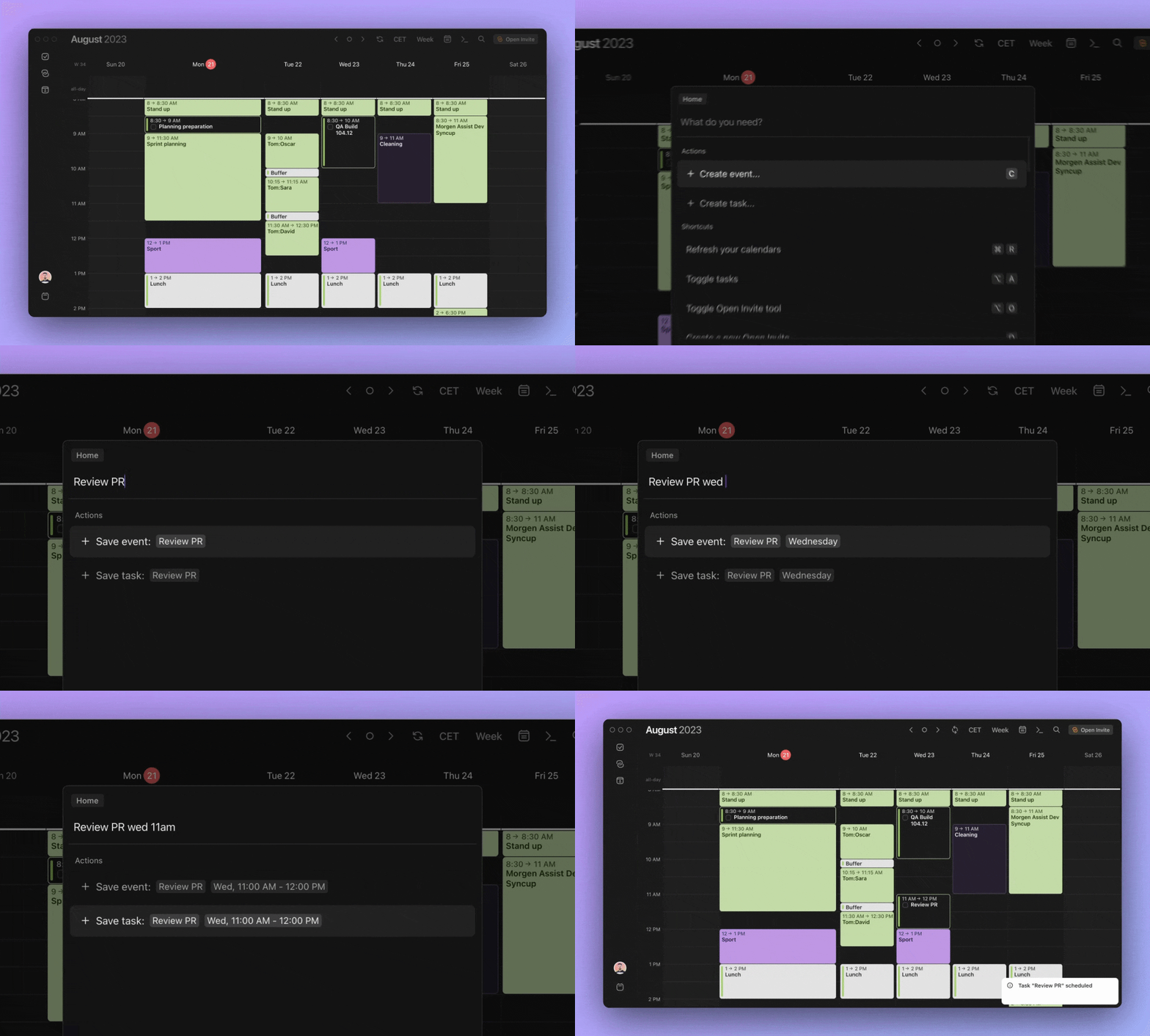
Vous pouvez également ajouter des sous-tâches dans Morgen. Pour ce faire, à partir de votre liste de tâches ouverte, cliquez simplement sur + à côté d'une tâche. Cela ouvrira une sous-tâche vierge.
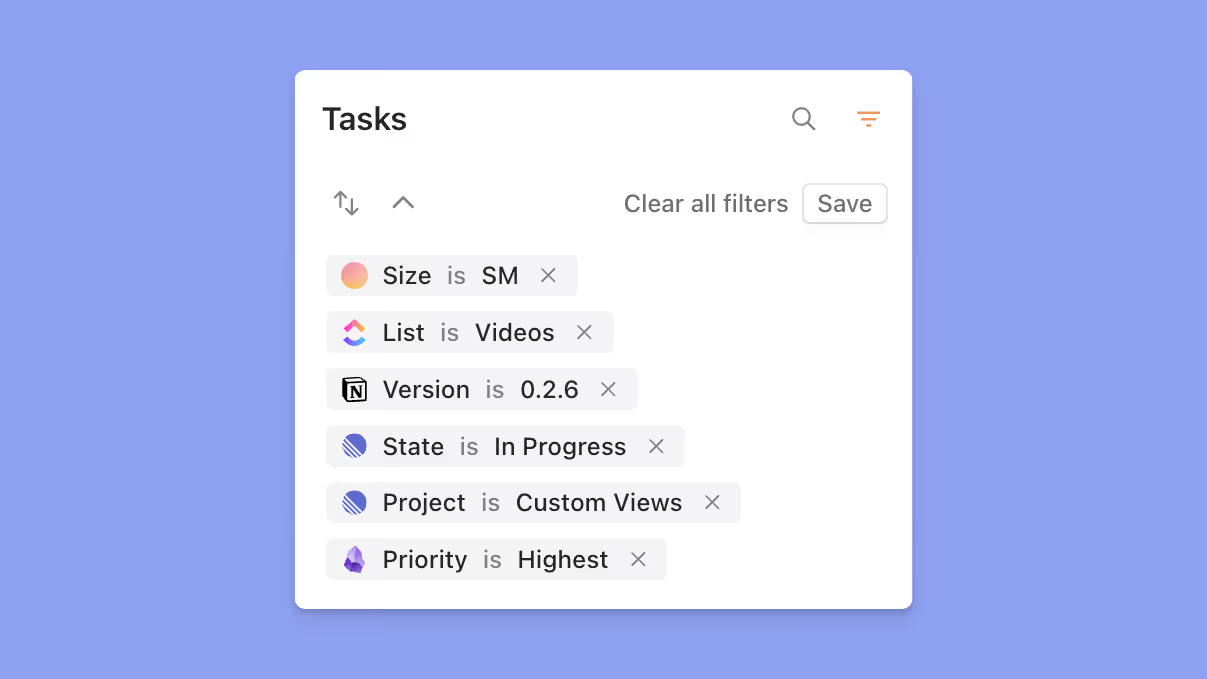
Vous pouvez également ajouter des tâches à partir d'autres applications de liste de contrôle et gestionnaires de tâches, y compris Notion, Linear, Todoist, Obsidian, ClickUp et bien d'autres. Voici la liste complète des intégrations.
Pour plus de conseils sur la gestion de vos tâches dans Morgen, voici une courte vidéo pratique remplie de bons conseils :