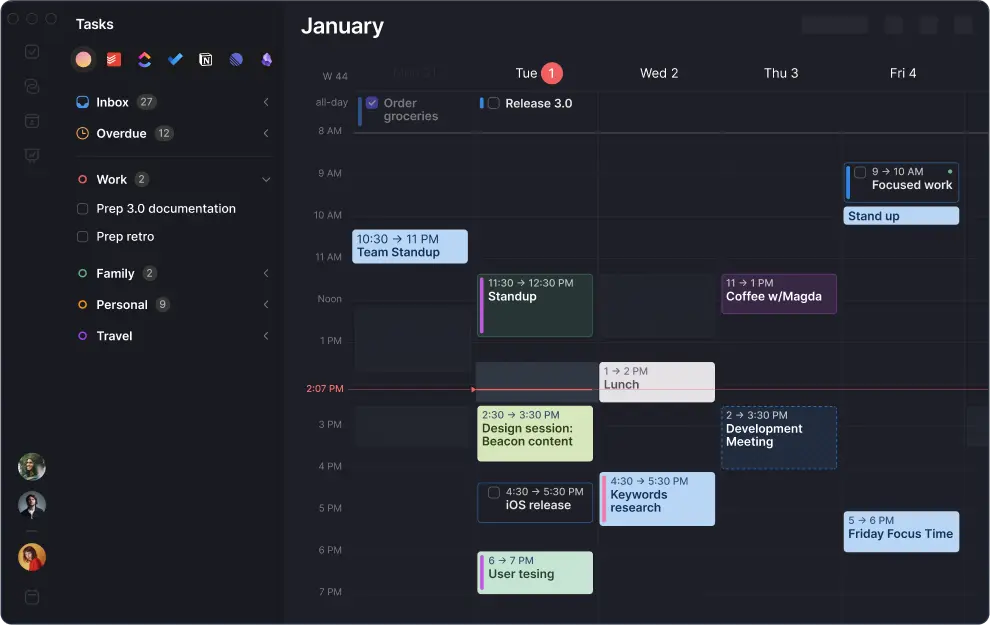
→ Führe berufliche und private Kalender in Morgen zusammen, wenn du doppelt buchst oder Termine verpasst: Verbinde Google Calendar, Outlook, iCloud und Fastmail und sieh jedes Meeting, jede Routine und jede Frist auf einer Zeitleiste
→ Richte einen Workflow zur Kalender-Spiegelung ein, wenn deine private Zeit privat bleiben soll: Spiegle belegte Termine als Blocker in andere Kalender, damit andere sehen, wann du nicht verfügbar bist, aber nicht warum
→ Erstelle Buchungsseiten und teile Terminlinks, wenn andere deine Verfügbarkeit für Termine sehen müssen: Lass Kunden, Teammitglieder oder Familie direkt in freie Zeitfenster buchen
→ Nutze den KI-Planer, um Arbeit in deinen echten Zeitplan einzufügen, wenn du bisher manuell um Lücken im Kalender herum planst: Er schlägt Zeitblöcke für Aufgaben rund um bestehende Meetings und Routinen vor und plant erst ein, wenn du zustimmst
Du willst berufliche und private Kalender an einem Ort synchronisieren? Morgen führt jedes berufliche Meeting, jede private Verpflichtung und gemeinsame Familienpläne in einer einzigen Ansicht zusammen.
Mit Morgen hörst du auf, doppelt zu buchen und ständig den Kontext zu wechseln, und planst stattdessen von einem Ort aus. Sehen wir uns an, wie du beide Kalender in Morgen synchronisierst, verwaltest und schützt.
So synchronisierst du berufliche und private Kalender
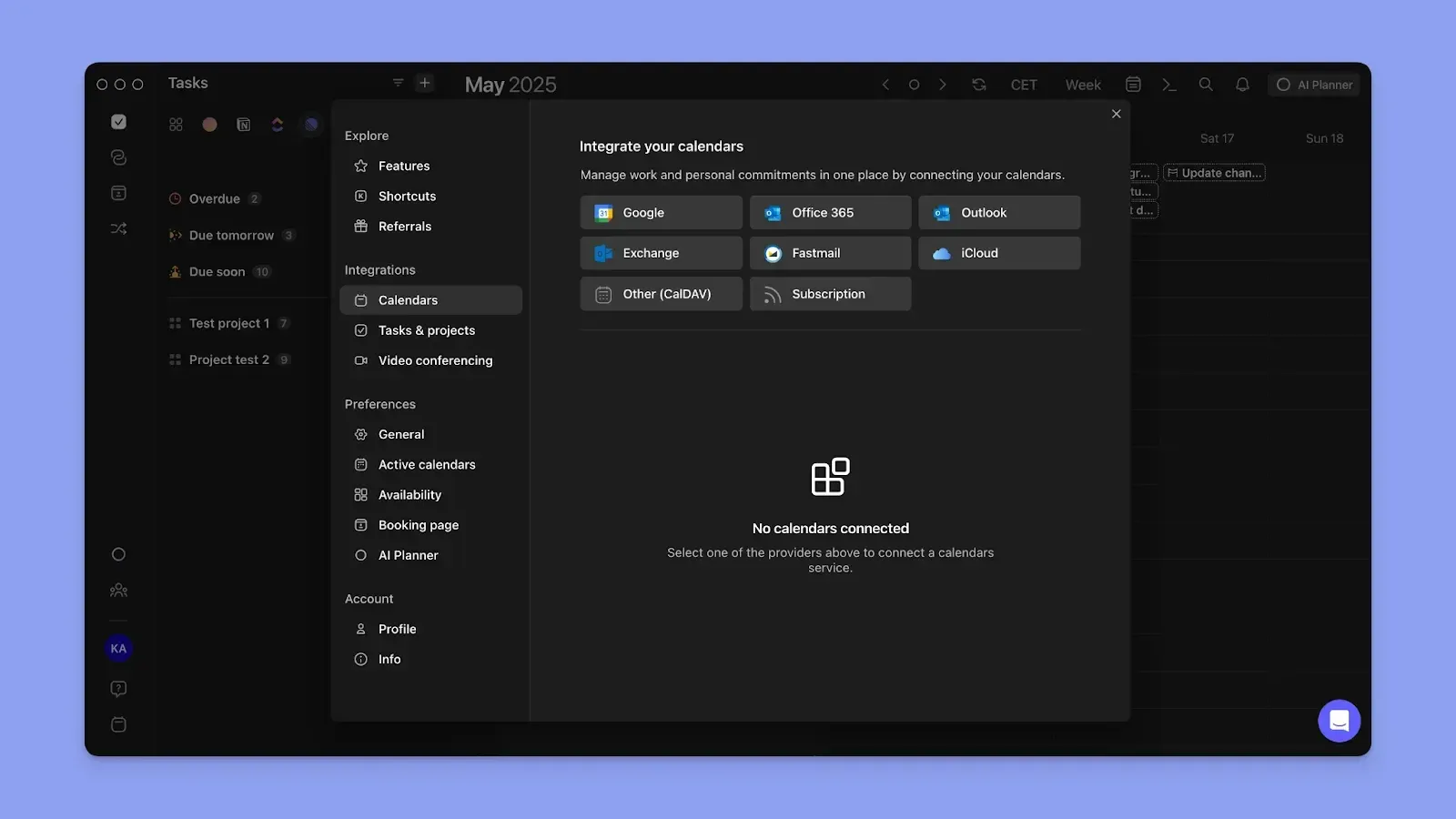
So entstehen durch das Zusammenführen Kalender, die für vielbeschäftigte Profis funktionieren:
- Zusammengeführte Kalenderansicht für dein Zeitmanagement: Du siehst alle Meetings, Routinen, Fristen, wiederkehrenden Verpflichtungen und privaten Pläne an einem Ort
- Weniger mentale Last durch getrennte Kalender: Du hast einen klaren Überblick über deine Verpflichtungen, statt zwischen Zeitplänen hin- und herzuwechseln
- Bessere Beziehungen und Leistung: Eine gemeinsame Ansicht verhindert, dass du dir zu viel vornimmst, und hilft dir, bei Arbeit und Privatleben ganz da zu sein
- Kalenderfunktionen für die Work-Life-Balance: Halte Kalender auf all deinen Geräten synchron und teile Zeitpläne per Spiegelung mit anderen Kalendern
- Expertentipp: Farbcodierung nach Kalendertyp: Trenne Arbeits-, Kunden- und private Kalender, um auf einen Blick zu sehen, wie sich deine Zeit über die Woche verteilt, und Überlastung zu erkennen, bevor sie sich aufschaukelt
Zusammengeführte Kalenderansicht für dein Zeitmanagement
Verbinde Google, Outlook, iCloud, Fastmail und weitere Kalender zu einer gemeinsamen Ansicht in Morgen. Danach kannst du:
Deine gesamte Verfügbarkeit sehen, ohne die App zu wechseln
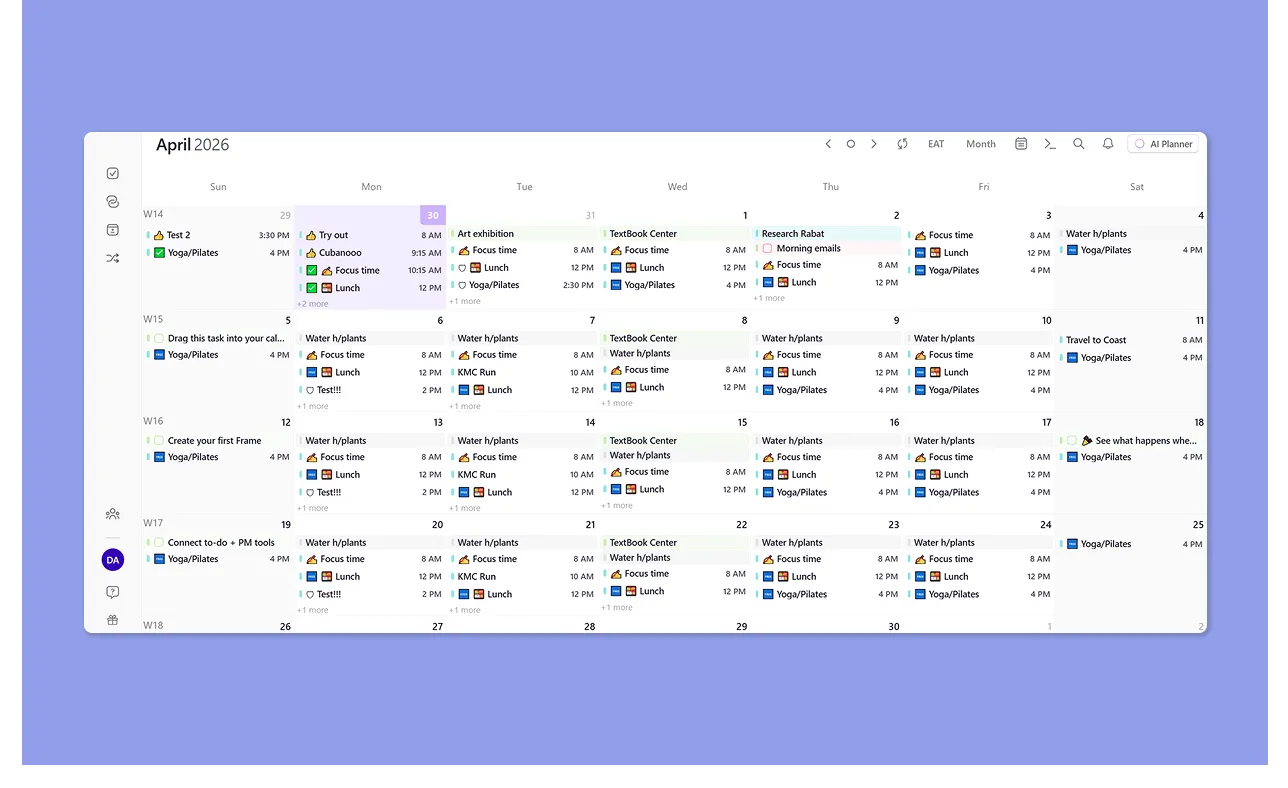
Synchronisiere deine Kalender, und Morgen zeigt alle Termine in einer Ansicht: von beruflichen Terminen über Routinen in einem privaten Kalender bis zu Reiseplänen oder Terminen aus einem gemeinsamen Kalender.
Eigene Benachrichtigungen am Desktop und auf dem Smartphone einrichten
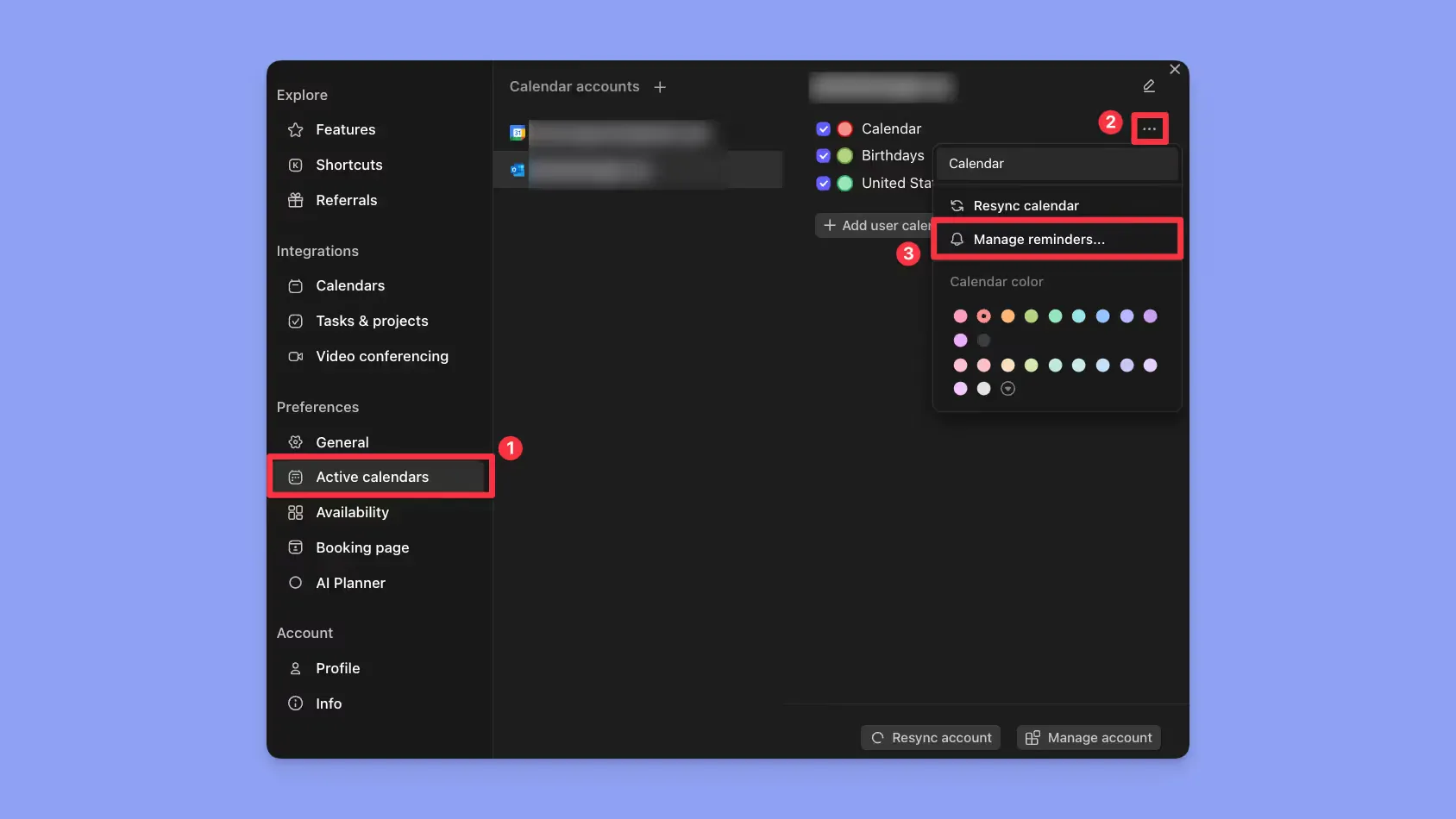
Morgen schickt Benachrichtigungen direkt auf deinen Desktop und deine Mobilgeräte. Lege fest, wie und wann du benachrichtigt wirst:
- Eigene Erinnerungen pro Kalender: Stelle für berufliche und private Termine unterschiedliche Zeitpunkte für Benachrichtigungen ein
- Mehrere Benachrichtigungen pro Termin: Kombiniere mehrere Erinnerungen für denselben Termin, etwa einen Hinweis einen Tag vorher plus einen 10 Minuten vorher
KI-gestütztes Time Blocking, das Verfügbarkeit und Prioritäten respektiert
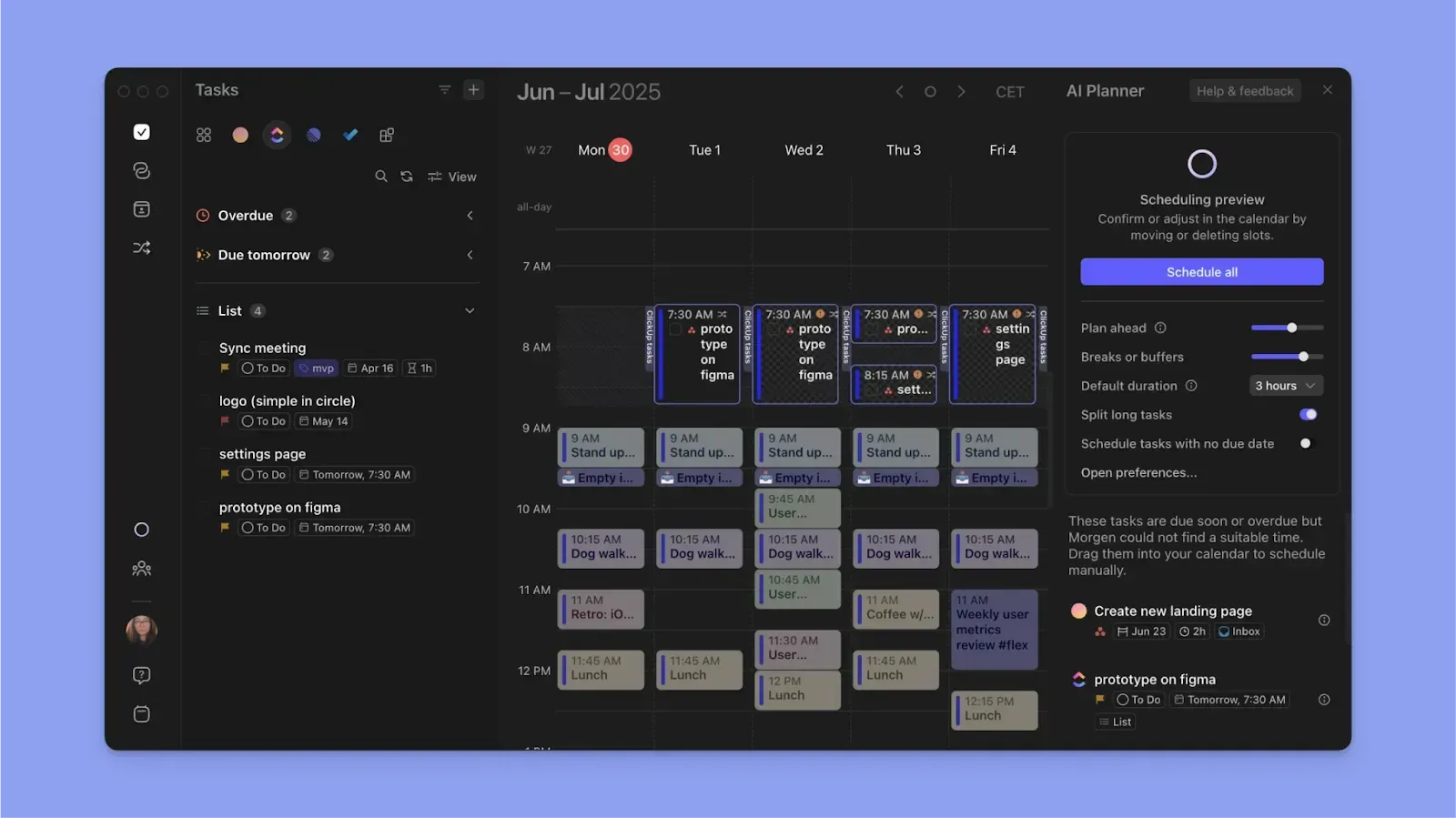
Sobald alle Termine in Morgen sichtbar sind, füge Aufgaben aus deinen Aufgaben-Tools hinzu oder erstelle neue direkt in der App. Dann nutze den KI-Planer, um deine Arbeit in deinen echten Zeitplan einzupassen. Seine Vorschläge richten sich nach:
- Echter Verfügbarkeit: Die KI schlägt nur Zeitfenster vor, die in allen verbundenen Kalendern frei sind
- Aufgabenprioritäten: Aufgaben mit höherer Priorität kommen in deiner verfügbaren Zeit vor Aufgaben mit niedrigerer Priorität
- Bestehenden Verpflichtungen: Meetings, Routinen und geblockte Zeit werden nie überschrieben
Weniger mentale Last durch getrennte Kalender
Jedes Mal, wenn du deine Arbeit unterbrichst, um einen anderen Kalender oder eine andere App zu checken, verlierst du den Fokus. Forschungsergebnisse der University of California legen nahe, dass es nach einer Unterbrechung 8 bis 25 Minuten dauern kann, bis du wieder voll konzentriert bist. Deshalb solltest du:
Aufhören, mehrere Apps abzugleichen
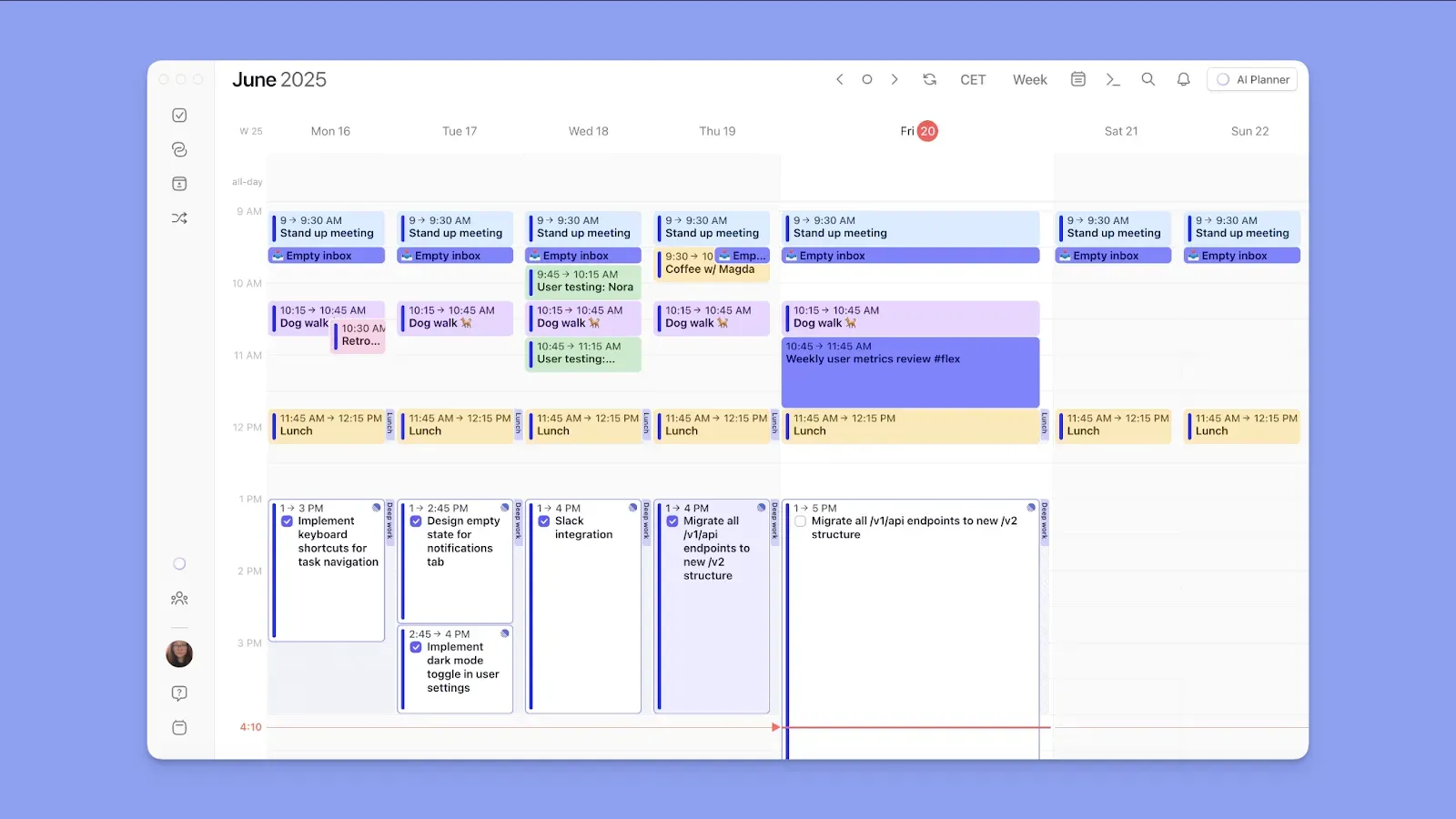
Wenn alles in deiner Morgen-Ansicht sichtbar ist, triffst du Planungsentscheidungen leichter, ohne mehrere Apps zu prüfen. Das hilft dir:
- Weniger Zeit damit zu verbringen, Zeitpläne im Kopf abzugleichen
- Überschneidungen zu erkennen, bevor du zusagst
- Schneller auf neue Einladungen zu reagieren
Mit dem kostenlosen Wochenplan-Generator von Morgen kannst du online außerdem Aufgaben per Drag-and-drop in jede Kalender-App ziehen.
Weniger Entscheidungsmüdigkeit beim Planen
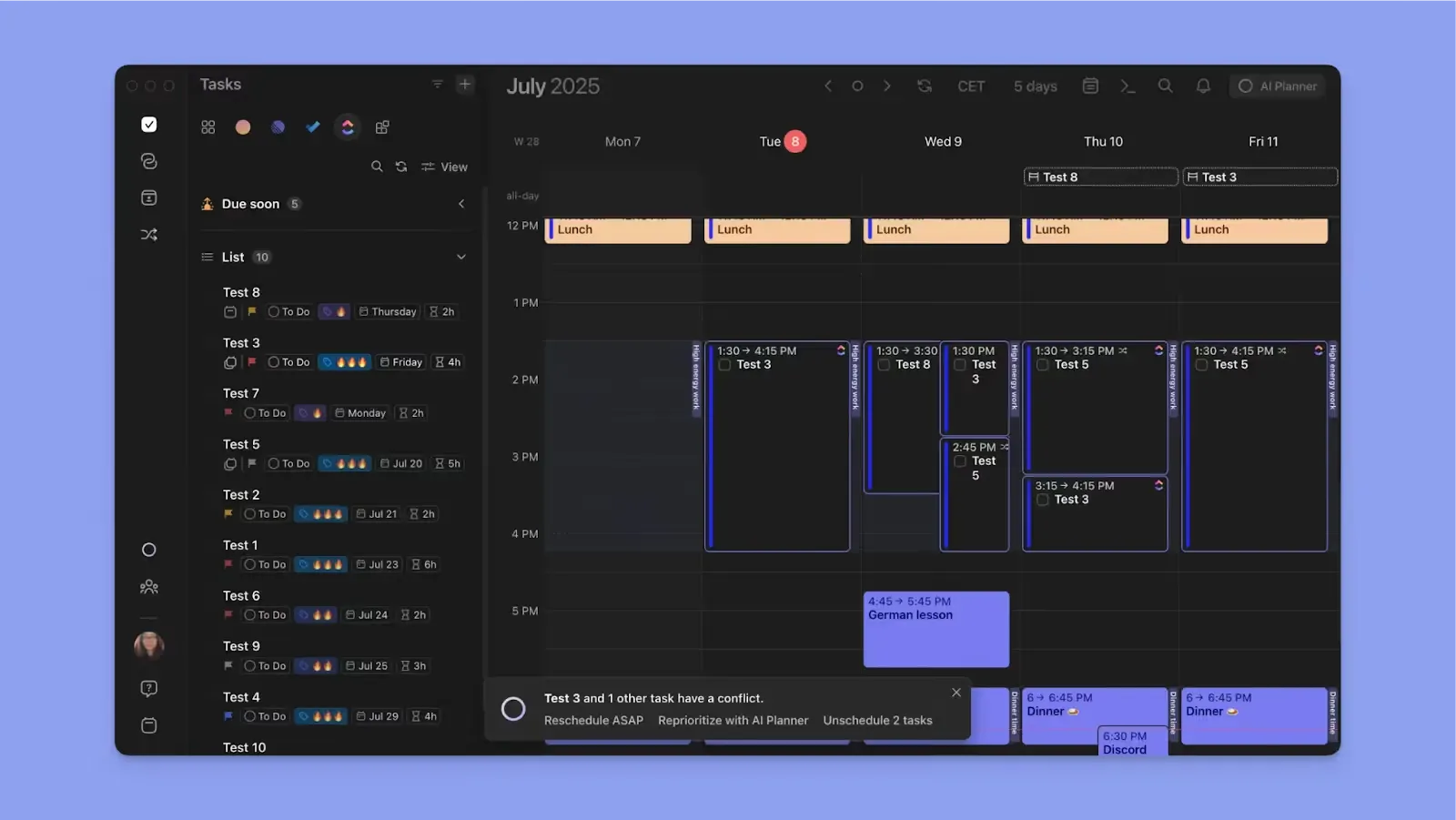
Wer manuell plant, wägt ständig Fristen, Meetings, Routinen und freie Zeit gegeneinander ab. Mit Morgen bekommst du:
- Weniger manuelles Nachsehen: Dein gesamter Zeitplan ist schon sichtbar, du musst deine Verfügbarkeit also nicht aus dem Gedächtnis zusammensetzen
- Schnellere Entscheidungen: Der Kontext ist immer auf dem Bildschirm, sodass du eine neue Verpflichtung in Sekunden annimmst oder ablehnst
- Weniger Konflikte: Die KI meldet Überschneidungen, bevor sie in deinem Kalender landen
Bessere Beziehungen und Leistung
Verpasste Familienzeit, sich überschneidende Meetings und Verspätungen beginnen oft mit zersplitterten Kalendern.
Hier sind drei Wege, wie du mit Morgen deine Verfügbarkeit mit den richtigen Menschen teilst, ohne Details preiszugeben, die sie nicht sehen müssen.
Für Solo-Unternehmer und vielbeschäftigte Profis heißt das auch: Kunden sehen immer deine aktuelle Verfügbarkeit, ganz ohne manuelles Hin und Her.
Erstelle eine Buchungsseite für jede Art von Meeting
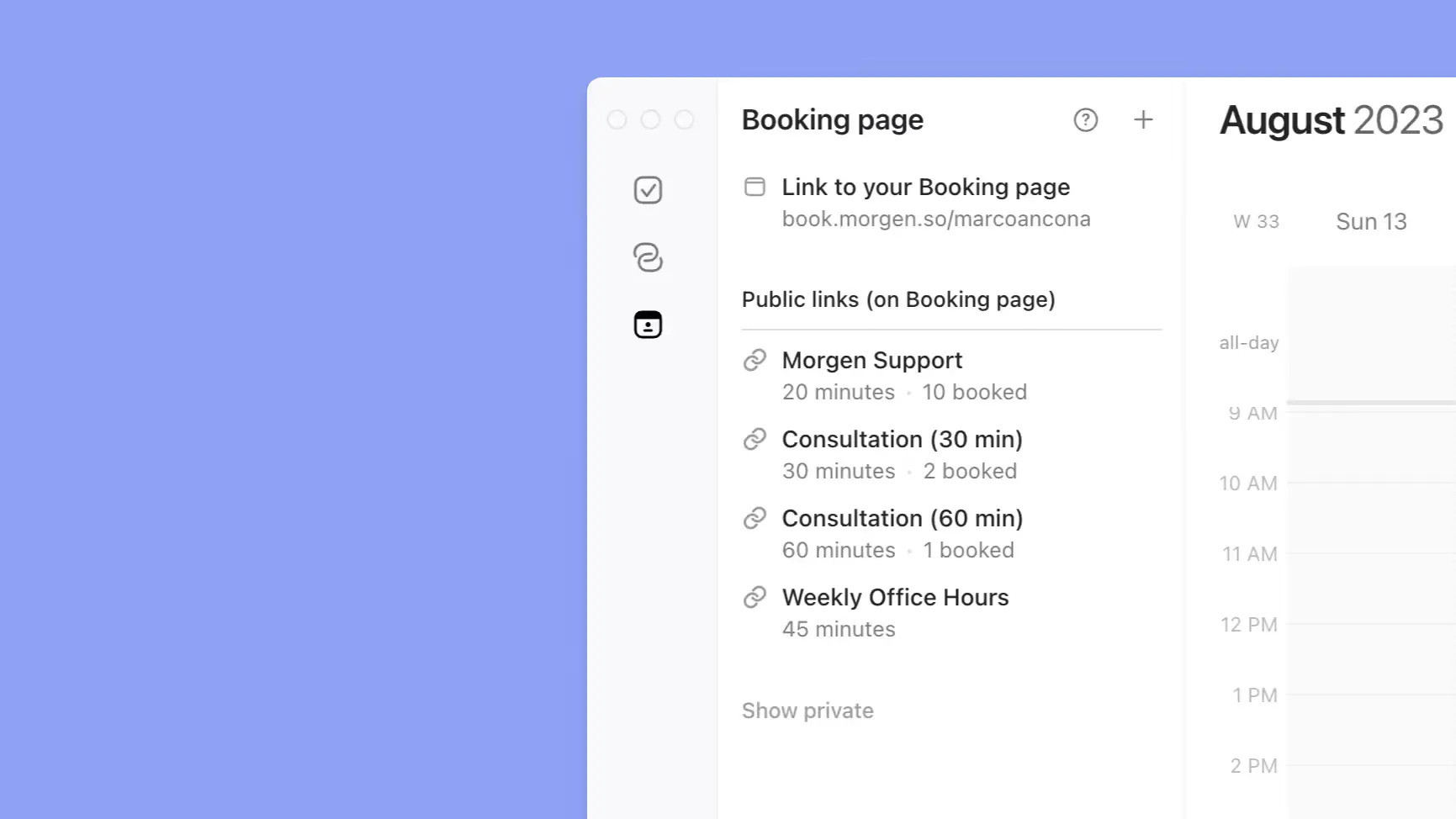
Mit Buchungsseiten richtest du eigene, dauerhaft verfügbare Seiten für verschiedene Arten von Meetings ein, sodass andere direkt im richtigen Zeitfenster buchen, ohne Hin und Her.
Jede Seite hat ihre eigenen Verfügbarkeitsregeln, ihre eigene Dauer und Pufferzeit. Beispiele für Buchungsseiten:
- Kundenberatung: nur während der Geschäftszeiten
- Team-1:1: wiederkehrende Meetings, nur mit deinem Arbeitskalender verknüpft
- Privates Treffen: Freunde oder Familie, mit deinem privaten Kalender verknüpft, eigenes Verfügbarkeitsfenster
- Sprechstunde: offene Zeitfenster, wer zuerst kommt, mahlt zuerst, mit Obergrenze pro Tag
Teile Meetinglinks für einmalige Verfügbarkeit
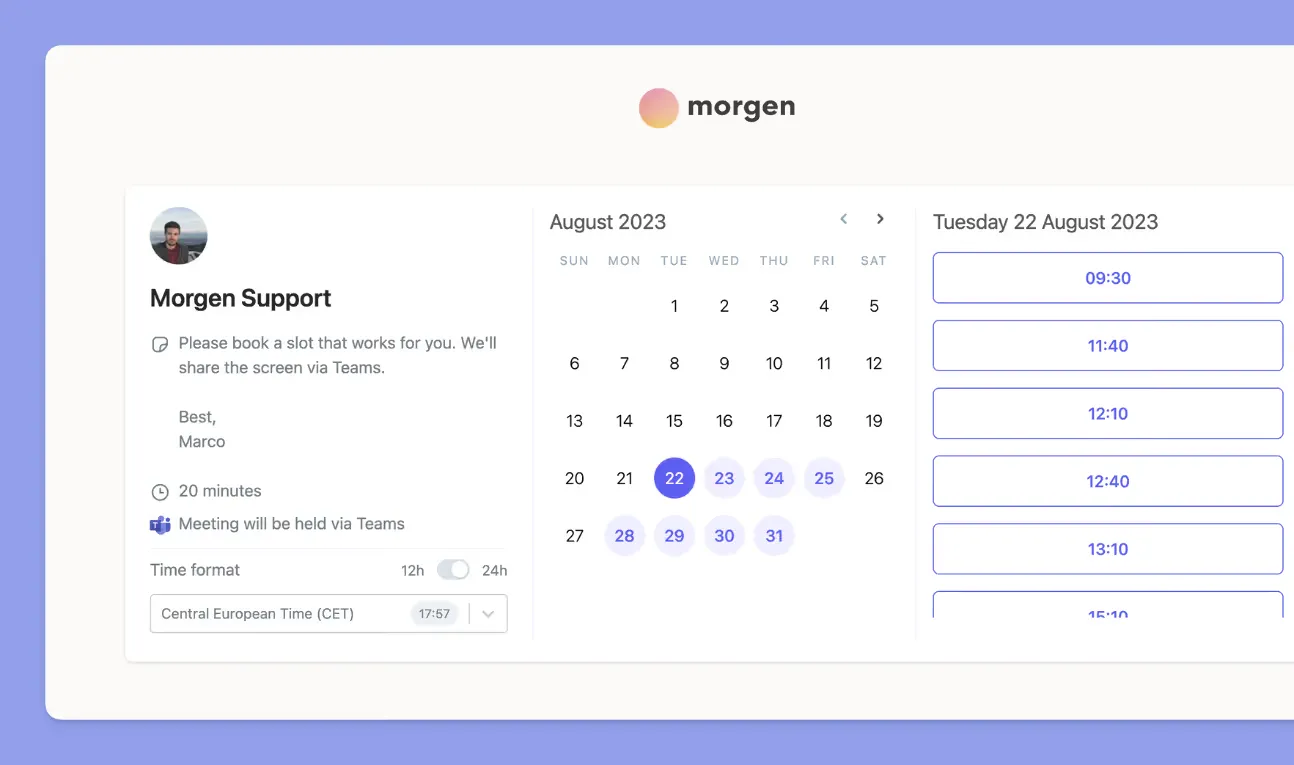
Terminlinks und offene Einladungen sind für einmalige Situationen gedacht, in denen eine eigene Buchungsseite nicht nötig ist. Nutze sie, wenn:
- Du schnell einen Link für einen bestimmten Call brauchst: Teile ihn, die andere Person wählt ein Zeitfenster, und Morgen blockt es sofort in all deinen verbundenen Kalendern
- Du nur ein enges Verfügbarkeitsfenster anbieten willst: Biete nur die Zeitfenster an, die du hergeben möchtest, ohne deinen ganzen Kalender offenzulegen
- Das Meeting dringend ist: Erstelle spontan einen Link, ohne eine eigene Seite aufzubauen
Schütze deine Privatsphäre, während du deine Verfügbarkeit teilst
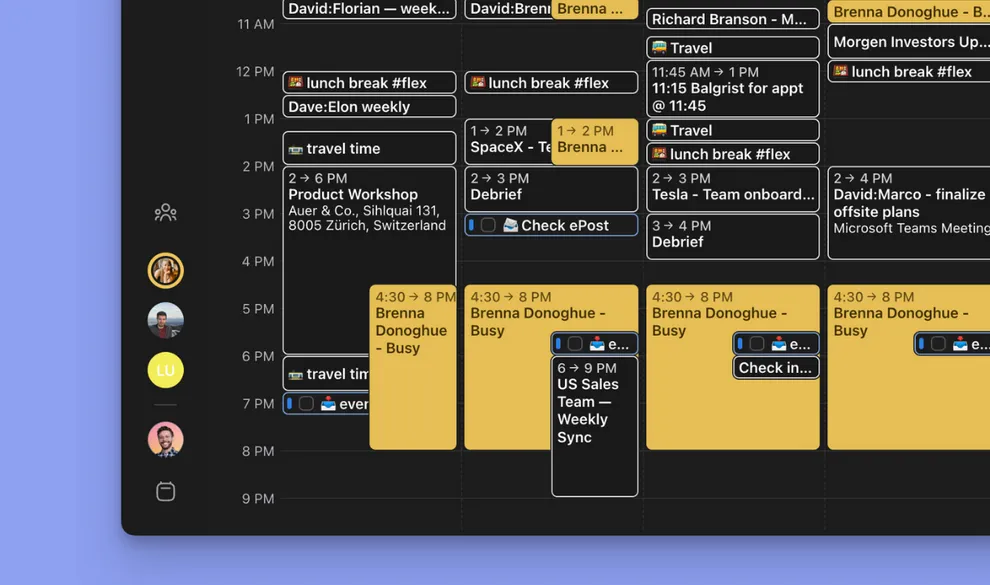
Berufliche und private Kalender in Morgen zu synchronisieren heißt nicht, dass alle alles sehen. Die Sichtbarkeit steuerst du auf jeder Ebene:
- Mit deinem Morgen-Team: Kolleginnen und Kollegen sehen deine Verfügbarkeit über deine beschäftigten Kalender, doch Zeitfenster erscheinen nur als geblockt, ohne sichtbare Termindetails
- Mit Familie oder Freunden: Familie und Freunde sehen, wann du nicht verfügbar bist, aber nicht, was in deinem Zeitplan steht
Kalenderfunktionen für die Work-Life-Balance
Neben dem Zusammenführen von Kalendern helfen dir diese Funktionen in Morgen, berufliche und private Verpflichtungen besser zu managen.
Kalender farbig markieren, um deine Woche auf einen Blick zu erfassen
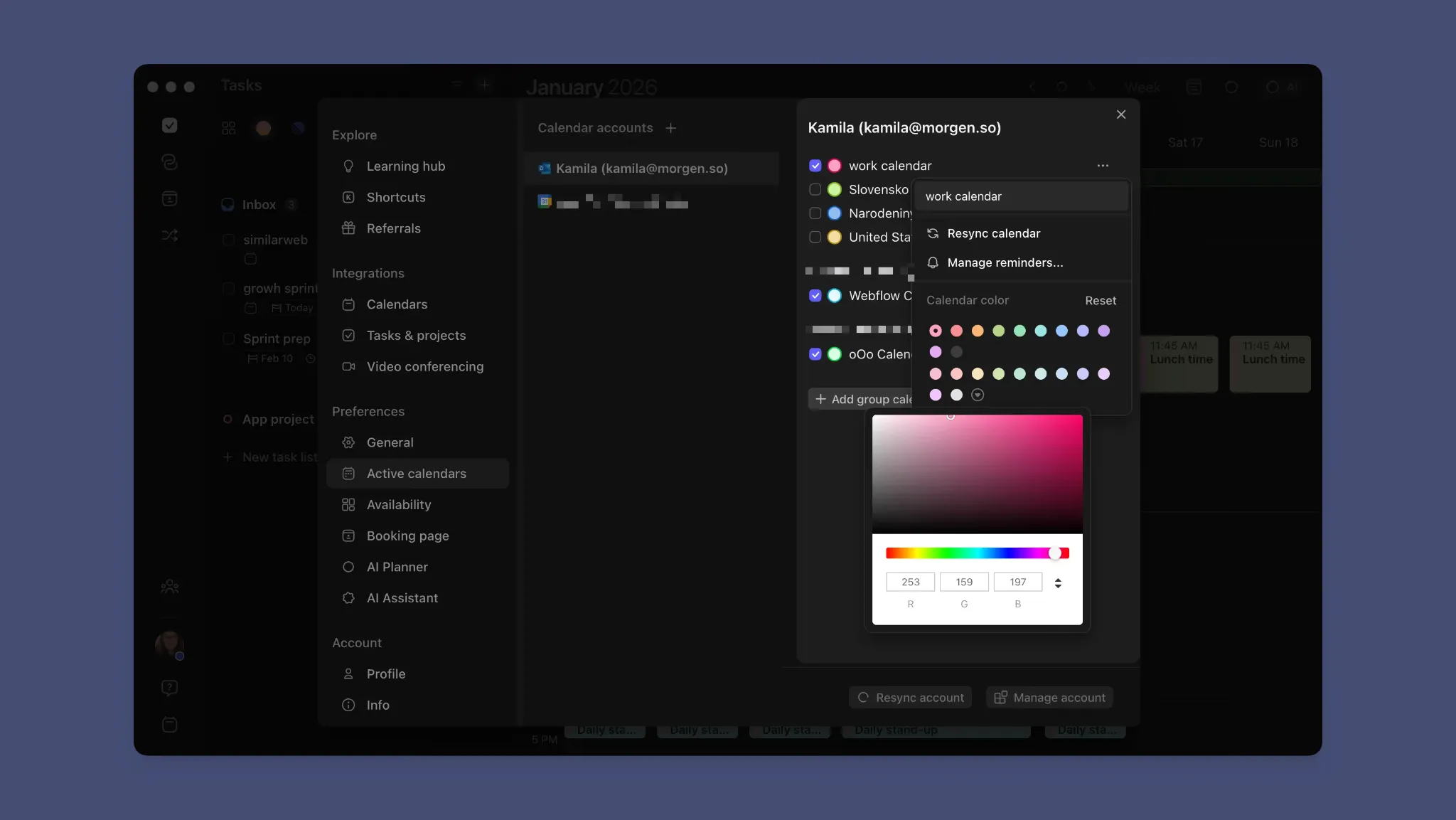
Sobald deine Kalender verbunden sind, hilft dir die Farbcodierung, deine Woche in Sekunden zu erfassen. Mit der vollen RGB-Farbauswahl bist du nicht auf vorgegebene Farben beschränkt. So funktioniert das Farbsystem in der Praxis:
- Kalenderfarbe als Balken am linken Rand: Jeder eingeplante Block zeigt links einen senkrechten Farbbalken, an dem du sofort erkennst, zu welchem Kalender er gehört
- Umrissfarbe als zweite Ebene: Füge eine eigene Umrissfarbe hinzu, um den Planungskontext zu markieren, etwa Kundenarbeit, konzentriertes Arbeiten oder Verwaltung, unabhängig vom Kalender, in dem der Block steht
- Die Woche sofort überblicken: Du musst keine Termintitel lesen. Die Verteilung der Farben zeigt dir, wie sich deine Zeit aufteilt, bevor du auch nur einen Block öffnest
Private Zeit in Arbeitskalendern geblockt halten
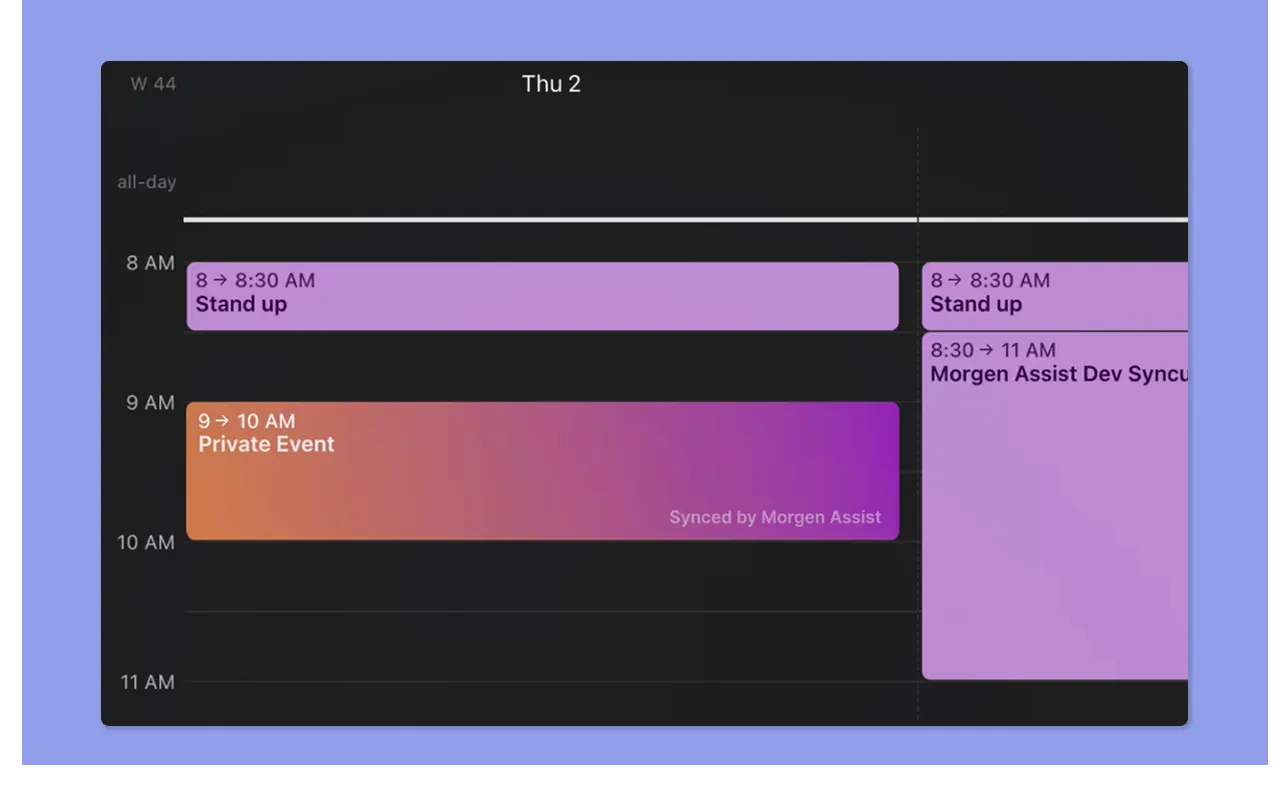
Die Kalender-Spiegelung von Morgen (Calendar Propagation) kopiert Termine aus einem Quellkalender als private Blocker in einen Zielkalender. Dabei bestimmst du genau, was übertragen wird:
- Alle Termine: Jeder Termin im Quellkalender wird als privater Blocker übertragen
- Nur belegte Termine: Nur Termine, die als beschäftigt markiert sind, werden übertragen, damit andere Zeitblöcke den Zielkalender nicht überladen
- Doppelte Termine zusammenführen: Verhindere, dass derselbe Termin doppelt in beruflichen und privaten Kalendern erscheint
Änderungen automatisch in allen verbundenen Kalendern synchronisieren
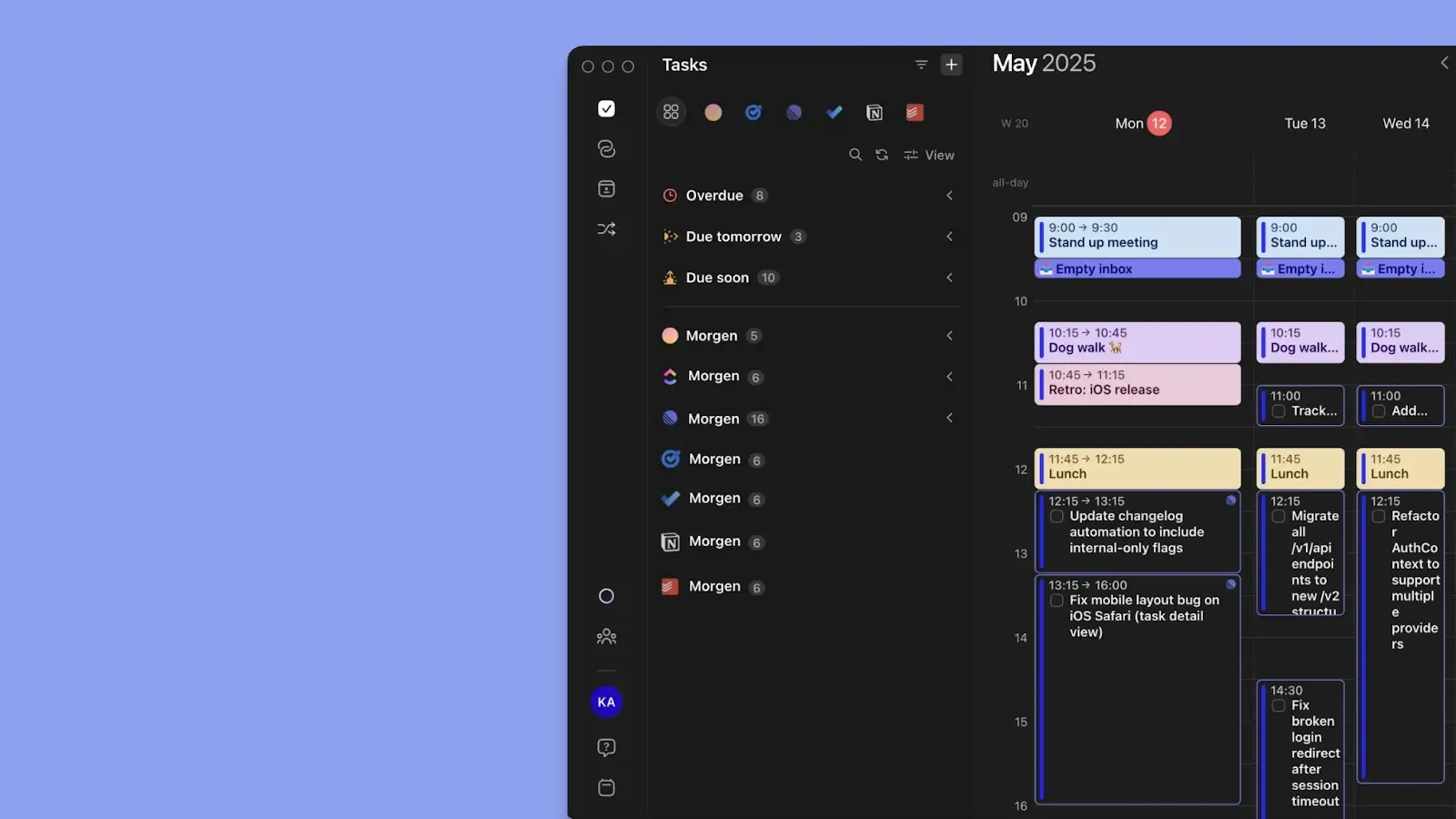
Jeder Termin, jede Aufgabe und jede Routine, die du in Morgen erstellst, wird einem verbundenen Kalender zugeordnet.
- Bestimme, wo neue Einträge landen: Stelle als Standardkalender „Automatisch“, einen bestimmten Kalender oder den zuletzt verwendeten ein
- Änderungen sofort in beide Richtungen synchronisieren: Bearbeite einen Termin in Morgen, und die Änderung erscheint in Google Calendar, iCloud, Fastmail oder im Outlook Calendar. Änderst du ihn in der Quelle, übernimmt Morgen die Änderung auf allen verbundenen Geräten
Mit Kalender-Sets zwischen beruflicher und privater Ansicht wechseln
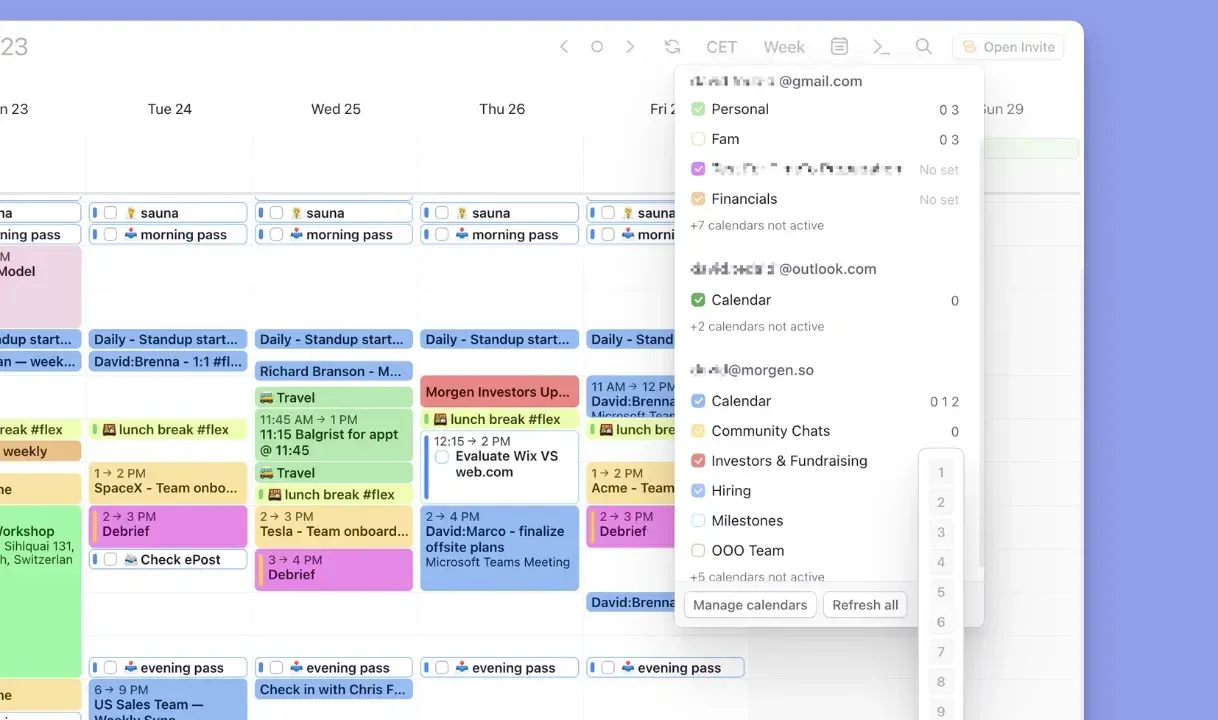
Wenn du mehrere verbundene Kalender verwaltest, nervt es schnell, manuell zwischen ihnen umzuschalten. Kalender-Sets lösen das mit einem Tastendruck:
- Weise die Zifferntasten 0 bis 9 bestimmten Kalendern oder Kalenderkombinationen zu
- Wechsle sofort die Ansicht: Drücke zum Beispiel 1 nur für die Arbeit, 2 nur für Privates, 3 für einen gemeinsamen Familienkalender, 4 für Feiertage usw.
- Stelle Kombinationen zusammen: Fasse Kalender, die du regelmäßig zusammen ansiehst, in einem Set zusammen und aktiviere sie mit einem Tastendruck
Expertentipp: Farbcodierung für mehr Balance im Leben
Die Produktivitätscoachin Martine Ellis verwaltet jeden Bereich ihres Lebens in einem einzigen Kalendersystem in Morgen. Ihr Ansatz zur Farbcodierung ist ein praktischer Rahmen für alle, die berufliche und private Kalender zusammenführen.
Lege zuerst deine Lebensbereiche fest
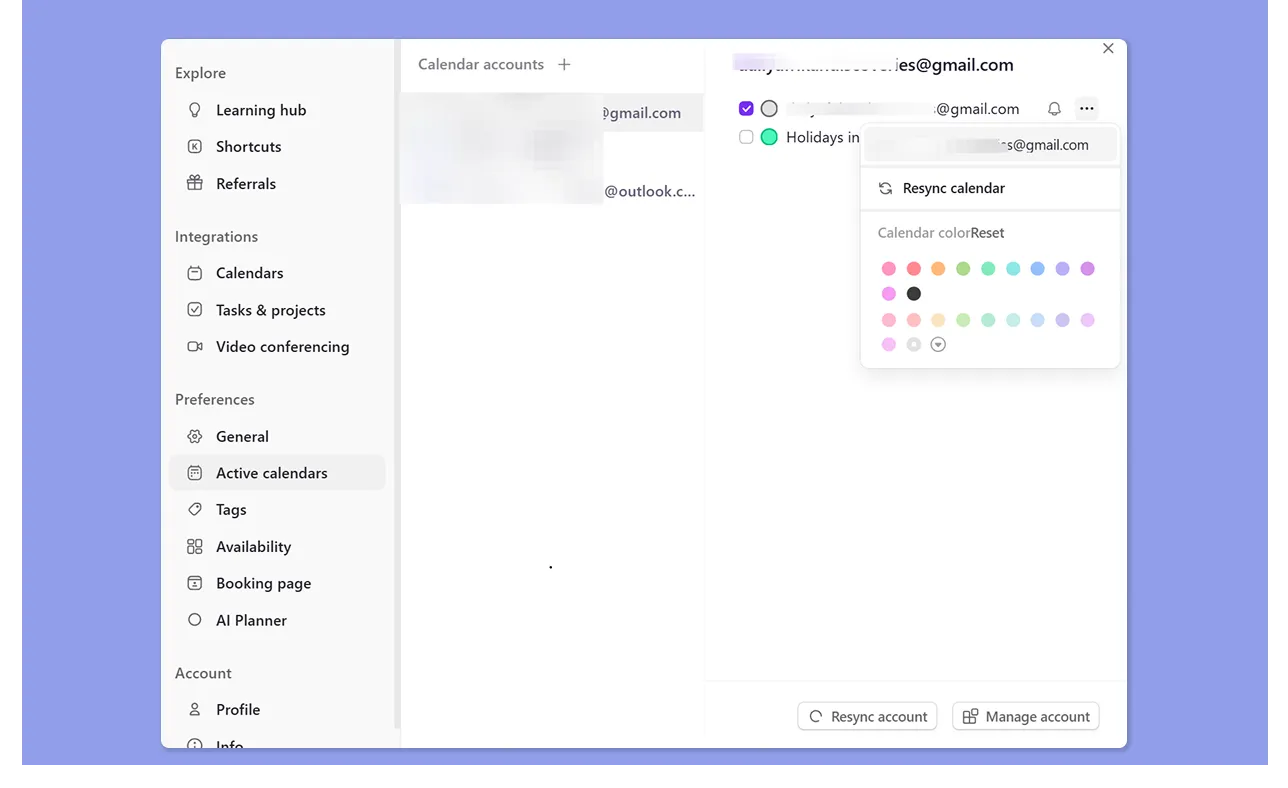
Martine teilt ihre Zeit in verschiedene Bereiche auf: Arbeitsprojekte, Familienzeit, Gesundheitstermine und persönliche Weiterentwicklung. So verwaltet sie die zusammengeführten Kalender:
- Lege in Morgen einen Kalender pro Lebensbereich an
- Gib jedem Kalender in den Einstellungen eine eigene Farbe
- Wirf einen Blick auf deine Woche, um sofort zu sehen, wie sich deine Zeit auf die Bereiche verteilt, ohne einzelne Termine zu lesen
Sieh eine dominierende Farbe als Warnsignal
Wenn eine Farbe beginnt, ihre zusammengeführte Kalenderansicht zu beherrschen, nimmt Martine das als Signal, neu abzuwägen. Darauf solltest du achten:
- Eine Farbe, die 2 bis 3 Wochen in Folge dominiert, geht meist Erschöpfung oder nachlassender Leistung in vernachlässigten Bereichen voraus
- Ein plötzlicher Rückgang einer Farbe bedeutet, dass ein Lebensbereich verdrängt wird
- Wer das Ungleichgewicht früh erkennt, kann gegensteuern, solange es noch überschaubar ist und bevor sich die Folgen aufschaukeln
So einfach synchronisierst du berufliche und private Kalender mit Morgen
Morgen setzt auf deinen bestehenden Kalendern auf und bringt berufliche und private Verpflichtungen in eine Ansicht, sodass du aus einem einzigen System heraus planst.
Das erwartet dich beim Einstieg:
Sofort Klarheit
Schon wenige Stunden nach der Einrichtung hast du eine Ansicht mit allen Verpflichtungen (beruflich, privat und gemeinsam). Du musst nicht mehr zwischen Apps wechseln, um deinen Tag zusammenzusetzen.
Bestehende Kalender in Minuten verbinden
Verbinde einfach deine bestehenden Kalender (Google, Outlook, iCloud, Fastmail und andere), um deine Ansicht zu vereinen.
Den Workflow testen, bevor du dich festlegst
Morgen arbeitet neben deinem bisherigen Kalendersystem, ohne deinen Workflow zu stören. Du kannst die gemeinsame Ansicht erkunden, Planungsfunktionen testen und erleben, wie die mentale Last sinkt, bevor du ganz umsteigst.
Mitwachsen, wenn deine Planung anspruchsvoller wird
Ob du zwei Kalender verwaltest oder zehn, Morgen wächst mit deinen Anforderungen. Starte einfach mit dem Zusammenführen von Kalendern und nimm nach und nach Funktionen wie KI-Aufgabenplanung, Workflow-Automatisierung und Zusammenarbeit im Team dazu, sobald du den Nutzen siehst.
Wenn dich die Verwaltung mehrerer Kalender Zeit, Fokus oder private Verpflichtungen kostet, ist es am besten, sie in einem System zu bündeln, um Reibung bei der Planung loszuwerden. Starte mit der 14-tägigen Testphase von Morgen und erstelle einen Tagesplan, der funktioniert.
Häufig gestellte Fragen
1. Kann mein privater Kalender privat bleiben, wenn ich Morgen mit meinem Team nutze?
Ja. Wenn du Morgen mit deinem Team nutzt und ihr gegenseitig eure Kalender sehen dürft, gilt dieser Zugriff nur für eure Arbeitskalender. Die Details in deinem privaten Kalender siehst in Morgen nur du.
2. Wie verhindert Morgen, dass meine private Zeit verplant wird?
Der KI-Planer von Morgen berücksichtigt deine Verfügbarkeit in allen verbundenen Kalendern. Er empfiehlt nur Zeitblöcke, die sowohl private als auch berufliche Verpflichtungen respektieren.
3. Was ist Kalender-Spiegelung?
Mit der Kalender-Spiegelung (Calendar Propagation) blockst du Termine aus einem Kalender automatisch in einem anderen. Die gespiegelten Termine sind reine Blocker und zeigen keine Details, sodass private Termine privat bleiben. (Es sei denn, du passt die Sichtbarkeit der Details über die Einstellungen im Nerd Mode an.)
4. Warum alles in einem Kalendersystem verwalten, statt Arbeit und Privatleben zu trennen?
Wenn du alle Verpflichtungen in einem System verwaltest, erkennst du Überlastung früher, wechselst seltener den Kontext und triffst fundiertere Planungsentscheidungen.
5. Wie synchronisiere ich Kalender auf mehreren Geräten?
Morgen ist verfügbar für Windows, Mac, Linux, iOS, Android und im Web. Sobald du deine Kalenderkonten am Desktop verbunden hast, werden Änderungen automatisch auf allen verknüpften Geräten synchronisiert, sodass du überall, wo du planst, dieselbe zusammengeführte Ansicht hast.
6. Wie gehe ich am besten mit Feiertagen in verschiedenen Kalendern um?
Die meisten verbundenen Kalender bringen regionale Feiertage automatisch in Morgen mit. Aktiviere sie in deinen aktiven Kalendern, gib jedem eine eigene Farbe und füge sie einem Kalender-Set hinzu. Für Feiertage, die deine verbundenen Kalender nicht abdecken, abonnierst du zusätzliche regionale Feeds direkt in Morgen.
7. Kann ich private Zeit blocken, ohne meinen Arbeitskalender zu beeinflussen?
Ja. Nutze die Kalender-Spiegelung, um private Termine als belegte Blocker in deinen Arbeitskalender zu spiegeln. Kolleginnen und Kollegen sehen, dass die Zeit nicht verfügbar ist, die Termindetails bleiben aber verborgen.
8. Wie organisiere ich Arbeits- und Privatkalender am besten?
Beginne mit getrennten Kalendern für berufliche, private und gemeinsame Verpflichtungen und gib jedem eine eigene Farbe. Nutze Kalender-Sets, um tagsüber zwischen fokussierten Ansichten zu wechseln und bei der Wochenplanung eine kombinierte Ansicht zu verwenden.