→ Fusionnez vos calendriers pro et perso dans Morgen si vous enchaînez les doubles réservations ou oubliez des engagements : connectez Google Agenda, Outlook, iCloud et Fastmail, et retrouvez chaque réunion, routine et échéance sur une seule chronologie
→ Créez un workflow de propagation de calendrier si vous devez préserver la confidentialité de votre temps personnel : répliquez vos événements occupés d’un calendrier à l’autre sous forme de blocages, pour que les autres voient quand vous n’êtes pas disponible sans savoir pourquoi
→ Créez des pages de réservation et partagez des liens de programmation si d’autres personnes doivent accéder à vos disponibilités : clients, coéquipiers ou proches réservent directement sur vos créneaux libres
→ Utilisez le Planificateur IA pour caser le travail dans votre vrai planning si vous planifiez aujourd’hui à la main dans les trous de votre calendrier : il propose des blocs de tâches autour de vos réunions et routines existantes, et ne planifie rien sans votre accord
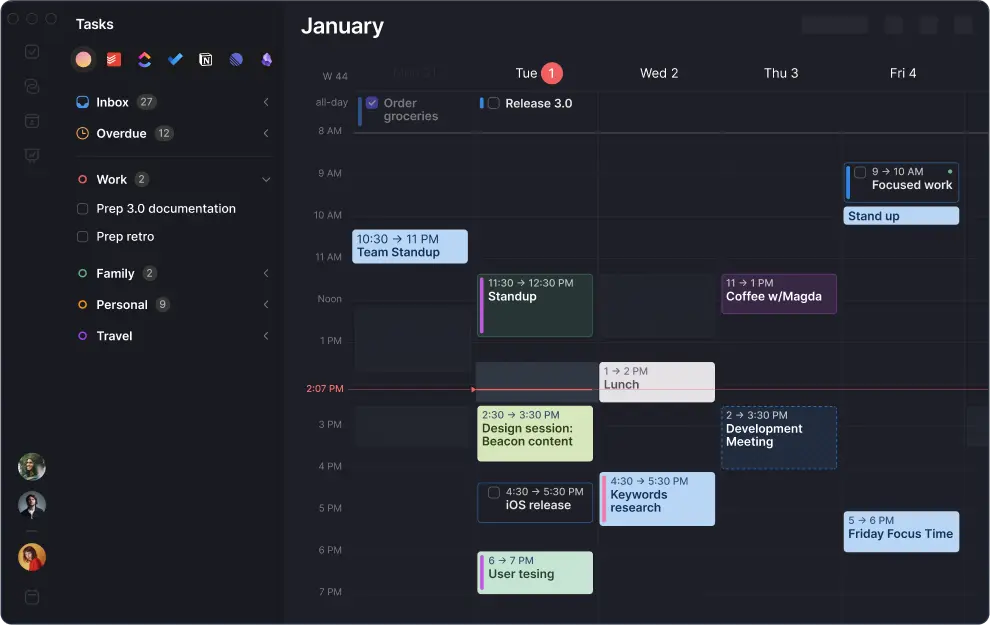
Vous devez synchroniser vos calendriers professionnels et personnels au même endroit ? Morgen réunit chaque réunion de travail, chaque engagement personnel et vos projets familiaux partagés dans une seule vue unifiée.
Avec Morgen, finies les doubles réservations et les changements de contexte : vous planifiez depuis un seul endroit. Voyons comment synchroniser, gérer et protéger vos deux calendriers dans Morgen.
Comment synchroniser vos calendriers professionnels et personnels
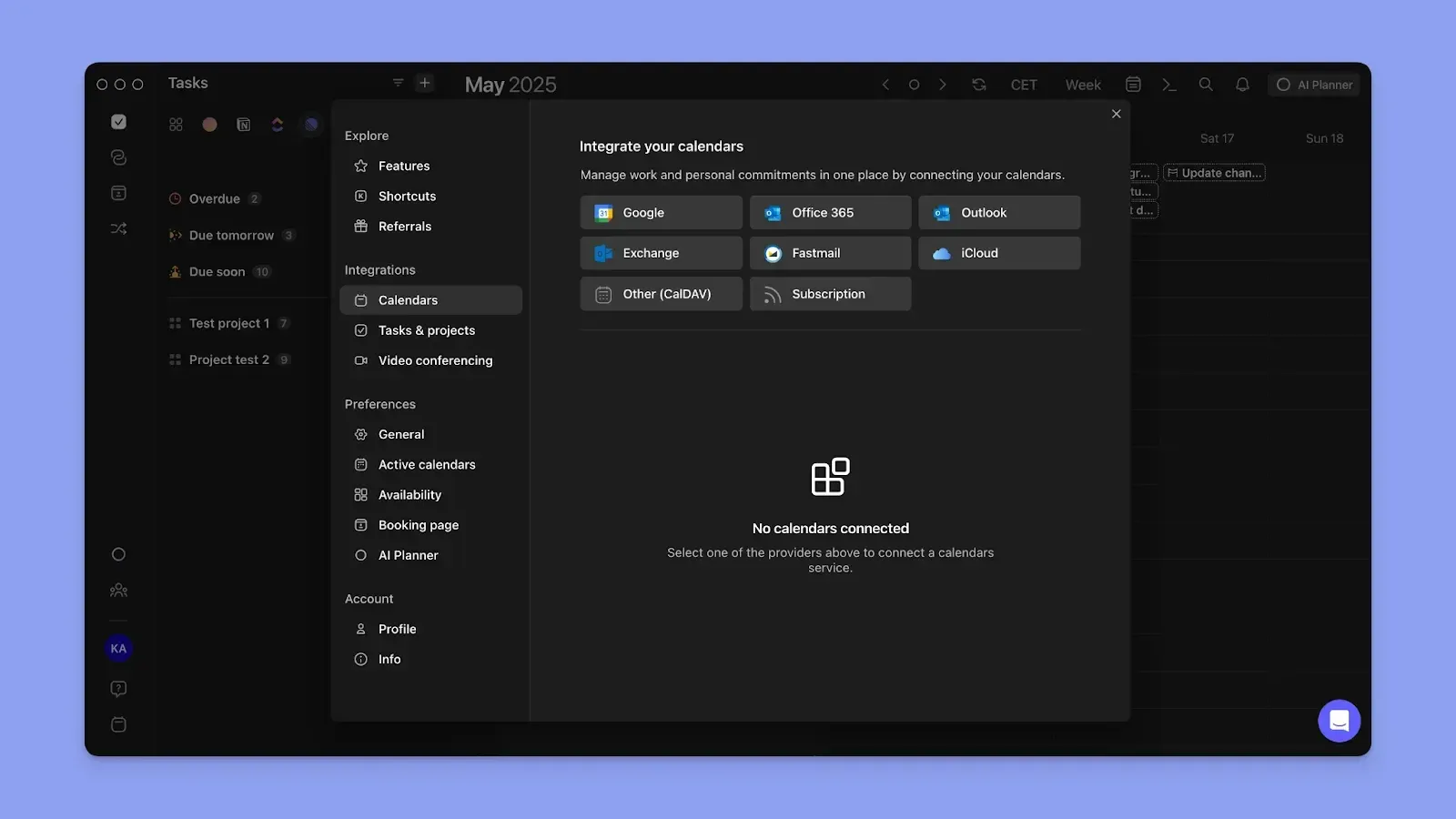
Voici en quoi la fusion donne des calendriers adaptés aux professionnels très occupés :
- Une vue calendrier fusionnée pour la gestion du temps : vous voyez toutes vos réunions, vos routines, vos échéances, vos engagements récurrents et vos projets personnels au même endroit
- Moins de charge mentale qu’avec des calendriers séparés : vous avez une vue claire de vos engagements au lieu de changer de contexte pour consulter vos plannings
- De meilleures relations et de meilleures performances : une vue unifiée évite de trop vous engager et vous aide à être pleinement présent au travail comme dans votre vie personnelle
- Des fonctions d’intégration de calendrier pour l’équilibre vie pro-vie perso : vos calendriers restent synchronisés sur tous vos appareils, et la propagation permet de partager vos plannings avec d’autres calendriers
- L’avis d’une experte : un code couleur par type de calendrier : séparez les calendriers travail, clients et perso pour voir d’un coup d’œil comment votre temps se répartit dans la semaine et repérer une surcharge avant qu’elle ne s’aggrave
Une vue calendrier fusionnée pour la gestion du temps
Connectez vos calendriers Google, Outlook, iCloud, Fastmail et d’autres encore dans une seule vue unifiée dans Morgen. Vous pourrez alors :
Voir toutes vos disponibilités sans changer d’appli
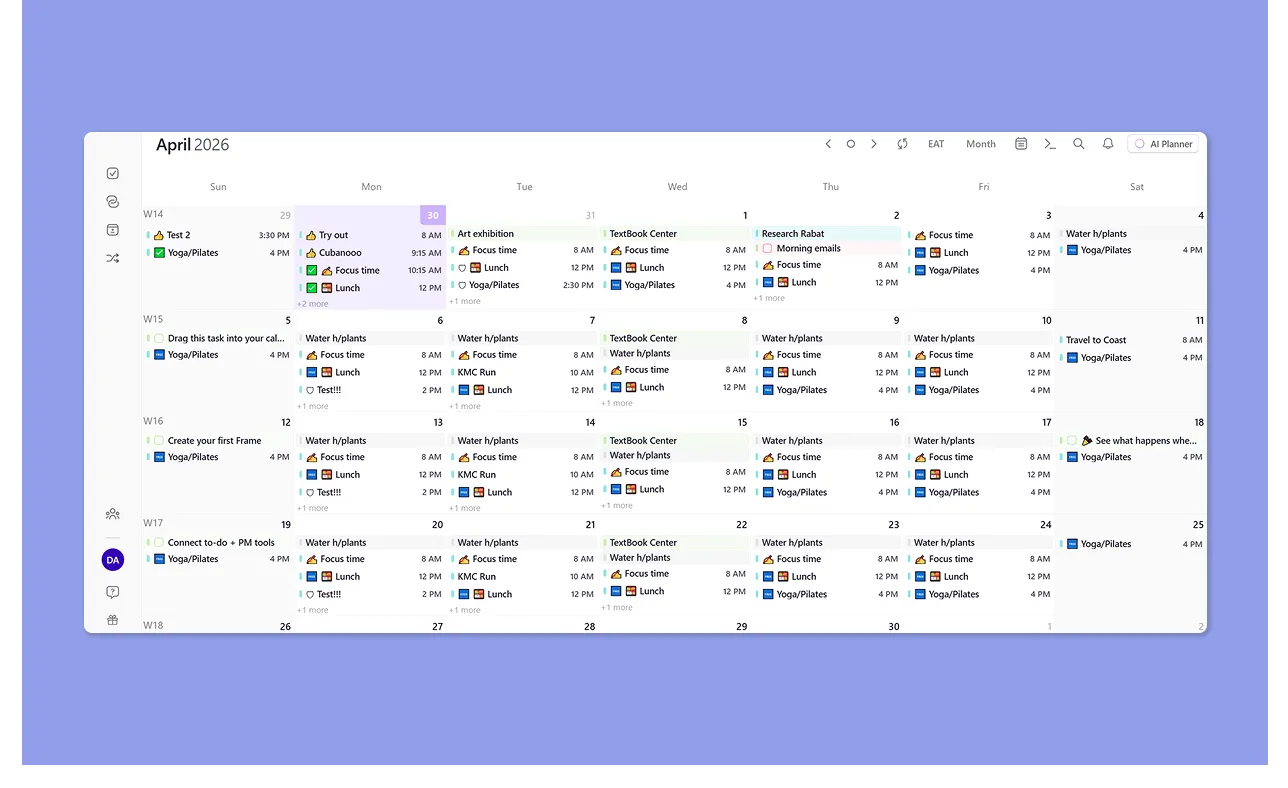
Synchronisez vos calendriers et Morgen affiche tous vos rendez-vous dans une seule vue : rendez-vous professionnels, routines dans un calendrier personnel, projets de voyage ou événements d’un calendrier partagé.
Créer des notifications personnalisées sur ordinateur et mobile
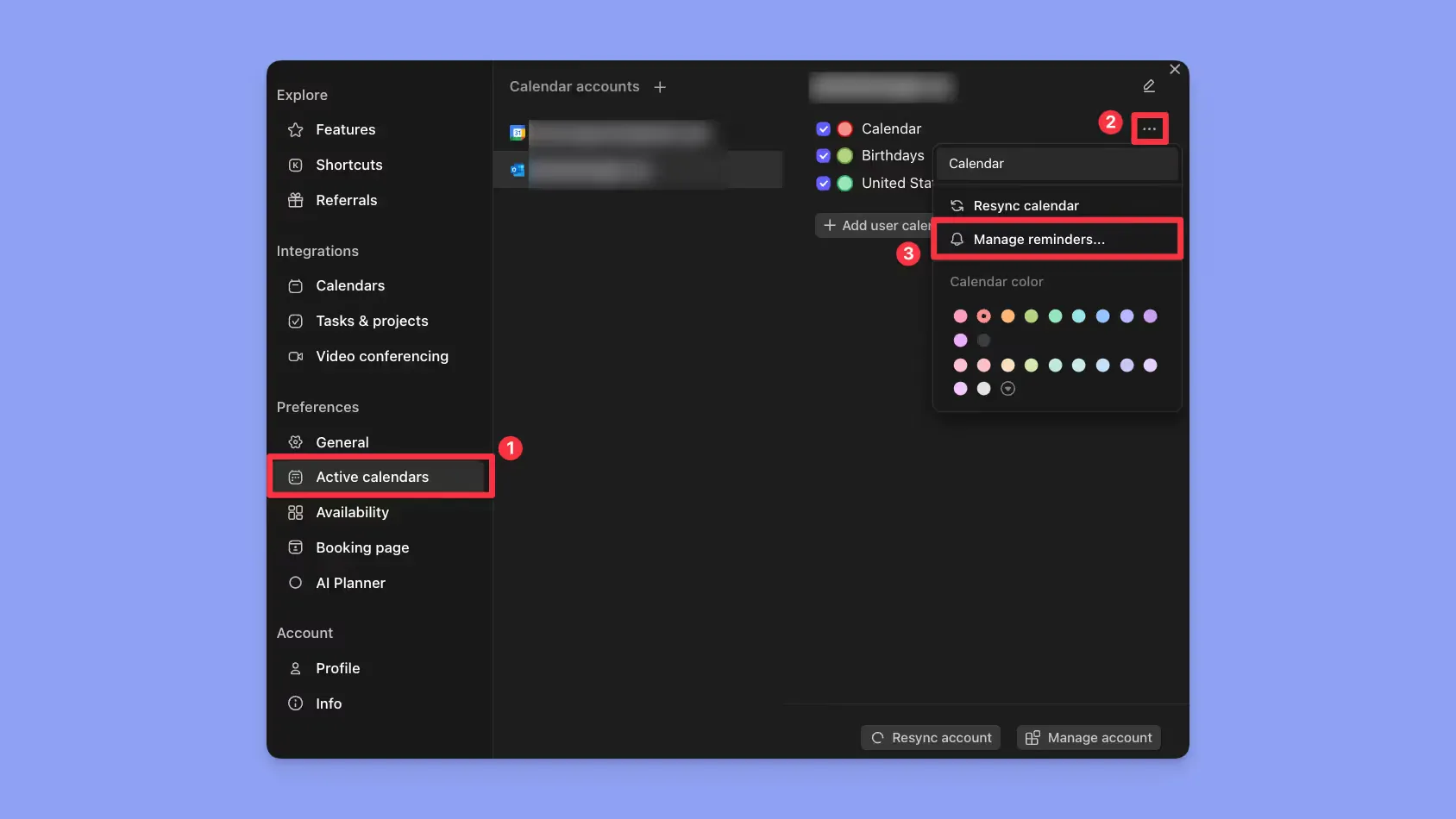
Morgen envoie des alertes directement sur votre ordinateur et vos appareils mobiles. Choisissez comment et quand être notifié avec :
- Des rappels personnalisés par calendrier : définissez des délais d’alerte différents pour les événements professionnels et personnels
- Plusieurs alertes par événement : cumulez les rappels sur un même événement, par exemple un avertissement la veille et un rappel 10 minutes avant
Utiliser un time blocking par IA qui respecte vos disponibilités et vos priorités
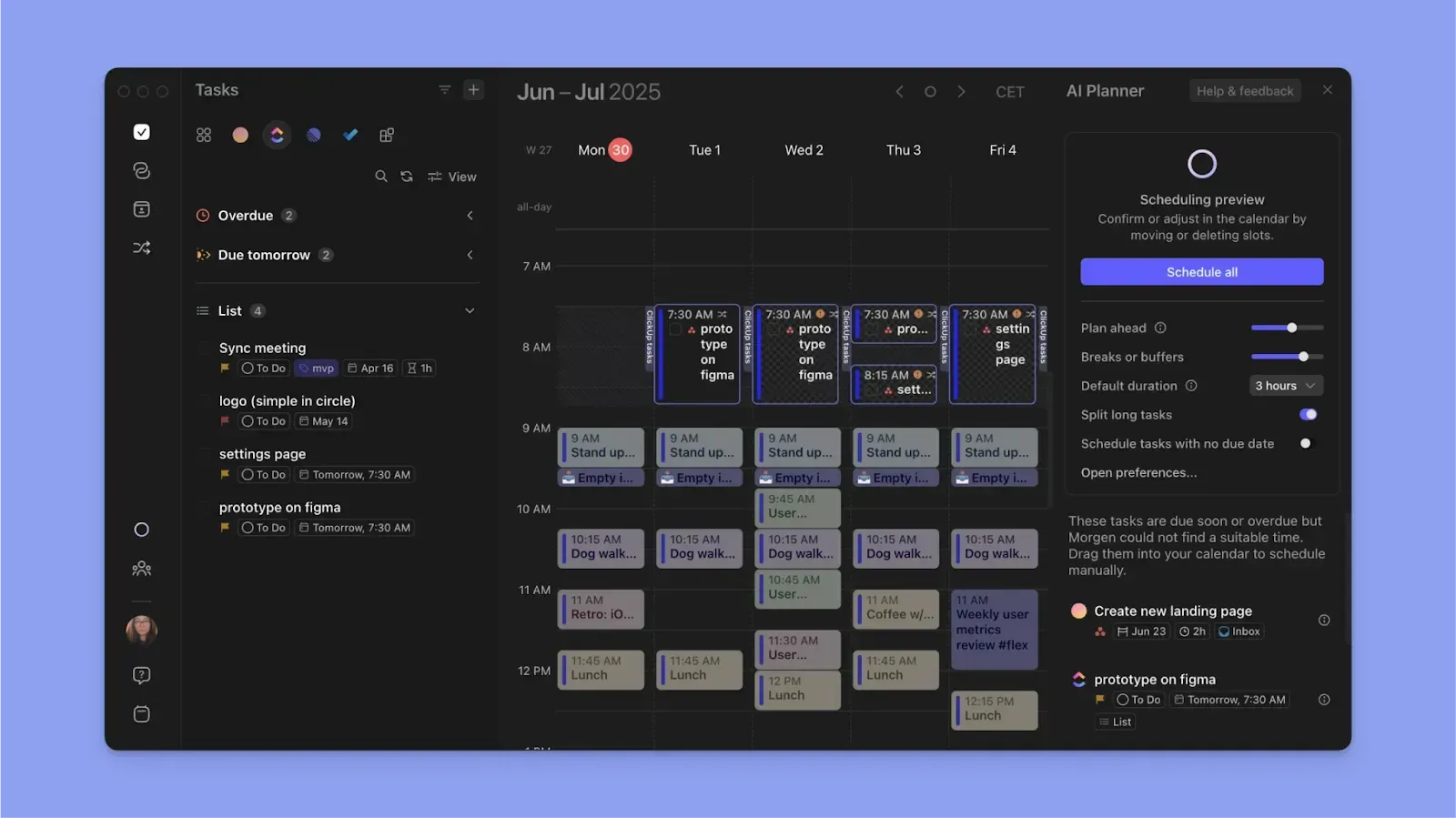
Une fois tous vos rendez-vous visibles dans Morgen, ajoutez les tâches de vos outils de tâches ou créez-en de nouvelles directement dans l’appli. Utilisez ensuite le Planificateur IA pour caser votre travail dans votre planning réel. Ses suggestions tiennent compte de :
- Vos disponibilités réelles : l’IA ne propose que des créneaux libres dans tous vos calendriers connectés
- La priorité des tâches : les tâches les plus prioritaires sont placées avant les autres dans votre temps disponible
- Vos engagements existants : réunions, routines et plages bloquées ne sont jamais écrasées
Réduire la charge mentale de calendriers séparés
Chaque fois que vous interrompez votre travail pour consulter un autre calendrier ou une autre appli, vous perdez votre concentration. Selon une étude de l’université de Californie, il peut falloir de 8 à 25 minutes pour retrouver pleinement sa concentration après une interruption. Il vous faut donc :
Arrêter de jongler entre plusieurs applis
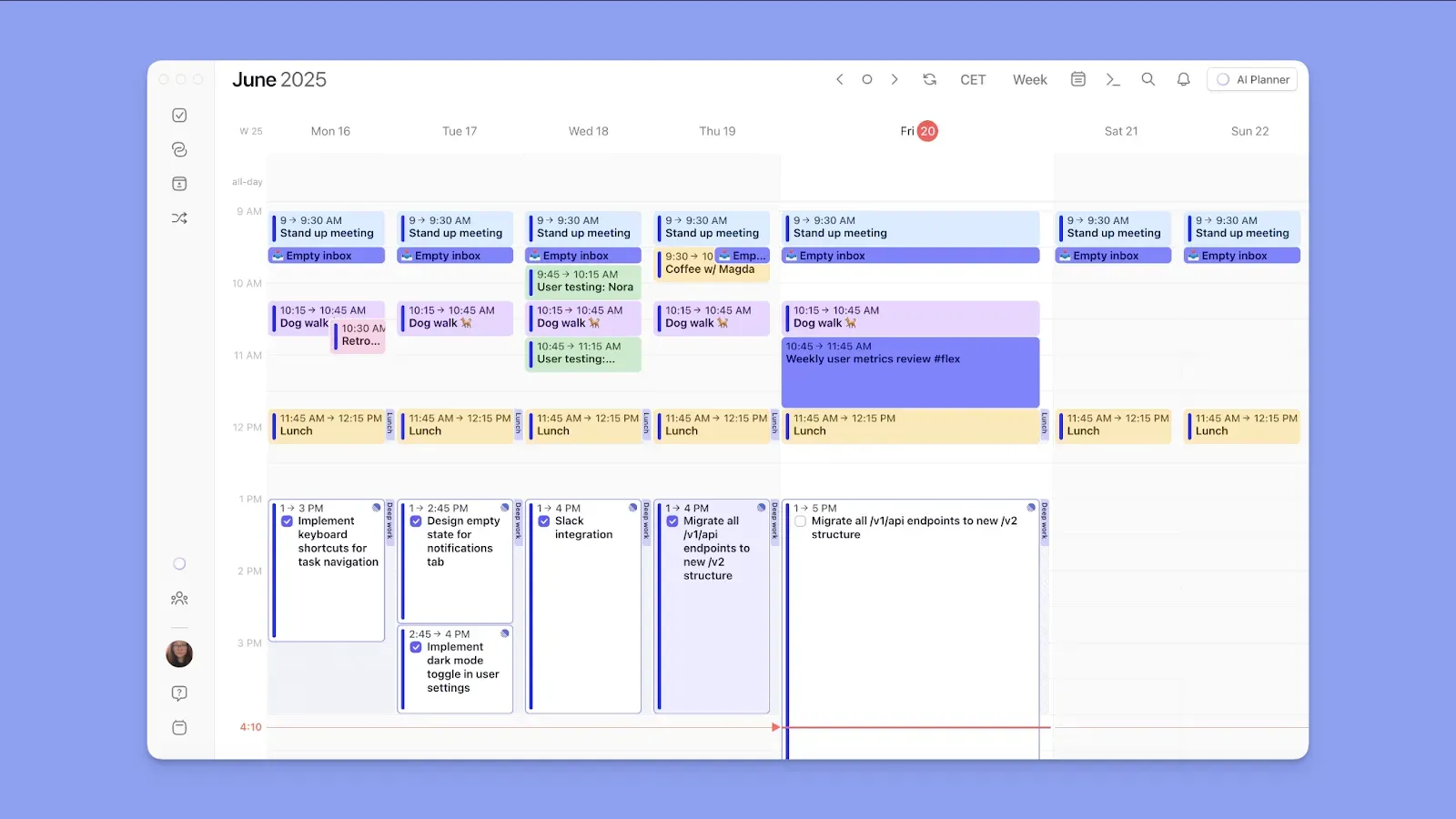
Quand tout est visible dans votre vue Morgen, il devient plus facile de prendre des décisions de planification sans consulter plusieurs applis. Vous pouvez ainsi :
- Passer moins de temps à recouper mentalement vos plannings
- Repérer les chevauchements avant de vous engager
- Répondre plus vite aux nouvelles invitations
Utilisez aussi le générateur d’emploi du temps gratuit en ligne de Morgen pour glisser-déposer des tâches dans n’importe quelle appli de calendrier.
Réduire la fatigue décisionnelle quand vous planifiez
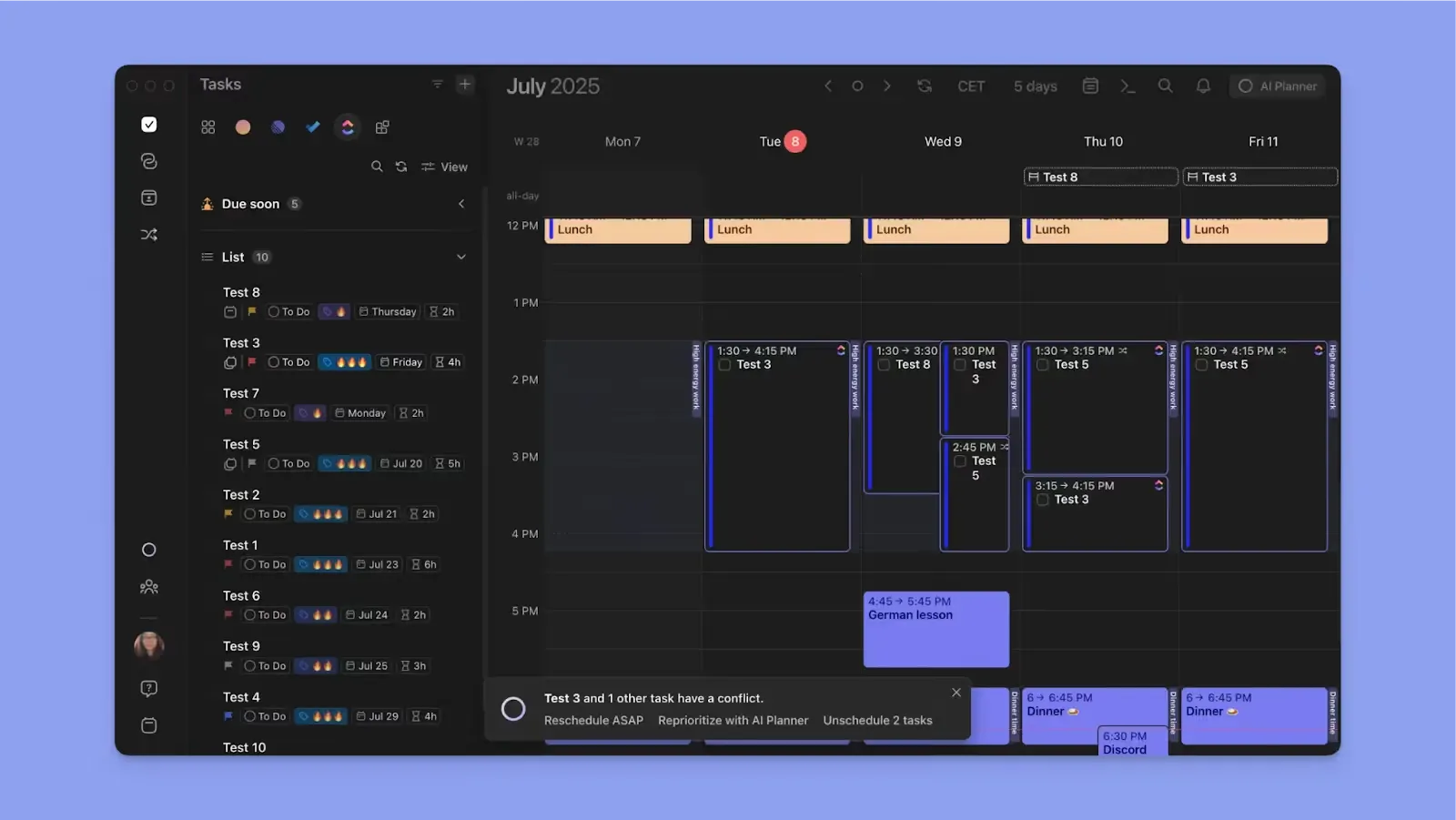
Planifier à la main, c’est arbitrer sans cesse entre échéances, réunions, routines et temps libre. Avec Morgen, vous avez :
- Moins de vérifications manuelles : votre planning complet est déjà visible, vous n’avez pas à reconstituer vos disponibilités de mémoire
- Des décisions plus rapides : le contexte est toujours à l’écran, accepter ou refuser un nouvel engagement prend quelques secondes
- Moins de conflits : l’IA signale les conflits avant qu’ils n’arrivent dans votre calendrier
Améliorer vos relations et vos performances
Moments en famille manqués, réunions qui se chevauchent, retards : tout cela commence souvent par des calendriers éparpillés.
Voici les trois façons qu’offre Morgen de partager vos disponibilités avec les bonnes personnes, sans dévoiler les détails qu’elles n’ont pas besoin de voir.
Pour les solopreneurs et les professionnels très occupés, cela signifie aussi que les clients voient toujours des disponibilités exactes, sans allers-retours manuels.
Créer une page de réservation pour chaque type de réunion
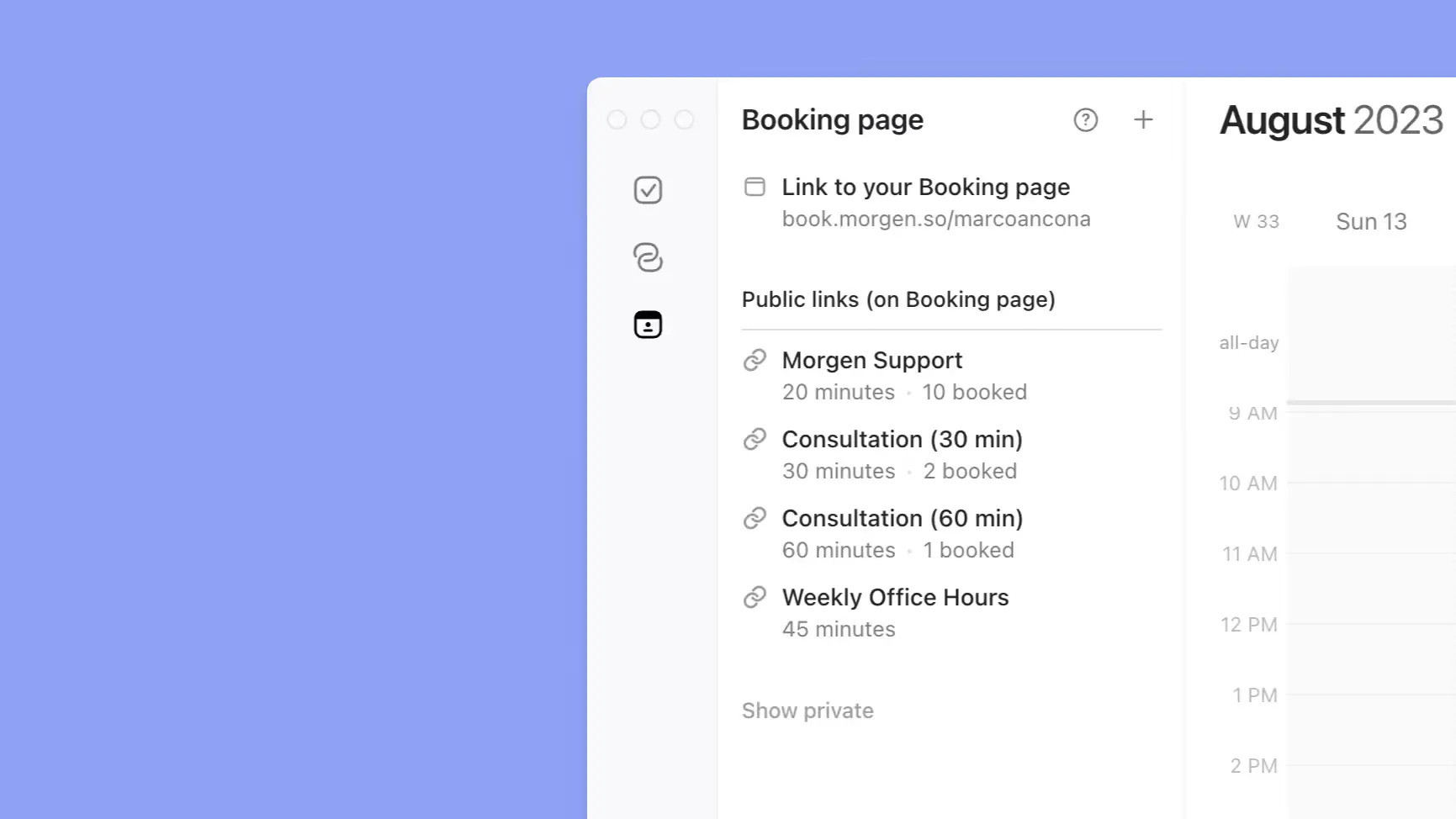
Les pages de réservation vous permettent de créer des pages dédiées, toujours actives, pour différents types de réunions : les gens réservent directement le bon créneau, sans allers-retours.
Chaque page a ses propres règles de disponibilité, sa durée et son temps tampon. Exemples de pages de réservation à créer :
- Consultation client : pendant les heures de bureau uniquement
- Point individuel d’équipe : réunions récurrentes, liées uniquement à votre calendrier professionnel
- Point personnel : amis ou famille, lié à votre calendrier personnel, avec sa propre plage de disponibilité
- Permanences : créneaux ouverts, premier arrivé, premier servi, avec un plafond par jour
Partager des liens de réunion pour des disponibilités ponctuelles
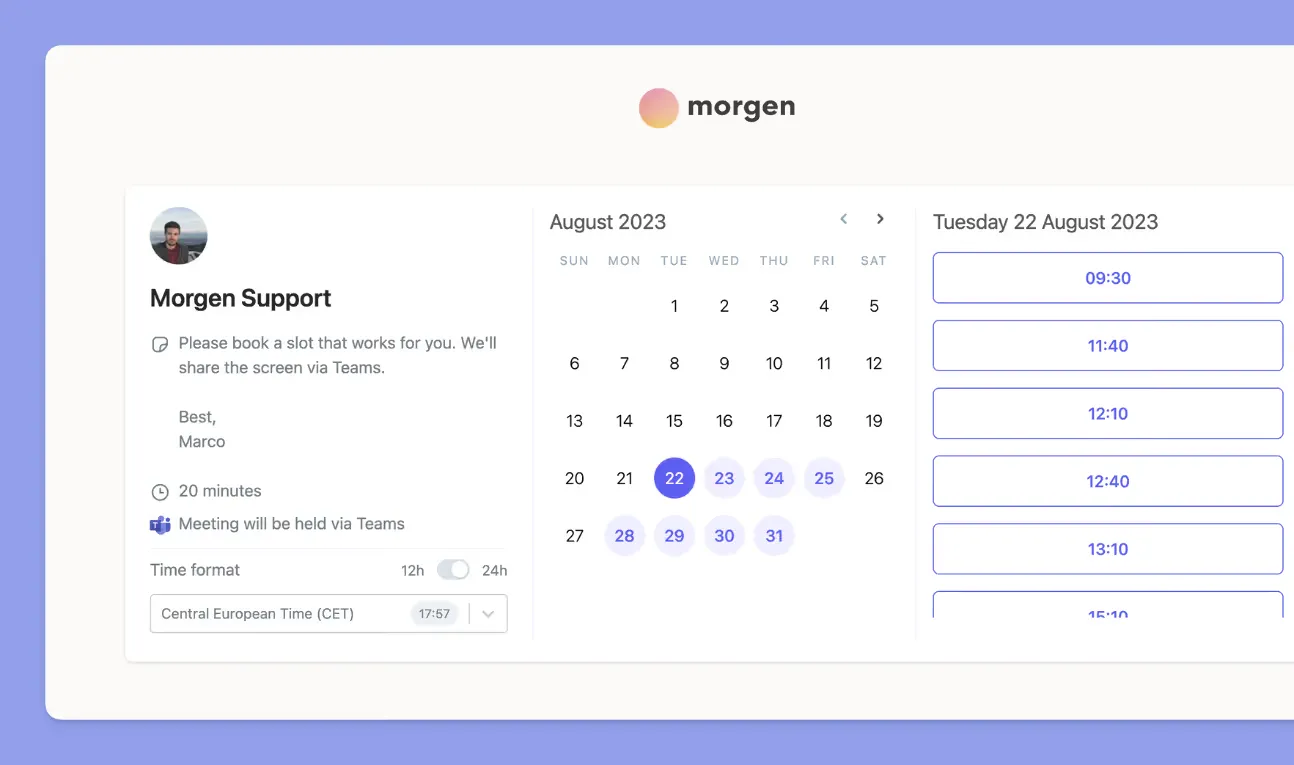
Les liens de programmation et les invitations ouvertes servent aux situations ponctuelles où une page de réservation complète n’est pas nécessaire. Utilisez-les quand :
- Il vous faut vite un lien pour un appel précis : partagez-le, l’autre personne choisit un créneau, et Morgen le bloque instantanément dans tous vos calendriers connectés
- Vous voulez une plage de disponibilité restreinte : proposez uniquement les créneaux que vous êtes prêt à donner, sans dévoiler tout votre calendrier
- La réunion est urgente : générez un lien sur le moment, sans créer de page dédiée
Protéger votre vie privée tout en partageant vos disponibilités
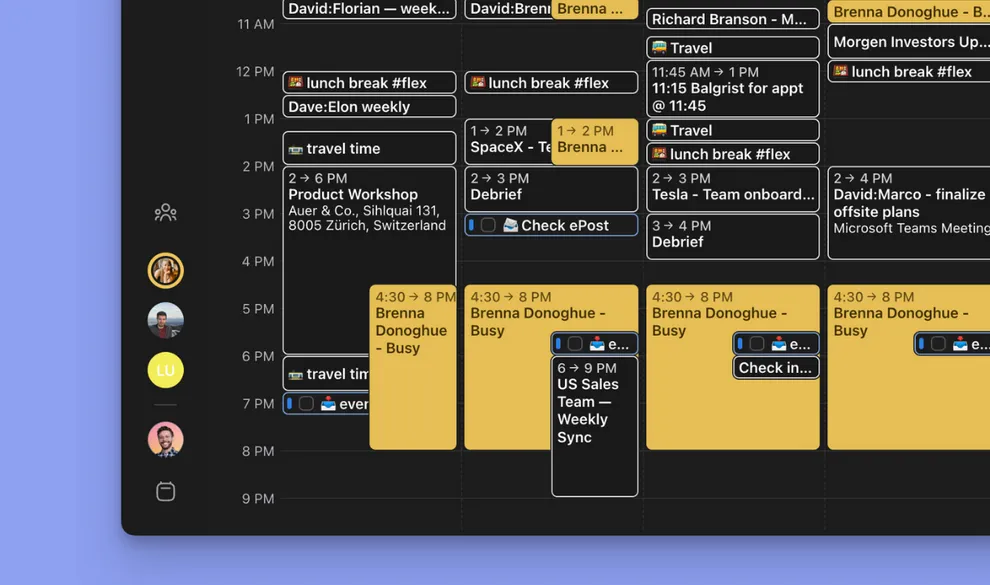
Synchroniser vos calendriers pro et perso dans Morgen ne veut pas dire que tout le monde voit tout. La visibilité se règle à chaque niveau :
- Avec votre équipe Morgen : vos collègues voient vos disponibilités dans vos calendriers occupés, mais les créneaux apparaissent comme bloqués, sans aucun détail de l’événement
- Avec votre famille ou vos amis : ils voient quand vous n’êtes pas disponible, pas ce qu’il y a dans votre planning
Des fonctions d’intégration de calendrier pour l’équilibre vie pro-vie perso
Au-delà de la fusion des calendriers, ces fonctionnalités vous aident à gérer votre travail et vos engagements personnels plus efficacement dans Morgen.
Un code couleur pour lire votre semaine d’un coup d’œil
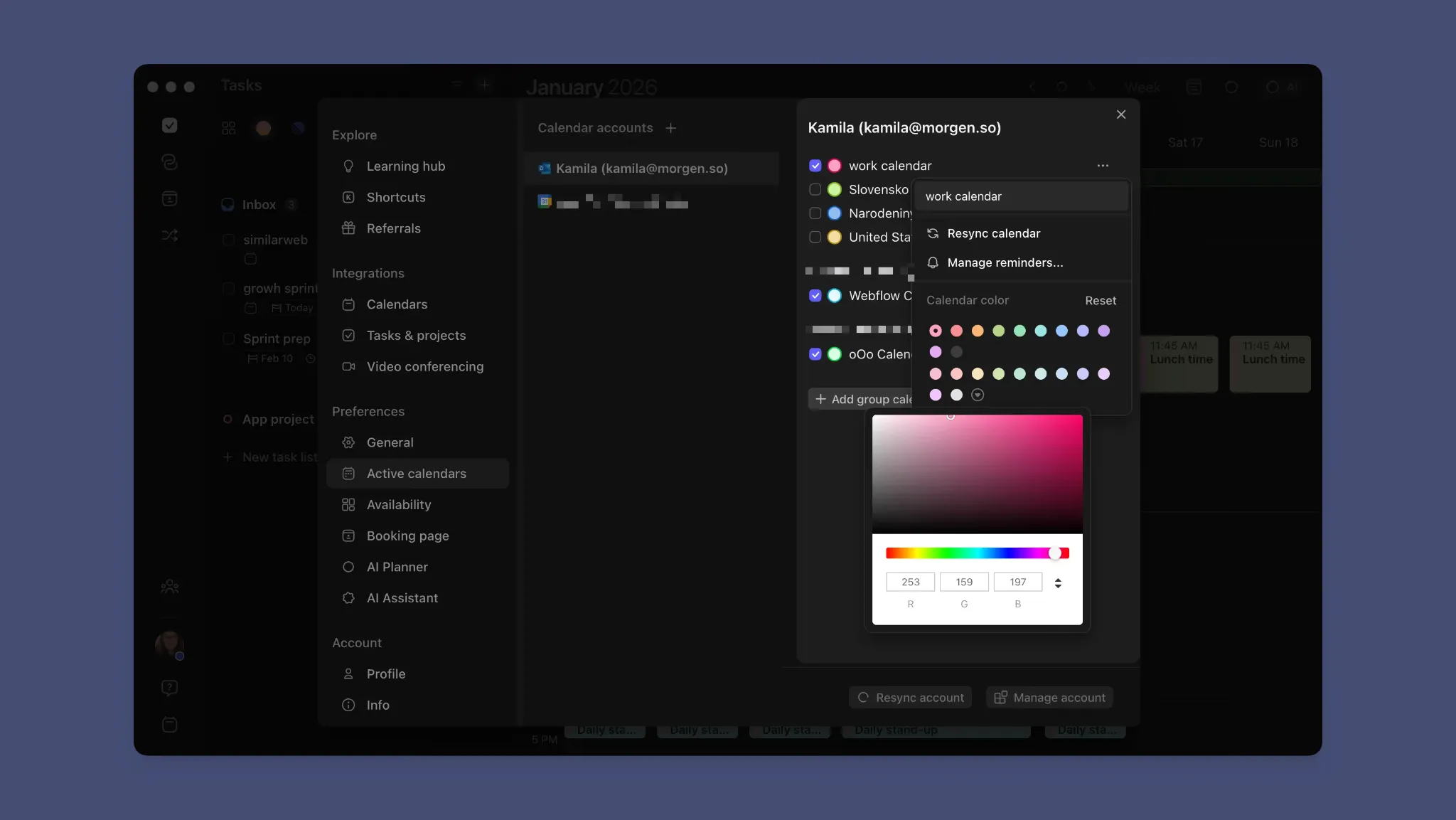
Une fois vos calendriers connectés, le code couleur vous permet de lire votre semaine en quelques secondes. Avec le sélecteur RVB complet, vous n’êtes pas limité à des couleurs prédéfinies. Voici comment le système de couleurs fonctionne en pratique :
- La couleur du calendrier sous forme de barre à gauche : chaque bloc planifié affiche une barre de couleur verticale à gauche, qui indique d’un coup d’œil à quel calendrier il appartient
- La couleur de contour comme second niveau : ajoutez une couleur de contour distincte pour signaler le contexte de planification, comme le travail client, la concentration ou l’administratif, indépendamment du calendrier auquel le bloc appartient
- Un aperçu instantané de la semaine : inutile de lire le titre des événements. La répartition des couleurs vous montre comment votre temps est partagé avant même d’ouvrir un bloc
Garder votre temps personnel bloqué dans vos calendriers professionnels
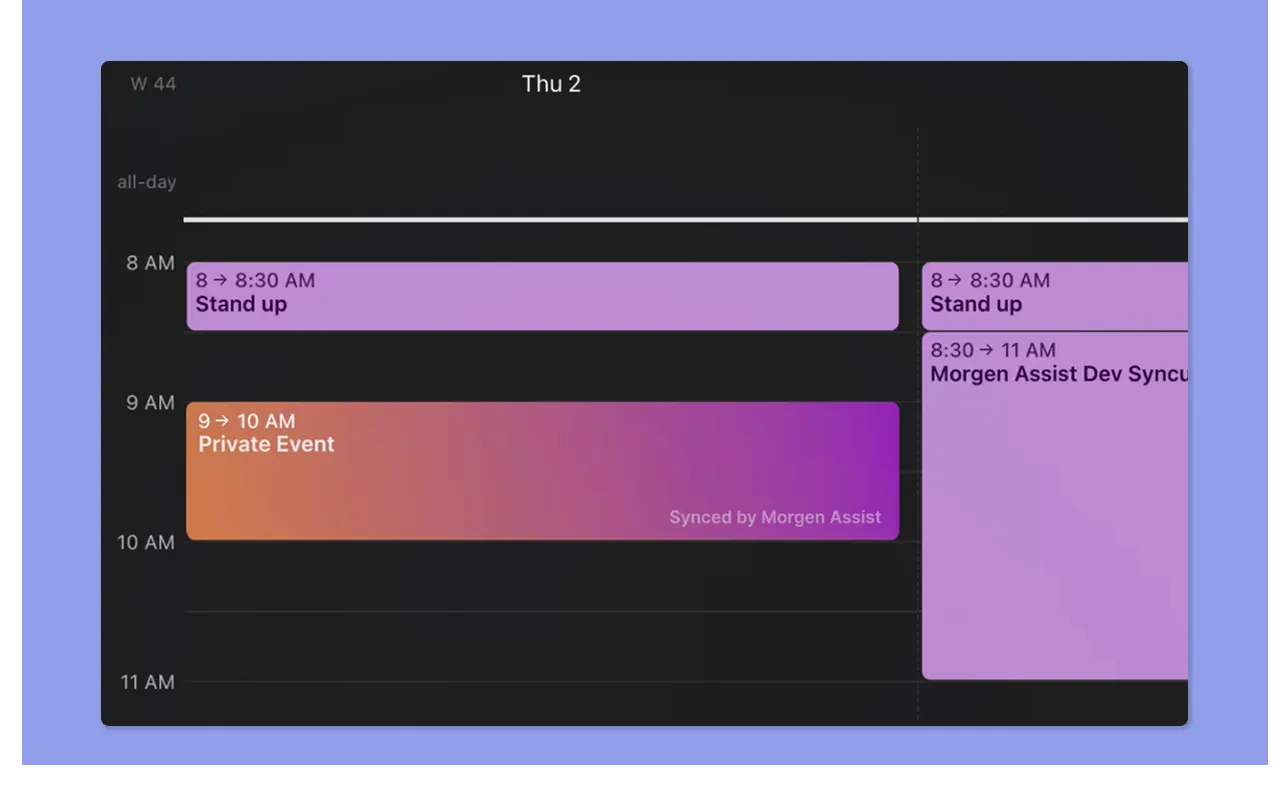
La propagation de calendrier de Morgen copie les événements d’un calendrier source vers un calendrier de destination sous forme de blocages privés. Et c’est vous qui décidez exactement de ce qui passe de l’un à l’autre :
- Tous les événements : chaque événement du calendrier source est propagé comme blocage privé
- Événements occupés uniquement : seuls les événements marqués comme occupés sont transférés, pour que les autres plages n’encombrent pas le calendrier de destination
- Fusion des doublons : évitez qu’un même événement apparaisse deux fois dans vos calendriers pro et perso
Synchroniser automatiquement les modifications dans tous vos calendriers connectés
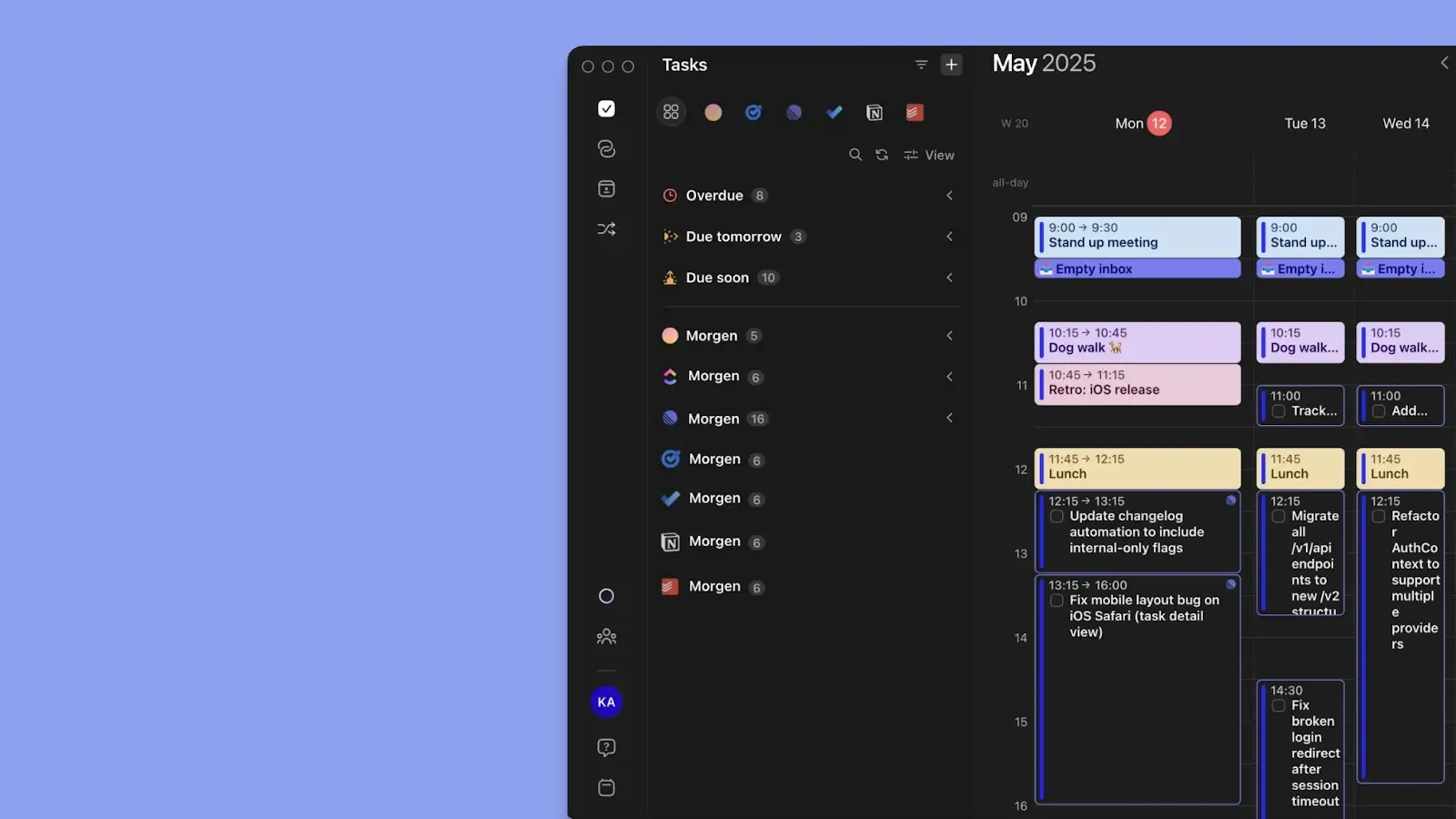
Chaque événement, tâche ou routine que vous créez dans Morgen est attribué à un calendrier connecté.
- Choisissez où vont les nouveaux éléments : réglez le calendrier par défaut sur automatique, sur un calendrier précis ou sur le dernier utilisé
- Des mises à jour synchronisées instantanément dans les deux sens : modifiez un événement dans Morgen et le changement apparaît dans Google Agenda, iCloud, Fastmail ou Outlook Calendar. Modifiez-le à la source, et Morgen répercute le changement sur tous vos appareils connectés
Passer d’une vue pro à une vue perso avec les ensembles de calendriers
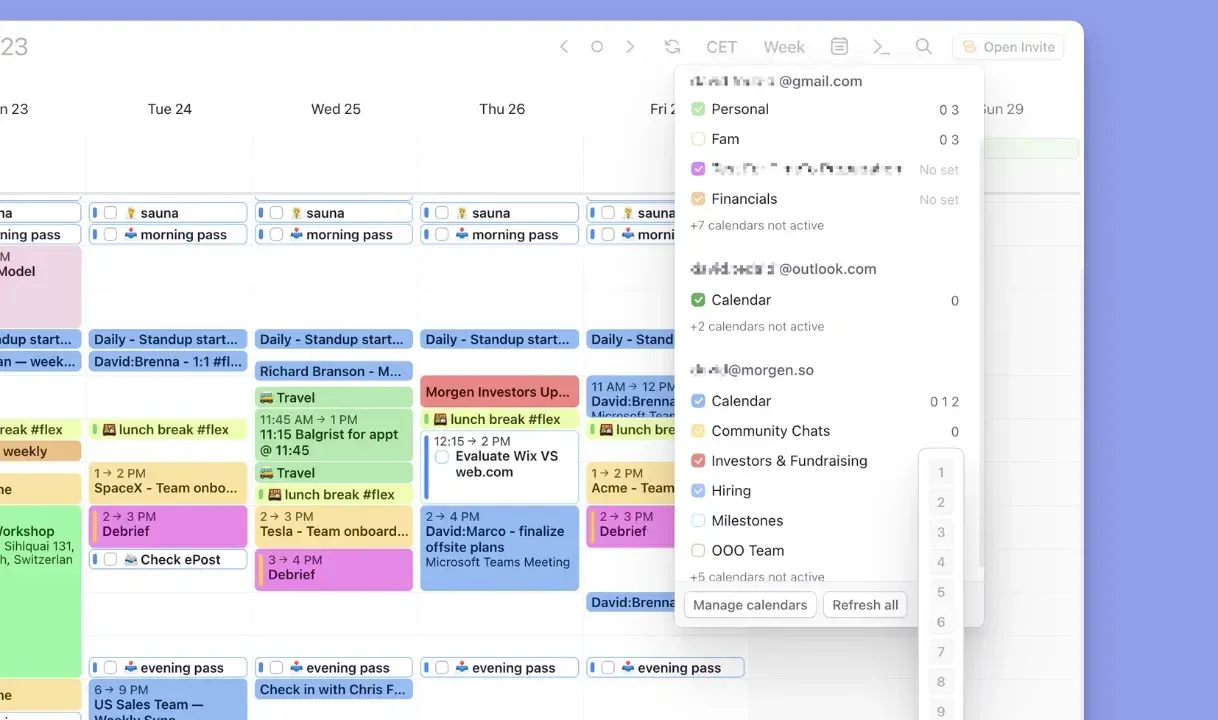
Quand vous gérez plusieurs calendriers connectés, les afficher et masquer un par un devient vite pénible. Les ensembles de calendriers règlent le problème en une touche :
- Attribuez les touches 0 à 9 à des calendriers ou à des combinaisons de calendriers
- Changez de vue instantanément : par exemple, appuyez sur 1 pour le travail seul, 2 pour le perso seul, 3 pour un calendrier familial partagé, 4 pour les jours fériés, etc.
- Créez des combinaisons : regroupez dans un même ensemble les calendriers que vous consultez souvent ensemble et activez-les d’une seule touche
L’avis d’une experte : le code couleur pour l’équilibre de vie
La coach en productivité Martine Ellis gère tous les domaines de sa vie dans un seul système de calendrier, dans Morgen. Son approche du code couleur offre un cadre pratique à quiconque fusionne ses calendriers pro et perso.
Commencez par définir vos domaines de vie
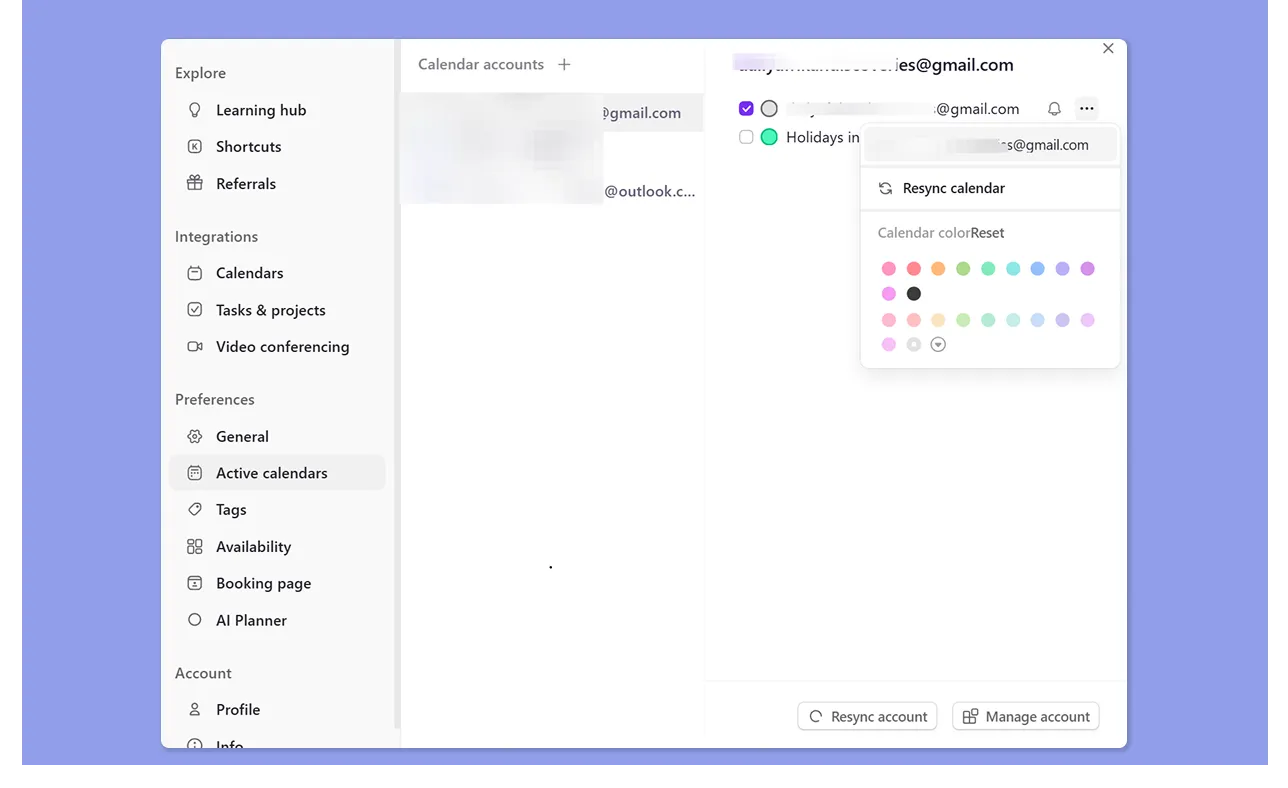
Martine répartit son temps en plusieurs domaines : projets professionnels, temps en famille, rendez-vous de santé et activités de développement personnel. Voici comment elle gère ses calendriers fusionnés :
- Créez un calendrier par domaine de vie dans Morgen
- Attribuez une couleur unique à chaque calendrier dans les paramètres
- Jetez un œil à votre semaine pour voir instantanément comment votre temps se répartit entre les domaines, sans lire chaque événement
Voyez une couleur dominante comme un signal d’alerte
Quand une couleur commence à envahir la vue fusionnée de son calendrier, Martine y voit le signal qu’il faut réévaluer. Ce qu’il faut surveiller :
- Une couleur qui domine pendant 2 à 3 semaines d’affilée annonce généralement l’épuisement ou une baisse de régime dans les domaines négligés
- Une chute soudaine d’une couleur signifie qu’un domaine de vie est en train d’être évincé
- Repérer le déséquilibre tôt permet de corriger le tir facilement avant que l’impact ne s’accumule
Comment Morgen simplifie la synchronisation de vos calendriers pro et perso
Morgen se place par-dessus vos calendriers existants et réunit vos engagements professionnels et personnels dans une seule vue, pour que vous planifiiez depuis un seul système.
Voici à quoi vous attendre au démarrage :
Y voir clair tout de suite
Quelques heures après la configuration, vous avez une seule vue de tous vos engagements (professionnels, personnels et partagés). Fini de passer d’une appli à l’autre pour reconstituer votre journée.
Connecter vos calendriers existants en quelques minutes
Il suffit de connecter vos calendriers existants (Google, Outlook, iCloud, Fastmail et d’autres) pour unifier votre vue.
Tester le fonctionnement avant de vous engager
Morgen fonctionne à côté de votre système de calendrier actuel sans perturber votre façon de travailler. Vous pouvez explorer la vue unifiée, tester les fonctions de planification et constater la baisse de charge mentale avant de vous engager pleinement dans le changement.
Évoluer avec vos besoins de planification
Que vous gériez deux calendriers ou dix, Morgen grandit avec vos besoins. Commencez simplement en fusionnant vos calendriers, puis ajoutez progressivement des fonctionnalités comme la planification des tâches par IA, l’automatisation des workflows et la collaboration en équipe, à mesure que vous en voyez les bénéfices.
Si la gestion de plusieurs calendriers vous coûte du temps, de la concentration ou des engagements personnels, les réunir dans un seul système est le meilleur moyen d’éliminer les frictions de planification. Commencez par l’essai de 14 jours de Morgen et créez un planning quotidien qui fonctionne.
Questions fréquentes
1. Puis-je garder mon calendrier personnel privé si j’utilise Morgen avec mon équipe ?
Oui. Si vous utilisez Morgen avec votre équipe et que vous avez le droit de consulter les calendriers les uns des autres, cet accès ne concerne que vos calendriers professionnels. Les détails de votre calendrier personnel ne sont visibles que par vous dans Morgen.
2. Comment Morgen évite-t-il de planifier sur mon temps personnel ?
Le Planificateur IA de Morgen tient compte de vos disponibilités dans tous vos calendriers connectés. Il ne recommande que des plages horaires qui respectent à la fois vos engagements personnels et professionnels.
3. Qu’est-ce que la propagation de calendrier ?
La propagation de calendrier vous permet de bloquer automatiquement dans un calendrier les événements d’un autre. Les événements répliqués ne sont que des blocages et n’affichent pas leurs détails, ce qui préserve la confidentialité de vos rendez-vous personnels. (Sauf si vous modifiez la visibilité des détails grâce aux réglages du Nerd Mode.)
4. Pourquoi tout gérer dans un seul système de calendrier au lieu de séparer travail et vie perso ?
Gérer tous vos engagements dans un seul système vous aide à repérer tôt une surcharge, à limiter les changements de contexte et à prendre des décisions de planification mieux informées.
5. Comment synchroniser mes calendriers sur plusieurs appareils ?
Morgen est disponible sur Windows, Mac, Linux, iOS, Android et le web. Une fois vos comptes de calendrier connectés sur ordinateur, les modifications se synchronisent automatiquement sur tous vos appareils liés, pour que la même vue fusionnée soit disponible partout où vous planifiez.
6. Quelle est la meilleure façon de gérer les jours fériés dans différents calendriers ?
La plupart des calendriers connectés importent automatiquement les jours fériés de votre région dans Morgen. Activez-les dans vos calendriers actifs, attribuez à chacun une couleur unique et ajoutez-les à un ensemble de calendriers. Pour les jours fériés que vos calendriers connectés ne couvrent pas, abonnez-vous directement dans Morgen à des flux régionaux supplémentaires.
7. Puis-je bloquer du temps personnel sans toucher à mon calendrier professionnel ?
Oui. Utilisez la propagation de calendrier pour répliquer vos événements personnels dans votre calendrier professionnel sous forme de blocages « occupé ». Vos collègues voient que le créneau n’est pas disponible, mais les détails de l’événement restent masqués.
8. Quelle est la meilleure façon d’organiser un calendrier professionnel et un calendrier personnel ?
Commencez par des calendriers séparés pour le travail, le personnel et les engagements partagés, puis attribuez à chacun une couleur distincte. Utilisez les ensembles de calendriers pour passer de vues ciblées pendant la journée à une vue combinée quand vous planifiez la semaine.