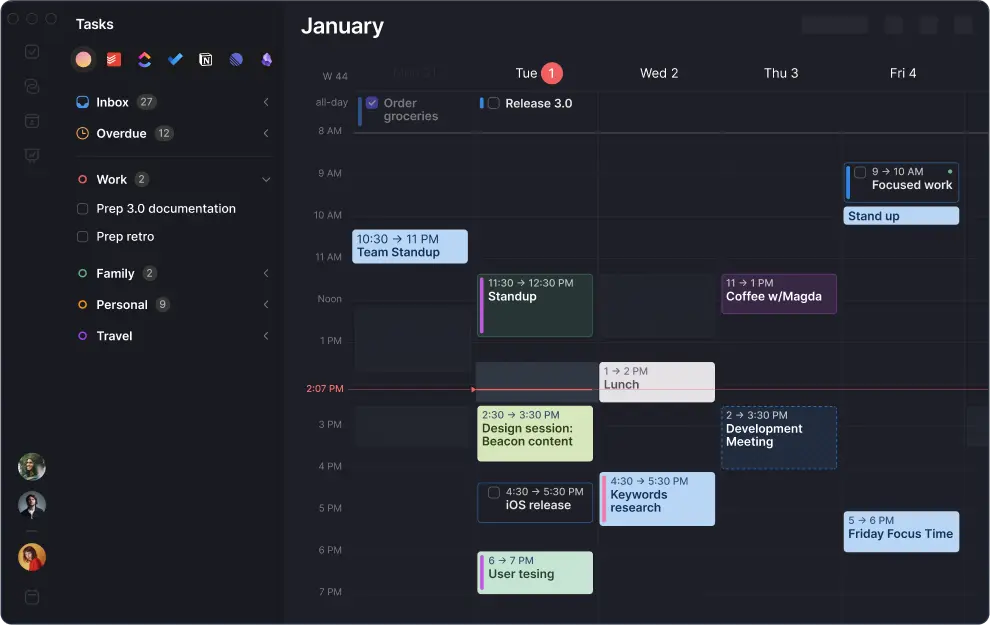
→ Choisissez Morgen si vous voulez la meilleure planification assistée par l’IA, sans perdre le contrôle : idéal pour les indépendants orientés objectifs qui veulent une interface visuelle et des suggestions intelligentes sur quoi faire et quand
→ Utilisez Akiflow ou Sunsama, si vous préférez faire glisser vos tâches à la main dans des plages horaires : convient aux adeptes d’une planification quotidienne structurée qui veulent garder le contrôle total sur la planification de leurs tâches
→ Optez pour Fantastical ou Notion Calendar si vous gérez surtout des réunions et des événements dans une grille de calendrier : idéal pour les utilisateurs d’Apple ou des bases de données Notion qui veulent planifier leurs événements simplement, en les faisant glisser et en les redimensionnant
→ ClickUp ou Monday vous conviendront si vous voulez planifier à plusieurs au sein d’un workflow de projet : idéal pour les équipes qui gèrent des projets complexes et veulent faire glisser des tâches dans des vues calendrier
Si vous utilisez des calendriers spécifiques pour vos réunions et que vos listes de tâches sont éparpillées entre plusieurs gestionnaires de tâches, vous commencez sans doute chaque matin par planifier quoi faire et quand. Le problème, c’est qu’une longue planification quotidienne empiète sur le vrai travail.
Mais vous pouvez utiliser un planificateur de calendrier par glisser-déposer pour réunir tâches et événements dans une seule vue. Vous déposez alors vos tâches dans les plages horaires libres d’une vue calendrier synchronisée avec tous vos calendriers connectés.
Voici notre sélection.
Les 9 meilleurs calendriers glisser-déposer en 2026 : aperçu rapide
| Appli | Idéale pour | Fonctionnalité phare | Prix de départ | Note G2 | Note Capterra |
|---|---|---|---|---|---|
| Morgen | Les professionnels qui veulent une planification assistée par l’IA | Intégrations de tâches et de calendriers, glisser-déposer, planification par IA avec validation humaine et planification à la voix | 15€/mois | 4,8 | 5,0 |
| Akiflow | Les personnes qui veulent une boîte de réception de tâches unique | Réunit les tâches et permet de les faire glisser directement dans les créneaux Google ou Outlook | 19 $/mois | 4,8 | 4,7 |
| Sunsama | Les adeptes d’une planification quotidienne structurée | Faire glisser les tâches dans le plan du jour, replanification manuelle | 20 $/mois | - | 4,7 |
| Fantastical | Les utilisateurs d’Apple | Créer des événements et les faire glisser dans des créneaux du calendrier | 4,75 $/mois | 4,4 | 4,8 |
| Notion Calendar | Les utilisateurs des bases de données Notion | Faire glisser les éléments d’une base de données dans la vue calendrier | Gratuit (inclus avec Notion) | 4,7* | 4,8* |
| Structured | Les amateurs de chronologie quotidienne visuelle | Faire glisser des éléments dans la chronologie du jour et redimensionner les blocs | Gratuit, formule payante | - | - |
| ClickUp | Les équipes qui planifient des tâches de projet | Glisser-déposer dans les vues calendrier et chronologie ; centré sur les projets | Gratuit, 7 $ par utilisateur et par mois | 4,7 | 4,6 |
| Monday | La planification de la charge de travail des équipes | Faire glisser les tâches d’une date et d’un tableau à l’autre | Gratuit, 9 $ par utilisateur et par mois | 4,7 | 4,6 |
| Routine | Les planificateurs individuels aux workflows légers | Faire glisser les tâches de la boîte de réception vers la chronologie du calendrier | Gratuit, 10 $/mois | 3,8 | - |
1. Morgen : le meilleur calendrier glisser-déposer pour planifier avec plusieurs outils et des suggestions d’IA
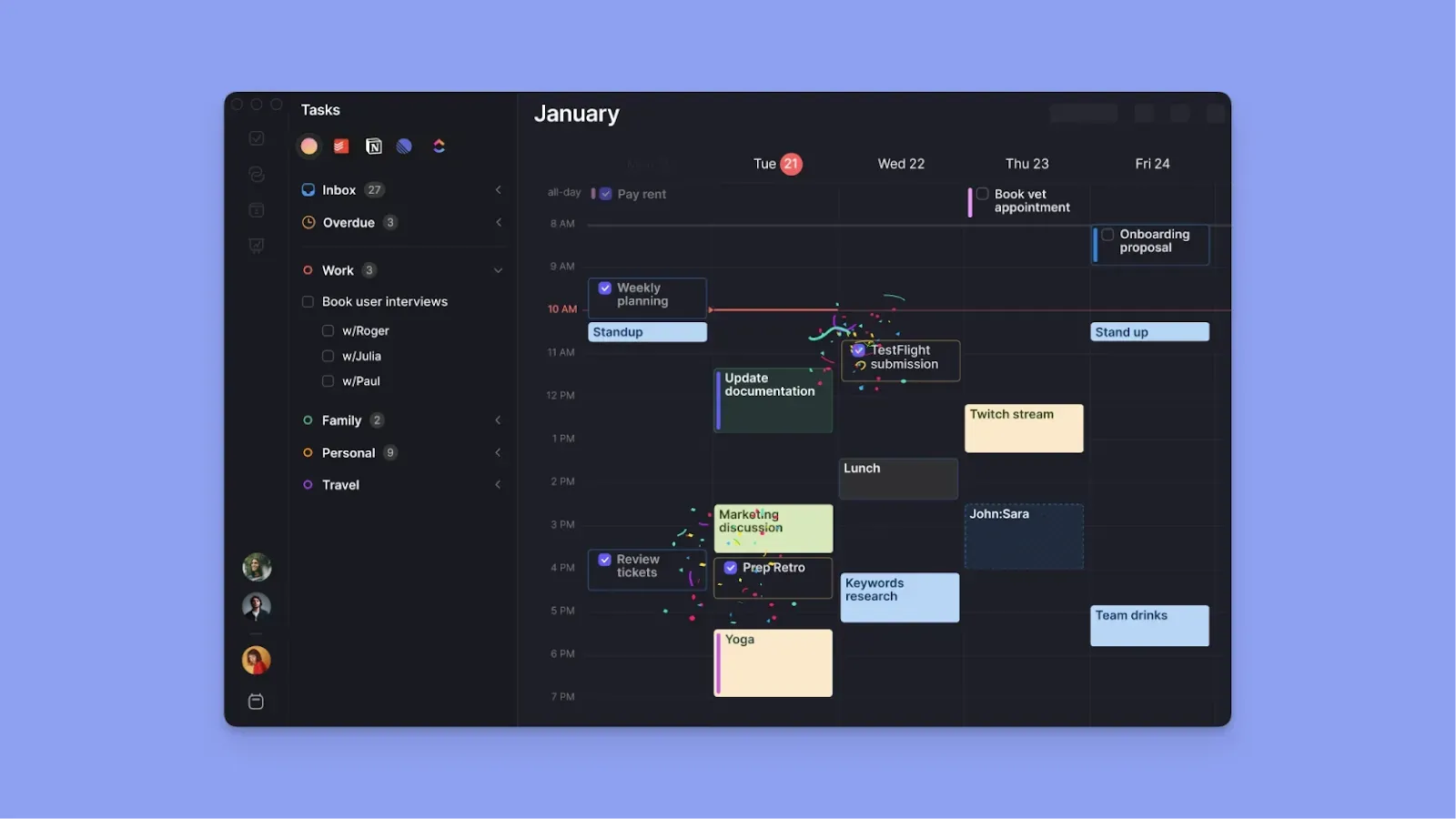
Morgen est idéal si vous voulez planifier des listes de tâches éparpillées directement dans vos calendriers. Il importe les tâches de plusieurs outils pour que vous puissiez les faire glisser dans des plages horaires, pendant que le Planificateur IA suggère des créneaux disponibles.
Fonctionnalités clés
Voici comment Morgen gère la planification entre tâches et calendriers.
Planification par glisser-déposer
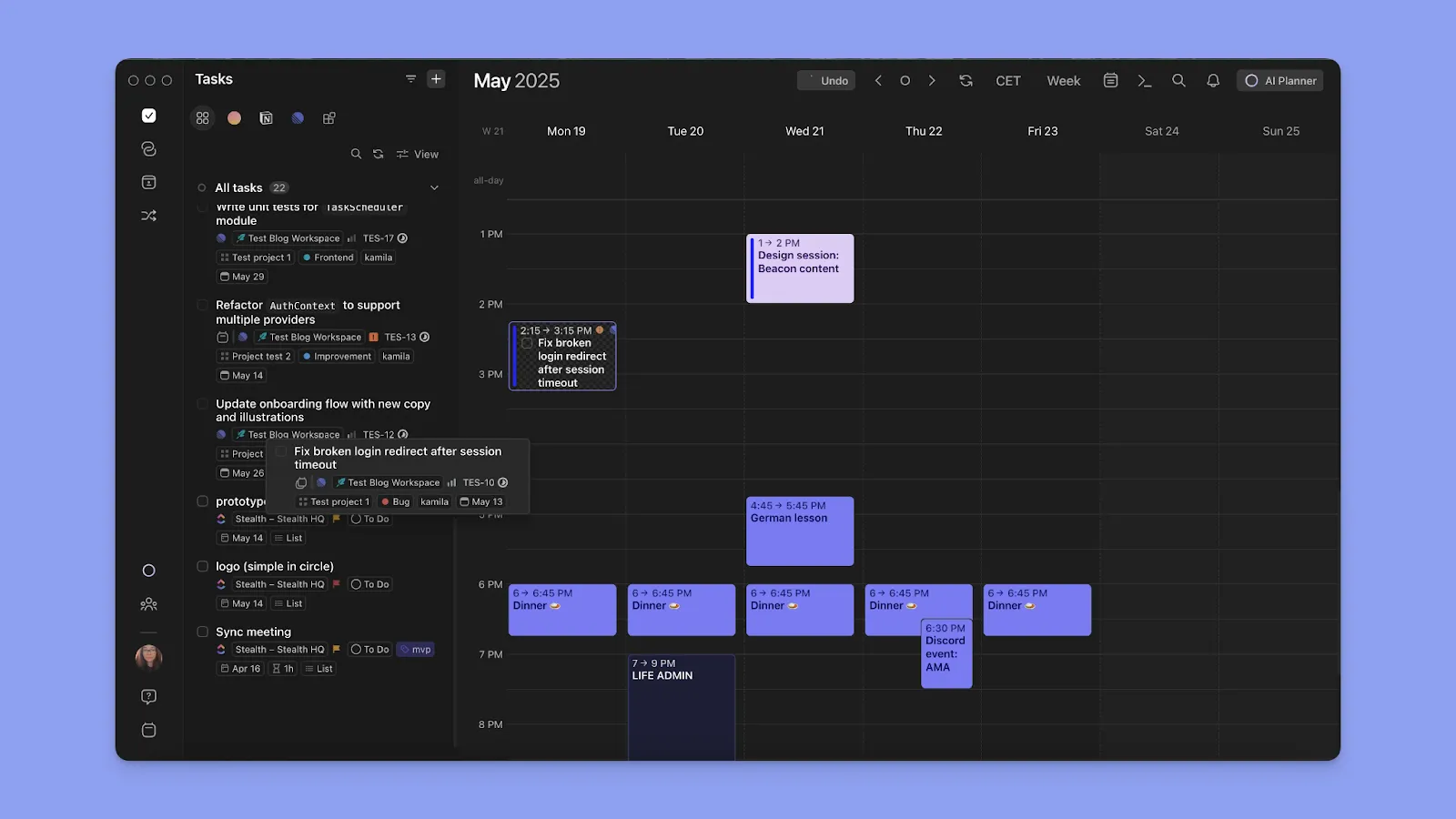
Connectez vos outils pour importer automatiquement vos tâches existantes, ou cliquez sur le bouton « + » du panneau de gauche pour créer de nouvelles tâches et des tâches récurrentes directement dans Morgen. Vous pouvez aussi créer, modifier et planifier des tâches à la voix.
Une fois votre liste de tâches prête, faites glisser n’importe quelle tâche dans un créneau libre de la vue calendrier. Vous pouvez redimensionner le bloc pour ajuster sa durée, le déplacer d’un jour à l’autre ou planifier la tâche en plusieurs sessions.
Astuce : vous préférez une autre façon de planifier ? Morgen propose aussi une planification assistée par l’IA, où l’IA suggère un plan pour toute la journée, que vous validez.
Des intégrations poussées avec vos tâches et calendriers
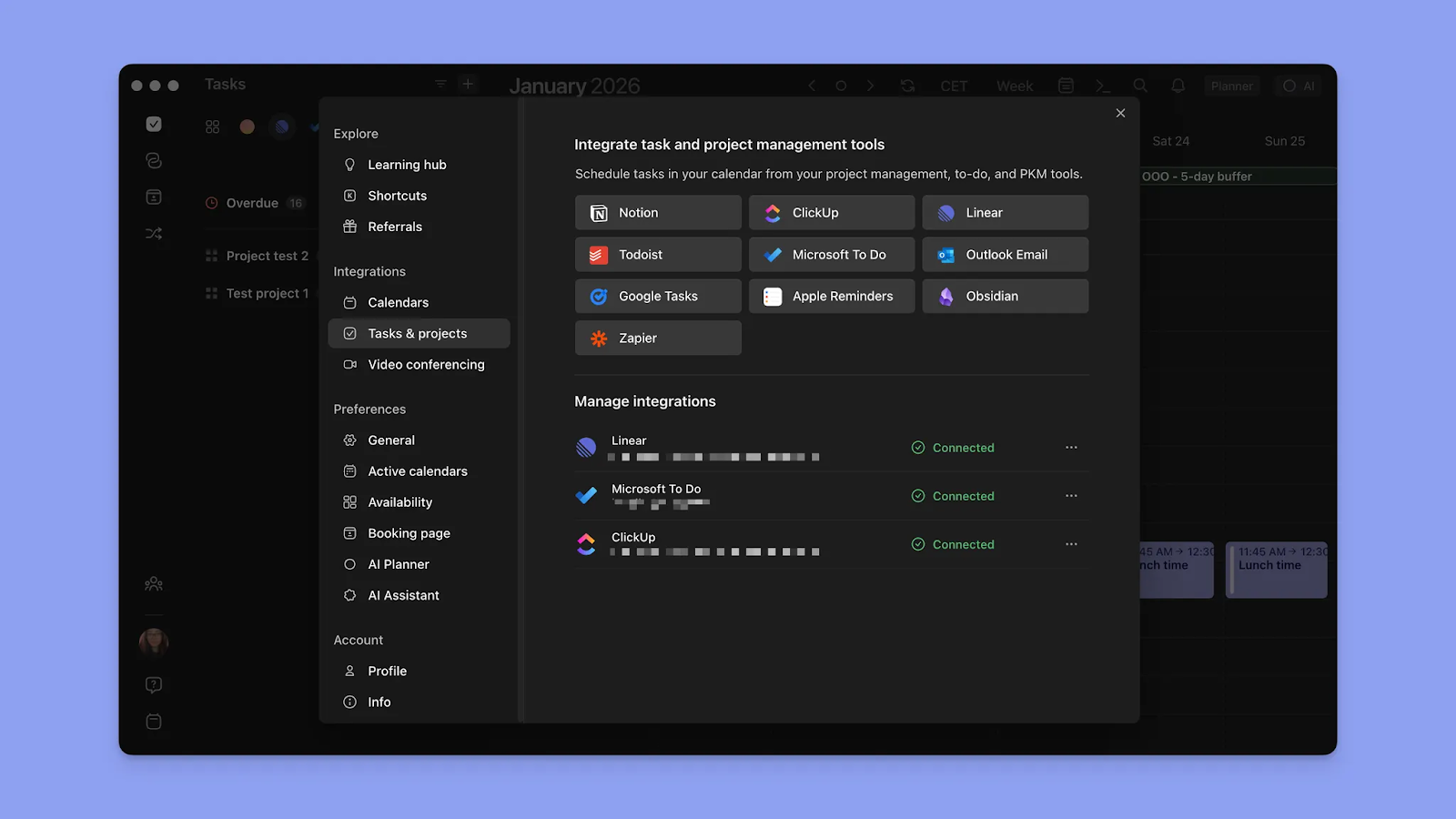
Intégrez Notion, Linear, ClickUp, Todoist, Obsidian, Google Tasks, Apple Reminders et Microsoft To Do pour importer vos tâches dans une barre latérale unifiée. Morgen se synchronise aussi avec Google Agenda, Outlook, Fastmail et iCloud.
Astuce : utilisez Zapier pour connecter d’autres outils de votre stack, ou Morgen pour relier des outils de tâches précis à des calendriers précis. Par exemple, créez une connexion directe entre
Planificateur IA et Frames pour une planification structurée
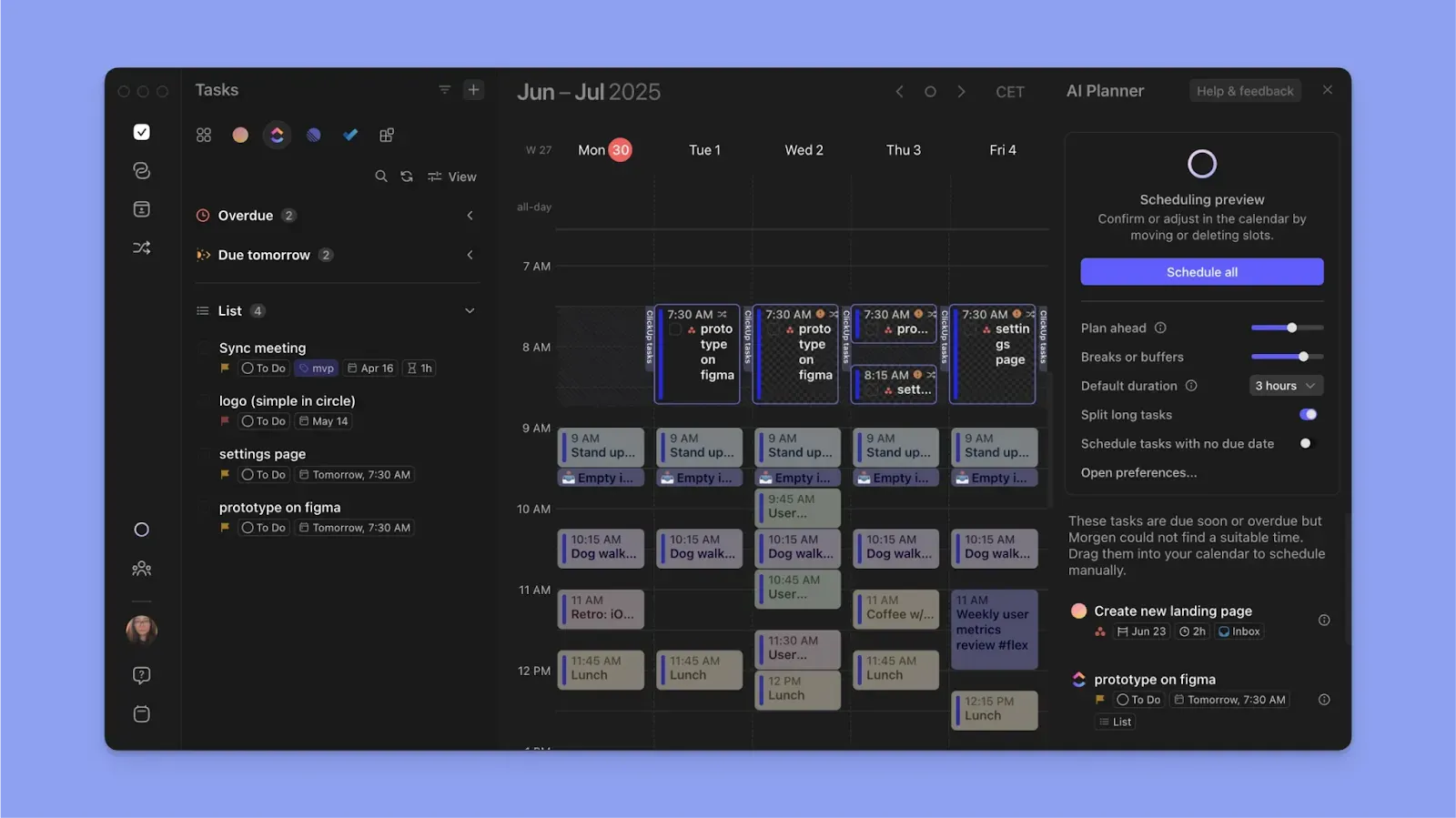
Une fois votre liste de tâches construite, avec priorités, échéances, dates de début et de fin et durées estimées, vous pouvez confier le gros du travail au Planificateur IA. Il fonctionne avec validation humaine : il analyse les disponibilités de votre calendrier, repère les tâches qui demandent votre attention et propose un nouveau plan que vous confirmez avant toute planification.
Les Frames vous permettent aussi de définir des plages de concentration pour certains types de travail, comme le travail en profondeur, l’administratif ou les réunions. Faites glisser vos tâches dans ces Frames à la main, ou laissez l’IA suggérer celles qui doivent occuper ce temps.
Remarque : même après avoir
Tarifs
Remarque : si vous quittez Sunsama, Motion, Reclaim AI ou Fantastical, profitez de 15 % de réduction la première année sur un plan annuel.
| Plan | Mensuel | Annuel |
|---|---|---|
| Individuel | 30 $ | 15 $/mois |
| Team | 25 $/utilisateur | 10 $ par utilisateur et par mois |
Les points forts de Morgen
- L’efficacité d’un outil centré sur le calendrier : l’interface privilégie la planification visuelle directement dans la grille du calendrier, avec une mise à jour en temps réel de tous vos calendriers connectés quand vous planifiez
- Une saisie rapide des tâches : ajoutez des tâches depuis vos intégrations, créez-les avec la barre de commande ou dictez-les grâce à l’assistant IA
- Ensembles de calendriers : ils vous permettent de passer d’un groupe de calendriers à un autre pour une vue ciblée
- Propagation du planning : chaque tâche, événement, routine ou Frame planifié devient un bloc synchronisé dans tous vos calendriers connectés
- Une personnalisation intelligente pour planifier plus facilement : triez et filtrez vos tâches par priorité, source, durée estimée, date de début, date d’échéance, tag ou dernière mise à jour pour savoir quoi planifier en premier
- Une structure adaptée au TDAH : le code couleur, les blocs horaires et les blocs de routine pour les habitudes récurrentes, ainsi que les suggestions de l’IA, rendent la planification moins écrasante
Les limites de Morgen
- Une gestion de projet limitée : pas conçu pour la planification de projets complexes avec des tableaux, il fonctionne au mieux avec les workflows structurés, basés sur les tâches, que vous utilisez déjà
Avis clients
« Vous pouvez attribuer les tâches à la main en les faisant glisser dans des créneaux du calendrier », explique un utilisateur sur G2.
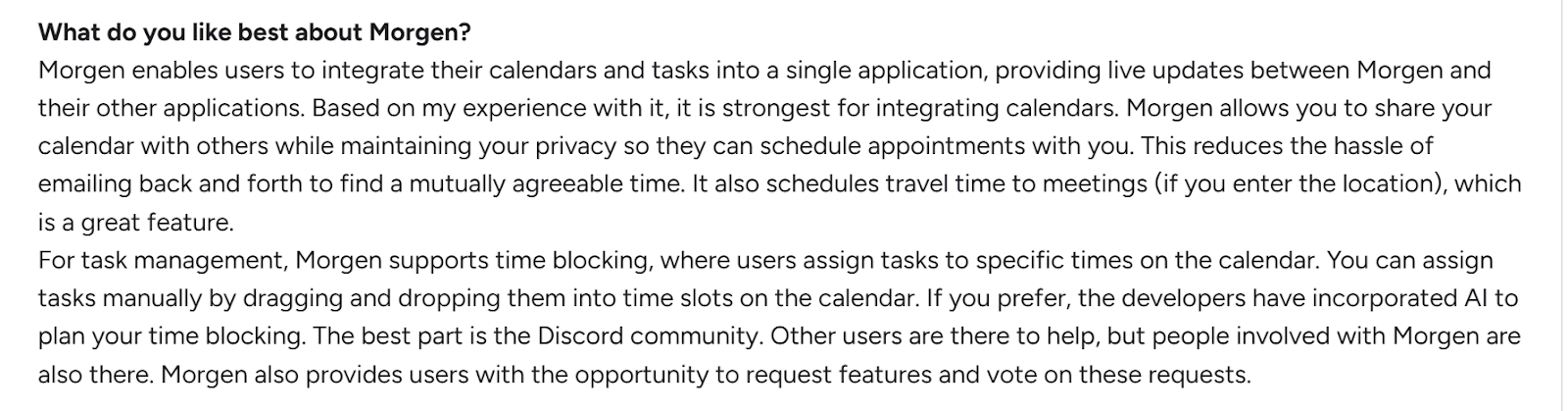
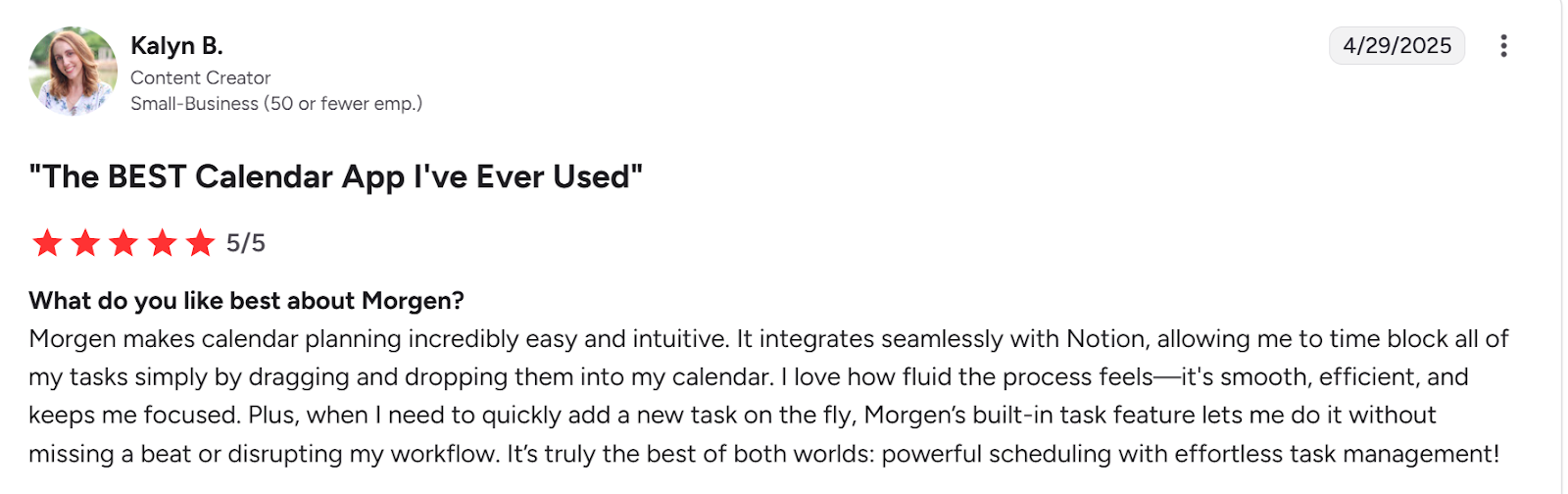
Kalyn B utilise Morgen pour « placer toutes mes tâches en time blocking, simplement en les faisant glisser dans mon calendrier ».
Pour qui Morgen est idéal
- Les solopreneurs, développeurs, marketeurs et professionnels TDAH : qui ont besoin d’un logiciel de planification avec des intégrations de tâches unifiées, une aide à la planification par IA et un time blocking structuré sur plusieurs calendriers
Essayez Morgen gratuitement pendant 14 jours.
2. Akiflow : pour planifier sa journée à la main, par glisser-déposer, depuis une boîte de réception unique
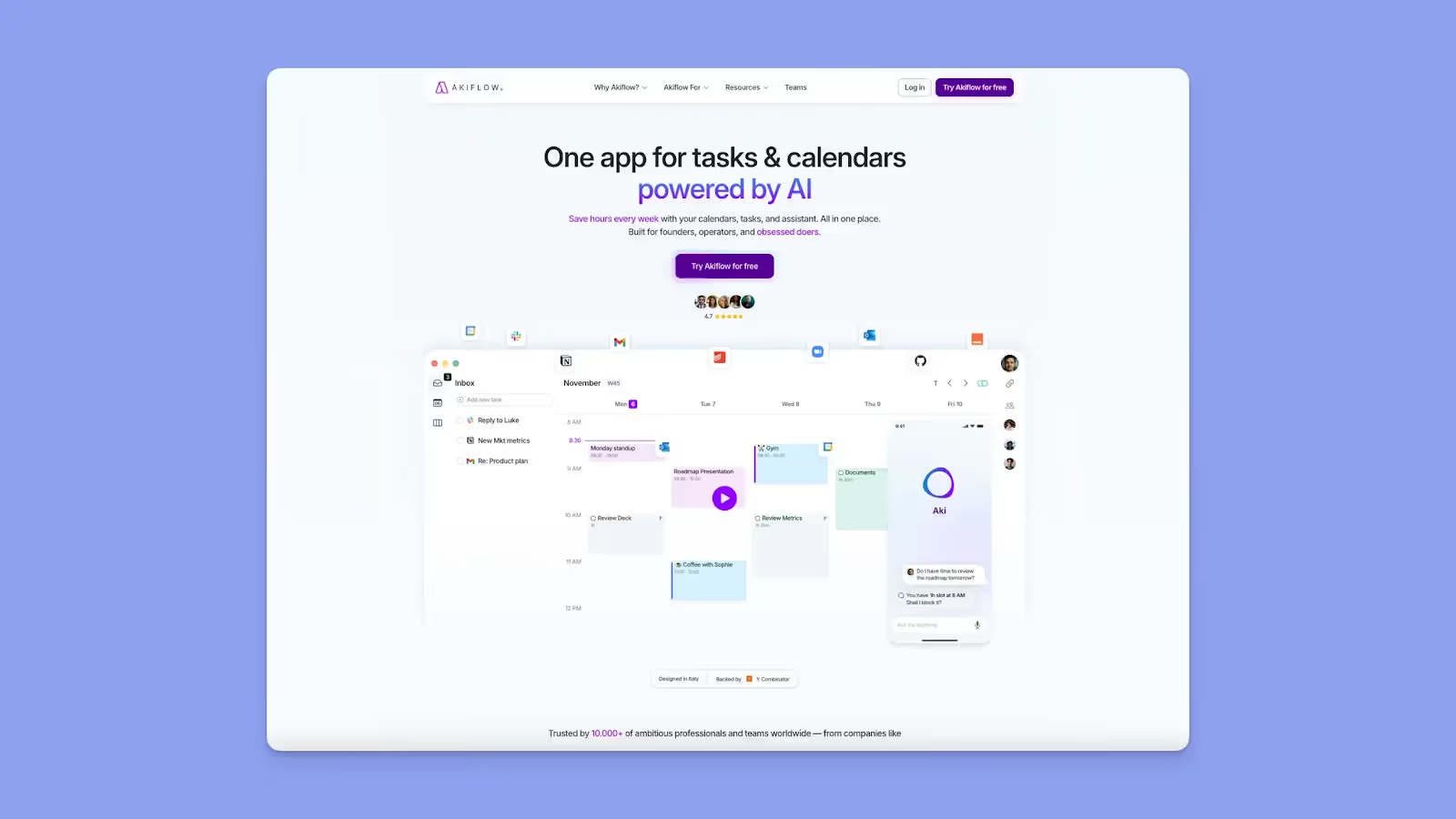
Akiflow est conçu pour ceux qui préfèrent planifier leur journée à la main. Il rassemble les tâches de plusieurs applis dans une boîte de réception universelle pour que vous puissiez les faire glisser directement dans des plages horaires du calendrier.
Fonctionnalités clés
- Boîte de réception universelle : Akiflow rassemble les tâches de Gmail, Slack, Notion, Asana et d’autres outils dans un seul flux
- Time blocking par glisser-déposer : faites glisser les tâches de la boîte de réception universelle directement dans votre calendrier pour les planifier
- Time Slots : la fonction Timeslots vous permet de réserver un bloc de temps pour plusieurs petites tâches
Tarifs
| Plan | Prix |
|---|---|
| Mensuel | 34 $/mois |
| Annuel | 19 $/mois |
Les points forts d’Akiflow
- Pour les utilisateurs avancés qui privilégient le clavier : Akiflow propose des raccourcis clavier pour toutes ses fonctions de planification
- Aki (saisie en langage naturel) : tapez une tâche comme vous la diriez à voix haute, et Aki la structure automatiquement avec les bonnes métadonnées, pour que vous la fassiez glisser directement dans votre calendrier
Les limites d’Akiflow
- Une replanification manuelle fastidieuse : Akiflow vous donne un contrôle chirurgical, mais il n’y a aucune vraie automatisation de la planification en dehors des actions que vous faites vous-même
- Pas de sous-tâches natives : Akiflow ne gère pas les sous-tâches pour l’instant. Quand vous faites glisser une tâche complexe dans votre calendrier, vous ne pouvez pas la découper en étapes plus petites dans le même bloc
Voici 8 alternatives à Akiflow à envisager.
Avis clients
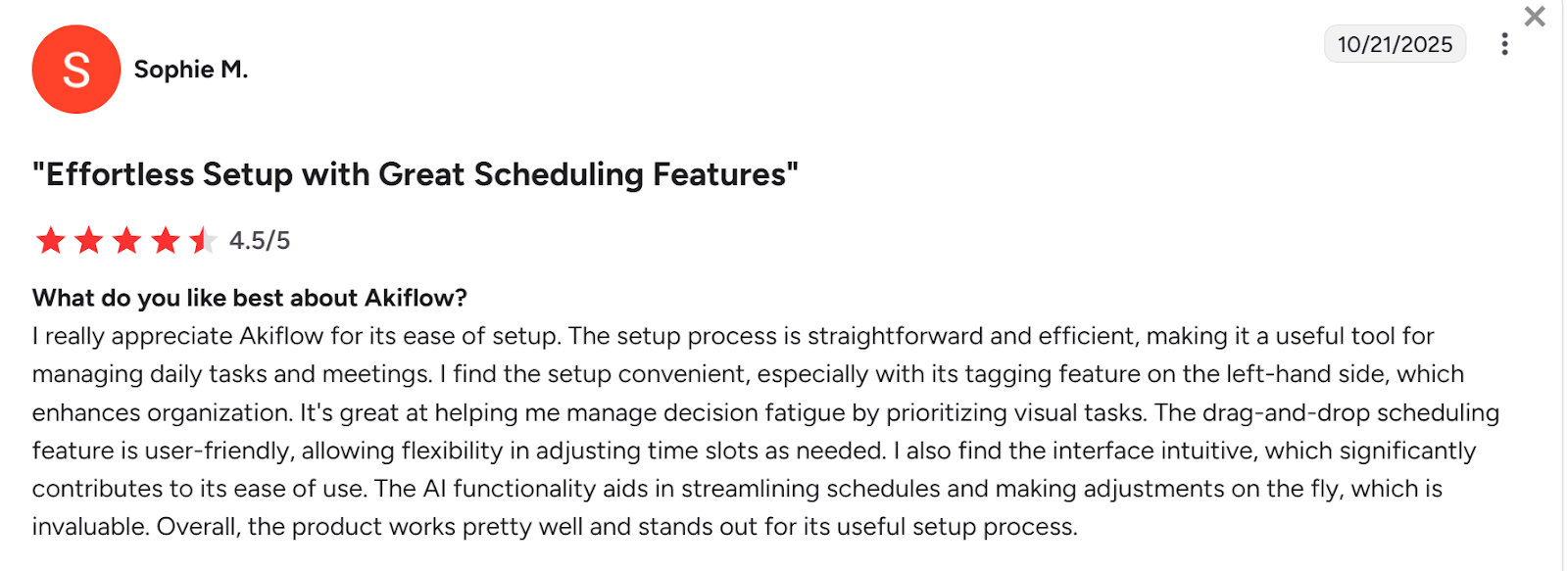
« La planification par glisser-déposer est facile à utiliser et permet d’ajuster les créneaux selon les besoins », Sophie M.
Claudio C écrit : « Dupliquer des tâches est facile, mais ce serait bien de pouvoir sélectionner des tâches et les déplacer facilement d’un projet à un autre, au lieu de devoir simplement les faire glisser. »

Pour qui Akiflow est idéal
- Les professionnels adeptes du clavier qui privilégient la rapidité et le contrôle plutôt que l’automatisation, et préfèrent définir eux-mêmes chaque plage horaire plutôt que de laisser l’IA réorganiser leur planning
3. Sunsama : pour une planification structurée et manuelle par glisser-déposer, en solo
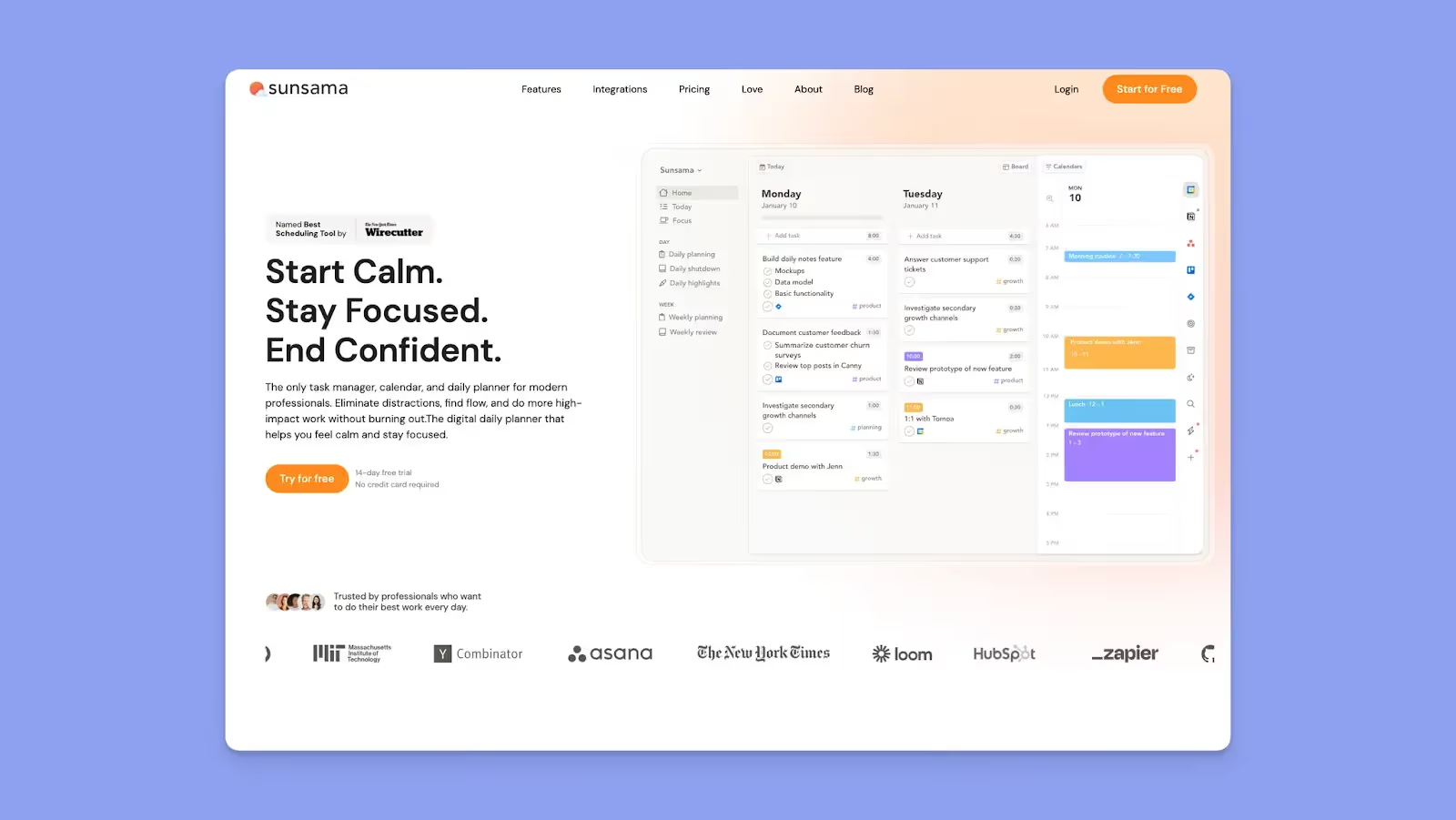
Sunsama propose un rituel de planification matinal structuré qui vous aide à rester concentré. Son interface calme et sans distraction encourage une planification réfléchie : vous faites glisser chaque tâche dans votre calendrier au lieu de vous en remettre à une planification automatique.
Fonctionnalités clés
- Timeboxing par glisser-déposer : placez vos tâches dans le calendrier en les faisant glisser dans la vue calendrier, avec synchronisation vers Google Agenda et Outlook
- Rituel de planification quotidienne guidé : vous invite à revoir les tâches terminées la veille, à choisir sur quoi vous concentrer aujourd’hui et à repousser le non-essentiel à un autre jour ou dans le backlog
- Des e-mails et de Slack aux tâches : faites glisser les e-mails qui demandent un vrai travail dans votre liste de tâches et réservez du temps pour les traiter. Transformez vos messages Slack et Teams en tâches
Tarifs
| Plan | Mensuel | Annuel |
|---|---|---|
| Basic Pro | 25 $/mois | 20 $/mois |
| Power Pro | 65 $/mois | 50 $/mois |
Les points forts de Sunsama
- Une planification ritualisée pour les personnes TDAH : l’interface calme et sans distraction de Sunsama supprime le bruit visuel qui rend la planification écrasante
- Une synchronisation bidirectionnelle avec toutes les grandes intégrations : toutes les intégrations se synchronisent dans les deux sens, donc terminer une tâche dans Sunsama la met automatiquement à jour dans l’outil d’origine
- Prévention du burn-out : Sunsama vous prévient quand votre journée est trop chargée et garde une vision réaliste de ce que vous pouvez vraiment accomplir
Les limites de Sunsama
- Un horizon de planification plafonné : vous ne pouvez planifier des tâches que deux semaines à l’avance, contrairement à ces alternatives à Sunsama qui vont plus loin
- Aucune aide de l’IA quand votre journée déraille : quand une nouvelle réunion tombe en milieu de journée, vous reconstruisez votre planning à la main
Avis clients
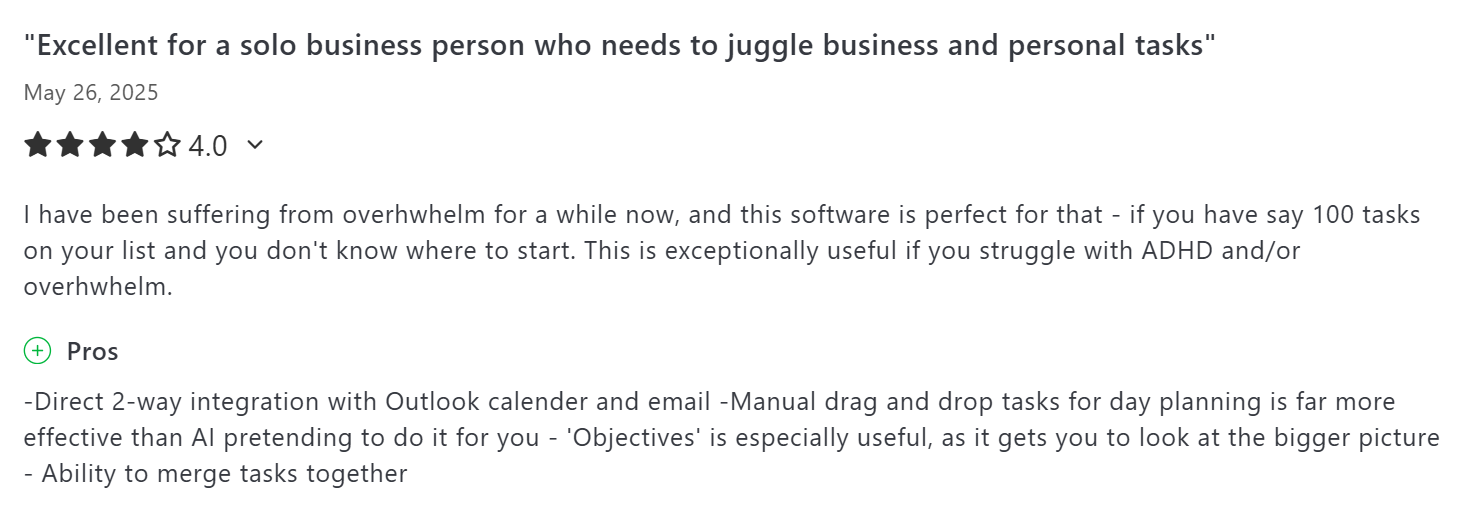
« Faire glisser ses tâches à la main pour planifier sa journée est bien plus efficace qu’une IA qui prétend le faire à votre place », Gareth H.
Après le récent changement de tarifs, ce membre de Reddit écrit : « J’adore Sunsama, mais je ne peux plus justifier son prix. »

Pour qui Sunsama est idéal
- Les personnes qui préfèrent planifier à la main : celles qui veulent décider elles-mêmes de ce qui est planifié et quand, en faisant glisser leurs tâches dans des plages horaires
4. Fantastical : pour faire glisser et redimensionner des événements dans les calendriers Apple
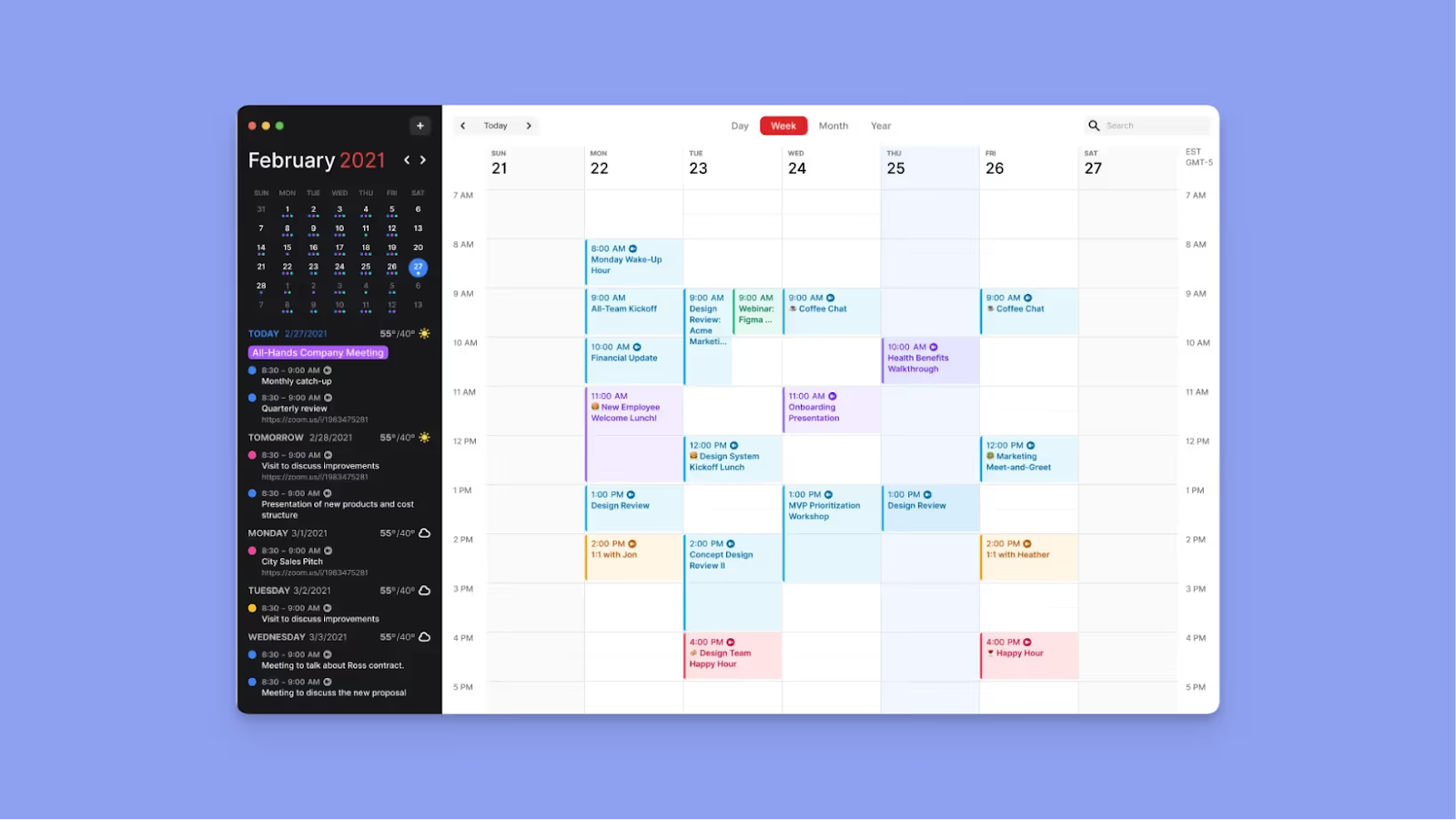
Fantastical est un calendrier conçu pour les utilisateurs d’Apple qui gèrent des réunions et des événements. Il vous permet de faire glisser, redimensionner et déplacer rapidement des événements dans votre calendrier.
Fonctionnalités clés
- Planification des événements par glisser-déposer : placez votre curseur là où l’événement doit commencer, puis cliquez et faites glisser jusqu’à l’heure de fin souhaitée
- ensembles de calendriers : regroupez différentes listes de tâches et différents calendriers dans des ensembles pour garder vos vues pro et perso séparées
Tarifs
| Plan | Mensuel | Annuel |
|---|---|---|
| Gratuit | 0 $ | 0 $ |
| Individuel | 6,99 $/mois | 4,75 $/mois |
| Famille (jusqu’à 5) | 10,49 $/mois | 7,50 $/mois |
| Team | 6,99 $ par utilisateur et par mois | 4,75 $ par utilisateur et par mois |
Les points forts de Fantastical
- Gestion des tâches : Fantastical prend en charge les Rappels iCloud, Todoist et Google Tasks. Créez des tâches en commençant vos phrases par « tasks », « todo », « reminder » ou « remind me to »
- Une planification visuelle sur plusieurs sources de calendrier : Fantastical réunit Google, Outlook et iCloud dans une seule vue
Les limites de Fantastical
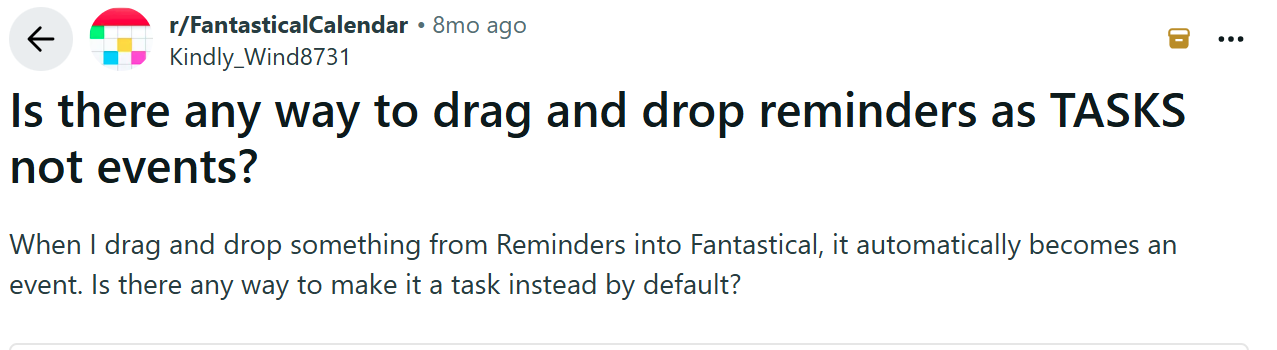
- Pas de glisser-déposer natif pour les tâches : contrairement à la plupart des concurrents de Fantastical, il n’y a pas de boîte de réception de tâches intégrée où puiser, et placer une tâche dans votre journée la transforme en événement
- Les tâches restent déconnectées de votre plan : terminer un bloc dans le calendrier ne marque pas la tâche correspondante comme faite, ce qui ajoute du rangement manuel à chaque séance de planification
Avis clients
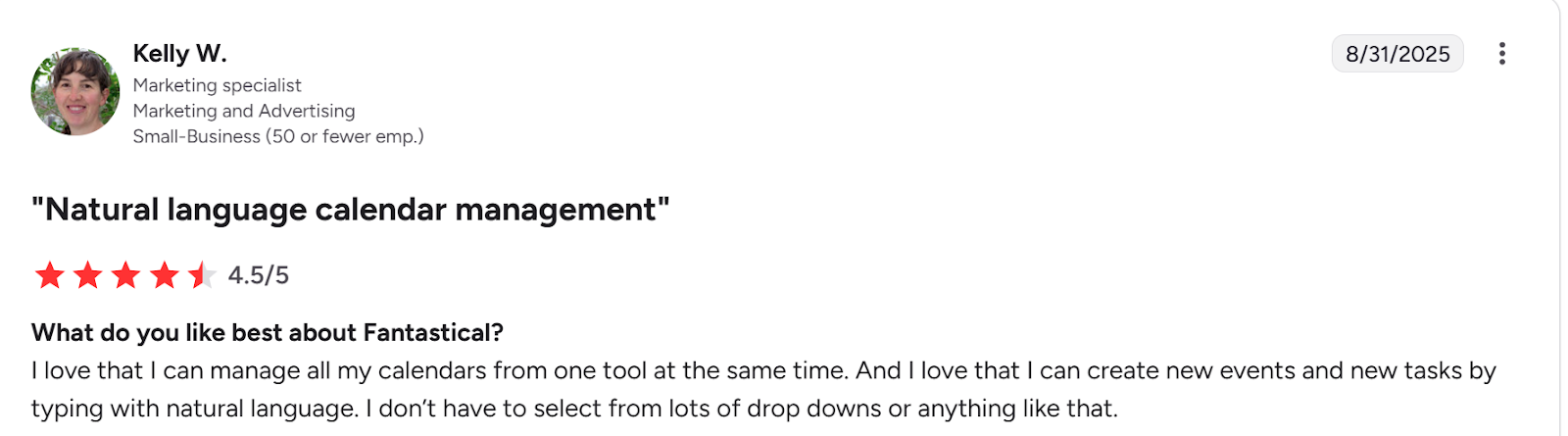
« J’adore pouvoir gérer tous mes calendriers depuis un seul outil en même temps », écrit Kelly W.
Cet utilisateur de Reddit explique que les tâches planifiées dans Fantastical deviennent automatiquement des événements :
Pour qui Fantastical est idéal
- Les inconditionnels d’Apple qui veulent un logiciel de calendrier glisser-déposer visuellement épuré, qui fonctionne parfaitement sur Mac, iPhone et iPad
5. Notion Calendar : pour faire glisser les tâches d’une base de données dans un calendrier
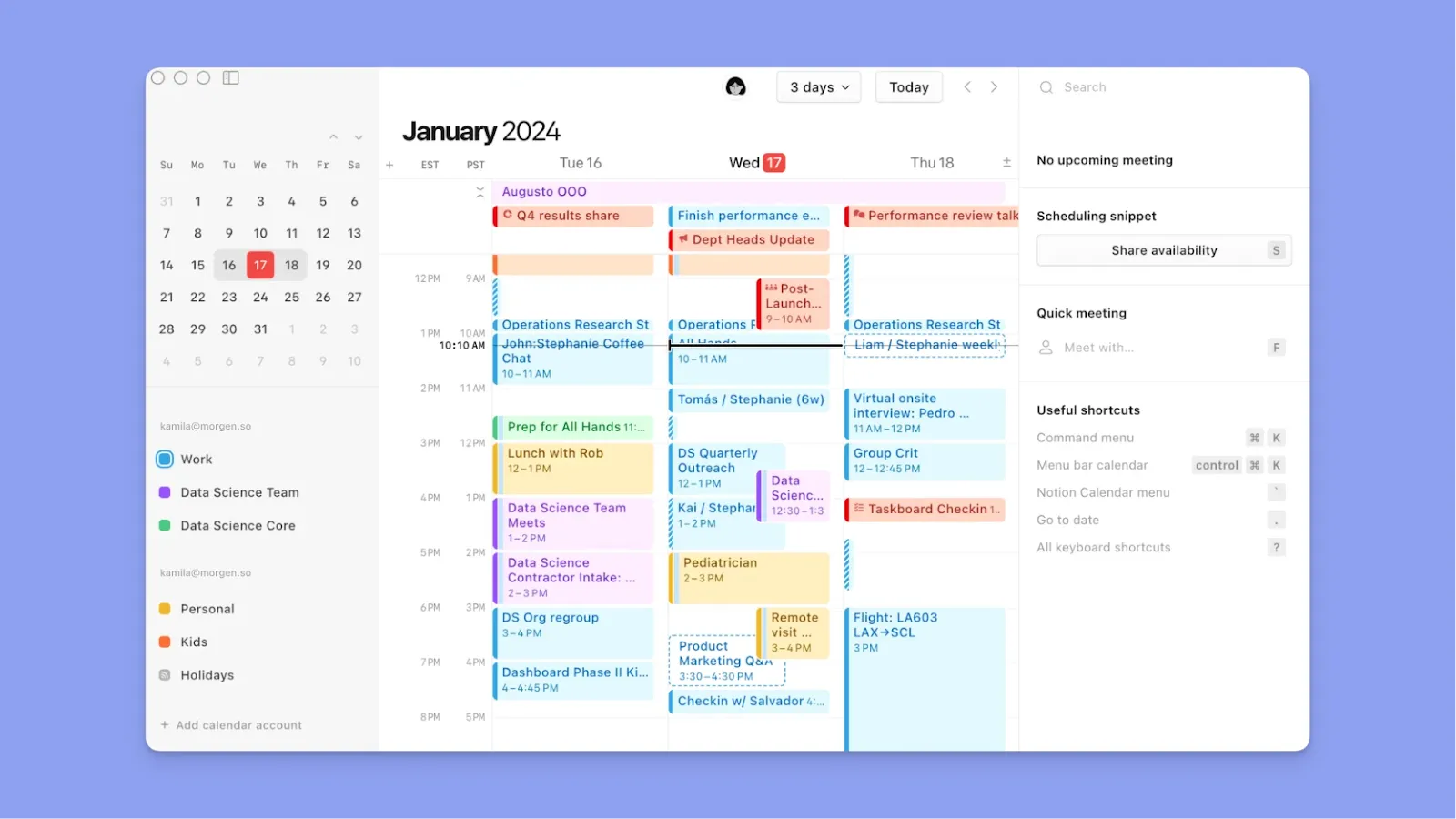
Ce calendrier convient si vous travaillez surtout dans Notion. Vous pouvez créer des listes de tâches ou des bases de données de projets, puis vous connecter à Notion Calendar et les faire glisser directement dans votre calendrier pour faire le time blocking de votre journée.
Conseil de pro : si vous voulez synchroniser vos données Notion avec d’autres calendriers, Morgen vous permet de créer des liens directs
Fonctionnalités clés
- Glisser-déposer depuis les bases de données Notion : vous pouvez faire glisser des éléments de base de données vers des horaires précis de la journée
- Intégration avec Google Agenda et iCloud : Notion Calendar s’intègre et se synchronise avec les comptes Google Agenda et les calendriers synchronisés via iCloud
Tarifs
Notion Calendar est gratuit avec tous les plans Notion.
Les points forts de Notion Calendar
- Une synchronisation rapide avec Notion : faire glisser une tâche sur un créneau met automatiquement à jour la base de données d’origine
- Créer des événements sans quitter le calendrier : vous pouvez cliquer sur n’importe quel créneau libre directement dans Notion Calendar et y créer un événement sur-le-champ. Vous pouvez aussi créer des événements sur plusieurs jours en sélectionnant un créneau et en le faisant glisser sur les jours concernés
Les limites de Notion Calendar
- Pas de replanification assistée par l’IA : Notion Calendar ne planifie pas automatiquement vos tâches et ne vous aide pas à organiser votre journée
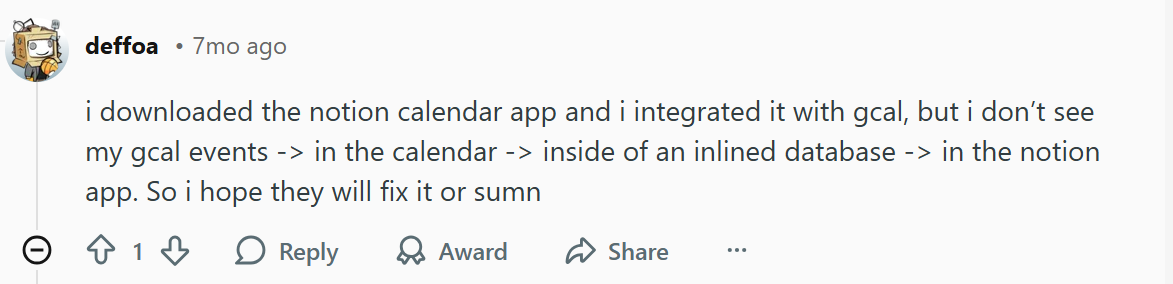
- Une synchronisation peu fiable : un événement créé dans Notion Calendar peut se mettre à jour dans votre calendrier connecté, mais une modification faite dans Google Agenda ne remonte pas toujours dans la base de données Notion
Avis clients
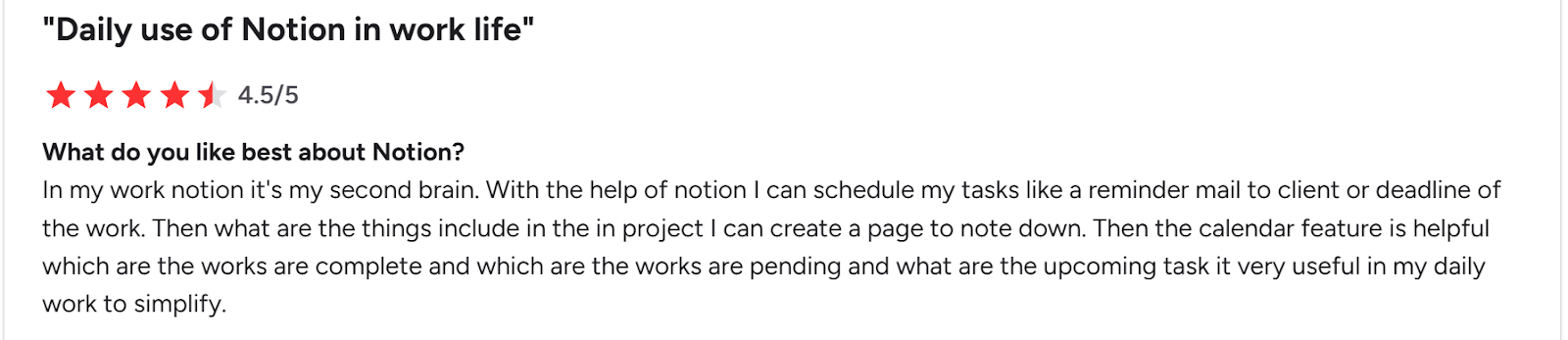
« La fonction calendrier est utile », écrit Priya S sur G2 :
Sur Reddit, des utilisateurs font part de leur agacement face à la synchronisation de Notion Calendar avec Google Agenda :
Pour qui Notion Calendar est idéal
- Les utilisateurs de Notion qui veulent faire glisser leurs tâches dans un calendrier sans reconstruire leur système ailleurs
6. Structured : pour faire glisser ses tâches dans une chronologie visuelle heure par heure
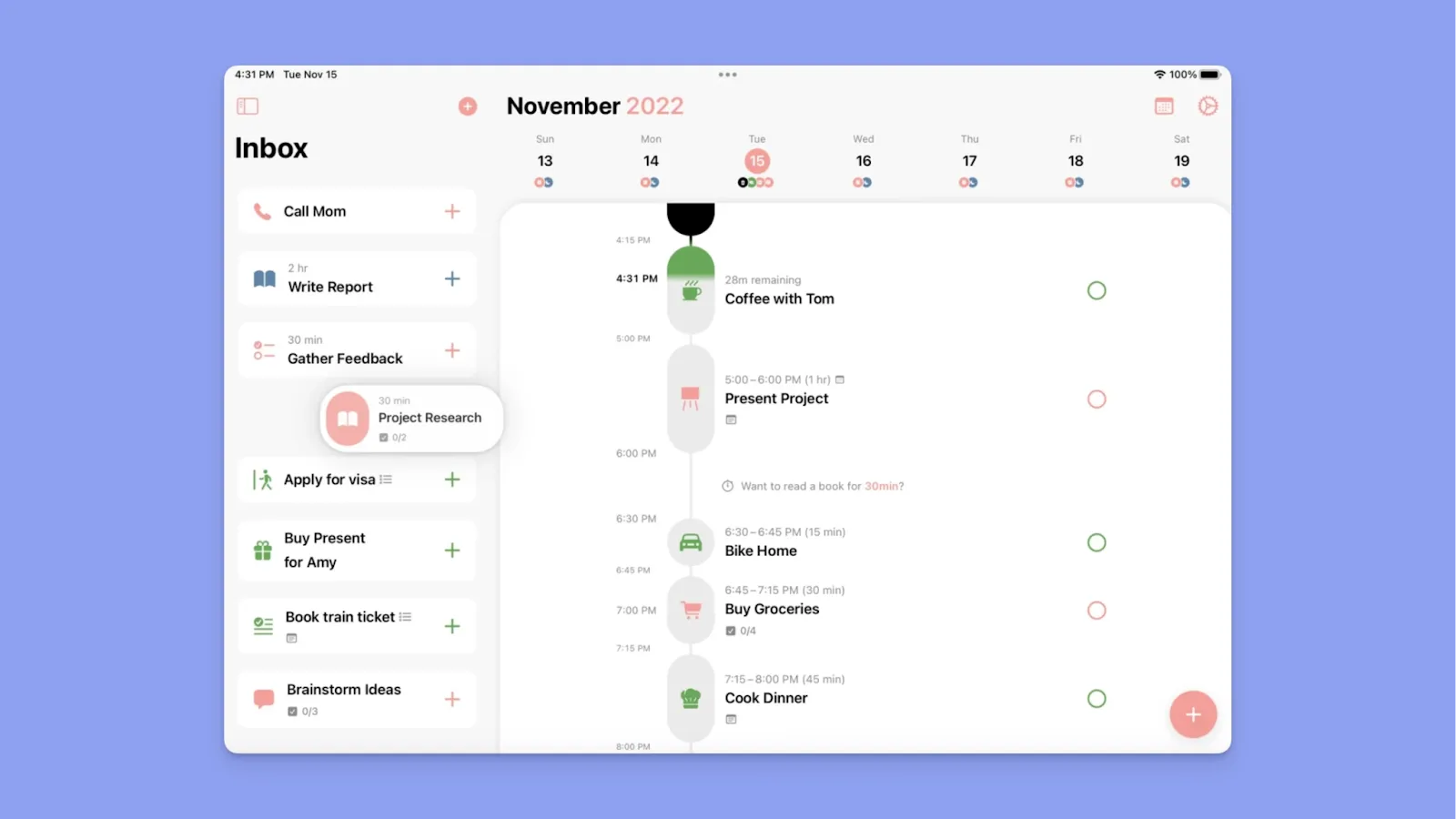
Structured mise sur une planification quotidienne simple, grâce à une chronologie visuelle. Vous faites glisser vos tâches dans des créneaux horaires pour organiser votre journée, sans gérer d’intégrations ni de workflows complexes.
- Appuyez longuement sur une tâche et faites-la glisser vers un nouveau créneau de la chronologie
- Structured AI construit des agendas quotidiens par la conversation et peut numériser des plannings écrits à la main
- Se synchronise parfaitement avec Google Agenda et Apple Reminders
7. ClickUp : un calendrier glisser-déposer pour planifier les workflows de projet
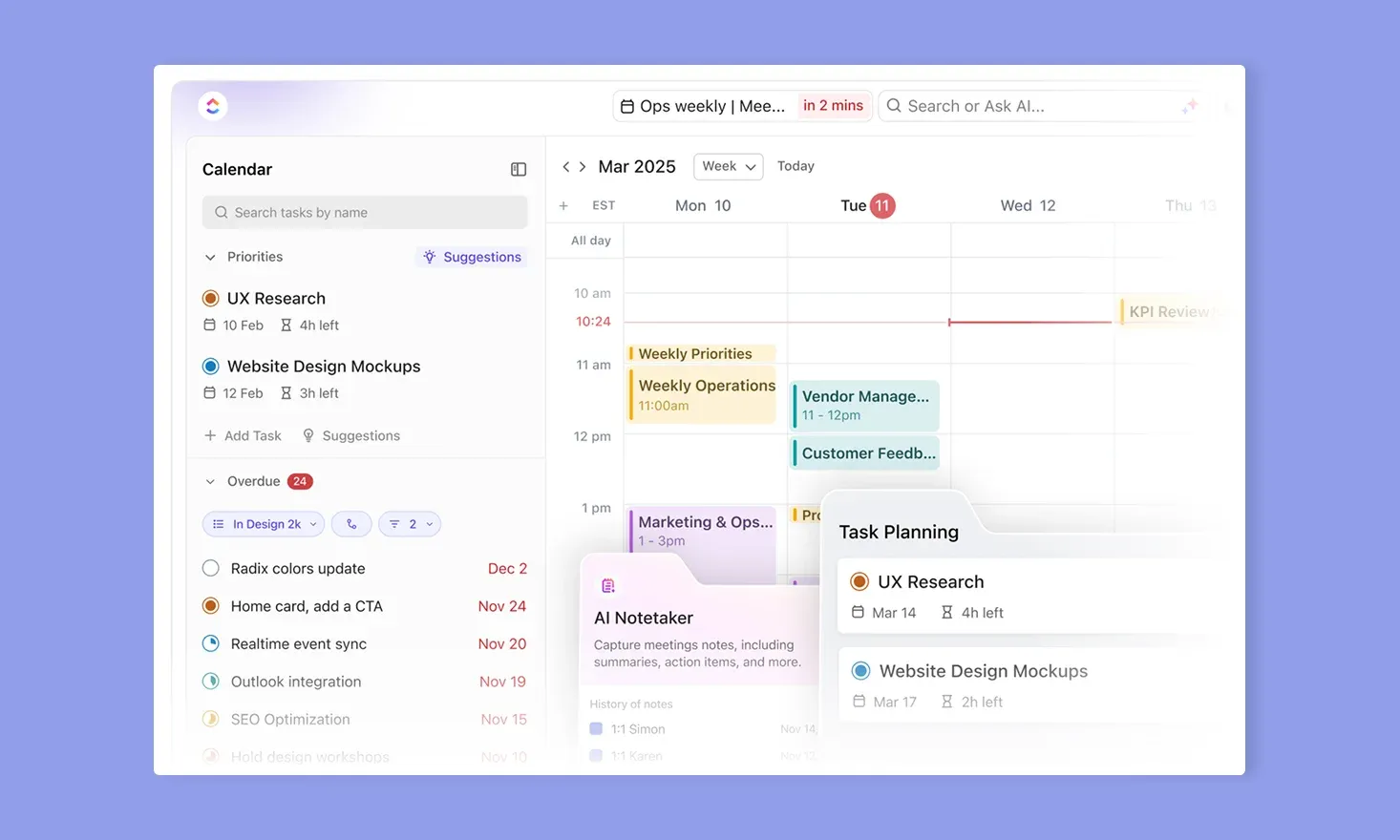
La vue Calendrier de ClickUp aide les équipes à planifier et à ajuster visuellement leurs tâches de projet. Les tâches qui ont une date de début ou d’échéance apparaissent dans le calendrier, où vous pouvez les faire glisser d’un jour ou d’un créneau à l’autre pour replanifier rapidement le travail.
- ClickUp AI met en évidence des horaires recommandés dans le calendrier selon les durées estimées des tâches. Confirmez ou refusez chaque suggestion avant que quoi que ce soit ne soit planifié
- Synchronisez votre calendrier ClickUp avec Google Agenda, et faites glisser vos tâches existantes pour changer leurs dates
8. Monday : pour planifier ses tâches par glisser-déposer dans la vue calendrier
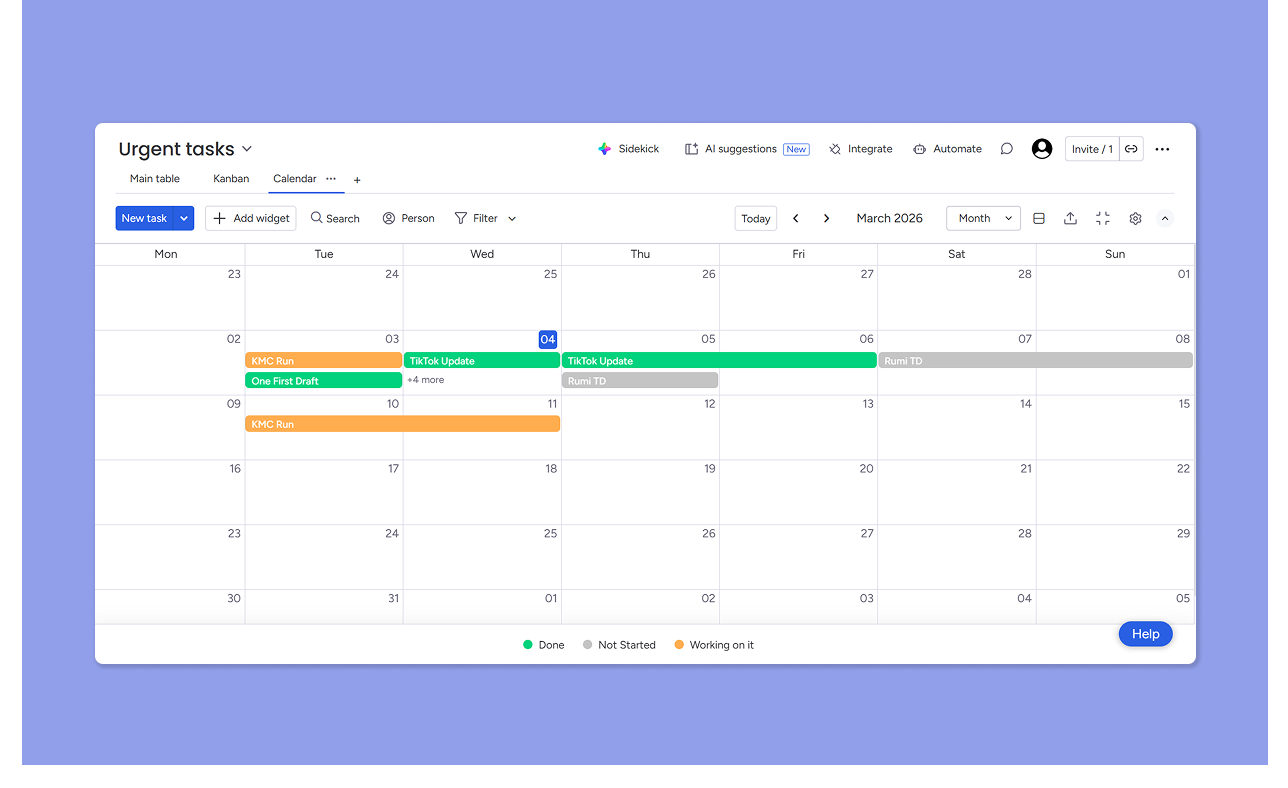
Monday propose une vue calendrier au sein de ses tableaux de projet, pour que les équipes puissent déplacer leurs tâches d’une date à l’autre. Faire glisser les éléments dans le calendrier facilite l’ajustement des échéances et de la charge de travail.
Vous pouvez ajouter de nouvelles tâches directement dans la vue calendrier et les faire glisser vers de nouvelles dates. Les modifications se répercutent sur tout le tableau de projet
9. Routine : idéal pour planifier entre tâches, calendrier et notes
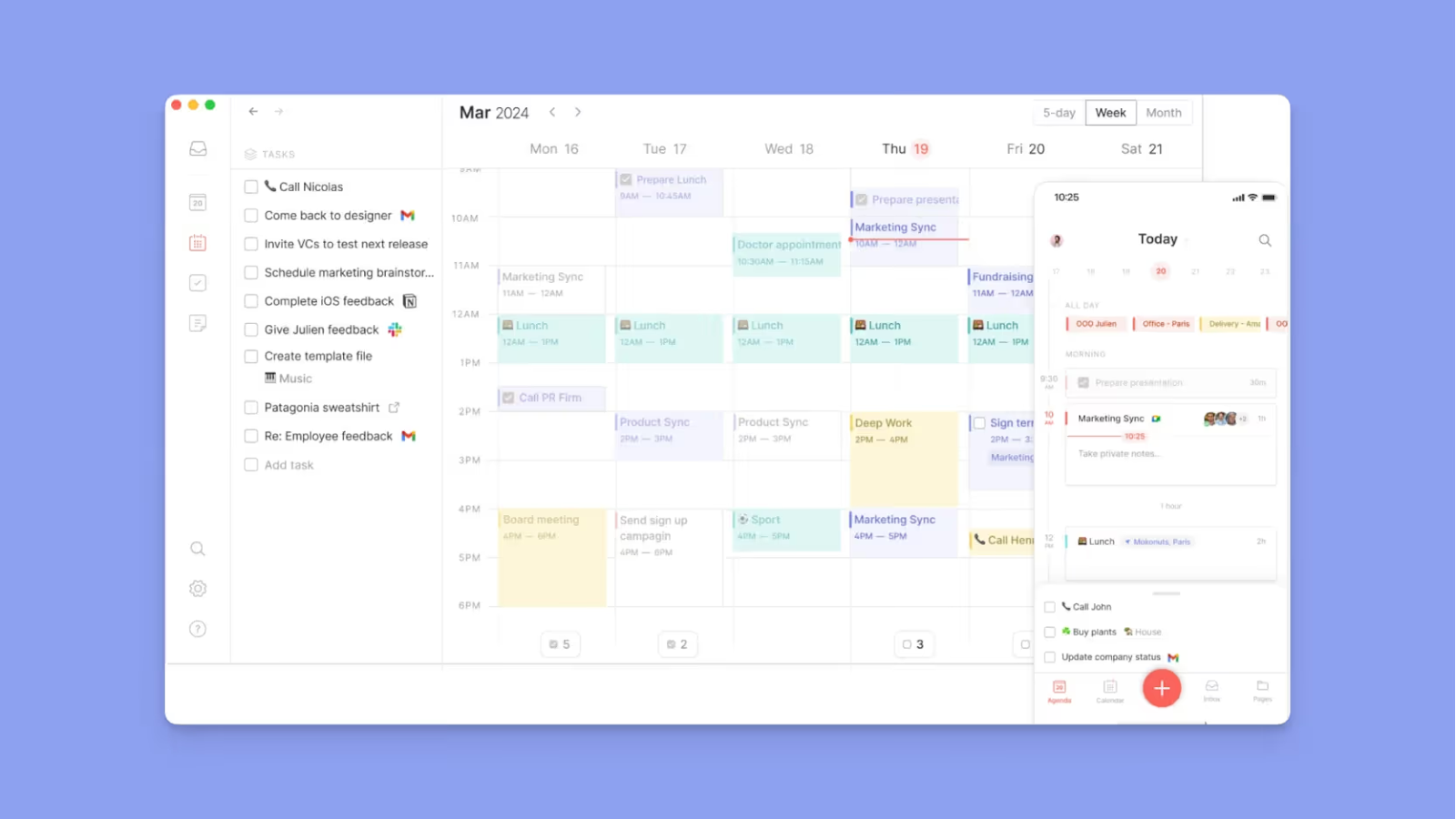
Utilisez Routine si vous planifiez en solo et voulez réunir tâches, calendrier et notes légères dans une seule interface de planification.
Vous pouvez faire glisser une tâche directement dans votre agenda ou votre calendrier, et synchroniser vos calendriers personnels et professionnels pour avoir une seule vue de votre travail et de votre vie
Comment choisir un planificateur de calendrier glisser-déposer
70 % des adultes s’appuient sur un calendrier numérique pour gérer leur journée. Pour choisir le vôtre, privilégiez les applis de planification par glisser-déposer qui offrent :
Une planification facile
Définir une date, une heure de début, une heure de fin, des rappels et une catégorie de calendrier pour chaque tâche prend du temps.
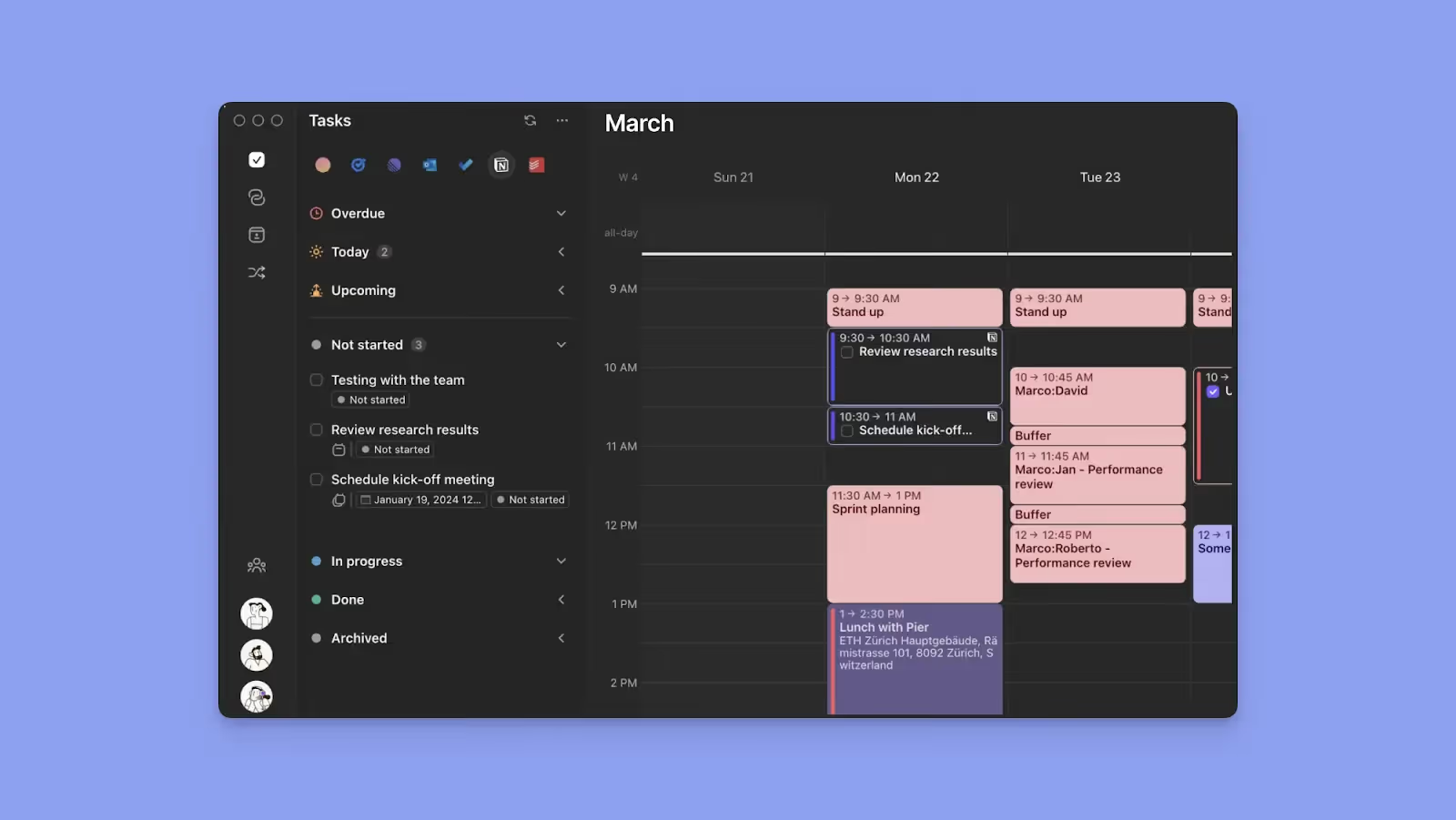
Avec un planificateur par glisser-déposer comme Morgen, vous prenez une tâche dans la barre latérale et la déposez sur n’importe quel créneau libre de votre calendrier. Étirez ses bords pour fixer sa durée, et votre planning est prêt.
Remarque : Morgen envoie des notifications automatiques avant le début des tâches. Réglez le délai, de quelques minutes à plusieurs jours, pour ne jamais être pris au dépourvu.
Voici comment utiliser Morgen pour planifier vos tâches dès maintenant.
Une interface intuitive
Il vous faut un calendrier aesthetic qui réunit tout dans une seule vue de planification.
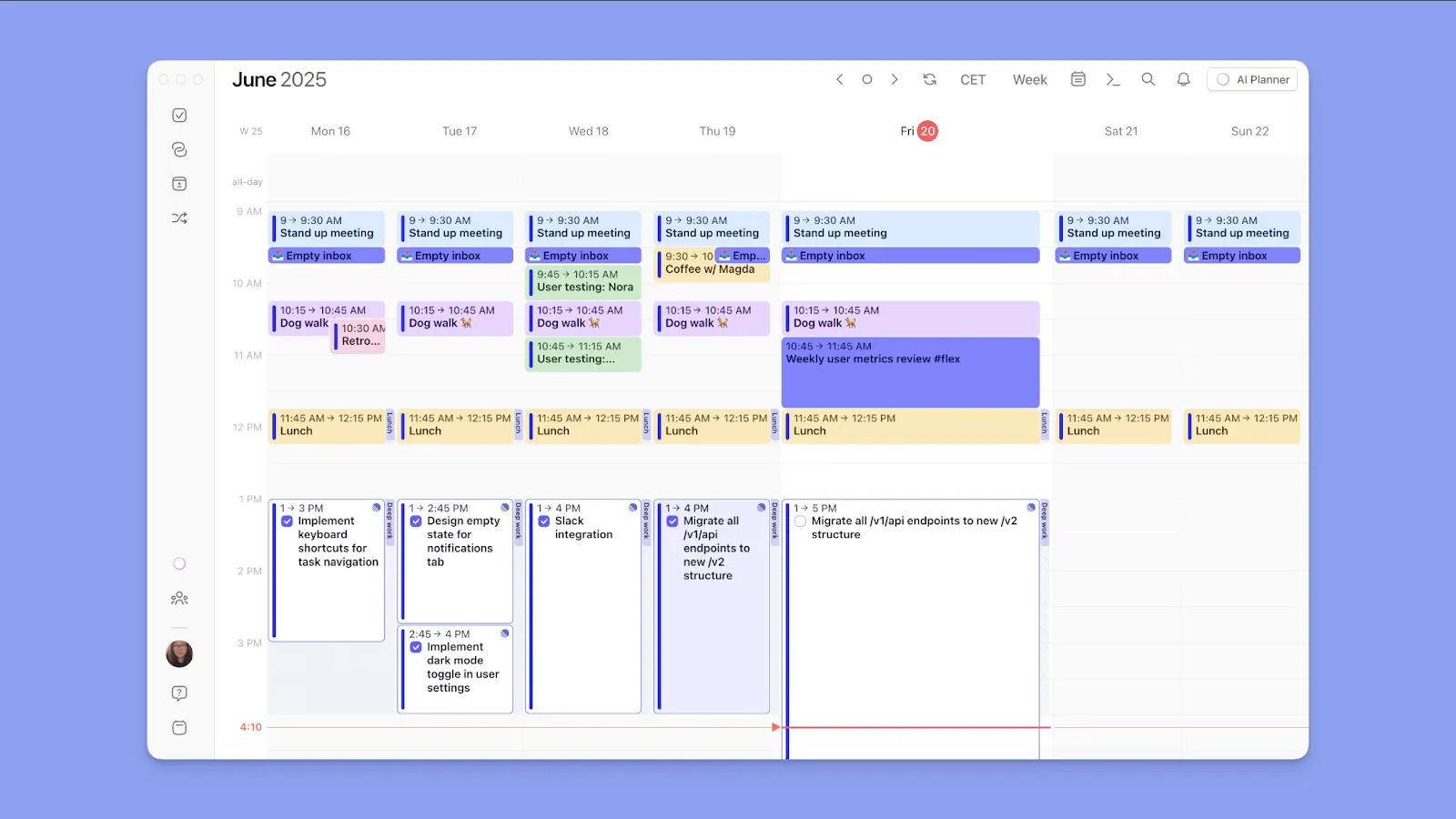
Dans Morgen, créez des routines, des événements, des Frames et des tâches depuis l’interface, puis faites glisser les blocs vers les créneaux idéaux, avec une synchronisation en temps réel vers vos calendriers connectés.
Remarque : vous pouvez aussi personnaliser le thème de Morgen et attribuer des couleurs à vos blocs de tâches pour repérer les déséquilibres dans votre planning.
La résolution des conflits
Quand votre journée change, votre planificateur doit suivre. La plupart des calendriers natifs ne signalent pas une double réservation, sauf si vous la repérez vous-même.
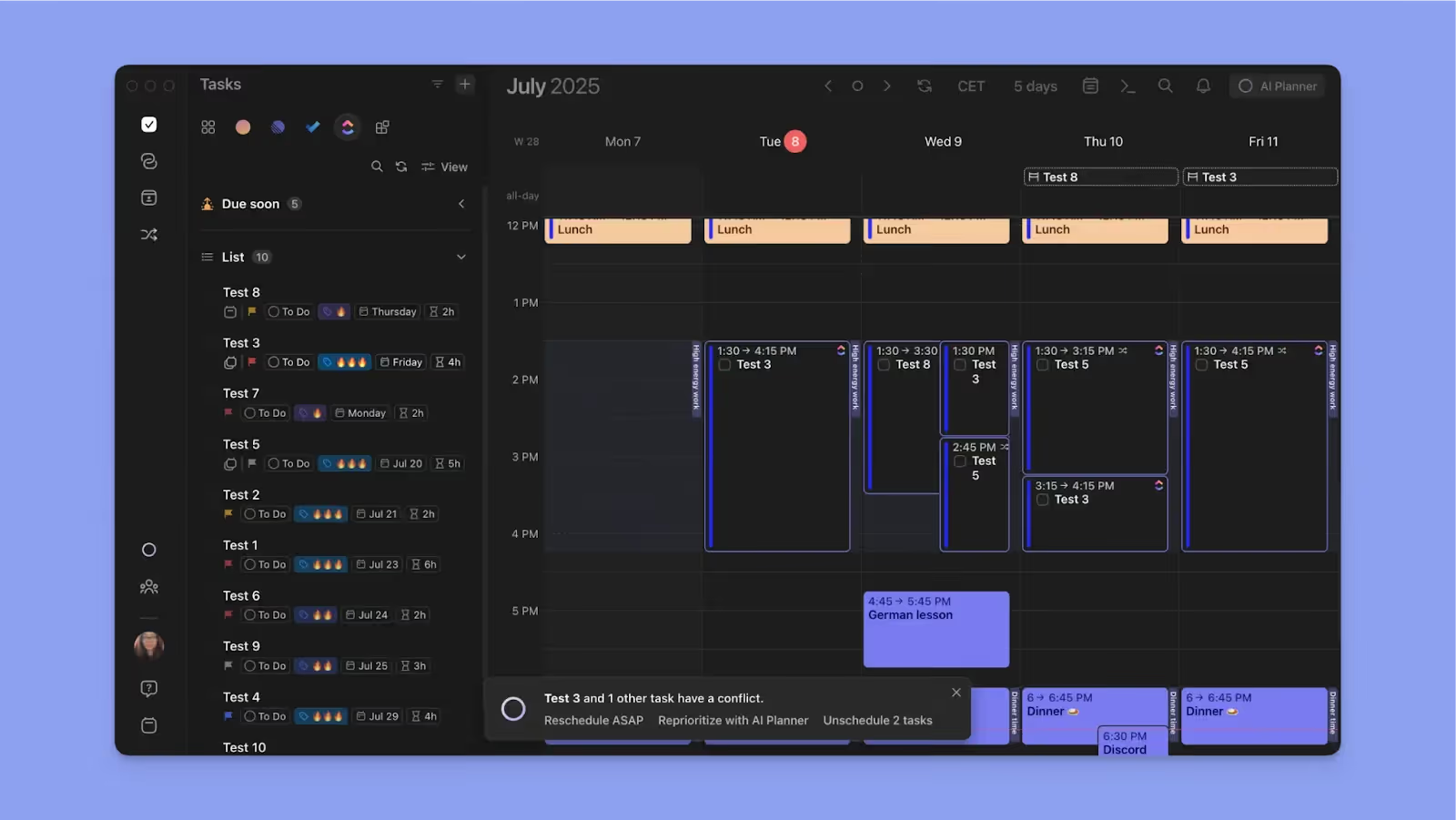
Morgen fonctionne à deux niveaux : le glisser-déposer avec redimensionnement par les bords pour un contrôle direct, et des fonctions d’IA pour résoudre les conflits.
Le Planificateur IA propose de reprioriser vos tâches en cas de conflit de planning, en indiquant le meilleur créneau suivant pour la tâche concernée. Vous validez la suggestion ou faites glisser le bloc vous-même.
Lisez notre guide pour organiser votre journée avec le Planificateur IA.
Simplifiez la planification de vos tâches au quotidien avec Morgen
Avec une appli de calendrier glisser-déposer, planifier n’a plus besoin d’être une tâche chronophage. Une appli comme Morgen simplifie la planification grâce à des intégrations qui réunissent tâches et calendriers dans une seule vue.
Déposez vos tâches dans les créneaux libres, redimensionnez les blocs pour fixer leur durée, et tous vos calendriers connectés se mettent à jour automatiquement. En cas de conflit, le Planificateur IA trouve le meilleur planning suivant en un clic, sans réorganisation manuelle.
Téléchargez Morgen 4 dès maintenant sur Mac, Windows, Linux et mobile.